
Якоря объектов в Word указывают положение плавающих объектов, таких как изображения или текстовые поля, относительно текста. Эти привязки помогают вам понять, как объекты расположены в вашем документе, но они также могут отвлекать, если вам не нужно их видеть.
Знание того, как показать или скрыть привязки объектов, может улучшить процесс редактирования документа, упрощая сосредоточение внимания на содержимом. В этом уроке мы покажем вам, как показать или скрыть привязки объектов в Word, что позволит вам настроить рабочее пространство в соответствии с вашими потребностями.
- Отображение или скрытие привязок объектов с помощью функции Option в Word
- Отображать или скрывать привязки объектов с помощью Kutools for Word
Рекомендуемые инструменты повышения производительности для Word
Kutools for Word: Интеграция ИИ , более 100 расширенных функций экономят 50 % времени обработки документов. Бесплатная загрузка
Office Tab: вводит вкладки, подобные браузеру, в Word (и других инструментах Office), упрощая навигацию по нескольким документам. Бесплатная загрузка
Якорь объекта: отмечает расположение плавающего объекта относительно текста в документе. Имейте в виду, что привязки отображаются только в том случае, если объект обернут текстом или если объект выбран.
Отображение или скрытие привязок объектов с помощью функции Option в Word
Чтобы всегда отображать якоря объектов в документах Word, нажмите Файл > Возможности > Дисплей затем проверьте Якоря объекта установите флажок и нажмите OK. (В Word 2007 щелкните Кнопка офиса > Возможности > Дисплей затем проверьте Якоря объекта (Флажок.)

Примечание: Если вы хотите скрыть якоря объектов, просто снимите флажок Якоря объекта флажок в Дисплей .
Вкладка Office: предоставляет интерфейсы с вкладками в Word, Excel, PowerPoint.
Улучшите свой рабочий процесс прямо сейчас. Узнайте больше о вкладке «Офис» Бесплатная загрузка
Отображение / скрытие якорей объекта с помощью Kutools for Word
Если вы хотите отобразить или скрыть привязки объектов с помощью встроенной функции в Excel, вам необходимо выполнить как минимум четыре шага, чтобы сделать это, что может вызвать утомление. Однако с Kutools for Word ‘s Параметры дисплея Утилита, вы можете быстро показать / скрыть привязки объекта.
Kutools for Word, оснащен ИИ , предлагает более 100 удобных функций для упрощения ваших задач.
Шаг 1. Пожалуйста, примените эту утилиту, нажав Предприятие > Параметры дисплея. Смотрите скриншот:

Шаг 2. Если вы хотите отобразить якоря объекта, проверьте Расположение объекта флажок во всплывающем окне Параметры дисплея диалога, а затем нажмите Закрыто. Если вы не хотите показывать якоря, оставьте Расположение объекта флажок не установлен. Смотрите скриншот:
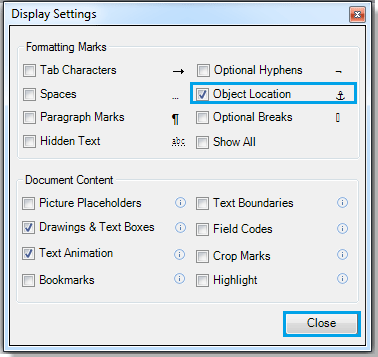
In Параметры дисплея вы также можете быстро отображать или скрывать символы табуляции, дополнительные дефисы, пробелы и т. д.
Для получения более подробной информации о Параметры дисплея утилита, перейдите по ссылке Параметры дисплея.
Статьи по теме:
- Показать или скрыть символы табуляции в Word
- Показать или скрыть метки форматирования в Word
- Показать или скрыть знаки абзаца в Word
Лучшие инструменты для офисной работы
Kutools for Word — Повысьте свой опыт работы со словом с помощью Over 100 Замечательные особенности!
Легкая очистка: Убрать Дополнительные места / Разрывы разделов / Текстовые поля / Гиперссылки / Дополнительные инструменты для снятия см. Удалить группа.
➕ Креативные вставки: Вставлять Разделители тысяч / Флажки / радио кнопки / QR код / Штрих-код / Несколько изображений / Узнайте больше в Вставить группа.

Хотите попробовать эти функции? Загрузите Kutools for Word прямо сейчас!
Бесплатная загрузка Купить Узнайте больше о Kutools для Word
Лучшие инструменты для офисной работы
Как убрать сетку в Ворде: 4 способа
Все версии текстового редактора Ворд позволяют отображать страницы не просто в виде белого чистого листа, а со специальной сеткой. Используют такой режим не всегда, но иногда он включается случайно. И далеко не все пользователи знают, как убрать сетку в Word, чтобы она не мешала.


В такой ситуации стоит познакомиться с тремя основными способами выключения режима в современных версиях редактора и одним дополнительным, подходящим для старого MS Office.
Для чего применяется сетка в Word
Сетка в Ворде представляет собой встроенный фоновый рисунок, с помощью которого можно заметно упростить работу с графикой. На нем удобно располагать рисунки, диаграммы, схемы и другие объекты с определенным шагом. Особенно если привязать их к линиям сетки.

С помощью сетки можно упорядочить в пределах одного листа и графические объекты, и надписи. А еще эта особенность текстового редактора нужна для выравнивания элементов рисунка по горизонтали и вертикали или относительно расположенного на этом же листе текста. Чем меньше шаг сетки, тем точнее получается выровнять объекты относительно друг друга. Правда, распечатать этот фоновый рисунок в Word не получится — для получения листа «в клеточку» линии придется нарисовать.
Включение и настройка
Сетка, к которой могут быть по умолчанию привязаны объекты, всегда присутствует в редакторе Word. И пользователь может как не обращать на нее внимания, так и сделать видимой. Для отображения клеточек на листе в современных версиях приложения можно следующим образом.
Перейти на вкладку «Вид», найти надпись «Сетка» и поставить напротив галочку.



