
Устали от опечаток в тексте? Интегрированная функция проверки правописания в Microsoft Word способна находить и исправлять ошибки. Если вы не знаете, как ею пользоваться, вы на правильном пути.
В данной статье мы расскажем, как проверить орфографию в Word, что поможет вам сэкономить время и увеличить свою продуктивность — давайте начнем!
WPS Office: Пользуйтесь Word, Excel и PPT БЕСПЛАТНО и без рекламных объявлений.
logo
Как проверить орфографию в Microsoft Word (Автоматический метод)
Вы можете не перечитывать документ снова и снова, чтобы найти ошибки, если воспользуетесь встроенной функцией проверки орфографии в Ворд.
Где находится функция автоматической проверки орфографии в Word?
В Word существует впечатляющая база данных грамматически корректных слов и выражений для проверки орфографии. Она выделяет ошибки с помощью синего и красного цветов, что делает процесс редактирования гораздо более удобным.
Вот как вы можете включить эту функцию в Microsoft Word:
Шаг 1: Запустите документ в Microsoft Word, который планируете проверить с помощью функции проверки орфографии.
Откройте интерфейс документа в Word
Шаг 2: Найдите раздел «Файл» в верхнем левом углу окна.
кнопка файла внутри MS Word
Шаг 3: прокрутите вниз до Кнопка «Опции» с левой стороны.
опции в Word Office
Шаг 4: Нажмите на Кнопка «Проверка».
экран проверки в MS Word
Шаг 5: Как только появится новый всплывающий экран«Проверка» показывает, нажмите на«Проверяйте орфографию при вводе» возможность использовать функцию проверки орфографии при вводе текста в Microsoft Word.
проверить орфографию слова
Как проверять орфографию при вводе
Как только вы включите функцию проверки орфографии, вы сможете увидеть ошибки, которые вы допускаете при написании, и легко исправить их. Microsoft Word будет использовать красный или синий цвета, чтобы подчеркнуть ошибки. Вот как исправить ошибки, которые вы допускаете при наборе текста:
Шаг 1: Откройте нужный документ в Microsoft Word и проверьте подчеркнутые слова.
открытие файла в MS Word
Шаг 2: Щелкните правой кнопкой мыши любое слово, подчеркнутое красным цветом, и поставить галочку что открывается.
функция предложения в слове
Шаг 3: Теперь вы сможете принять или отклонить предложение по написанию сделанный Microsoft Word.
коробка слов для предложений
Плюсы
Вот удивительные преимущества использования функции проверки орфографии в Microsoft Word:
Как проверить орфографию в Microsoft Word (вручную)
Автоматическую функцию поиска ошибок можно включить с помощью шагов, упомянутых выше. Но если вы хотите просмотреть ошибки вручную, чтобы не повторять их в будущем, лучше использовать Орфография и грамматика особенность.
Как запустить проверку орфографии в Word
Существует ручной способ иборьбы ошибок, которые вы допускаете в содержании, с помощью Орфография и грамматика особенность. Вот как получить доступ к этой функции:
Шаг 1. В Microsoft Word нажмите"Обзор" найти«Орфография и грамматика» особенность.
правописание грамматики ms word
Шаг 2. Ознакомьтесь с любыми грамматическими ошибками, которые могут быть в вашем тексте.
окно функций орфографической грамматики
Шаг 3:Проверьте предложения сделанный инструментом, чтобы вы могли принять решение.
Плюсы
Минусы
Лучшая бесплатная альтернатива — WPS Office

окно официального сайта WPS
Если вы не удовлетворены производительностью проверки орфографии в Microsoft Word или считаете ее сложной в использовании, вам следует рассмотреть возможность использования WPS Office. Это программное обеспечение может помочь вам найти и исправить грамматические ошибки в кратчайшие сроки.
Преимущество WPS Office в том, что это легкое приложение, которое содержит все функции для создания документов.
Простые способы проверки правописания в WPS Office
Вот четыре простых способа найти грамматические ошибки в вашем документе с помощью WPS Office, не тратя время и силы.
Вариант 1:
Шаг 1. Откройте документ в WPS Writer и щелкните значок Кнопка меню, затем нажмите на Кнопка "Параметры".

параметры в WPS Writer
Шаг 2: Нажмите на Проверка орфографии так что вы можете найти ошибки в содержании, как вы пишете.

функция wps для осуществления проверки правописания
Шаг 3: Продолжить нажав "Подтвердить" включить проверку орфографии для каждого документа.

кнопка ОК Проверка орфографии wps Writer
Вариант 2:
Шаг 1: Найдите Вкладка «Обзор» в WPS Writer и выберите Проверка орфографии из раскрывающегося списка, который открывается. Кроме того, вы можете использовать клавишу «F7», чтобы активировать эту функцию в WPS Writer.

Проверка орфографии на вкладке обзора wps-писателя
Шаг 2: Нажмите на любой слово с ошибкой, так что вы можете выбрать правильное написание для этого слова за несколько секунд.
флажок правописания wps записывающий
Вариант 3:
Шаг 1. Проверьте нижнюю строку экрана WPS Writer и найдите Кнопка проверки орфографии это будет показывать знак ✓.

галочка для правописания
Шаг 2: Нажмите кнопку «Проверка орфографии» и выключите ее.
символ на панели магических заклинаний
Вариант 3:
Шаг 1: Найдите и нажмите кнопку "маленькая треугольная кнопка" на Функция проверки орфографии для доступа к всплывающему окну.
треугольный знак поля заклинаний
Шаг 2: Выберите «Проверяйте орфографию при вводе» в WPS Writer, чтобы использовать эту функцию.
проверить орфографию в WPS Writer
Плюсы:
Эти функции WPS Office отличают его от Microsoft Word:
https://ru.
Как пропустить все ошибки в Microsoft Word
Важно! В случае нарушения правил орфографии слова выделяются красной линией, если же есть проблемы с грамматикой, появляется зеленая или синяя (в зависимости от версии программы).
Ранее в отдельных статьях мы рассказывали, как отключить проверку, чтобы подчеркивания не появлялись в будущем.
Подробнее: Как полностью убрать синее / зеленое / красное подчеркивание текста в Microsoft Word
Способ 1: Контекстное меню
Выделение текста появляется непосредственно в процессе печати, если допускается ошибка. Зачастую алгоритмы программы верно определяют нарушение правописания, но происходить это может не всегда. Чтобы избавиться от подчеркиваний, следует просто пометить слово как верно написанное. Сделать это можно через контекстное меню: кликните правой кнопкой мыши по выделенному участку предложения и в появившемся списке опций выберите «Пропустить» или «Пропустить все».
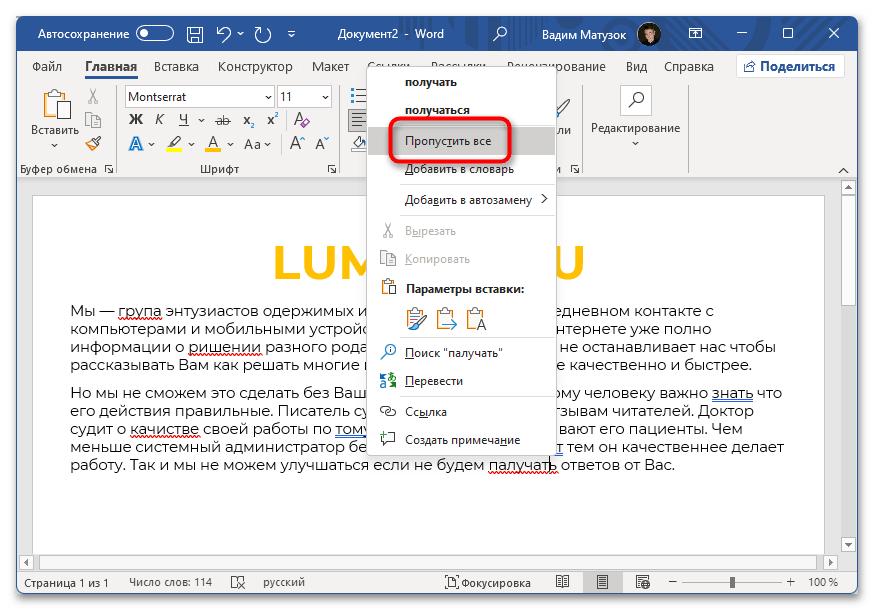
Стоит отметить, что при нажатии «Пропустить все» будут устранены выделения только того слова, контекстное меню которого открыто. Это не избавит от всех подчеркиваний единовременно.
Важно отметить! Указанный метод может оказаться неэффективным, если в документе присутствует большое количество ошибок. Удалять подчеркивания через контекстное меню в этой ситуации будет весьма затруднительно. В связи с этим, мы советуем использовать специализированное окно проверки орфографии, которое существенно ускоряет процесс выполнения данной задачи.
Способ 2: Окно правописания
В любой версии Microsoft Word имеется специальное окно, открыв которое, можно пошагово корректировать слова с ошибками. Этот способ дает возможность быстро обработать все недостатки, выявленные в процессе проверки орфографии.
Чтобы вызвать нужный элемент, перейдите во вкладку «Рецензирование» и нажмите по кнопке «Правописание», находящейся в левой части панели инструментов. После появления дополнительного меню кликните по пункту «Правописание».
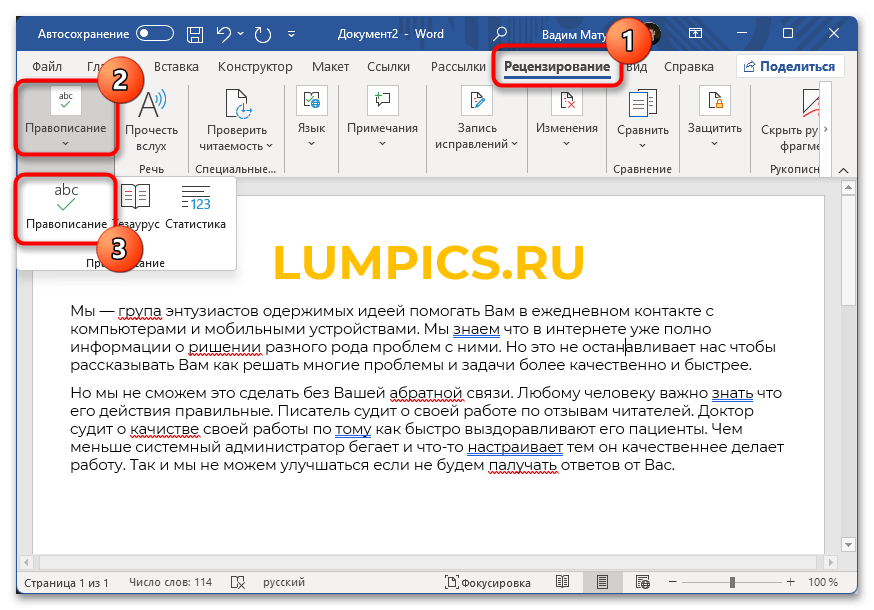
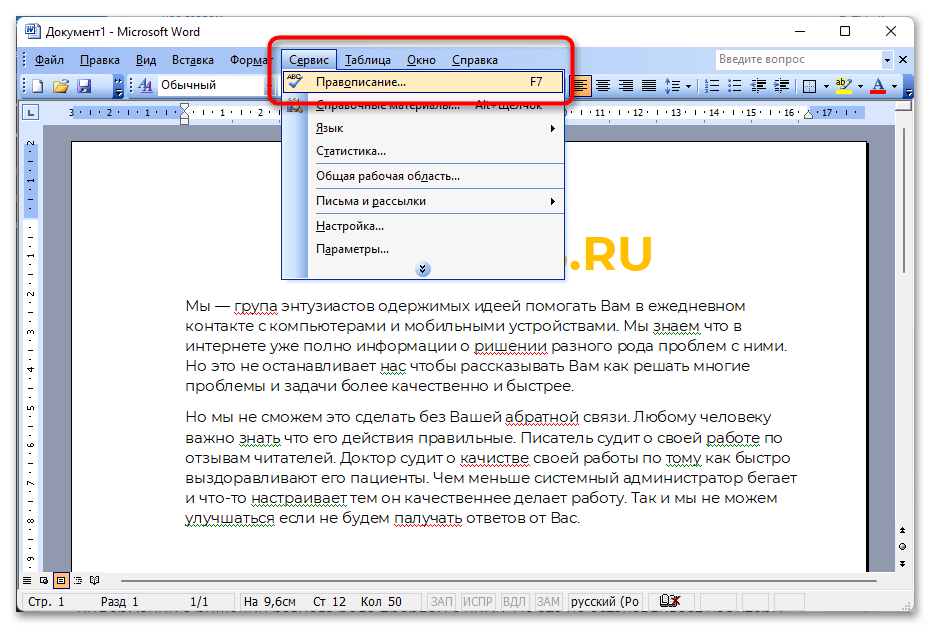
Обратите внимание! Интерфейс приложения Microsoft Word 2003 существенно отличается от версий, которые идут после, поэтому руководство выше не будет актуально. Чтобы решить поставленную задачу, откройте меню «Сервис» и выберите пункт «Правописание». Местоположение всех упомянутых элементов продемонстрировано на приведенном ниже изображении.
Свидетельством этого будет появление сообщения «Проверка правописания и грамматики завершена».
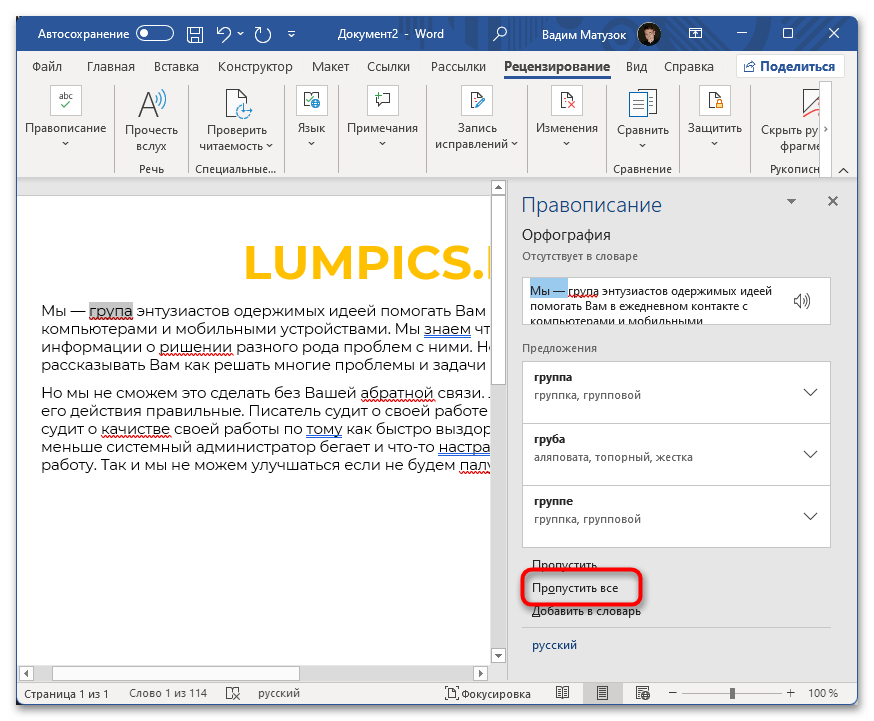
Обратите внимание! В Microsoft Word версий 2003 – 2010 при открытии меню «Правописание» панель с правой стороны пользовательского интерфейса не появляется, вместо этого возникает отдельное окно. Однако набор необходимых команд остается таким же, как и в предыдущих версиях, поэтому остальные рекомендации сохраняют свою актуальность.
Word предложит пользователям заменить неполиткорректную лексику
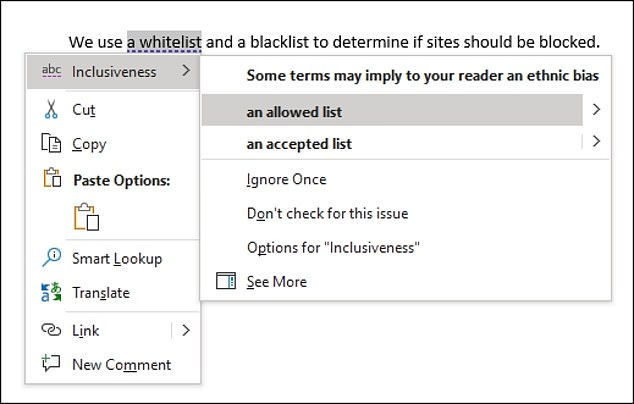
Microsoft выкатила новую «инклюзивную» функцию проверки орфографии для последней версии Office 365, подчёркивающую текст и предлагающую политически корректные альтернативы..
Microsoft Windows — самая распространённая операционная система в мире, занимавшая на декабрь 2021 года почти 70% рынка десктопов, планшетов и консолей. В её пакете программ Office уже давно существовала функция проверки грамматики, пунктуации и орфографии.
Однако технологический гигант разработал дополнительную функцию, определяющую, может ли использованный в тексте стиль быть потенциально оскорбительным.
Программа подчёркивает фиолетовой линией слова или фразы, которые она считает проблематичными, параллельно предлагая более «инклюзивные» альтернативы; она доступна в Microsoft Word из Office 365, начиная с версии 2019.


Как найти функцию проверки орфографии и как отключить её?
Инклюзивная проверка орфографии включена в Word Office 365, начиная с версии 2019.
Пользователи могут включать или отключать функцию в «Корректоре» (Editor), нажав на «Параметры» (Settings).
В разделе «Корректура» (Proofreading) нужно перейти ко второй кнопке «Параметры» (Settings), расположенной рядом с разделом «Грамматика и уточнения» (Grammar and Refinements). Далее пользователи могут устанавливать и снимать флажки под заголовком «Инклюзивность» (Inclusiveness) для проверки.
Функция инклюзивной проверки орфографии доступна исключительно в подписной версии Word, которая входит в Office 365, поэтому обладатели автономных версий Office 2019 и более ранних не смогут воспользоваться этим улучшением.
Подчеркнув в тексте потенциально некорректную фразу, новая функция Word предлагает более приемлемые альтернативы. Например, она рекомендует заменить термины «blacklist» и «whitelist» на «accepted list» или «allowed list» («список разрешённых элементов»), меняет «Postman Pat» на «postal worker», а также заменяет в известной фразе Нила Армстронга «one giant leap for mankind», произнесённой им при высадке на Луну, слово «mankind» на «humankind» или «humanity».
Среди других примеров рекомендаций проверки есть замена слова «maid» (Word предлагает вместо него «house cleaner»), «showgirl» («dancer» или «performing artist»), «headmaster» («principal»), «mistress» («lover»), «master» («expert») и «manpower» («workforce»).
Функция проверки орфографии возражает даже против «Mrs Thatcher» («миссис Тэтчер»), утверждая, что бывшую премьер-министра Британии следует называть «Ms Thatcher» («мисс Тэтчер»).


Если установлены все флажки, то программа будет отслеживать в тексте наличие следующих проявлений: культурные, социально-экономические, гендерные, расовые предубеждения, дискриминация по возрасту, сексуальной ориентации, этнической принадлежности, гендерно-нейтральные местоимения, гендерно-обусловленные фразы.
Microsoft опубликовала заявление о пользовании проверкой орфографии.
«Microsoft понимает, что не каждая рекомендация Корректора может подходить всем пользователям и во всех ситуациях. Именно поэтому мы даем возможность пользователям самим управлять результатом их работы. Корректор — это опциональный инструмент, который пользователи могут включать или отключать в любой момент. Корректор не вносит никаких автоматических исправлений.
Пользователь может контролировать выбираемые им рекомендации. Он может включать или отключать их по отдельности».

Стремление компании сделать своих пользователей более политкорректными в последнее время навлекло на неё критику. Наиболее заметным примером стала комичная ситуация на ежегодной конференции компании в ноябре.

Руководитель проектов Microsoft Эллисон Уэйнс открыла конференцию перечислением коренных американских племён, живших на территории, занятой зданиями Microsoft сегодня.
«Прежде всего, мы хотим подчеркнуть, что территория, на которой находится кампус Microsoft, исторически принадлежала племенам саммамиш, дуамиш, сноквалми, маклшут, снохомиш, тулалип и другим прибрежным салиш, и эти народы продолжают проживать здесь, сохраняя своё древнее культурное наследие», — отметила она.
Далее Уэйнс сообщила о своём этническом происхождении, внешнем виде, одежде и гендере, после чего то же самое проделали её соведущий и другие сотрудники компании.
«Я высокий латиноамериканский мужчина, одетый в синюю рубашку и штаны цвета хаки», — сообщил руководитель проектов Сет Хуарес, после чего менеджер по маркетингу Ник Филлингэм продолжил: «Я европеоидный мужчина в очках и с бородой. Использую местоимения он/его».
Некоторые позитивно оценили то, что Microsoft попыталась сделать конференцию более инклюзивной для зрителей с нарушениями зрения, но этот эпизод подвергся критике.
Тем временем, многие пользователи Microsoft Exchange обнаружили, что программная ошибка, известная под названием «ошибка тысячелетия», подпортившая жизнь владельцам персональных компьютеров в 2000 году, снова вернулась.
Проблема, выведшая из строя серверы Exchange, возникла в канун Нового года.

Как только часы пробили полночь, клиенты Microsoft начали страдать от повторного возникновения «бага тысячелетия».
Системные администраторы Microsoft назвали его Y2K22 в честь бага Y2K, возникшего 22 года назад.
С приближением нового тысячелетия программисты осознали, что созданное ими программное обеспечение может интерпретировать 00 не как 2000, а как 1900. Многие опасались, что этот баг будет катастрофичным для государств, корпораций, банков и производств по всему миру.
Многие экономисты предрекали всемирный кризис, а в конце 1990-х массово публиковались апокалиптические прогнозы о возможных запусках ядерных ракет, вызванных неисправностями компьютеров.
К счастью, компьютерный крах все же не произошел, и только небольшие проблемы были замечены, однако через 22 года некоторые серверы Microsoft Exchange снова столкнулись с данной проблемой.

Правительство Британии в конце 1990-х публиковало листовки об этом баге.
Повторное возникновение проблемы было связано с тем, что версиям движка компании Microsoft для сканирования зловредного ПО давали названия по году, месяцу и дате, за которыми следовало ещё одно число из четырёх цифр, называемое номером обновления.
Например, в этом случае номер обновления имел вид 220101, за которыми следовали 0001.
Эта система использовалась для отслеживания обновлений, а самым новым обновлениям присваивалось самое высокое значение.
Однако поле, в котором хранился номер обновления, имел ограничение в 31 бит, то есть максимальное вводимое значение может равняться двум в степени 31, или 2147483648.
Когда календарь переключился на 2022 год, система наименования обновлений превысила максимальное значение, что привело к сбою.
В результате, ПО для сканирования с целью защиты от вредоносных программ, которое запрашивает и проверяет письма перед отправкой получателю, запрашивало письма, но не передавало их дальше.
В ответ на отчёты о постоянно возникающих проблемах компания в начале января заявила, что её разработчики «неустанно работают над устранением неполадок».



