

При работе с объемным текстом всегда существует риск совершить ошибку — будь то в орфографии, пунктуации или других языковых правилах. А когда дело доходит до редактирования на иностранном языке, вероятность ошибок возрастает. Чтобы минимизировать количество ошибок в конечном результате почти на любом языке, в Ворде предусмотрена функция проверки орфографии и грамматики. В нашей статье мы подробно расскажем, как активировать или отключить данную проверку, что обозначают красные и зеленые подчеркивания в тексте, а также как их удалить.
Содержание: 1. Отключение проверки правописания в Ворде 2. Настройка параметров проверки правописания в Ворде 3. Значение зеленых и красных подчеркиваний в Ворде 4. Как повторно проверить орфографию и грамматику в Ворде 5. Почему весь текст подчеркивается красным в Ворде
Проверка правописания в Ворде: как выключить
Для того чтобы отключить функцию автоматической проверки текста в Ворде, достаточно открыть настройки и деактивировать данную опцию. Мы представим пошаговое руководство для Word 2007, однако в других версиях программы процесс будет аналогичным, хотя внешний вид меню может немного различаться.
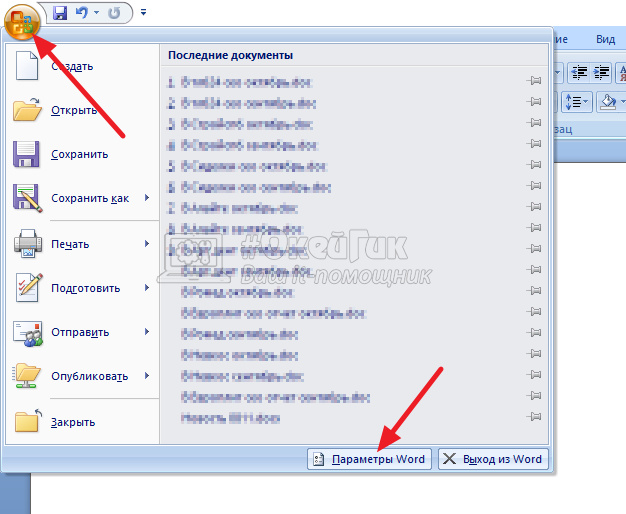
Кликните на значок меню в верхнем левом углу Ворда и выберите “Настройки Word”.
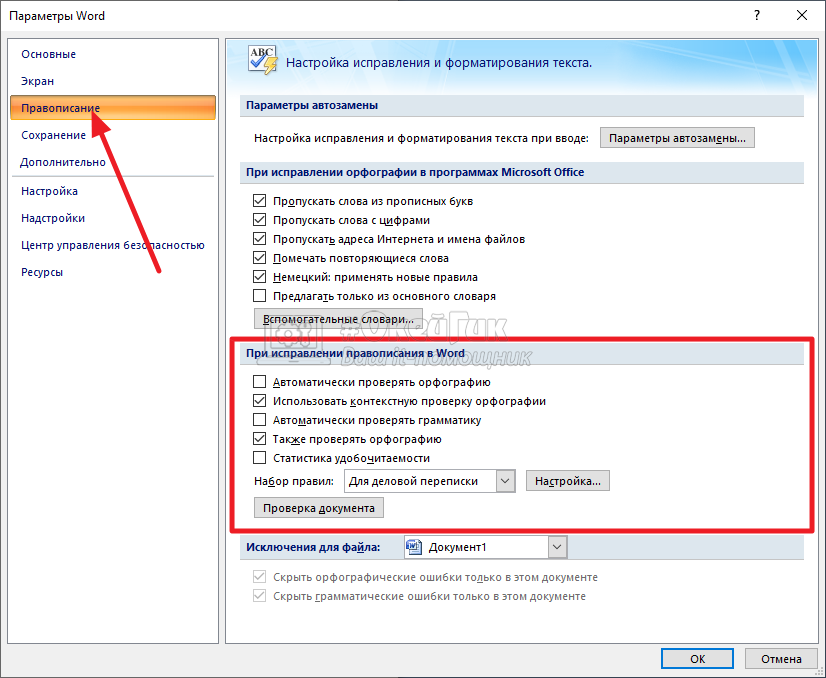
Появится всплывающее окно с настройками. Здесь нужно перейти в раздел “Правописание”. После этого снимите галочки в пунктах подраздела “При исправлении правописания в Word”.
Учтите
В этом разделе вы можете адаптировать параметры функции автоматической проверки орфографии под свои предпочтения. Например, если вы не хотите, чтобы осуществлялась проверка грамматики, просто отключите соответствующие опции.
Задав нужные параметры, нажмите “ОК”.
После этого вы больше не увидите текст, выделенный разными цветами при его редактировании. Давайте же выясним, что обозначают разные цвета подчеркивания и в каких случаях их следует оставить включенными. Кроме того, мы обсудим, как персонализировать параметры проверки правописания.
Настройка проверки правописания в Ворд
В программе Word есть возможность индивидуальной настройки проверки орфографии. Для этого нужно открыть “Параметры Word”, как было описано ранее, и перейти в раздел “Правописание”.
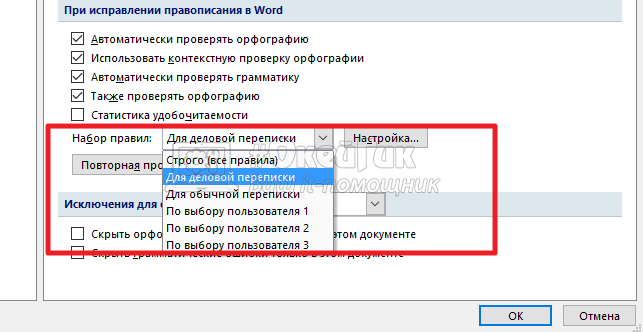
Рядом с пунктом “Набор правил” у вас есть возможность выбрать разные варианты — правила для бизнес-корреспонденции, для личной переписки или же создать свои пользовательские наборы. В крайнем случае можно воспользоваться опцией “Строго”, которая включает в себя все доступные правила.
Обратите внимание
Для большинства официальных документов можно использовать правила для обычной переписки, так как правила для деловой переписки содержат излишние нормативы, которые давно уже не используются
Можно настроить наборы под себя. Для этого надо нажать на пункт “Настройка” около выбора набора правил.
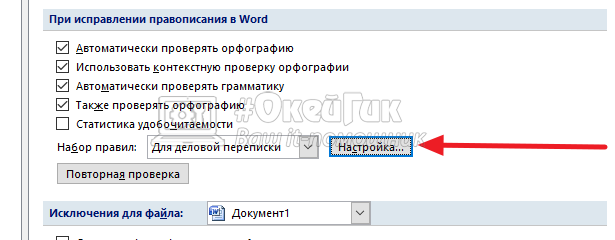
Появится новое меню. Здесь можно настроить самые тонкие моменты правила. Сверху выберите набор, который вы хотите отредактировать, после чего можно приступать к внесению изменений.
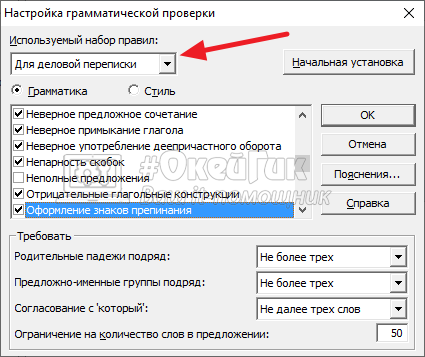
Не рекомендуем редактировать базовые наборы. Но, если такие наборы были отредактированы, и это было сделано неправильно, можно нажать на кнопку “Начальная установка”, чтобы вернуть все к начальным значениям.
Отметим, что самостоятельная детальная настройка проверки правописания в Ворде может быть полезна разве что редакторам, которые работают с большим количеством текстов в день и постоянно видят типичные ошибки в проверке правописания со стороны Word. Им может быть полезно настроить программу под себя.
Что означают зеленые и красные подчеркивания текста в Ворде
Автоматическая проверка правописания выполненяется в фоновом режиме, незаметно для пользователя, сопоставление напечатанного текста с большим количеством данных. Это и проверка по правилам выбранного языка на пунктуацию, и проверка по словарям, и проверка по заданным пользователем (если они были заданы) правилам. После проведения анализа по всем имеющимся в наличии у Ворда правилам, он подчеркивает текст зеленым или красным цветом. А если ошибок не найдено, то не подчеркивает никаким.
Обратите внимание
Для проверки правописания в Ворд не обязательно иметь активное подключение к интернету.
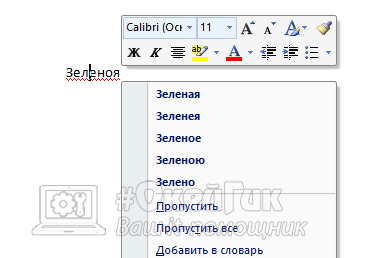
Если слово подчеркнуто красным цветом, нужно нажать на него правой кнопкой мыши и можно будет увидеть список предложенных программой исправлений.
Существенно
Ворд часто не знает современные слова или заимствования из иностранных языков. В каждой новой версии Word добавляются новые слова в словари, по которым программа проверяет текст.
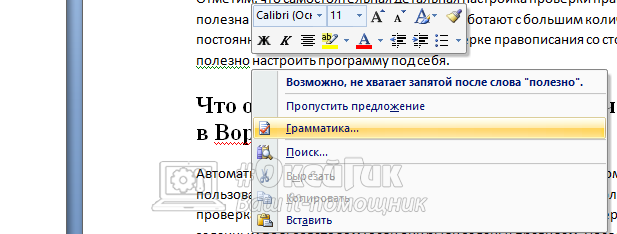
Зеленым цветом Ворд подчеркивает предложения с ошибками другого плана. Например, это ошибки в пунктуации, лишние пробелы, неправильные окончания, склонения и так далее. Если нажать правой кнопкой мыши на зеленое подчеркивание, можно увидеть информацию о причинах, почему Word выделил данное предложение. В большинстве случаев программа сразу предлагает иборьбы. Если они не требуются, можно нажать “Пропустить предложение”.
Обратите внимание
Красное подчеркивание важнее зеленого. Если в предложении есть ошибки, которые Word хотел бы подчеркнуть зеленым цветом, но при этом есть и ошибки, которые нужно подчеркнуть красным цветом, пользователь будет видеть именно красный цвет. Когда ошибка, подчеркнутая красным, будет исправлена, подчеркивание сменится на зеленое.
Как повторно проверить орфографию и правописание в Ворде
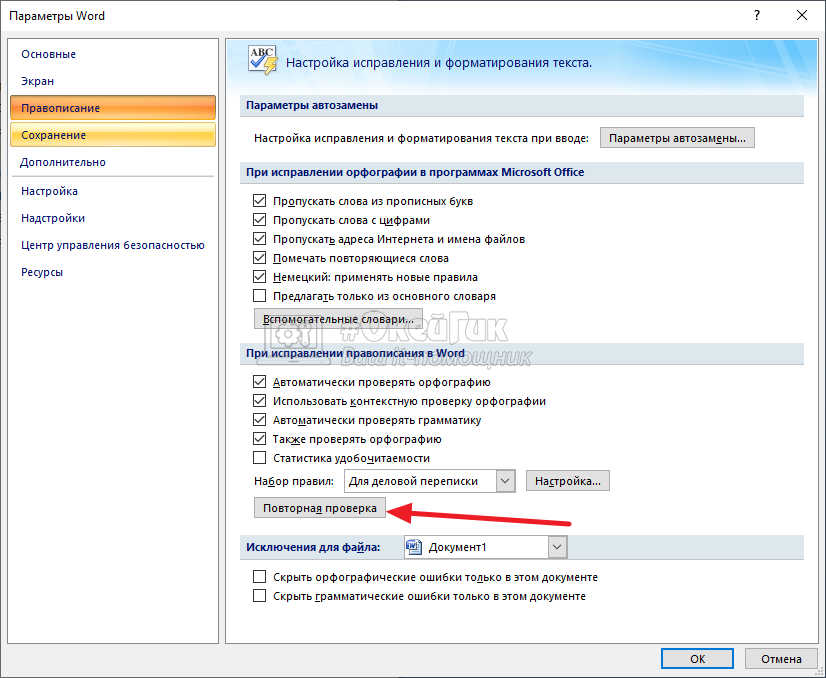
Как мы отмечали выше, после иборьбы или выбора пункта “Пропустить”, при нажатии правой кнопкой мыши на подчеркнутую ошибку, подчеркивание исчезает. Но может потребоваться вернуть все пропущенные таким образом подчеркивания в документе. Для этого нажмите в левом верхнем углу на значок меню и перейдите в “Параметры Word”.
Далее в разделе “Правописание” нажмите “Повторная проверка”.
Появится всплывающее окно с предупреждением. Надо нажать “Да”.

После этого запустится повторная проверка, которая игнорирует все заданные пользователем правила пропускать те или иные ошибки в документе. Все неисправленные ошибки будут вновь подчеркнуты.
Весь текст подчеркивается красным в Ворде
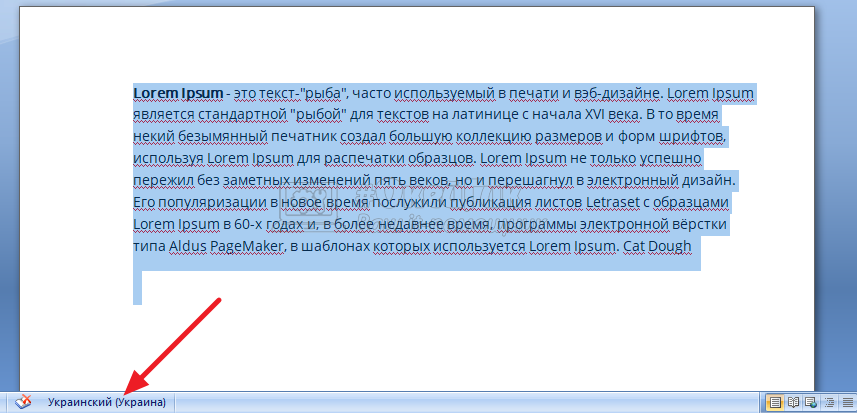
Чаще всего, это связано с неправильно выбранным словарем для документа.
К примеру, если в документе активирован украинский словарь для проверки правописания, а текст написан на русском языке, все слова будут выделены красной линией. Чтобы устранить эту проблему, выделите весь текст (самый простой способ — использовать комбинацию клавиш Ctrl+A) и внизу кликните на значок выбора словаря.
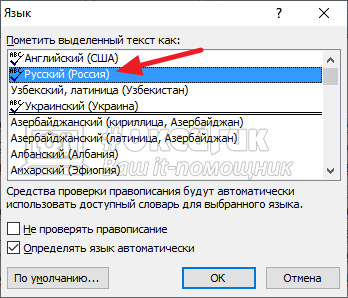
Откроется окно, где нужно задать используемый в документе язык. Например, выберите “Русский” и нажмите “ОК”. После этого будет проведена повторная проверка.
Стоит отметить, что не для всех языков могут быть доступны словари для проверки правописания. Около каждого языка указано значком (галочка с буквами abc), есть ли в вашей версии Ворд словари для проверки.
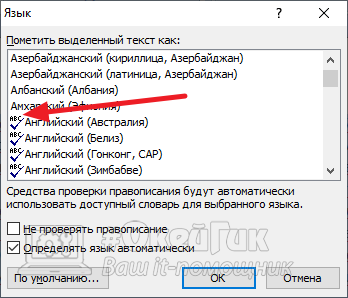
Дополнительные словари можно скачать на сайте Word.
Как в Word включить или выключить проверку орфографии
Некоторые люди при наборе текста допускают слишком много ошибок. Чтобы минимизировать их, можно настраивать проверку орфографии, чтобы программа подчеркивала проблемные участки красным цветом. В этом поможет инструкция, отвечающая на вопрос, как включить проверку орфографии в ворде.
Включение функции
Важно! Данная пошаговая инструкция разработана с учетом Microsoft Word 2010.
Если word не проверяет орфографию, а в этом есть необходимость, можно запустить эту функцию самостоятельно. Для этого следует перейти во вкладку «Файл» и зайти в меню «Параметры».

В открывшемся окне необходимо включить автоматический запуск иборьбы недочетов.

Также рекомендуется поставить галочку у пунктов:
Важно! В определённых версиях названия пунктов могут немного варьироваться, однако их суть остается на месте.
Word 2007
В ворде 2007 года найти необходимые параметры можно нажав на круглый значок в углу экрана. В нижней части открывшегося окна можно увидеть необходимый пункт «Параметры Microsoft Word».

Все последующие действия необходимо произвести в открывшемся окне, произведя действия описанные ранее.
Word 2013
В редакторе Office Word 2013 настройки также располагаются во вкладке «Файл», и их можно увидеть в нижней части списка.

Меню не отличается от тех, что открываются в других версиях программы.
В программе 2016 года раздел «Настройки» находится в том же месте, что и в 2013 версии. Параметры проверки правописания также остаются неизменными.
Ручное исправление ошибок
Если ворд перестал проверять текст на ошибки и опечатки, можно исправить необходимый фрагмент, произведя ручной запуск проверки. Включить эту опцию можно во вкладке «Рецензирование».
Попробуйте это:
Как открыть документ с расширением docx: несколько способов

Исправлять можно как документ целиком, так и отдельный его фрагмент, предварительно выделив его.
После запуска проверки, откроется окно «Правописание», в котором будет указано на ошибки. Все слова, имеющие недочеты, будут выделяться красным цветом. А в окне под ними будут указаны возможные варианты исправлений, выбрав один из которых, необходимо нажать на кнопку заменить.

Если слово помечено как ошибочное, но при этом его написание верно, следует нажать клавишу «Пропустить» и перейти к дальнейшей проверке информационного блока. Чтобы в дальнейшем верное слово не помечалось как ошибочное, его можно добавить в словарь, нажав соответствующую кнопку.

В Майкрософт ворд 2003 автопроверка находится во вкладке «Сервис».

Также запустить данную функцию можно нажатием клавиши F7.
Во всех остальных версиях ручная пользоваться проверкой на ошибки следует также, как было описано ранее.
Изменение языка проверки
При работе с документом на английском языке может возникнуть необходимость сменить язык проверки. Для этого нужно в нижней части текстового редактора кликнуть на кнопку «Русский».

В открывшемся окне требуется выбрать необходимый язык и подтвердить выбор нажатием на кнопку «Ок».

Важно знать! При активированной опции «Не проверять правописание» ошибки в написании текста отмечены не будут. Вы можете отключить проверку для конкретного фрагмента, выделив текст и выбрав данную функцию.
Проверка на ошибки позволяет устранить многие недочеты в текстовом документе, но при этом следует помнить, что программа не способна выявить все ошибки. Лучший способ полноценной проверки – собственная голова, а к программе рекомендуется относиться, как к дополнительному способу исправить погрешности.
Как отключить проверку
На вкладке Файл выберите пункт Параметры.



