
Предложенные приемы позволяют устранять не только серый фон, но и любые другие цвета. Это зависит от параметров веб-ресурса, с которого была получена информация. Такой подход воспринимается как защита от копирования, но на самом деле он добавляет сложности в редактировании текста.
Шаг 1: «Сохранить только текст»
Это наиболее легкий метод преобразования данных в MS Word, но его недостатком является то, что в документ добавляется исключительно текст (без изображений, ссылок, заголовков, а таблицы превращаются в хаос).
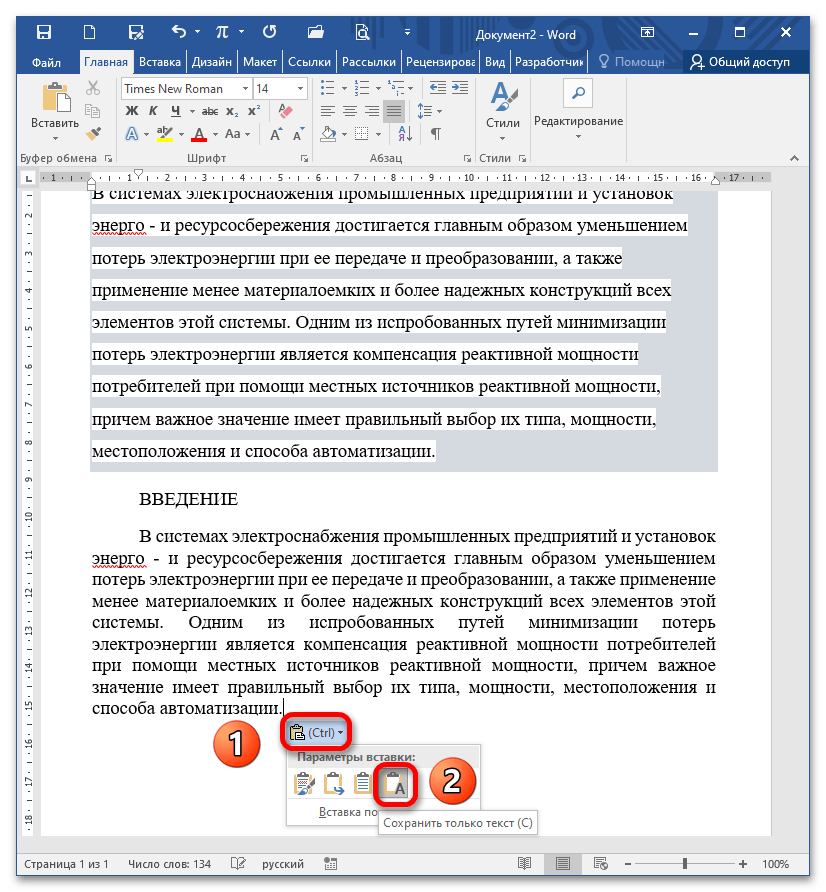
- Скопируйте информацию на сайте (выделите текст, нажмите CTRL+C), откройте документ, установите курсор в нужном месте и вставьте текст через CTRL+V. Когда отрывок появляется, в Ворде всплывает пиктограмма с настройками вставки. Вам нужен пункт «Сохранить только текст» (на изображении ниже показано два образца: первый скопирован и вставлен «как есть», второй – с использованием указанной опции). Подробнее: Вставка скопированного текста в документ Word
![]()
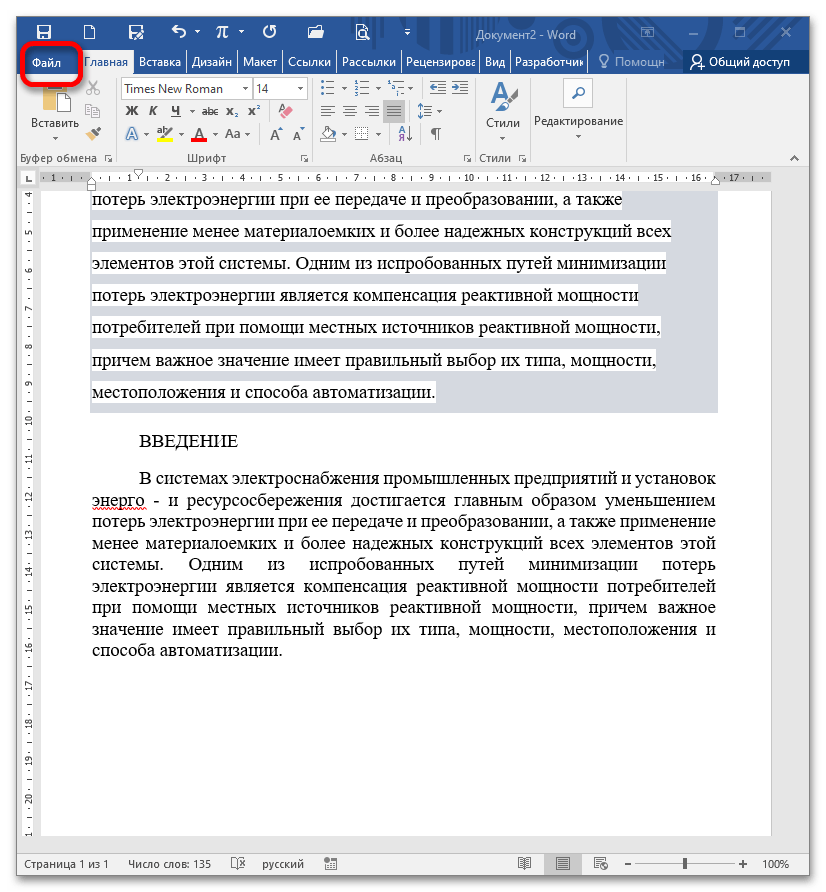
- Вы можете настроить текстовый редактор таким образом, чтобы информация всегда вставлялась с сохранением только текста. Для этого перейдите в меню «Файл».
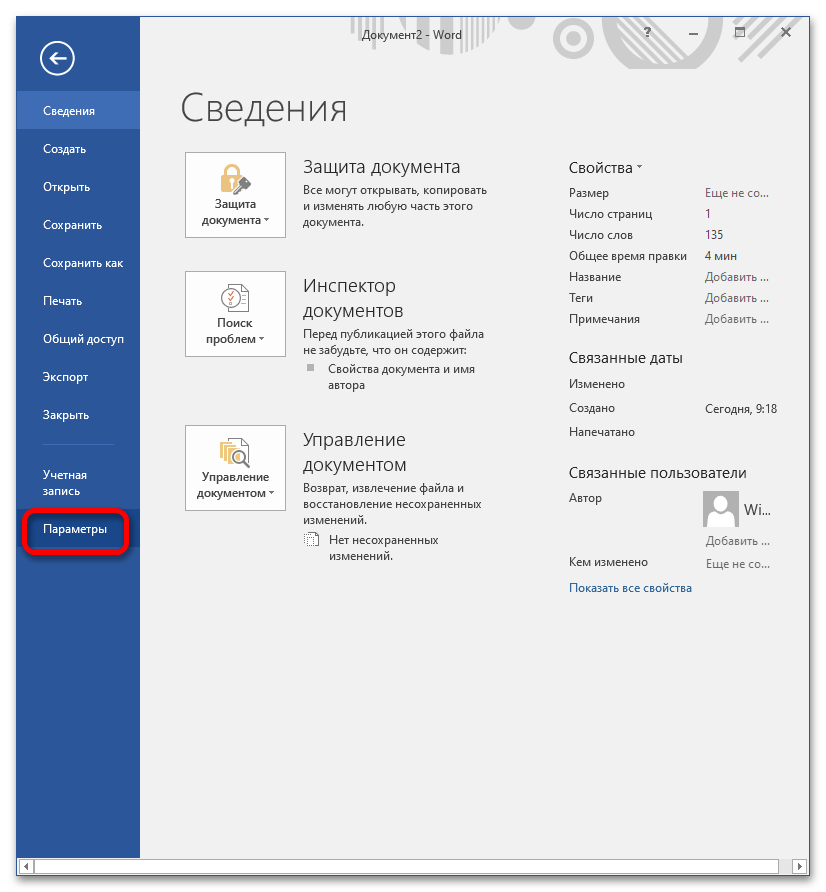
- Выберите «Параметры».
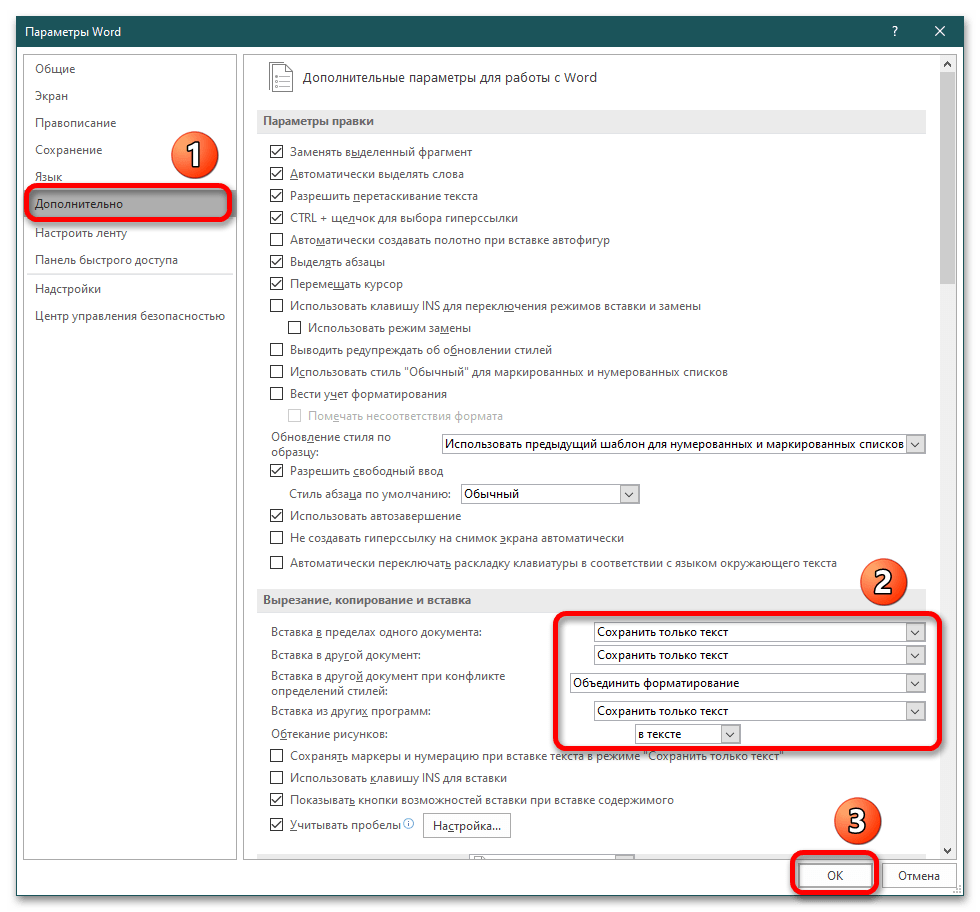
- Во вкладке «Дополнительно» в блоке «Вырезание, копирование, вставка» раскройте каждый из выпадающих списков и выберите опцию «Сохранить только текст» или укажите собственные варианты. Кликните «ОК» для подтверждения.
Шаг 2: Цвет выделения и фоновой заливки
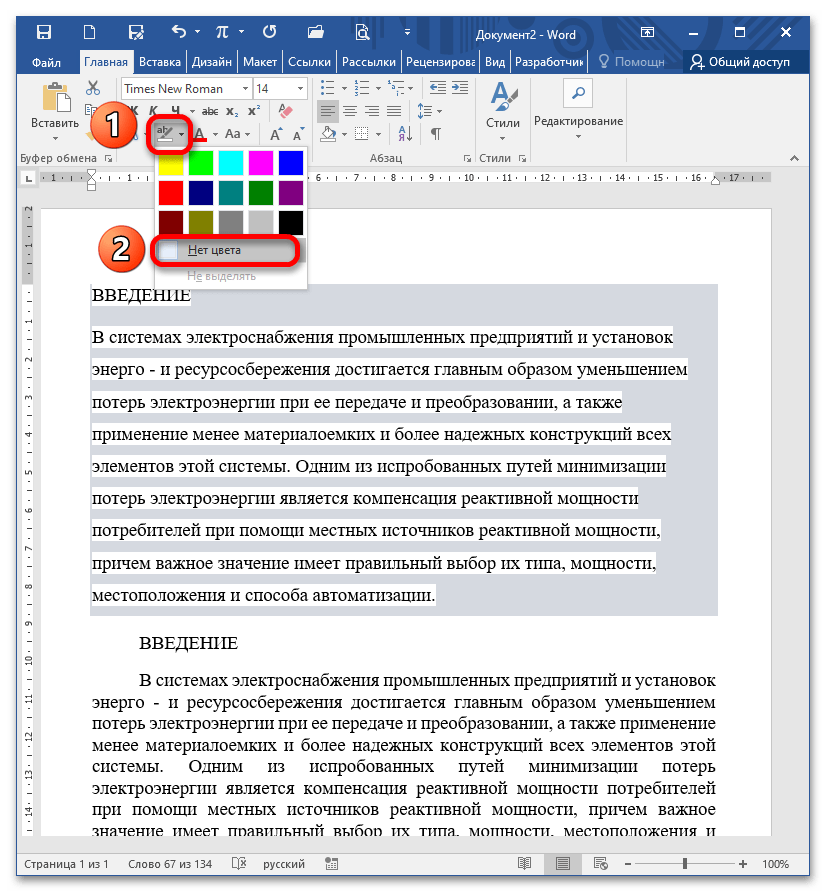
Выделяем текст и выбираем «Заливку». Уже на предварительном просмотре при наведении мышки на опцию «Нет цвета» видно, как фон исчезает. Кликните на пункт для подтверждения действия. 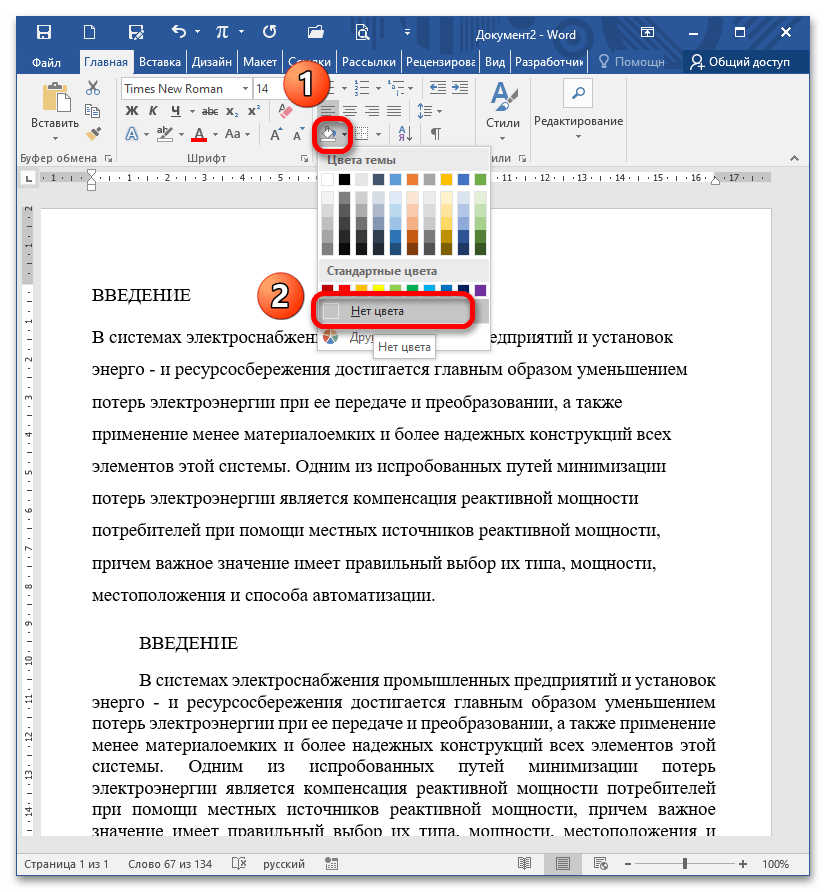
Шаг 3: Цвет страницы
Когда документ загружен из сети, и текст выделен на фоне, вероятно, была использована заливка. Чтобы устранить эту проблему, откройте меню «Дизайн», затем выберите «Цвет страницы» и установите опцию «Нет цвета».
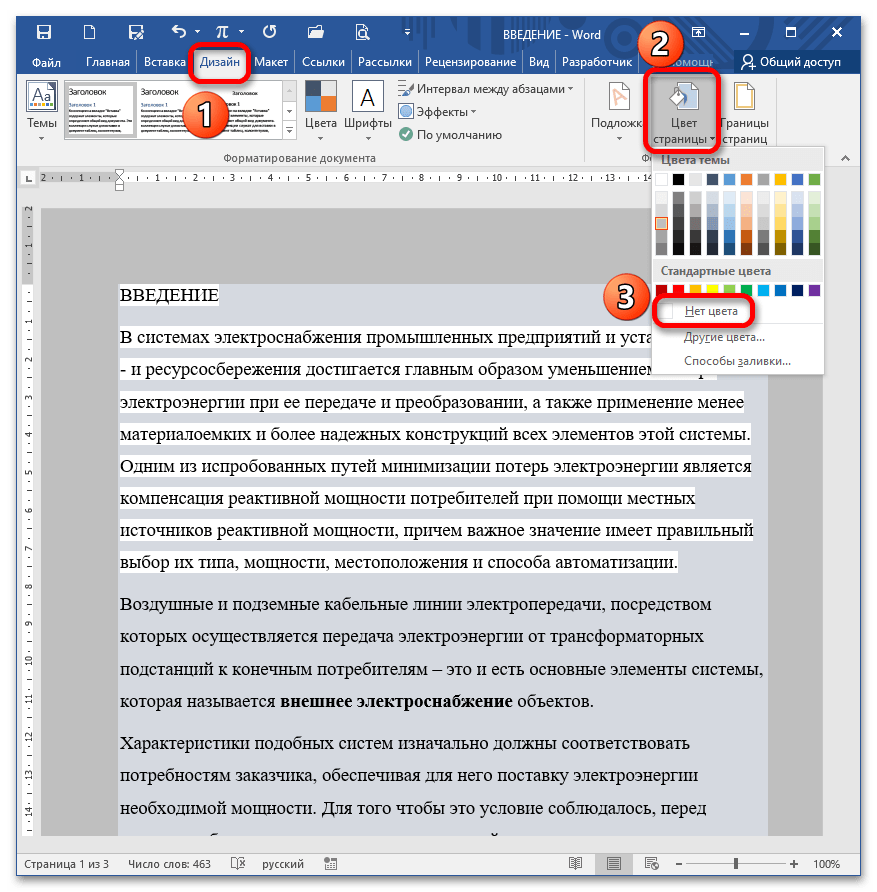
Шаг 4: Очистка форматирования
Данный подход является радикальным и даст возможность удалить все настройки, связанные с шрифтами, цветами, заголовками и прочими параметрами.
Вариант 1: Кнопка «Очистить все форматирование»
Выделите отрывок либо весь текст (CTRL+A), кликните на кнопку «Очистить все форматирование» в блоке «Шрифт».
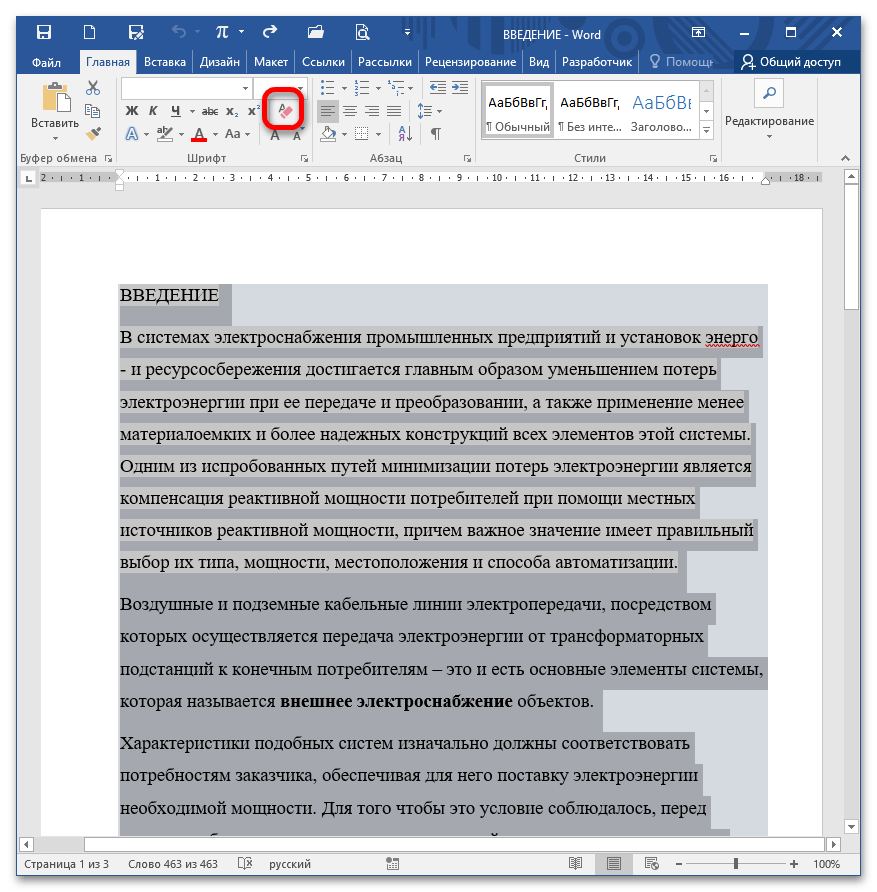
При клике на выделенный элемент текст изменяется, и все параметры возвращаются к заводским настройкам (то есть тем, которые предусмотрены в Ворде по умолчанию после установки пакета).
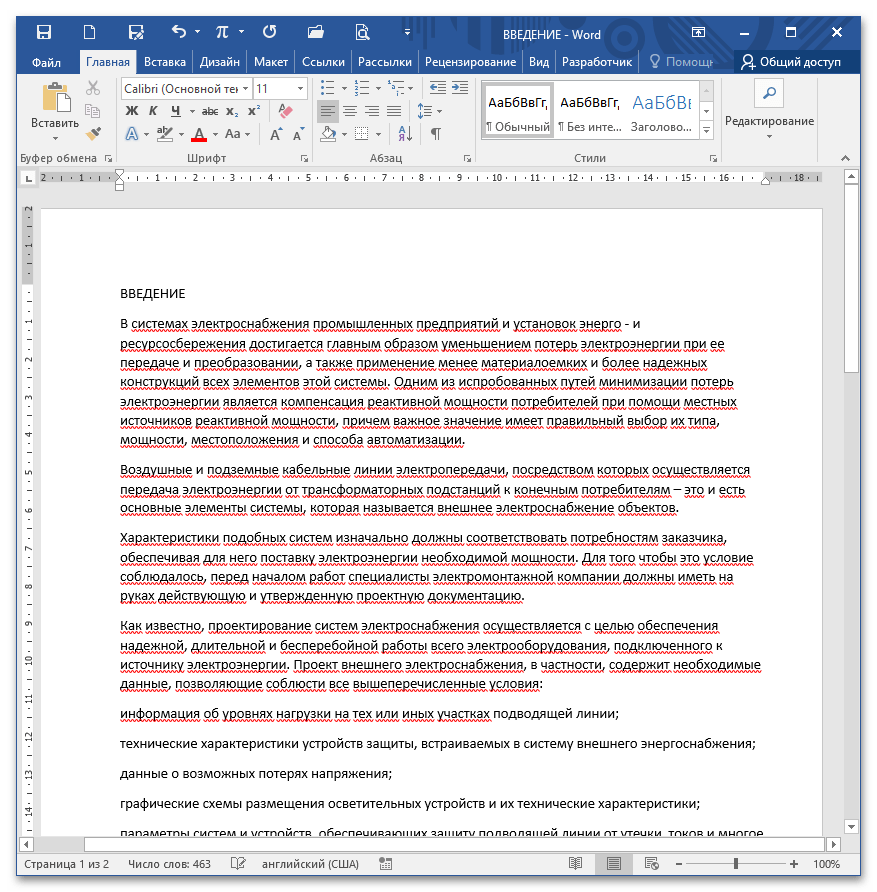
Вариант 2: Стили – Очистить формат
Выберите нужный фрагмент текста и разверните раздел «Стили» в полном объеме.
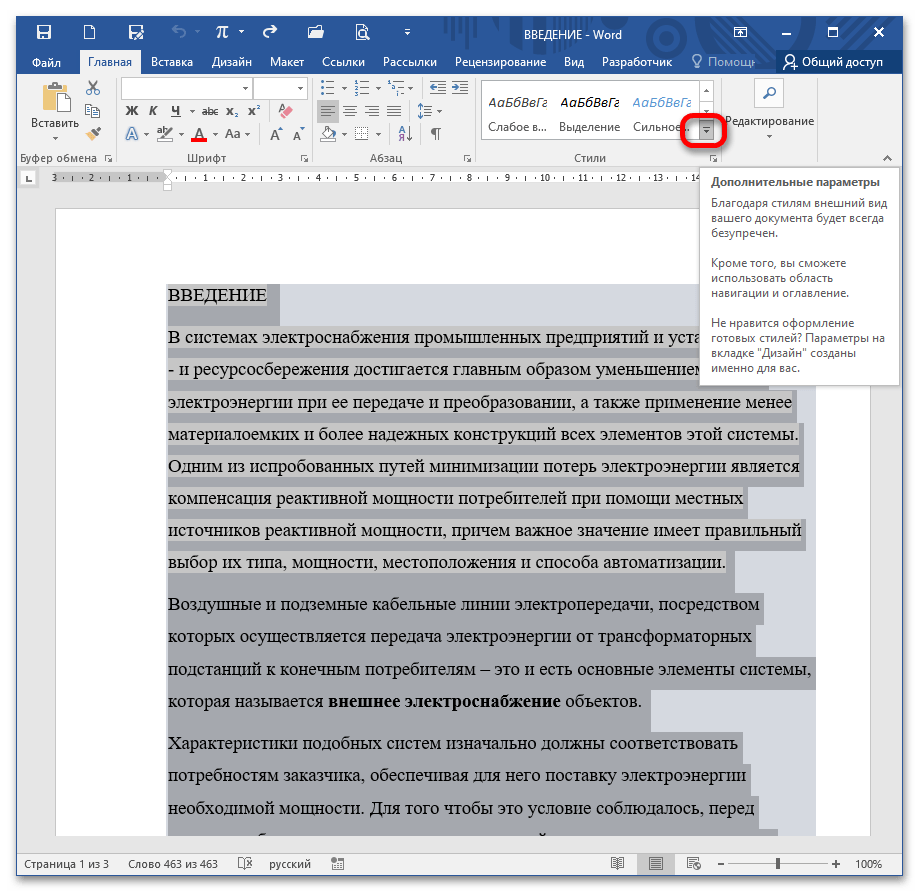
Выберите «Очистить формат».
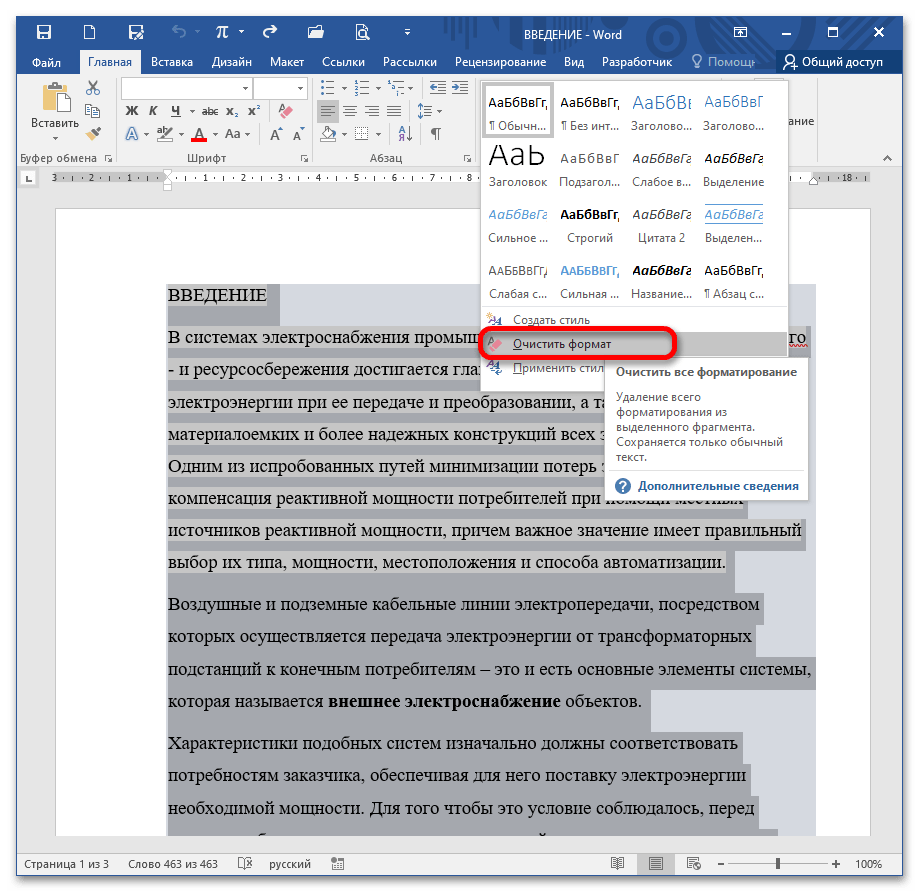
Данное действие даёт тот же результат, что и предыдущий вариант (возврат параметров к заводским настройкам).
5 методов удаления выделения или затенения в документе Word

Периодически вы сталкиваетесь с путаницей между выделением и затенением в документах Word? Эти два понятия настолько схожи, что порой сложно их различить. Поэтому давайте их сравним:
| общие черты | отличия | ||
| затенение | подсветка | затенение | подсветка |
| Обе функции позволяют выделять информацию, делая её более заметной. | 1. Затенение применимо как к текстам, так и к таблицам. | ||
2. Затенение может входить в состав определённого стиля.
3. Больше вариантов цвета для затенения
4. Вы не можете найти затенение с помощью функции «Найти».
1. Подсветка может быть применена только к тексту.
2. Мелирование не является частью стиля.
3. Меньше выбора цвета
4. Вы можете найти выделение с помощью функции «Найти».
2 метода удаления выделения текста
Теперь давайте посмотрим, как очистить их соответственно.
Если вы знаете, что тексты выделены цветом, вы можете применить следующие методы.
Способ 1: выберите «Нет цвета» для выделения

Способ 2: используйте функцию «Найти и заменить»



2 метода удаления затенения
Если вы уверены, что слова заштрихованы, вот способы их очистки.
Метод 1: выберите «Нет цвета» для затенения

Способ 2: использовать ярлык
Мы уже говорили о том, что затенение может быть элементом оформления. Вы можете убрать его, нажав комбинацию клавиш «Ctrl + Q». Важно сначала выделить нужный текст. Также стоит отметить, что эта операция может удалить и другие форматы, например, превратить автоматически нумерованный список в обычный текст.
2 метода удаления как выделения, так и затенения
Способ 1: вставить как неформатированный текст

Метод 2: Коды VBA
Sub УдалитьТениИВыделения() Selection.Font.Shading.Texture = wdTextureNone Selection.Shading.BackgroundPatternColor = wdColorWhite Selection.Shading.ForegroundPatternColor = wdColorWhite Selection.Range.HighlightColorIndex = wdNoHighlight End Sub

Примечание. Прежде чем нажать кнопку «Выполнить», необходимо выбрать tarполучить текст первым. Вы можете нажать «Ctrl + A», чтобы выделить весь документ.
Если вы хотите определить, есть ли у вас текст в выделении или затенении, вы можете использовать коды, чтобы проверить это.
Коды для удаления выделения:
Sub УдалитьВсеВыделения() Selection.Range.HighlightColorIndex = wdNoHighlight End Sub
В то время как коды для удаления затенения:
Sub УдалитьЗатенение() Выбор.Font.Shading.Texture = wdTextureNone Выбор.Shading.BackgroundPatternColor = wdColorWhite Выбор.Shading.ForegroundPatternColor = wdColorWhite End Sub
Если какой-либо из двух наборов кодов работает, вы можете узнать, что это такое.
Извлечение из поврежденных файлов Word
Честно говоря, Word может рухнуть, а наши файлы могут быть скомпрометированы. Но вы должны знать, что эти незаменимые данные могут быть восстановлены. Таким образом, вы должны выбрать опытный и технологически продвинутый инструмент иборьбы данных docx.



