
Как в ворде снять редактирование
Отслеживать изменения является особенностью Microsoft Word который отслеживает изменения, внесенные в документ. Однако они могут отвлекать во время чтения. Чтобы удалить отслеживаемые изменения, вам нужно будет принять или отклонить их. Выполните следующие действия, чтобы удалить отслеживаемые изменения.
изменения отслеживания по одному
все изменения трека сразу
все изменения отслеживания в Word 2003
Рекомендуемые инструменты повышения производительности для Word
Kutools for Word: Интеграция ИИ , более 100 расширенных функций экономят 50 % времени обработки документов. Бесплатная загрузка
Office Tab: вводит вкладки, подобные браузеру, в Word (и других инструментах Office), упрощая навигацию по нескольким документам. Бесплатная загрузка
Удалить изменения отслеживания по одному
Шаг 1: выберите изменение трека, которое хотите удалить.
Шаг 2: Удалить смену трека из Word на Обзор вкладка:
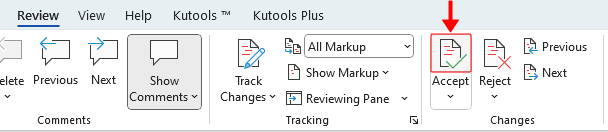
- Принятие изменения трека: нажмите кнопку Принять кнопку, чтобы сохранить это изменение и перейти к следующему редактированию.
![]()
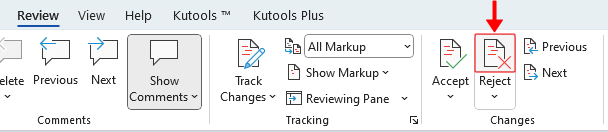
- Отклонение изменения трека: Нажмите кнопку Отклонить кнопку, чтобы отменить это изменение и перейти к следующему редактированию.
Ноты:

- С Word автоматически переходит к следующему редактированию после нажатия Принять or Отклонить, вы можете продолжить нажимать соответствующую кнопку, если вам нужно удалить следующее редактирование.
- Если вам нужно только удалить редактирование, не переходя к следующему, щелкните правой кнопкой мыши по редактированию и выберите Принять or Отклонить из контекстного меню.
Удалить все изменения трека сразу
Если вы уверены в изменениях или вам необходимо быстро завершить работу над документом, вы можете сразу принять или отклонить все отслеживаемые изменения.
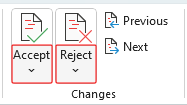
Шаг 1: На Обзор в изменения группы, щелкните одну из следующих стрелок раскрывающегося списка:
Шаг 2: в раскрывающемся меню выберите Принять все изменения or Отклонить все изменения. (На рисунке ниже показано раскрывающееся меню, которое появляется при нажатии кнопки Принять стрелку раскрывающегося списка.)
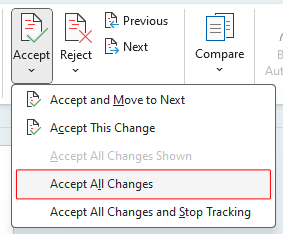
Примечание: Если вам нужно отключить Отслеживать изменения после удаления всех отслеживаемых изменений выберите Принять все изменения и прекратить отслеживание or Отклонить все изменения и прекратить отслеживание.
Удалить все изменения отслеживания в Word 2003
Вкладка Office: предоставляет интерфейсы с вкладками в Word, Excel, PowerPoint.
Улучшите свой рабочий процесс прямо сейчас. Узнайте больше о вкладке «Офис» Бесплатная загрузка
Шаг 1: Нажмите Просмотр > Панели инструментов > Обзор чтобы отобразить функции просмотра на панели инструментов.

Шаг 2: удалить все изменения трека из Слово 2003 по:
- Принятие всех изменений трека: нажмите Принять изменение >Принять все изменения в документе а затем сохраните документ.

- Отклонение всех изменений трека: нажмите Отклонить изменение >Отклонить все изменения в документе и сохраните документ.

Статьи по теме
- Отслеживайте изменения в Word: включайте, просматривайте, настраивайте, удаляйте и скрывайте.
Лучшие инструменты для офисной работы
Kutools for Word — Повысьте свой опыт работы со словом с помощью Over 100 Замечательные особенности!
Легкая очистка: Убрать Дополнительные места / Разрывы разделов / Текстовые поля / Гиперссылки / Дополнительные инструменты для снятия см. Удалить группа.
➕ Креативные вставки: Вставлять Разделители тысяч / Флажки / радио кнопки / QR код / Штрих-код / Несколько изображений / Узнайте больше в Вставить группа.

Хотите попробовать эти функции? Загрузите Kutools for Word прямо сейчас!
Бесплатная загрузка Купить Узнайте больше о Kutools для Word
Лучшие инструменты для офисной работы
Kutools for Word — 100+ инструментов для Word
- Kutools AI Особенности: Создать, Перезапись, Суммировать, Переведите Документы / Получите быстрые ответы / Польский документ (сохранить формат)
- Владение документами: Разделить страницы / Объединить документы / Пакетное преобразование в PDF
- ✏ Редактирование содержания: Пакетный поиск и замена / Изменить размер всех изображений
- Легкая очистка: Удалить лишние пробелы / Удалить разрывы разделов
- ➕ Креативные вставки: Вставить разделители тысяч / Вставьте флажки / Создание QR-кодов
Отключаем "Иборьбы" в документах Word

Иборьбы в документах — вводят в заблуждение или показывают правду
Одной из стандартных ситуаций на фирме является редактирование, а по другому работа с одним документом нескольких человек. Один создал и отправил другому на проверку, тот проверил и отправил дальше или вернул назад. Вот таким вот образом и появляются иборьбы, которые отмечаются выносками, красным шрифтом и т.д.
Разумеется после окончания работы с документом, необходимость показывать иборьбы отпадает и необходимо это как то отключить.
Для отключения исправлений в Word 2003 необходимо перейти в меню "ВИД" — "Рецензирование" — и нажимаем на кнопку "Принять иборьбы". Сохраняем документ и для того что бы убедиться, выходим из него и заходим заново.
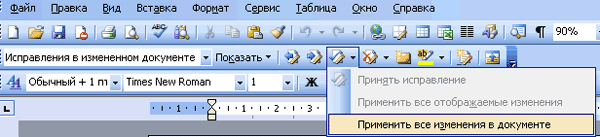
В 2007 так же ищем эту заветную кнопку, которая находится во вкладке "рецензирование" и называется "Принять"

Количество просмотров: 24708
Комментарии к статье:
Автор комментария: DC Дата: 2024-09-03
Неправильно. В ВОРДе 2003 переходим в меню СЕРВИС — иборьбы. И уже там "Применить все иборьбы"
Автор комментария: Чудо Дата: 2022-01-21
По форме, вроде, говорится про Word 2003, пор факту нет (скорей это соответствует Word 2007). Во 2003 во вкладке "Вид" под "панелью инструментов" есть только набор функций, которые можно включить и отключить, а не набор кнопок, нажав которые, если верить статье, можно что-то менять. Нажав "рецензирование", вы просто отключите эту функцию, при этом на панели исчезнет целый ряд кнопок. Но никаких наборов команд,указанных в статье,не появится, соответственно, весь набор указанных советов бесполезен. Простите.
Автор комментария: nko Дата: 2020-10-20
Word 2003. Делаем как говорит автор и работает. Теперь не появляется. Вид -> Панель инструментов -> Рецензирование В этой панели где синяя галочка выбираем пункт "Применить все изменения в документе" Сохраняем документ Отключаем Вид -> Разметка Если документ открыть заново то теперь не выпадает
Автор комментария: Vladimir Дата: 2020-09-19
"Таинственно" и самостоятельно включилось рецензирование, чего раньше не было. Делаю всё как написано в статье. 1. Принимаю все изменения. 2. Сохраняю файл и закрываю его. 3. Снова открываю — режим рецензирования никуда не делся, снова мешает работать.
КАк бы его ВЫКЛЮЧИТЬ ПОЛНОСТЬЮ И НАВСЕГДА. ПОМОГИТЕ. Похоже, что этот файл надо уничтожить и снова набирать текст, И не включится ли он снова самостоятельно. Если он включается каким-то волшебным сочетаний клавиш на клавиатуре,то нету ли иного сочетания клавиш , чтобы его выключить полностью и навсегда? Если его раньше не было, а потом
Автор комментария: елена Дата: 2019-07-30
ПРОСТО ОГРОМНОЕ СПАСИБО.
Автор комментария: Александр Дата: 2016-12-12
Всё великое — просто, когда знаешь. Благодарю.
Автор комментария: Анатолий Дата: 2016-11-26
Автор комментария: Петр Дата: 2016-02-17
Автор комментария: Галина Дата: 2016-02-01
очень понятно, СПАСИБО.
Автор комментария: Марина Дата: 2015-11-23
А можно принять только иборьбы форматирования, а остальные оставить?
Автор комментария: Благодарная Дата: 2015-07-29
Самое тёплое спасибо, сразу поняла и всё получилось! Ура!!
Автор комментария: Екатерина Дата: 2015-05-27
все сработало! Но при дальнейшей работе с этим документом опять делает выноски((( Что делать.
Автор комментария: Жоресовна Дата: 2015-04-04
Святой истинный крест — только Ваше наставление всё прояснило и сработало! Билась целый час. Нижайший поклон и искренняя благодарность! Ирина Жоресовна Кожановская
Автор комментария: Сергей Дата: 2014-12-12
Спасибо огромное эта инфа меня спасла))))
Автор комментария: Оленька Дата: 2013-12-19
Спасибо огромное. Перерыла весь интернет, но только эта ссылка реально помогла избавиться от напасти видимых исправлений!



