
Чтобы убрать режим ограниченной функциональности в документе Word, для начала следует разобраться в причинах, из-за которых он активируется.
Основными являются всего две причины:
- продукт не активирован;
- не полная совместимость с функциями редактора.
В первом случае решение очевидно: проверьте, не истек ли срок активации текстового редактора Microsoft или пакета офисных программ (Office 365). Если дело оказалось в ней, продлите подписку или приобретите новую при возможности. Сделать это можно как на официальном сайте разработчика, так и с помощью сторонних, но проверенных ресурсов.
Также следует убедиться, что вход в программу MS Word совершен с той же учетной записи Microsoft, с которой она активирована.
Убираем режим ограниченной функциональности
Если же с активацией программы все в порядке, то вторая причина режима ограниченной функциональности наиболее вероятна. Есть несколько простых способов, которые позволяют убрать этот режим, чтобы в полной мере пользоваться всеми инструментами для редактирования и внесения правок.
Способ 1: Преобразование
В Microsoft Word реализовано средство преобразования документа в совместимый формат. Например, если вы скачали файл из интернета или получили по почте, при этом он был создан в ранней версии редактора на другом компьютере, то в работе с ним могут быть различные проблемы, в том числе появление режима функциональной совместимости, ограничивающего возможности софта.
Преобразование подойдет, если вы пытаетесь открыть документ, созданный в предыдущих версиях Word. Чтобы убрать режим в Ворде, достаточно выполнить несколько простых действий:
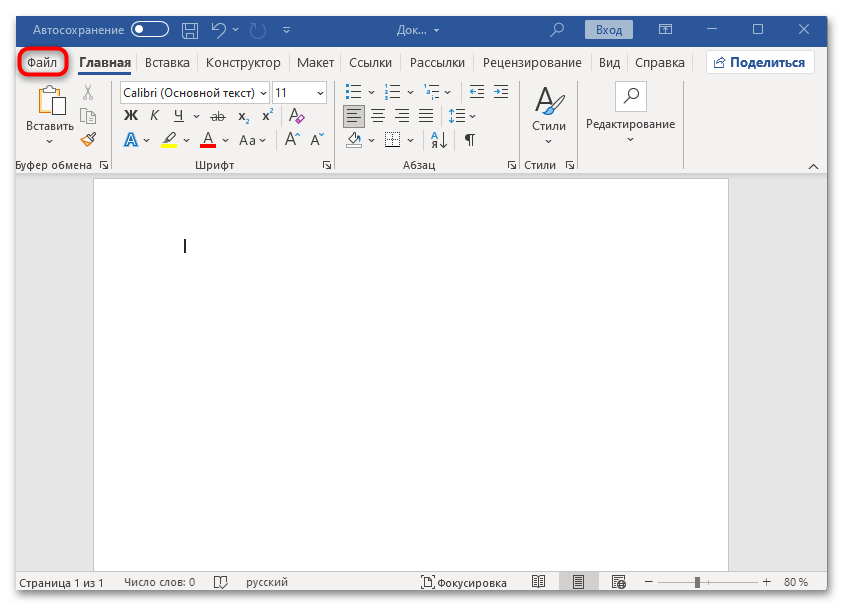
- Откройте документ и нажмите на вкладку «Файл», расположенную в верхнем левом углу.
![]()
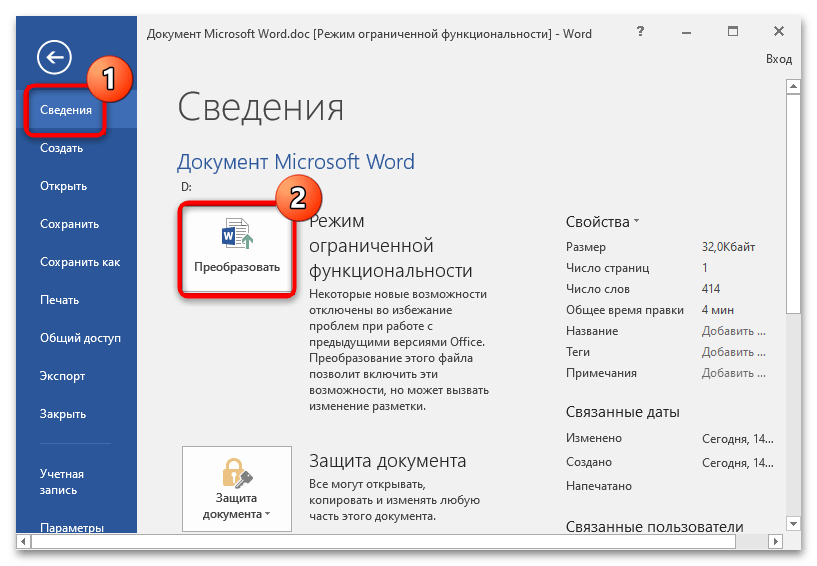
- В появившемся меню переключитесь на вкладку «Сведения», а в центральной части окна щелкните по плитке «Преобразовать».
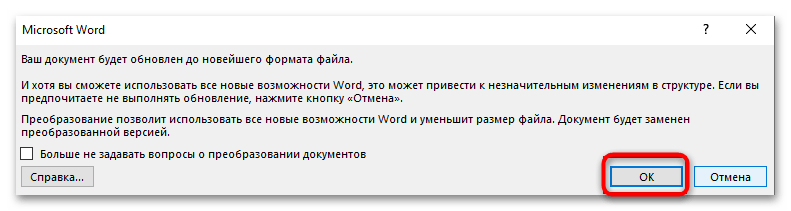
- Отобразится окно с информацией о том, что формат документа будет преобразован до новейшей версии. Нажмите на кнопку «ОК» для продолжения операции.
После этого файл обработается и откроется в обычном режиме. Вы сможете внести в него правки или использовать другие инструменты редактора, и документ сохранится уже в новом формате.
Способ 2: Проверка параметров сохранения
Если случилось так, что вы открываете свои же документы, но они запускаются в режиме ограниченной функциональности, хотя ранее вы самостоятельно их создавали и работали с ними в обычном режиме, тогда стоит проверить параметры сохранения. Иногда оказываются выставленными такие настройки, при которых программа сохраняет новые документы в устаревших форматах, после чего сама не может их корректно открывать, поскольку они предназначаются для более ранних версий Ворда.
- Нажмите на вкладку «Файл» вверху и перейдите в раздел «Параметры».
Способ 3: Функция «Сохранить как»
Есть еще один метод, с помощью которого может получиться убрать режим ограниченной функциональности в Ворде, — это пересохранение документа. То есть документ потребуется сохранить в другом формате и в другом месте. В результате вы получите два файла, но в различных форматах, один из которых (пересохраненный) должен открываться корректно:
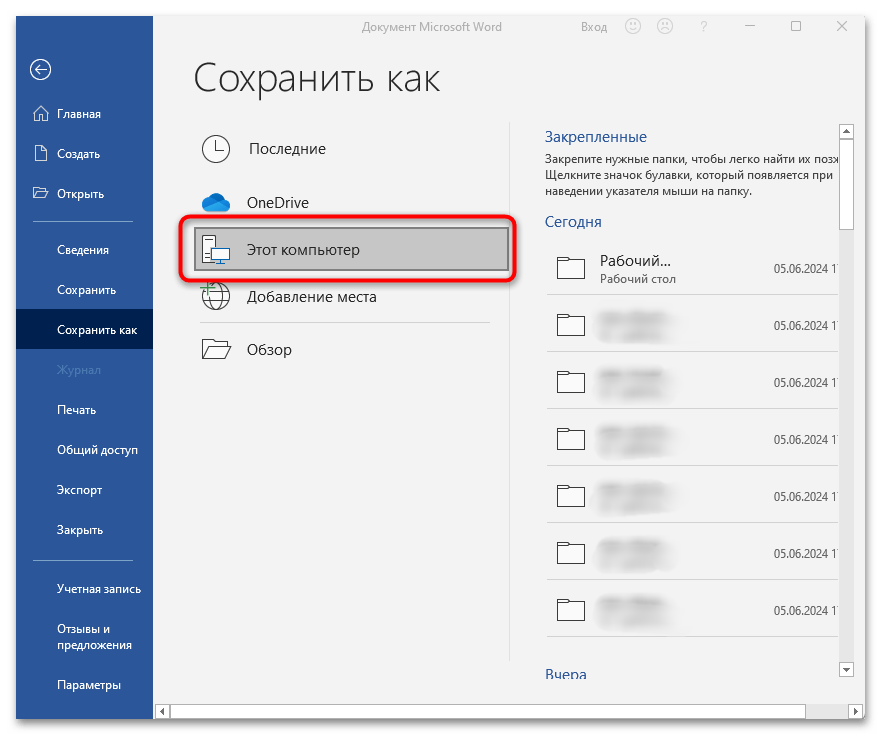
- Через меню «Файл» выберите пункт «Сохранить как».
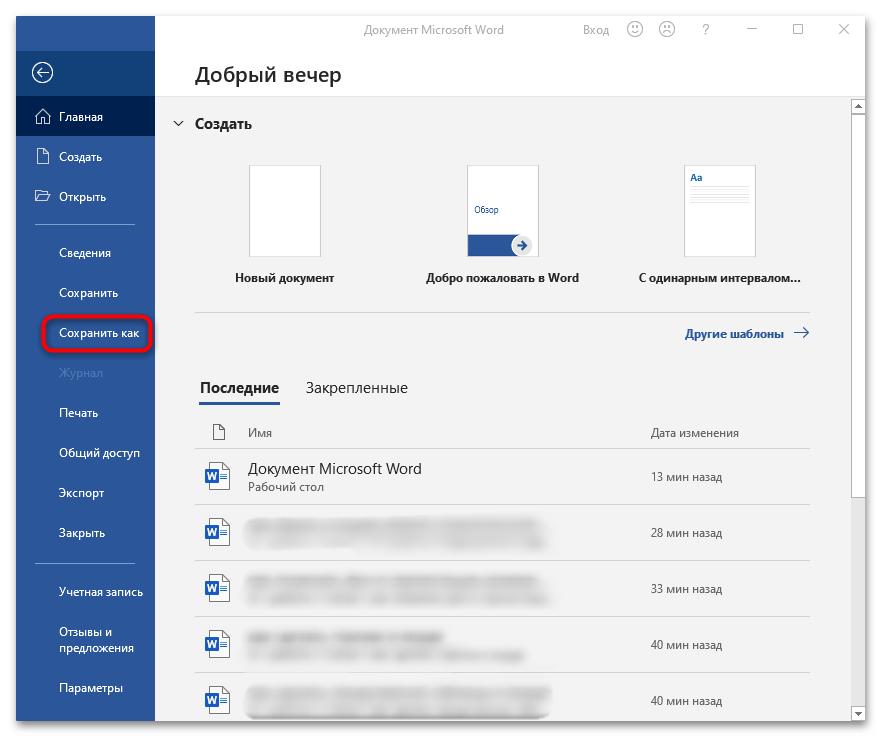
- В основной части окна укажите место для сохранения будущего документа.
- В появившемся окне в меню «Тип файла» выставьте нужный формат и нажмите на кнопку «Сохранить».
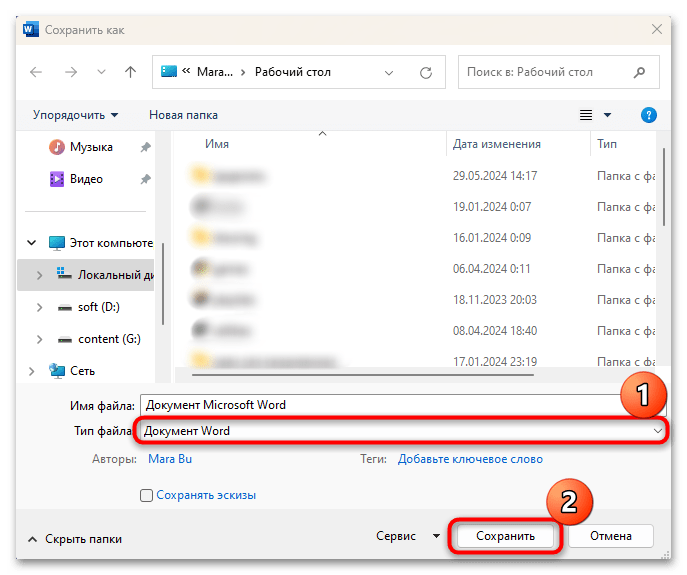
Что касается формата, то действовать также нужно в зависимости от установленной версии MS Word. Например, если вы используете устаревшую, то выберите пункт «Документ Word 97-2003».
Способ 4: Переименование/копирование документа
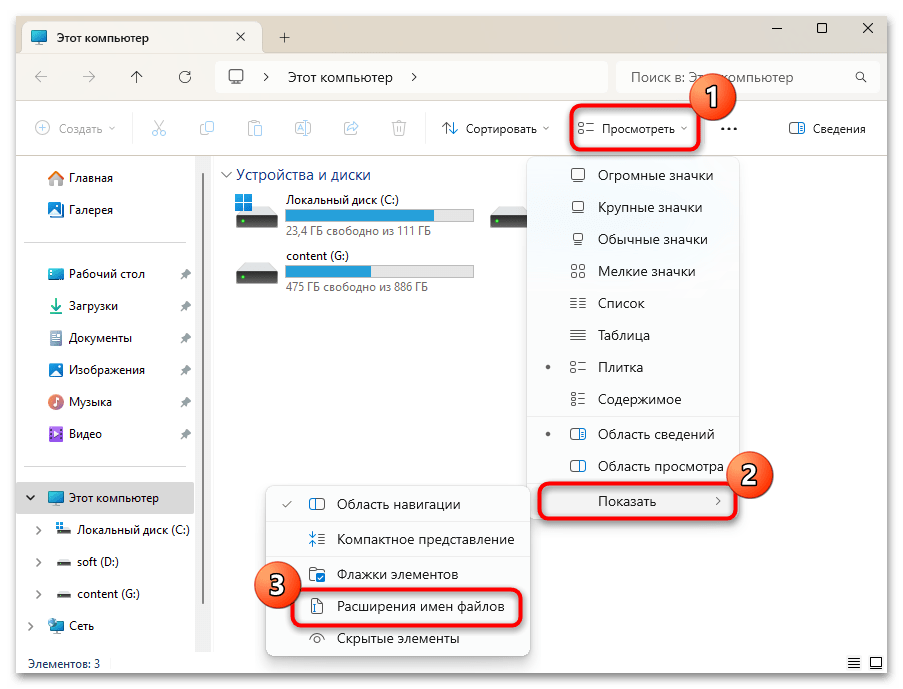
Порой ручное изменение формата в имени файла позволяет убрать режим ограниченной функциональности. Чтобы им воспользоваться, может потребоваться включить отображение расширений в системе. В более новых Windows это делается через «Проводник»: в открытом файловом менеджере нажмите на кнопку «Просмотреть» и в появившемся меню наведите курсор на строку «Показать», затем отметьте пункт «Расширение имен файлов». Теперь переходите к непосредственному переименованию.
- Кликните по проблемному документу правой кнопкой мышки и выберите функцию переименования.
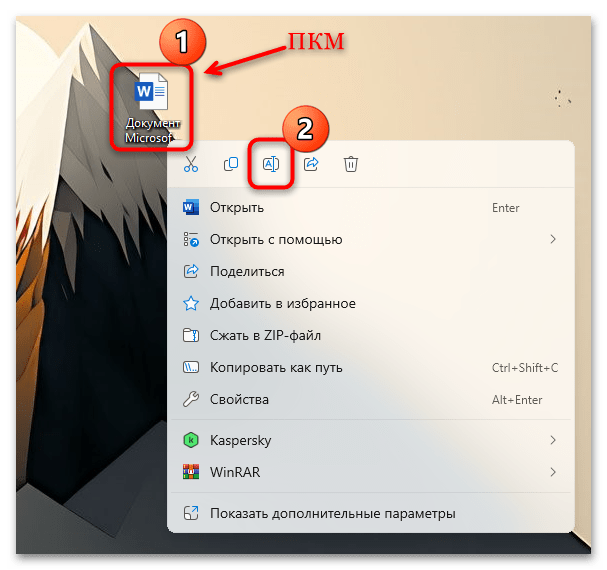
Замените расширение с «doc» на «docx» и подтвердите действие в новом окне.
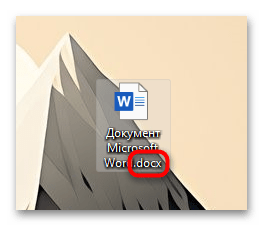
Вы получите файл с современным расширением, который должен нормально открываться в свежих версиях MS Word. В отличие от предыдущего способа, исходная версия документа не будет сохранена.
В качестве альтернативного варианта, если ничего не помогло, создайте новый документ, затем скопируйте и вставьте в него содержимое файла в режиме ограниченной функциональности с сохранением форматирования. После этого останется сохранить документ стандартным способом.

Задать вопрос Наш Telegram канал Только полезная информация
Похожие инструкции:
Вы на сайте:
Вам помогли мои советы?
Получить ответ на Email
39 ответов
По рейтингу
Новые Старые
Межтекстовые Отзывы
Посмотреть все комментарии
Аноним
20 июня 2018 00:17
Точно такая же проблема не возможно вообще что либо нажать
Виталий Каиров
21 июня 2018 13:34
Ответить на Аноним
Здравствуйте. Чтобы понять суть Вашей проблемы, опишите ситуацию немного подробнее — какой формат документа (DOC или DOCX), откуда он взят (интернет, архив, почта еще что), какую версию программы используете и как она ведет себя с другими документами.
Ветер
13:53
Спасибо за ответ. Итак, : 1) Вообще то даже уже и не помню с какого именно диска стоит Ворд, т.к. я всяких перепробовал 2007,2010, 2013, 2016… Лицензионные и репаки всякие….. Ибо есть учетные записи, которые мне крайне важные и неработоспособность в которых офиса я принять не могу нникак, поэтому пришлось ставить обратно в откат любой офис, лишь бы на важных учетках офис был.
Встал тогда 2010, чему я и рад вполне, т.к. он мой любимый и ранее он же и стоял. 2) Что касается учеток, то было, вроде бы, так. Сначала я сделал 2 или 3 учетки, все установил, работал. Спустя неск месяцев понадобилось добавить еще несколько учеток. Я ничего не добавлял и не переустанавливал, просто сделал ученые записи.
И на каких то новых учетных записях я работал в норме, а вот на ряде я и обнаружил проблемы. Мб и не появились бы они в моей жизни, не узнал бы о них, коль не возникла б необходимость пользоваться новыми учетками. А так вон оно че. Поэтому я так понимаю, что все сквозное, т.е. все параметры в тч и офиса должны отождествляться и каждой новой учетной записи.
На некоторых новых учетныъ записях я могу импортировать файл с установкой верхней панели выбранных инструментов, как и говорил, а на ряде нет. Скорее всего здесь какая то проблема в конфликте между уже установленным офисом, и между очередной новой учеткой. Но где и какие…?
Еще момент. Одна из старых учетных записей вдруг взяла и сменила администратора на пользователя. Причем неделю пытался сменить обратно — не давала никак! Испугался захвата моего компа вирусами и т.п. Но отлегло.
Еще один момент: при входе в созданную и неактивную ранее учетную запись возникает уведомление о применении системой некоего типа эталонного образца учетной записи — одна из моих записей, ее настройки. Но т.к. они все должны быть одинаковыми, то не считал это критичной проблемой. Прав ли. был.
И еще момент. Вычитал такой совет: 1. Нажмите кнопку-вкладку «Файл». 2. В группе «Справка» щелкните «Параметры». 3. Нажмите кнопку «Центр управления безопасностью», а затем нажмите кнопку «Параметры центра управления безопасностью». 4. В «Центре управления безопасностью» щелкните «Параметры блокировки файлов».
5. Чтобы разрешить открытие файла, который блокируется, снимите флажок для этого типа файлов. 6. Так же необходимо снять все флажки во вкладке «Защищенный просмотр» (в том же списке, где и «Параметры блокировки файлов»).
7. Нажмите кнопку «ОК» два раза. https://answers.microsoft.com/ru-ru/office/forum/office_2010-word/word-2010-%D0%BD%D0%B5/ea7592b4-2c39-4504-8302-780d04bb69b5?auth=1 Дак вот, все получается, а после ОК вылезает: » указано недопустимое расположение серверных черновиков для автономного редактирования, либо отсутствуют разрешения на доступ к этому расположению. Укажите расположение на локальном компе.»…. Вообщем, поискал про эти серверные черновики, у меня тут они вообще пустые поля с расположениями их действительно, а в нормальных учетках для сравнения они при установке сами выставились.. Тут пытался анализировать, но ковыряться не рискнул, а то вообще сожгу еще какой нибудь фотонный двигатель в офисе, т.к. за каждой проблемой сразу же лезет другая, и как это все редактировать не знаю, а сносить систему ну очень не хочется.
Виталий Каиров
15:25
Ответить на Ветер
Давайте еще кое-что проясним — какие сейчас в Word используются учетные записи — аккаунты Microsoft или нет, потому что это тоже имеет значение, хотя и не решающее.
Далее, некорректное поведение учетных записей (локальных или Майкрософт, тут уж не столь важно), с большой долей вероятности, связано с использованием не лицензионного (то есть не оплаченного офиса). Более того, даже если используется актуальная (не корпоративная) лицензия Офис 2016 или 365, более 5 учетных записей в одну программу не привязать (речь об аккаунтах Microsoft). Логично предположить, что имеем дело с пираткой, и вот как раз в таких моментах она может вести себя, как вздумается. Вероятно, потому и работало у Вас все, пока было 2-3 учетки, а как только их стало больше, начались проблемы.
Возможное решение на данном этапе — поиск, скачивание и установка другого дистрибутива, с предварительным изучением комментариев касательно стабильности его работы. Рекомендовал бы, несмотря на всю любовь к версии 2010 года, воспользоваться более новой, 2013 или 2016, так как именно с этих версий возможности и средства «совместной работы» (если это хоть примерно то, что Вам нужно) в программе начали активно развиваться и улучшаться.
Говоря о сохранении (точнее, отсутствии сохранения и применения) общих, одинаковых настроек для всех учетных записей, тут вообще Ворд хранит все локально, без привязки к месту и профилю. Вот у меня на двух устройствах один и тот же Word с одной моей учеткой, и всякие мелочи типа параметров ленты, стилей и прочего не синхронизируются между ними, все нужно вводить и сохранять руками.
>Поэтому я так понимаю, что все сквозное, т.е. все параметры в тч и офиса должны отождествляться и каждой новой учетной записи. — как видите, должны, но не отождествляются.
>Еще момент. Одна из старых учетных записей вдруг взяла и сменила администратора на пользователя — а нужно ли Вам это деление на пользователя и админа? Если использовать аккаунты Microsoft и не менять установленные по умолчанию значения, они все будут иметь равные права.
>Но т.к. они все должны быть одинаковыми, то не считал это критичной проблемой. Прав ли. был. — да, правы, но дало ли это результат? В смысле, применились ли эти параметры ко всем записям?
> указано недопустимое расположение серверных черновиков — а вот это как раз связано с тем, что кто-то из пользователей имеет права Администратора, а кто-то — нет. Стоит попробовать определить в настройках сохранения только те пути, которые доступны каждому пользователю. Либо же те, что «в нормальных учетках для сравнения они при установке сами выставились», но все равно предварительно убедиться в их доступности для всех.
И последнее, скажите, если это не страшная тайна, для каких вообще целей нужно столько учетных записей и что требуется в итоге кроме общих, одинаковых для всех настроек и, конечно, стабильной работы? Возможно, вместо танцев с кучей профилей найдется более простое решение типа создание шаблонов документов, установка и сохранение параметров по умолчанию для файлов или еще что-то. Главное, понять цель, задачу.
Ветер
18:30
Ответить на Виталий Каиров
Ок. В самой Word учетные записи не используются. Просто Word стоит самостоятельно, без идентификации (как , например, в Android, если я о том). Да и … а где там в Word учетные записи? Что вы имеете ввиду?… В Microsoft ситуация ровно такая же: нет никаких учетных записей. Прост запустил в диска и там все ставилось волнами и все.
Я имел ввиду учетные записи — это в самой системе записи учетные пользователей. Т.е. установлена система, (W 7) и на нее установлен Офис. И при создании нового пользователя на ПК он пользуется всеми программами, в тч офисом. Особых полномочий или наоборот ограничений нет. Для всех все равное (ибо везде только я один все равно фактически).
Или все таки что вы имеете ввиду?
Более того, даже если используется актуальная (не корпоративная) лицензия Офис 2016 или 365, более 5 учетных записей в одну программу не привязать (речь об аккаунтах Microsoft). Логично предположить, что имеем дело с пираткой, и вот как раз в таких моментах она может вести себя, как вздумается. Вероятно, потому и работало у Вас все, пока было 2-3 учетки, а как только их стало больше, начались проблемы. — вот я именно об этом и подумал сразу. Но попробуйте в яндексе (а я так и искал, я не специалист) задать вопрос: сколько можно/реомендовано создавать записей учетных пользователей на ПК? — дак там такие ответы. Где то я видел более 2 млн типа можно… Вообщем подсознательно я так и предполагал про ограничения..
Возможное решение на данном этапе — поиск, скачивание и установка другого дистрибутива, с предварительным изучением комментариев касательно стабильности его работы. Рекомендовал бы, несмотря на всю любовь к версии 2010 года, воспользоваться более новой, 2013 или 2016, так как именно с этих версий возможности и средства «совместной работы» (если это хоть примерно то, что Вам нужно) в программе начали активно развиваться и улучшаться. — да, спасибо за совет.
Я уговариваю себя на это давненько. Так то логика и потребность для меня в работе на нескольких многих пользователях вот в чем — поделюсь — я привык работать в достаточно разных направлениях, и мне необходимо иметь несколько работ одновременно. Это как в институте, в школе: ходим с учебниками с пары на пару, и там и сям по своему семинару отсиживаем.
Так и мне необходимо: открыть комп, запустить необходимые мне программы, папки, открыть файлы и ворд, и эксель, и кучу страниц в сети, и держать открытой почту, и мессенджеры, проверять свою почту, рекламу, сообщения… Вообщем десятки и даже сотни бывает открыты файлов. Но затем мне необходимо открыть срочно другую «работу» — и я захожу в другого пользователя, где меня также ждут из других направлений десятки и сотни файлов, программ, страниц, вкладок.
А еще, когда меняешь пользователя, то в каждом пользователе стоит отдельный иной браузер,в котором уже прописаны и сохранены все реквизиты иной почты, контактов, мессенджеров и т.д. Т.е. меняя пользователя я по-сути переезжаю в иной офис, где на столах меня ждут со вчера сотни иных документов. Это чем то напоминает смену рабочих столов в Андроид.
Мечтаю о таком компе, чтобы на огромном мониторе был рабочий стол, а сбоку/сверху/снизу — как угодно — были свернуты рабочие столы от других пользователей. И тогда смена пользователя могла бы проходить просто раскрывая иной рабочий стол, как смена просто файла. Я экономлю минуту -другую на закгрузке пользователя б так: пришло письмо на другой ящик, в другую работу, и я просто открываю за секунду другого пользователя, который замигал, прочитал письмо, и снова сворачиваю и открываю актуальное окно/пользователя.
Говоря о сохранении (точнее, отсутствии сохранения и применения) общих, одинаковых настроек для всех учетных записей, тут вообще Ворд хранит все локально, без привязки к месту и профилю. Вот у меня на двух устройствах один и тот же Word с одной моей учеткой, и всякие мелочи типа параметров ленты, стилей и прочего не синхронизируются между ними, все нужно вводить и сохранять руками. — у меня браузеры синхронизированы и с лентами и допусками. А про офис я пока не готов так сделать. Все так документы ж… Жду самоготовности.
>Еще момент. Одна из старых учетных записей вдруг взяла и сменила администратора на пользователя — а нужно ли Вам это деление на пользователя и админа? Если использовать аккаунты Microsoft и не менять установленные по умолчанию значения, они все будут иметь равные права. — у меня стоят везде админские права только чтобы экономить время на установке каких нибудь вдруг срочно понадобившихся утилиток и тп, сразу ставлю или сразу что то сношу. Иногда отвлекает и раздражает перезаход с админскими правами — время жаль терять.
>Но т.к. они все должны быть одинаковыми, то не считал это критичной проблемой. Прав ли. был. — да, правы, но дало ли это результат? В смысле, применились ли эти параметры ко всем записям? — вот в том то и оно , что не применились. Но это сбой, нарушение. Ошибка. А оно незапланировано.
К тому же, как вы указали, эта ошибка, очевидно, вызвана перегрузкой большого количества учеток.
> указано недопустимое расположение серверных черновиков — а вот это как раз связано с тем, что кто-то из пользователей имеет права Администратора, а кто-то — нет. Стоит попробовать определить в настройках сохранения только те пути, которые доступны каждому пользователю.
Либо же те, что «в нормальных учетках для сравнения они при установке сами выставились», но все равно предварительно убедиться в их доступности для всех. — это элемент того самого сбоя. До какой то критической точки автоматическое прописывание адресов черновиков идет само. Потом вышеоговоренная ошибка — при росте учеток, я так понимаю. Буду прописывать в ручную Посмотрим.
И последнее, скажите, если это не страшная тайна, для каких вообще целей нужно столько учетных записей и что требуется в итоге кроме общих, одинаковых для всех настроек и, конечно, стабильной работы? Возможно, вместо танцев с кучей профилей найдется более простое решение типа создание шаблонов документов, установка и сохранение параметров по умолчанию для файлов или еще что-то.
Главное, понять цель, задачу. — безусловно это самый животрепещущий вопрос — немного ответил в начале. А конкретно суть в том, что на одной работе я юрист, на другой бухгалтер, на третьей у меня банки, далее страховые компании, далее инвест фонды и т.д. По сути каждое направление это отдельная большая компания. И мне приходится вести все самому, проверять и тд.
Я типа человек-холдинг, как мне тут один товарищ сказал, и там разницы принципиально большшие для смешивания. Разные адреса, пароли, мессенджеры, эцп и тп. Это конечно ближе между собой, чем геолог и космонавт, но для меня разницы гигантские , и документов и тучищи, смешивать нельзя, разные лицензии , ну и т.д. Раньше я просто держал перед собой несколько отдельных компьютеров на столе, реально, но это уже заколебало. Решил совмещать по возможности на одной машине..
Режим ограниченной функциональности или совместимости в Word, Excel, PowerPoint — что означает?

При открытии документов в Microsoft Office пользователи могут увидеть сообщение о том, что приложение находится в режиме совместимости или режиме ограниченной функциональности, отчего возникнет закономерный вопрос: что это такое и как убрать этот режим.
В этой инструкции подробно о том, что означают эти режимы и как их отключить, если вы столкнулись с ситуацией в Word, Excel или PowerPoint.
Ограниченно поддерживаемые форматы документов и другие причины

Как правило, причиной ограниченной функциональности в Word и других приложениях Office бывает одно из:
- Отсутствие активации продукта — здесь у меня советов не много: выполнить активацию ключом, если речь идёт об Office 365 — выполнить вход в учетную запись, на которую оформлена подписка, продлить её при необходимости, учитывать, что для подтверждения подписки приложения Office должны иметь возможность время от времени подключаться к серверам Майкрософт.
- Ограничения вызваны не полной совместимостью открытого документа со всеми функциями Office — такое может быть при открытии документа другого офисного приложения, старой версии Office, шаблона документа, а не самого документа. В этом же случае вы можете увидеть «Режим совместимости» в строке заголовка соответствующего приложения, а часть функций в панелях инструментов будут не активны.
Для второго случая, чтобы убрать режим совместимости или режим ограниченной функциональности вы можете преобразовать документ в совместимый формат:
- При открытом документе откройте меню «Файл» — «Сведения», нажмите «Преобразовать».

- Вы увидите сообщение «Ваш документ будет обновлен до новейшего формата файла» — прочитайте предупреждение и нажмите «Ок».

- Документ будет преобразован и открыт в обычном режиме, а его следующее сохранение будет выполнено в новом формате.
В случае, если все создаваемые вами в Word, Excel или PowerPoint документы в дальнейшем открываются в режиме совместимости, проверьте параметры сохранения:

- В меню откройте Файл — Параметры (может скрывать в пункте «Другие») — Сохранение.
- В поле «Сохранять файлы в следующем формате» выберите первый пункт из списка — docx для Word, xlsx для Excel или pptx для PowerPoint. Сохраните настройки.
Обратите внимание, если вы редактируете не документы соответствующего приложения Office, а, например, шаблоны, режим совместимости для них может быть нормальной ситуацией и как-либо преобразовывать их не требуется.
В случае, если ваша ситуация отличается от описанной, изложите её детали в комментариях ниже, возможно, я смогу вам помочь с решением.
А вдруг и это будет интересно:
- Лучшие бесплатные программы для Windows
- Не открывается Проводник в Windows — как исправить?
- Соединение сброшено ERR_CONNECTION_RESET — как исправить ошибку в Chrome и других браузерах
- Использование Kaspersky Virus Removal Tool (KVRT) для удаления вирусов
- Двоится изображение на мониторе — решение
- Ошибка при запуске приложения 0xc000007b — как исправить?
- Windows 11
- Windows 10
- Android
- Загрузочная флешка
- Лечение вирусов
- Восстановление данных
- Установка с флешки
- Настройка роутера
- Всё про Windows
- В контакте
- Одноклассники
- Игорь 24.06.2024 в 15:54
- Dmitry 24.06.2024 в 18:31
Отключение режима ограниченной функциональности в Word Office 2010
_08.jpg)
Если вы давно пользуетесь компьютером, то наверняка имеете хотя бы небольшой опыт работы с пакетом редакторов Офис. Программа очень востребована, поэтому сегодня решают купить Office 2010 не только для бизнеса, но и для учебы. И так как ПО популярно и полезно, то нужно знать, как решать возможные возникающие проблемы. Одна из самых частых – это ограничение функциональности.
Может быть так, что при открытии файла в формате doc вы увидите на верхней панели в квадратных скобках сообщение «Режим ограниченной функциональности». Сразу захочется понять, как убрать это.
Что означает ограниченный режим в Office 2010?
Прежде всего, нужно понимать, что это такое и почему появляется данное сообщение. Основная причина появления надписи – это попытка открыть файл Word, который был сделан в более ранней версии программы. Чаще всего это касается документов, созданных в Office 2003 года.
Файлы этого редактора создаются в устаревшем формате (для Word это doc), тогда как Офис 2010 работает с новым форматом (docx и другие). Отсюда и возникает несоответствие и данное сообщение. От него нужно избавиться. Это обязательно нужно сделать, ибо в таком режиме существенно ограничен функционал программы. Например, Word не печатает.
Или вам не будут доступны некоторые функции, имеющиеся в более современных версиях ПО, будь то редактирование формул или новые виды оформления. Также может случиться так, что часть текстового или графического контента попросту не будет отображаться.
Решение проблемы с режимом ограничения
- откройте документ;
- в меню выберите «Сохранить как»;
- в новом меню выберите путь сохранения и выделите во вкладке «Тип файлов» нужный формат;
- сохраните документ.
Все готово, больше вы не увидите сообщение о режиме ограниченной функциональности Office 2010.
Есть другой способ – преобразовать файл. Для этого откройте документ, перейдите в меню «Файл» и в пункт «Сведения». Здесь нажмите на кнопку «Преобразовать» и подтвердите действие, нажав «Ок». Затем также сохраните файл, но теперь уже не нужно выбирать расширение. Функция преобразования сама создаст нужный формат docx.
Если в файле много формул и других подобных элементов, то такой способ предпочтительнее.
Если и это вам не подходит, то есть еще более простой способ, как отключить режим ограниченной функциональности Office 2010. Вам нужно просто скопировать содержимое doc-файла в отдельный пустой документ с соответствующим расширением. Такой вариант хорош, если в файле нет формул или других специфических элементов, а есть только текстовое содержимое.
Мы познакомились с режимом ограничения функциональности в Word. Теперь вы знаете, что это и как с этим бороться. Эти способы помогут вам работать с документами разного формата без особых проблем с доступом.



