
Режим ограниченной функциональности в Microsoft Word может быть установлен по разным причинам, что может серьезно ограничить возможности работы с документами. Однако существует несколько способов вернуть полную функциональность программы и продолжить работу без ограничений.
В следующих разделах мы рассмотрим несколько способов, как снять режим ограниченной функциональности в ворде. Первый метод — проверка лицензии и активация программы. Затем мы поговорим о восстановлении файла Normal.dotm, который может быть поврежден и вызывать ограничения в работе. Далее будет описан способ удаления шаблонов, которые могут вызывать проблемы, и наконец, мы рассмотрим возможность переустановки программы Word.

Способы отмены режима ограниченной функциональности в ворде
Режим ограниченной функциональности в Microsoft Word предназначен для защиты документов и предоставляет только ограниченный доступ к определенным функциям программы. Однако, иногда возникает необходимость отменить этот режим, чтобы получить полный доступ ко всем функциям программы. Ниже перечислены способы отмены режима ограниченной функциональности в Microsoft Word.
Способ 1: Открыть документ в режиме «Редактирование»
Когда документ открывается в режиме ограниченной функциональности, вы можете попробовать открыть его в режиме «Редактирование». Для этого необходимо нажать на кнопку «Редактировать документ» в верхней части экрана или выбрать соответствующий пункт в контекстном меню, вызванном правым кликом на документе.
Способ 2: Удалить защиту документа
Если документ защищен паролем или другими ограничениями доступа, вам придется снять эту защиту, чтобы получить полный доступ ко всем функциям Word. Для этого выберите вкладку «Рецензирование» в верхней части экрана, затем нажмите на кнопку «Защита документа» и выберите «Снять защиту документа». Введите пароль, если требуется, и сохраните изменения.
Способ 3: Изменить параметры безопасности
Другой способ отмены режима ограниченной функциональности в Word — изменить параметры безопасности программы. Для этого выберите вкладку «Файл» в верхней части экрана, затем выберите «Параметры» и перейдите на вкладку «Безопасность». Измените параметры безопасности на более низкий уровень или снимите ограничения, которые могли быть установлены.
Способ 4: Проверить наличие обновлений
Иногда режим ограниченной функциональности может быть вызван проблемами с программой или установленными обновлениями. В таком случае, рекомендуется проверить наличие обновлений для Microsoft Word и установить их, чтобы исправить возможные ошибки и отменить режим ограниченной функциональности.
Следуя этим способам, вы сможете отменить режим ограниченной функциональности в Microsoft Word и получить полный доступ ко всем функциям программы.
Режим ограниченной функциональности, не редактируется вордовский документ
Проверка уровня безопасности
Когда работаете с документами в Microsoft Word, важно обеспечить безопасность своих файлов и защитить их от несанкционированного доступа или вредоносной активности. Одним из важных аспектов безопасности в Word является проверка уровня безопасности документа.
Проверка уровня безопасности позволяет определить, насколько безопасен документ, и предоставляет информацию о возможных угрозах и рекомендациях по их устранению. При проверке уровня безопасности Word анализирует содержимое документа и его настройки, чтобы выявить потенциальные проблемы и определить, нужно ли принять дополнительные меры для обеспечения безопасности.
Как проверить уровень безопасности в Word
Для проверки уровня безопасности документа в Microsoft Word вы можете воспользоваться следующими шагами:
- Откройте документ, который вы хотите проверить.
- Перейдите во вкладку «Файл» в верхнем меню Word.
- Выберите «Параметры» в меню «Файл».
- В открывшемся окне «Параметры» выберите вкладку «Доверенные центры», а затем нажмите кнопку «Параметры центра доверенности».
- На вкладке «Параметры центра доверенности» вы можете увидеть текущий уровень безопасности и выполнить его проверку, нажав на кнопку «Проверить уровень безопасности».
Что означает уровень безопасности
Уровень безопасности в Word определяет, какие действия и функции разрешены в документе. В зависимости от уровня безопасности, Word может блокировать определенные действия или предупреждать о потенциально опасных действиях.
Низкий уровень безопасности ограничивает использование макросов и активных контентов в документе. Стандартный уровень безопасности является рекомендуемым и предотвращает выполнение потенциально опасных макросов и активных контентов без предупреждения пользователя. Если документ имеет высокий уровень безопасности, Word будет предупреждать о каждом потенциально опасном действии.
Если при проверке уровня безопасности Word обнаруживает проблемы или рекомендации, вы можете принять соответствующие меры для устранения уязвимостей и повышения безопасности ваших документов.
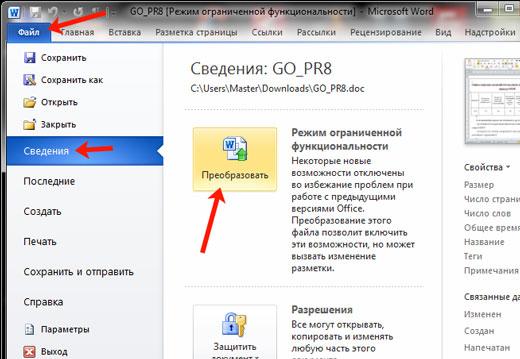
Удаление дополнений и шаблонов
Различные дополнения и шаблоны могут значительно расширить функциональность Microsoft Word, но иногда возникает необходимость удалить их. Удаление дополнений и шаблонов в Word довольно просто и может быть выполнено несколькими способами.
Удаление дополнений
Для удаления дополнений вам необходимо выполнить следующие шаги:
- Откройте Microsoft Word и перейдите в раздел «Файл» в верхнем левом углу.
- В меню выберите «Параметры» и откроется окно с настройками.
- Выберите «Дополнения» в левой панели и вы увидите список установленных дополнений.
- Выберите необходимое дополнение и нажмите кнопку «Удалить».
- Подтвердите удаление дополнения, следуя инструкциям на экране.
Удаление шаблонов
Удаление шаблонов в Word также может быть выполнено несколькими способами:
- Откройте Word и перейдите в раздел «Файл» в верхнем левом углу.
- В открывшемся меню выберите пункт «Открыть» и найдите папку с установленными шаблонами.
- Откройте папку с шаблонами и выберите необходимый шаблон.
- Щелкните правой кнопкой мыши на шаблоне и выберите пункт «Удалить».
- Подтвердите удаление шаблона, если система вас об этом попросит.
Таким образом, удаление дополнений и шаблонов в Microsoft Word является простой задачей. Следуйте указанным выше шагам и вы сможете освободить место на компьютере и избавиться от ненужных расширений и шаблонов, облегчая работу с программой.

Проверка наличия ограничений
Одной из первых вещей, которую необходимо сделать, чтобы убедиться, что ваш документ Word не находится в режиме ограниченной функциональности, является проверка наличия ограничений. Это можно сделать, следуя нескольким простым шагам.
1. Проверка статуса документа
Во-первых, убедитесь, что вы находитесь в активном документе Word, который вы хотите проверить на наличие ограничений. Убедитесь, что ни один из вкладок или функций в меню Word не является серым или недоступным для использования. Это говорит о том, что у вас нет ограничений.
2. Проверка настроек защиты документа
Если вы все еще не уверены, существуют ли ограничения, то следующим шагом будет проверка настроек защиты документа. Для этого перейдите во вкладку «Рецензия» в меню Word и найдите раздел «Защита». В этом разделе вы должны увидеть, есть ли какие-либо ограничения или защита для вашего документа.
3. Проверка наличия пароля
Если вы обнаружили, что ваш документ имеет ограничения или защиту, то следующим шагом будет проверка наличия пароля. Для этого щелкните правой кнопкой мыши на документе и выберите «Свойства». В открывшемся окне перейдите на вкладку «Защита» и проверьте поле «Пароль». Если поле заполнено, это означает, что на вашем документе установлен пароль и вам потребуется его ввести, чтобы отменить ограничения.
Таким образом, следуя этим простым шагам, вы сможете проверить наличие ограничений в вашем документе Word и принять необходимые меры для их отмены.

Обновление Microsoft Office
Обновление Microsoft Office — это важный процесс, который позволяет получить последние версии программного обеспечения от Microsoft и обеспечивает доступ к обновленным функциям и исправлениям ошибок. В данной статье мы рассмотрим несколько важных вопросов, связанных с обновлением Microsoft Office.
Почему обновление Microsoft Office важно?
Обновление Microsoft Office имеет несколько причин.
Во-первых, обновления содержат исправления ошибок и уязвимостей, которые могут быть использованы злоумышленниками для взлома вашей системы или украдения данных. Поддержка и обновление программного обеспечения помогают обеспечить безопасность вашего устройства и сохранить конфиденциальность ваших данных.
Во-вторых, обновления также добавляют новые функции и улучшают существующие возможности в Microsoft Office. Новые функции могут помочь улучшить вашу продуктивность и работу с документами, таблицами и презентациями. Получая обновления, вы можете быть уверены, что работаете с самой современной и полнофункциональной версией программного обеспечения.
Как обновить Microsoft Office?
Обновление Microsoft Office можно произвести несколькими способами. Вот некоторые из них:
- Автоматические обновления: Microsoft Office может быть настроен на автоматическое обновление, что означает, что новые версии программного обеспечения будут автоматически загружаться и устанавливаться на ваше устройство. Это наиболее удобный способ обновления, так как вам не нужно беспокоиться о поиске и установке обновлений вручную.
- Ручные обновления: если автоматические обновления отключены, вы можете вручную проверить наличие новых обновлений и установить их. В Microsoft Office есть специальная функция «Проверить наличие обновлений», которая позволяет вам проверить наличие доступных обновлений и установить их.
- Использование Microsoft Store (для Windows 10): если у вас установлена версия Microsoft Office из Microsoft Store, вы можете использовать данное приложение для обновления программного обеспечения. В Microsoft Store автоматически проверяется наличие новых обновлений и они могут быть установлены одним нажатием кнопки.
Как часто следует обновлять Microsoft Office?
Частота обновлений Microsoft Office может быть различной. В общем случае рекомендуется устанавливать обновления так быстро, как только они становятся доступными. Это поможет обеспечить безопасность вашего устройства и получить доступ к новым функциям и улучшениям.
В завершение, регулярное обновление Microsoft Office — это важная составляющая поддержки вашего устройства и работы с документами. Следуйте простым шагам, чтобы обновить Microsoft Office, и вам гарантированы безопасность и лучший опыт использования.

Удаление и переустановка Microsoft Office
Microsoft Office — это популярный набор приложений для работы с документами, таблицами и презентациями. Однако, иногда возникают ситуации, когда пользователю необходимо удалить или переустановить этот набор программ.
Удаление Microsoft Office
Для удаления Microsoft Office с компьютера вам потребуется выполнить следующие шаги:
- Откройте панель управления вашей операционной системы.
- Выберите раздел «Программы» или «Программы и компоненты».
- Найдите Microsoft Office в списке установленных программ.
- Щелкните правой кнопкой мыши на Microsoft Office и выберите «Удалить» или «Изменить/Удалить».
- Подтвердите свой выбор и следуйте инструкциям на экране для завершения процесса удаления.
Переустановка Microsoft Office
Если вам необходимо переустановить Microsoft Office, следуйте этим рекомендациям:
- Посетите официальный веб-сайт Microsoft Office и войдите в свою учетную запись.
- Перейдите на страницу загрузки и выберите нужную версию Microsoft Office для скачивания.
- Запустите загруженный файл и следуйте инструкциям на экране для установки программного обеспечения.
- В случае, если у вас есть лицензионный ключ, введите его при установке Microsoft Office.
- После завершения установки, вам может потребоваться активировать Microsoft Office, следуя указаниям на экране.
Важно отметить, что при переустановке Microsoft Office все настройки и документы, связанные с предыдущей установкой, могут быть потеряны. Поэтому рекомендуется предварительно создать резервные копии важных файлов или перенести их в безопасное место.

Обратитесь в службу поддержки Microsoft
Если у вас возникла проблема с отменой режима ограниченной функциональности в Microsoft Word, то лучшим решением будет обратиться в службу поддержки Microsoft. Это позволит вам получить профессиональную помощь и решить проблему эффективно.
Служба поддержки Microsoft имеет команду экспертов, готовых помочь пользователям с любыми вопросами и проблемами, связанными с продуктами Microsoft. Здесь вам могут помочь решить проблему со снятием ограничений в Word и вернуть его полную функциональность.
Для связи с службой поддержки Microsoft вы можете использовать несколько способов:
- Официальный сайт Microsoft: посетите веб-страницу поддержки Microsoft и найдите соответствующую страницу для своей страны. Здесь вы найдете контактные данные и сможете связаться с представителем службы поддержки через онлайн-чат, электронную почту или телефон.
- Телефон для поддержки: воспользуйтесь телефонным номером, предоставленным на сайте поддержки Microsoft для вашей страны. Обратившись по телефону, вы получите возможность задать свой вопрос и получить необходимую помощь от специалистов.
- Форумы и сообщества: Microsoft также предоставляет форумы и сообщества, где пользователи могут задавать вопросы и получать помощь от опытных пользователей и экспертов. Задайте свой вопрос на форуме и вы сможете получить ответ от сообщества или сотрудника Microsoft.
Обратившись в службу поддержки Microsoft, вы получите профессиональную помощь и решение вашей проблемы с отменой режима ограниченной функциональности в Microsoft Word. Не стесняйтесь обращаться за помощью и наслаждайтесь полной функциональностью программы!



