

Когда вы открываете файлы в Microsoft Office, у пользователей может появиться уведомление о том, что программа работает в режиме совместимости или ограниченной функциональности. Это вызывает естественный вопрос: что это за режим и как от него избавиться.
В данной инструкции подробно рассматривается, что представляют собой эти режимы и как их отключить, если вы столкнулись с подобной ситуацией в Word, Excel или PowerPoint.
Ограниченно поддерживаемые форматы документов и другие причины

Чаще всего ограниченная функциональность в Word и других приложениях Office вызвана одной из следующих причин:
- Отсутствие активации продукта — здесь у меня советов не много: выполнить активацию ключом, если речь идёт об Office 365 — выполнить вход в учетную запись, на которую оформлена подписка, продлить её при необходимости, учитывать, что для подтверждения подписки приложения Office должны иметь возможность время от времени подключаться к серверам Майкрософт.
- Ограничения вызваны не полной совместимостью открытого документа со всеми функциями Office — такое может быть при открытии документа другого офисного приложения, старой версии Office, шаблона документа, а не самого документа. В этом же случае вы можете увидеть «Режим совместимости» в строке заголовка соответствующего приложения, а часть функций в панелях инструментов будут не активны.
Для второго случая, чтобы убрать режим совместимости или режим ограниченной функциональности вы можете преобразовать документ в совместимый формат:


Если ваши документы, созданные в Word, Excel или PowerPoint, всегда открываются в режиме совместимости, вам следует проверить настройки сохранения:

Учтите, что если вы работаете не с документами конкретного приложения Office, а, к примеру, со шаблонами, то режим совместимости может быть обычным делом, и никаких преобразований не требуется.
В случае, если ваша ситуация отличается от описанной, изложите её детали в комментариях ниже, возможно, я смогу вам помочь с решением.
Режим ограниченной функциональности в MS Word: некоторые элементы на панели управления не активны
Когда вы открываете некоторые документы Word (особенно те, что были отправлены с других компьютеров), может возникнуть ситуация, когда они открываются в режиме с ограниченным функционалом (на панели инструментов недоступно множество кнопок и элементов для редактирования. Смотрите пример ниже). Проблема?!
В этой заметке мы рассмотрим несколько способов отключения этого режима, чтобы вы могли работать в полном объеме.
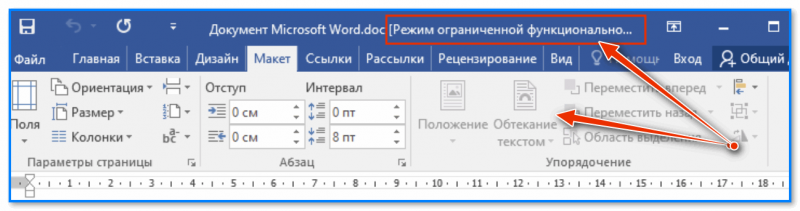
Скриншот из MS Word 2019 — работа в режиме с ограниченными возможностями, некоторые инструменты в панели недоступны // в качестве примера
Как убрать режим ограниченной функциональности
Причины
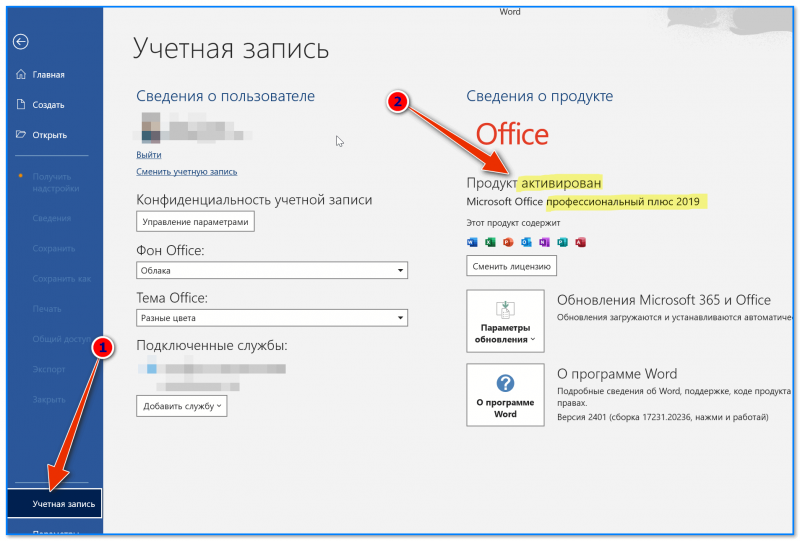
Файл — Учетная запись — продукт активирован, проф. плюс 2019
Вариант 1
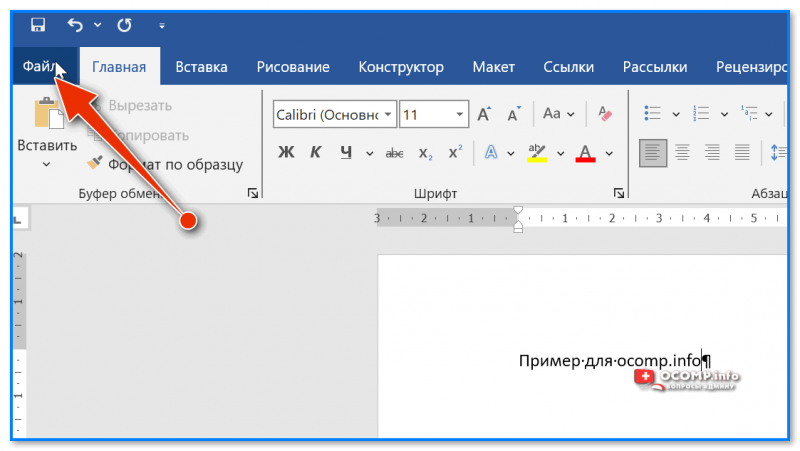
MS Word — файл
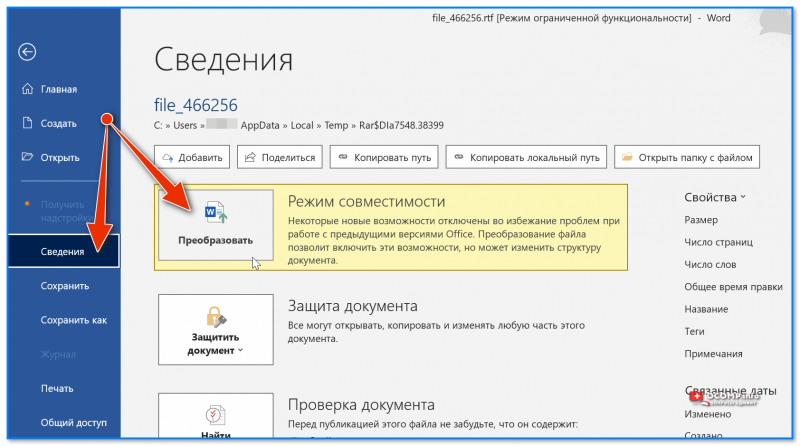
Файл — сведения — преобразовать — MS Word
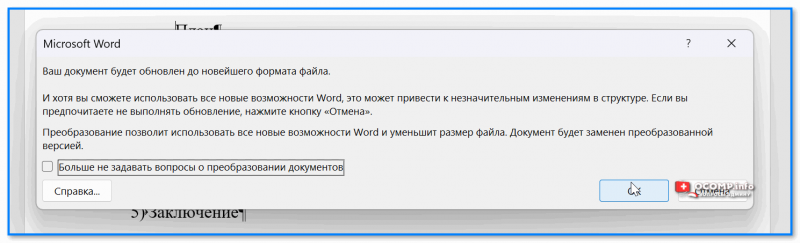
Ваш документ будет преобразован до новейшего формата — MS Word
Вариант 2
Можно попробовать пересохранить документ в своей версии Word в формат DOCX. Этот вариант помогает в тех случаях, когда текущий документ был создан в старой версии Office или вообще в др. редакторах.
как это делается : для начала нужно открыть "проблемный" документ, затем перейти в меню "Файл / сохранить как" ;
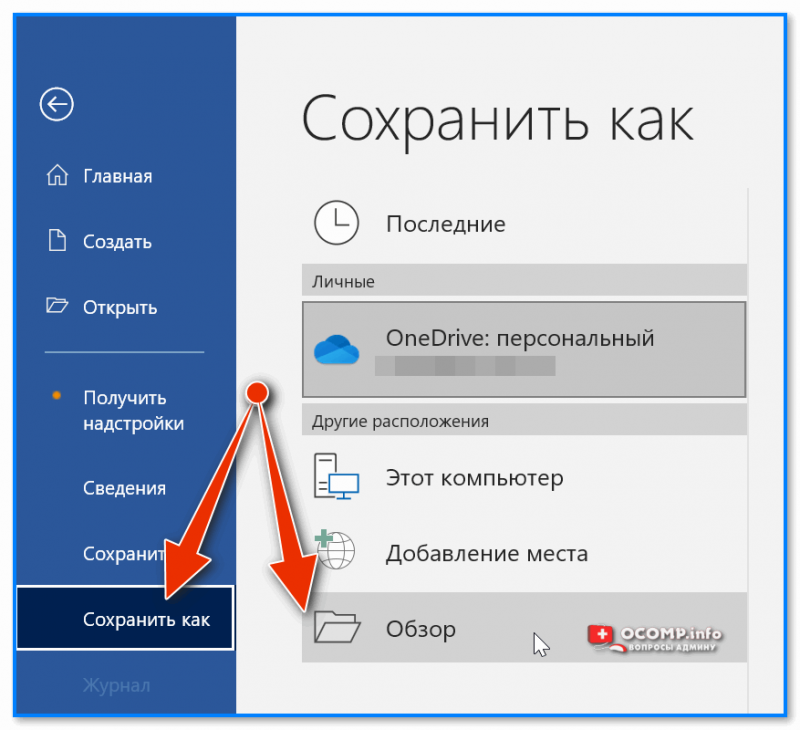
Файл — сохранить как — обзор — MS Word
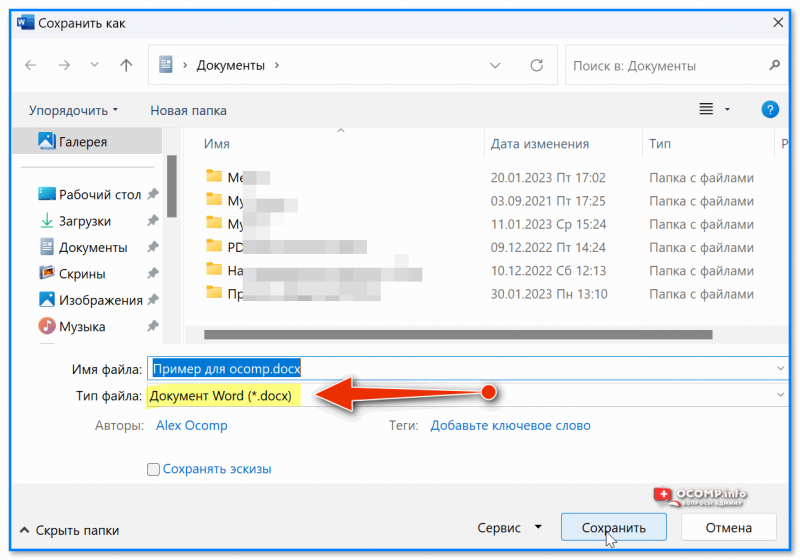
Сохраняем в DOCX
Важно!
Этот способ помогает решить вопрос только на вашем ПК/ноутбуке. Если переслать этот файл на другое устройство — то пересохранить его придется еще раз.
Вариант 3
- Режим ограниченной функциональности ― это.
- Ворд и режим ограниченной функциональности: как отключить
- Способ 1. Пересохранить
- Способ 2. Переименовать
- Способ 3. Преобразовать
- Способ 4. Скопировать
- Постоянно открывается режим ограниченной функциональности в ворде ― как убрать?
В качестве альтернативы MS Word можно использовать LibreOffice или OpenOffice. Эти программы обладают большей универсальностью и зачастую дают возможность работать с документами, которые Word не поддерживает вовсе.
Например, в моем случае Word не хотел редактировать файл в формате RTF от 2008г., в то время как OpenOffice без проблем позволил это сделать.
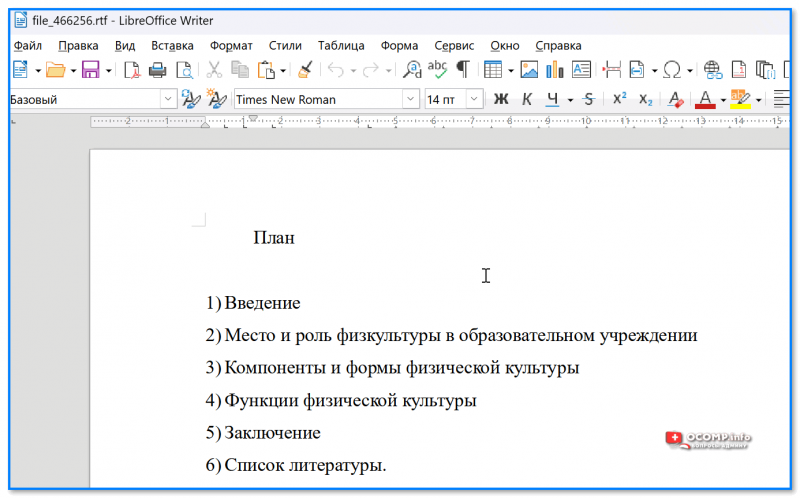
LibreOffice позволяет работать с документом без всяких ограничений
Если вам удалось как-то иначе исправить проблему — поделитесь пожалуйста советом в комментариях, форма ниже.
Как снять в Ворде режим ограниченной функциональности: 4 простых и быстрых способа
Иногда при открытии текстового файла сверху появляется надпись «Режим ограниченной функциональности». Разбираемся, что это такое и как деактивировать эту опцию, чтобы полноценно работать с документом.


Режим ограниченной функциональности ― это.
Если в документе Word есть эта надпись, значит, вы открыли файл, который сами или другой пользователь когда-то создали в более ранней версии установленного Офиса. Например, ноутбук поддерживает Microsoft Office 2019, а присланный документ сделан в Microsoft Office 2010.

В режиме ограниченного доступа не получится использовать новые функции Офиса, но он дает возможность открыть документ в его старой версии. Другими словами, текстовый файл автоматически форматируется: режим подстраивает его под актуальный Microsoft Office и позволяет ему выглядеть одинаково даже в самых ранних версиях.
Какие функции при этому будут деактивированы или ограничены? Все зависит от версии Microsoft Office на ПК и той, в которой был создан документ.
Например, на ПК стоит Офис-2019, а файл сформирован в Офисе 2010 года. В этом случае вы не сможете просматривать видеофайлы в документе, так как эта функция появилась только в Офисе-2013.
Режим ограниченной функциональности разрешает всем пользователям открывать документ и работать в нем независимо от того, Офис какого года установлен на компьютере.
Ворд и режим ограниченной функциональности: как отключить
Существует четыре способа для того, чтобы убрать все ограничения с файла, увеличить возможности программы и обновить конфигурацию Microsoft Word.
Способ 1. Пересохранить
Чтобы устранить проблему, действуйте по алгоритму:
В новой версии документа сообщения об ограничениях уже не будет.

Способ 2. Переименовать
Изменить расширение файла можно вручную. Здесь работает схема:
Если переписывать расширение вручную, то оно изменится в оригинальном документе. Если это делать из программы, то автоматически сформируется документ в новом формате ― исходная версия сохранится на ПК.
Способ 3. Преобразовать
Здесь тоже все просто. Выполните следующие шаги:

4. Нажмите на ОК, чтобы подтвердить действие.
5. Сохраните файл. Выбирать расширение не надо ― программа автоматически создаст нужный формат.

Используйте этот вариант, если вордовский документ содержит формулы и другие элементов.
Способ 4. Скопировать
Если опции, описанные выше, по каким-то причинам вам не нравятся, просто скопируйте содержимое в новый, пустой файл. Этот способ хорошо работает именно с текстами. Если в документе есть формулы, таблицы, другие графические элементы, лучше выбрать вариант с преобразованием. При обычном копировании нарушится форматирование. Придется потратить время на работу в редакторе, чтобы привести содержимое файла в порядок.
Постоянно открывается режим ограниченной функциональности в ворде ― как убрать?
Когда пользователь создает документ, он может быть автоматически сохранен в ограниченном режиме — такое случается. Однако, этот вопрос можно легко решить:
- Откройте текстовый документ.
- Нажмите на Файл Параметры Сохранение.
- Если в строке форматов стоит, например, Шаблон Word 97-2003, измените на Документ Word (.*docx).

Мы знаем четыре способа устранить проблему с режимом ограничений. Если вы будете следовать инструкциям, то сможете быстро преобразовать файл в документ последней версии программы. Если у вас есть свои лайфхаки, поделитесь ими в комментариях.



