
Как отменить рисование в Word
Microsoft Word — одно из самых популярных приложений для работы с текстом, которое позволяет создавать профессионально оформленные документы. Одной из его полезных функций является возможность рисования и вставки изображений непосредственно в текстовый документ. Однако, иногда при работе возникает необходимость отменить рисование и удалить ненужное изображение.
Если вы столкнулись с такой ситуацией и не знаете, как отменить рисование в Word, не беспокойтесь! В этой простой инструкции мы расскажем вам, каким образом можно с легкостью выполнить данное действие.
Процесс отмены рисования в Word довольно прост. Для начала, выделите изображение, которое вы хотите удалить. Затем, нажмите на клавишу «Delete» на клавиатуре или выберите опцию «Вырезать» в контекстном меню. После этого, выбранное изображение будет удалено из документа, и вы сможете продолжить работу над текстом без ненужных отвлечений.
Почему возникает необходимость отмены рисования в Word
Вот несколько причин, почему пользователи могут понадобиться отменить рисование в Word:
1. Ошибочное рисование: При работе над документом можно случайно нарисовать ненужную линию или фигуру, которую нужно удалить.
2. Изменение макета документа: Если требуется изменить расположение графического элемента или его размер, иногда проще удалить его и нарисовать снова, используя новые параметры.
3. Улучшение визуального представления: Если графический элемент не выглядит так, как вы ожидали, отмена рисования позволит вам внести изменения или воссоздать его с самого начала.
Независимо от причины, возможность отмены рисования в Word является полезной функцией, которая обеспечивает гибкость и легкость в редактировании документов.
Основные способы отмены рисования в Word
Когда вы работаете в программе Microsoft Word и создаете документ, иногда может возникнуть необходимость внести изменения в рисунок или удалить его полностью. Вот несколько способов, которые помогут вам отменить рисование в Word.
Отменить последнее действие
Самый простой способ отменить рисование в Word – это использовать команду «Отменить». Для этого вы можете щелкнуть на кнопке «Отменить» на панели инструментов или нажать сочетание клавиш Ctrl+Z. Эта команда отменяет последнее действие, выполненное в программе.
Использование функции «Отменить рисование»
Если вы хотите отменить рисование для конкретного объекта, вы можете воспользоваться функцией «Отменить рисование». Для этого выделите объект, щелкните правой кнопкой мыши и выберите всплывающее меню «Отменить рисование». Это удалит все изменения, внесенные в рисунок, и вернет его к исходному состоянию.
Удаление рисунка с помощью команды «Удалить»
Если вам необходимо полностью удалить рисунок из документа, вы можете воспользоваться командой «Удалить». Для этого выделите объект, щелкните правой кнопкой мыши и выберите всплывающее меню «Удалить». Это полностью удалит рисунок из документа без возможности его восстановления.
Это основные способы отмены рисования в программе Microsoft Word. Используйте их при необходимости, чтобы вносить изменения в документы и управлять рисунками.
Отмена рисования при помощи команды «Отменить»
В Microsoft Word существует простая команда, которая позволяет отменить последнее действие при рисовании в документе. Это особенно полезно, если вы сделали ошибку или случайно создали ненужный элемент рисунка. Чтобы отменить рисование, следуйте инструкциям ниже:
Шаг 1: Выделите элемент, который вы хотите удалить или изменить. Нажмите правую кнопку мыши, чтобы открыть контекстное меню.
Шаг 2: В контекстном меню выберите опцию «Отменить». Это вызовет отмену последнего действия, связанного с рисованием.
Шаг 3: Если вы хотите отменить несколько действий, продолжайте нажимать команду «Отменить» до достижения желаемого результата.
Итак, вы можете легко исправить нежелательные элементы рисунка, используя команду «Отменить» в Microsoft Word. Это быстрый способ изменить или удалить элементы, не беспокоясь о потере всего рисунка. Удачи с вашими проектами!
Использование функции «Отменить рисование»
В программе Word есть удобная функция «Отменить рисование», которая позволяет быстро и легко удалить ненужные рисунки или объекты, созданные в документе. Эта функция особенно полезна при работе с диаграммами, схемами или другими элементами, которые требуется удалить или изменить.
Чтобы воспользоваться функцией «Отменить рисование», следуйте простым инструкциям:
- Выделите объект или рисунок, который нужно удалить. Для этого перетащите курсор мыши вокруг него или щелкните по нему правой кнопкой мыши и выберите «Выделить» в контекстном меню.
- Откройте вкладку «Рисунок» в меню верхней панели инструментов. Если вкладки не отображаются, щелкните правой кнопкой мыши в любом месте верхней панели инструментов и выберите «Показать вкладки».
- На вкладке «Рисунок» найдите группу инструментов «Отменить» и щелкните по ней.
- В открывшемся выпадающем меню выберите «Удалить» или «Отменить» в зависимости от версии программы Word.
После выполнения этих простых шагов выбранный объект или рисунок будет удален из документа. Если вы случайно удалили что-то не того, вы всегда можете использовать функцию «Отменить» (клавиша Ctrl + Z) для восстановления изменений.
Теперь, когда вы знаете, как использовать функцию «Отменить рисование» в Word, вы сможете быстро и легко удалять ненужные объекты и рисунки, что значительно упростит вам работу с документами.
Как отменить конкретную операцию рисования
В Word есть возможность отменять не только последние операции рисования в документе, но и конкретные шаги, которые вы недавно сделали. Если вы хотите отменить только одну операцию рисования, следуйте этой простой инструкции:
| Шаг 1: | Выберите вкладку «Рисунки» на ленте меню Word. |
| Шаг 2: | Нажмите на кнопку «Отменить» в группе инструментов «Рисунки». |
| Шаг 3: | В выпадающем списке «Отменить» выберите опцию «Отменить рисование». |
| Шаг 4: | Вам будет предложено выбрать конкретную операцию рисования, которую вы хотите отменить. Выберите нужную операцию из списка. |
| Шаг 5: | Нажмите «ОК» для подтверждения выбора и отмены операции рисования. |
После выполнения этих шагов выбранная операция рисования будет отменена, и вы сможете продолжить работу над документом без необходимости начинать заново.
Основы рисования в Microsoft Word
MS Word — это, в первую очередь, текстовый редактор, однако, рисовать в этой программе тоже можно. Таких возможностей и удобства в работе, как в специализированных программах, изначально предназначенных для рисования и работы с графикой, ждать от Ворда, конечно, не стоит. Тем не менее, для решения базовых задач стандартного набора инструментов будет достаточно.
Прежде, чем рассмотреть то, как сделать рисунок в Ворде, следует отметить, что рисовать в данной программе можно двумя разными методами. Первый — вручную, подобно тому, как это происходит в Paint, правда, немного проще. Второй метод — рисование по шаблонам, то есть, с использованием шаблонных фигур. Обилия карандашей и кистей, цветовых палитр, маркеров и прочих инструментов в детище Майкрософт вы не найдете, но создать простой рисунок здесь все же вполне возможно.
Включение вкладки «Рисование»
В Microsoft Word есть набор средств для рисования, которые подобны таковым в стандартном Paint, интегрированном в Windows. Примечательно, что о существовании этих инструментов многие пользователи даже не догадываются. Все дело в том, что вкладка с ними по умолчанию не отображается на панели быстрого доступа программы. Следовательно, прежде, чем приступить к рисованию в Ворде, нам с вами предстоит эту вкладку отобразить.
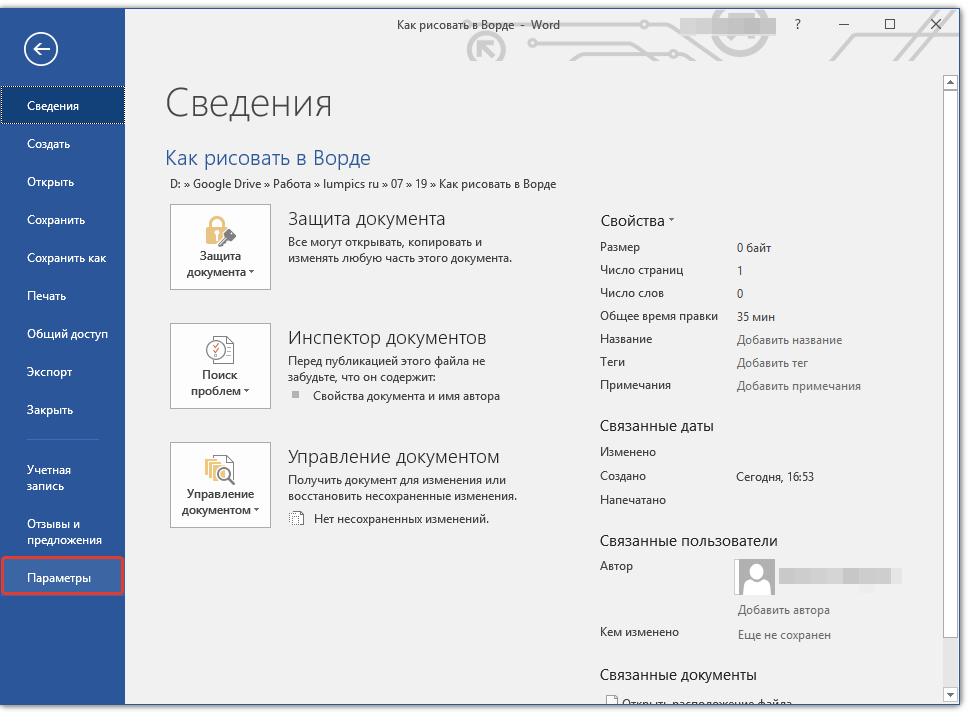
- Откройте меню «Файл» и перейдите в раздел «Параметры».
![]()
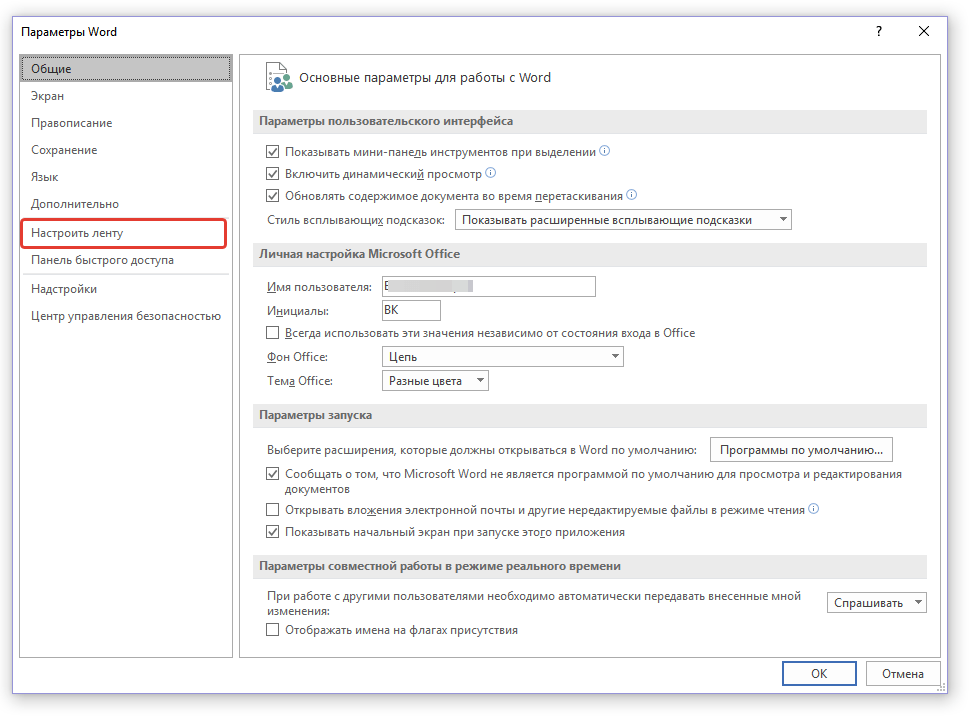
- В открывшемся окне выберите пункт «Настроить ленту».
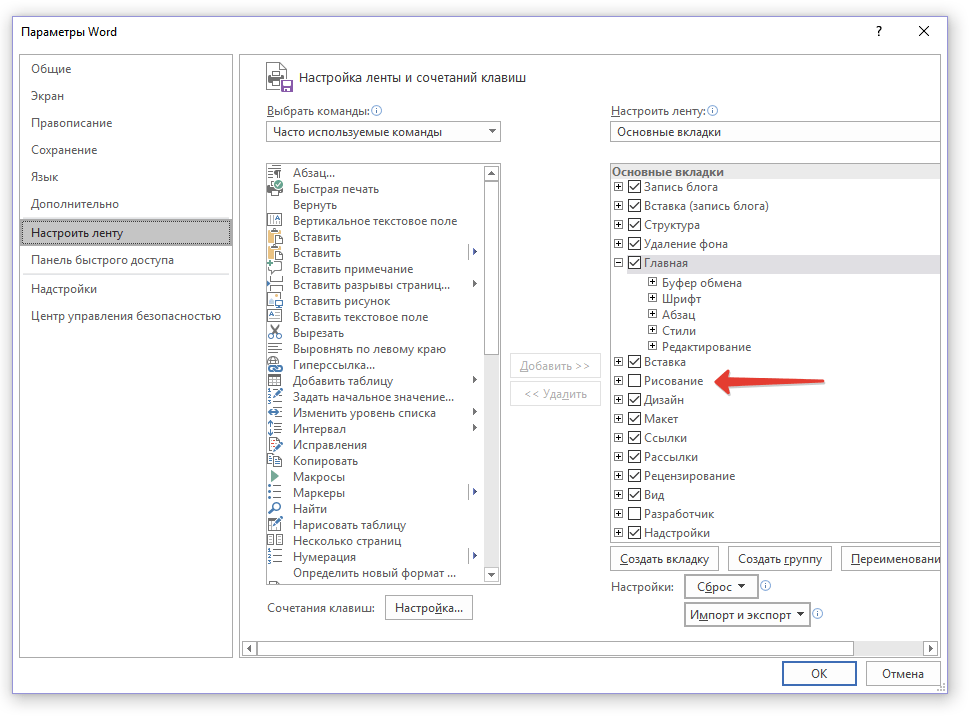
- В разделе «Основные вкладки» установите галочку напротив пункта «Рисование».
- Нажмите «ОК», чтобы внесенные вами изменения вступили в силу.
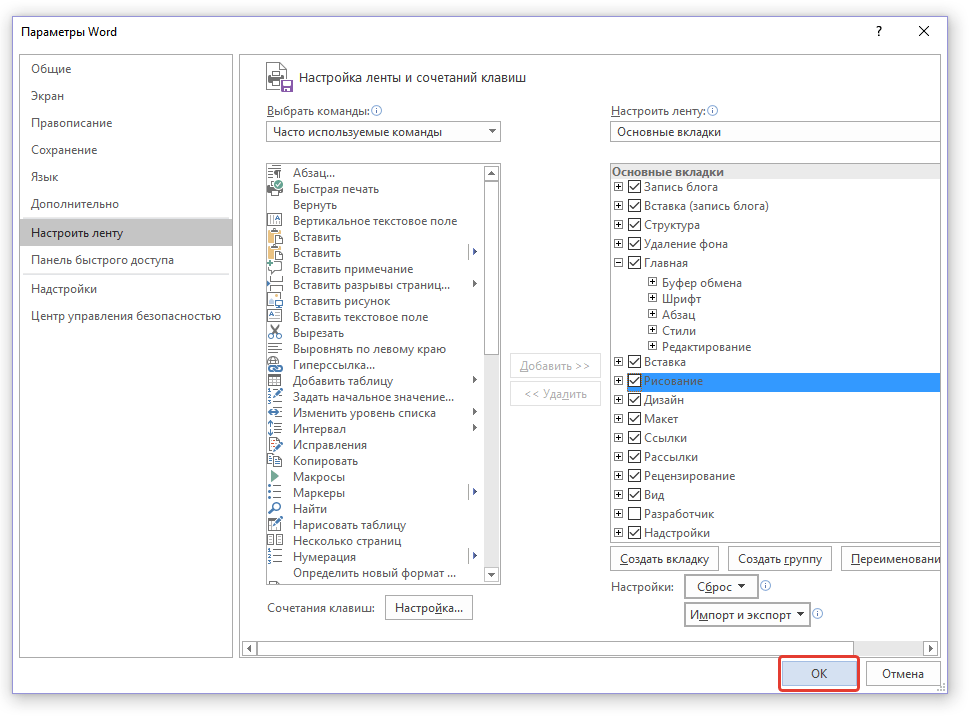
После закрытия окна «Параметры» на панели быстрого доступа в программе Microsoft Word появится вкладка «Рисование». Все инструменты и возможности этой вкладки мы рассмотрим ниже.
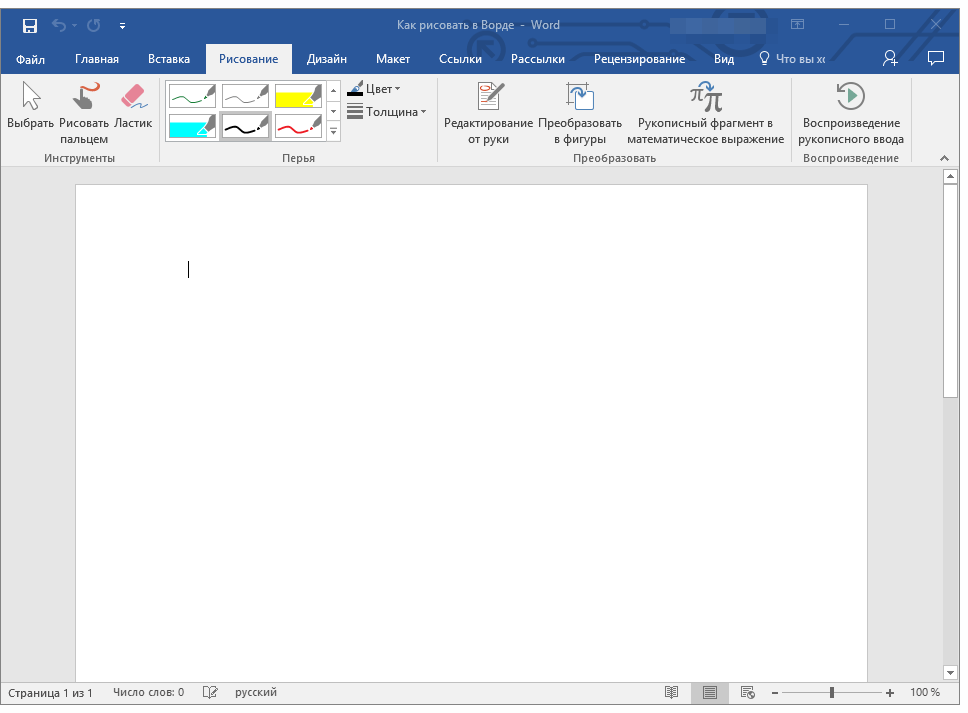
Средства рисования
Во вкладке «Рисование» в Ворде, вы можете видеть все те инструменты, с помощью которых можно рисовать в этой программе. Давайте подробно рассмотрим каждый из них.
Инструменты
В этой группе расположились три инструмента, без которых рисование попросту невозможно.
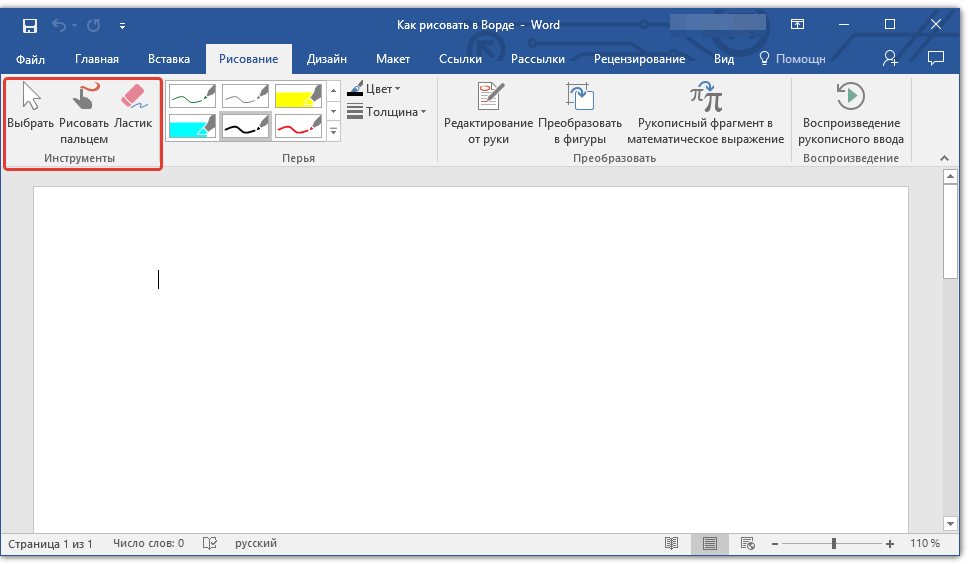
Выбрать: позволяет указать на уже нарисованный объект, расположенный на странице документа.
Рисовать пальцем: предназначен, в первую очередь, для сенсорных экранов, но может использоваться и на обычных. В таком случае вместо пальца будет использоваться указатель курсора — все как в Paint и других подобных программах.
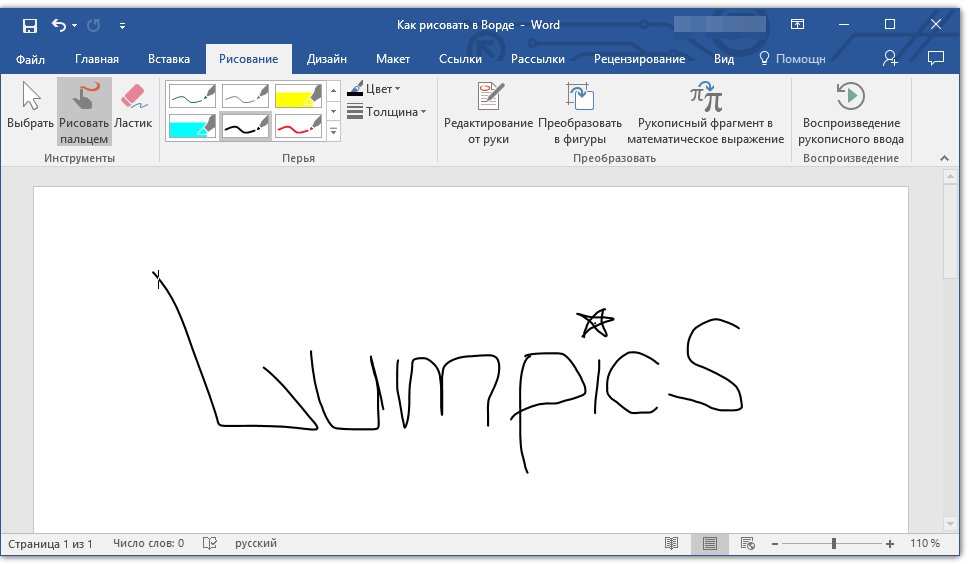
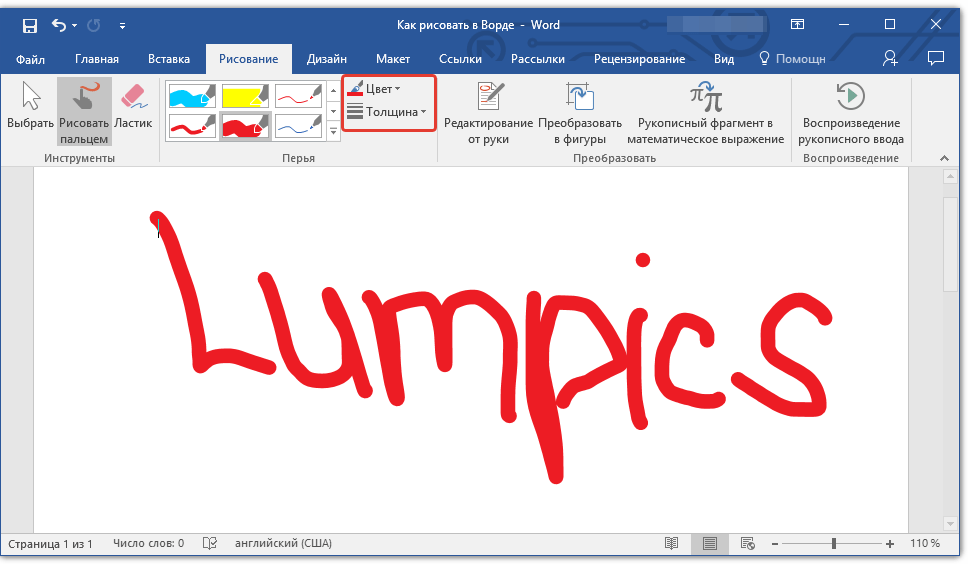
Примечание: Если вам необходимо изменить цвет кисти, которой вы рисуете, сделать это можно в соседней группе инструментов — «Перья», нажав на кнопку «Цвет».
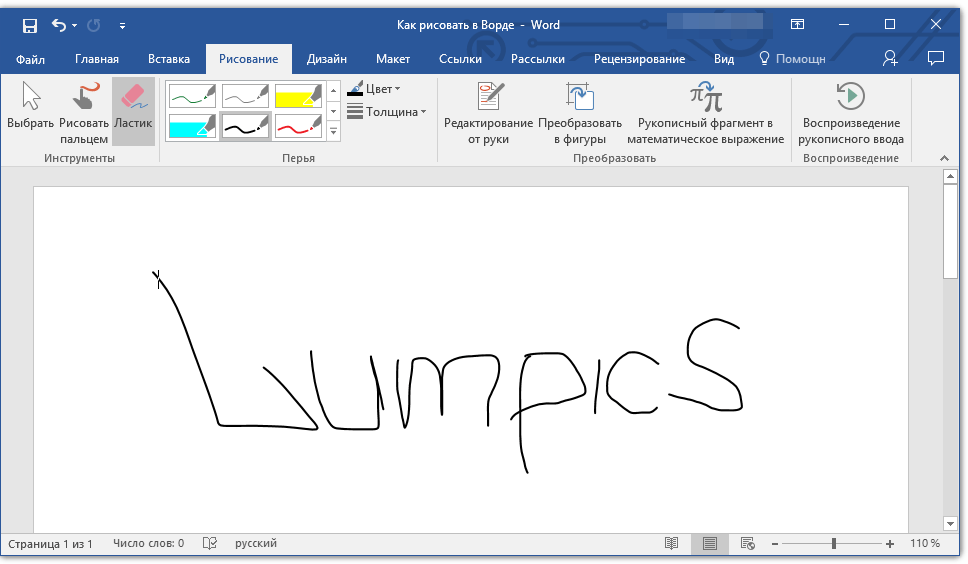
Ластик: этот инструмент позволяет стереть (удалить) объект или его часть.
Перья
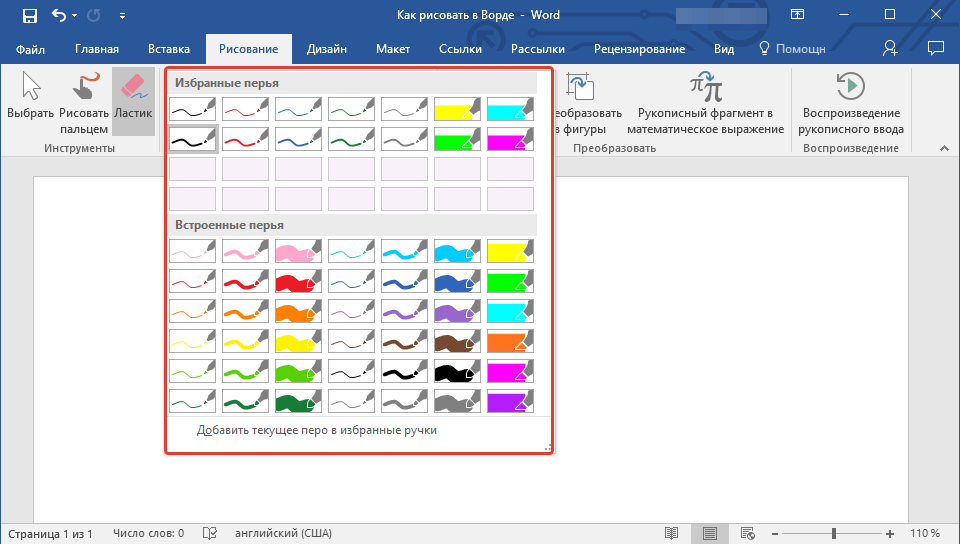
В этой группе вы можете выбрать одно из множества доступных перьев, которые отличаются, в первую очередь, по типу линии. Нажав на кнопку «Больше», расположенную в правом нижнем углу окна со стилями, вы сможете увидеть предпросмотр каждого доступного пера.
Рядом с окном стилей расположены инструменты «Цвет» и «Толщина», позволяющие выбрать цвет и толщину пера, соответственно.
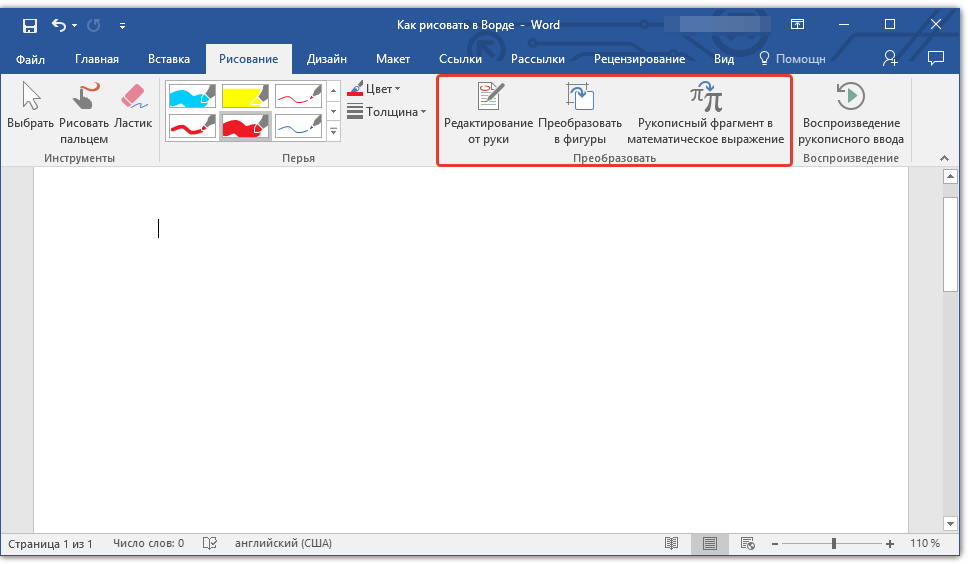
Преобразовать
Инструменты, расположенные в этой группе, предназначены не совсем для рисования, а то и вовсе не для этих целей.
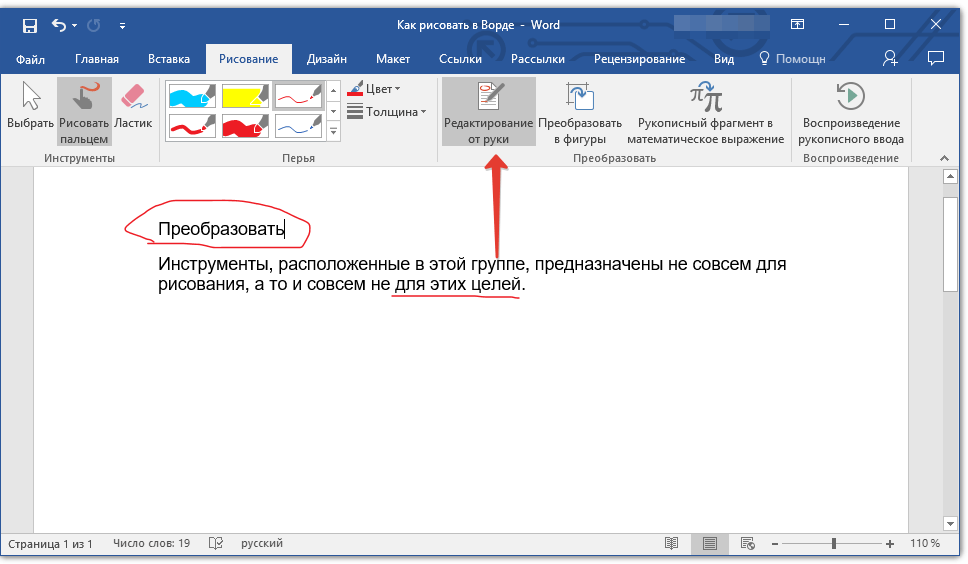
Редактирование от руки: позволяет выполнять редактирование документов с помощью пера. Используя этот инструмент, можно вручную обводить фрагменты текста, подчеркивать слова и фразы, указывать на ошибки, рисовать указательные стрелки и т.д.
Преобразовать в фигуры: сделав набросок какой-либо фигуры, вы можете преобразовать ее из рисунка в объект, который можно будет перемещать по странице, можно будет изменять его размер и выполнять все те манипуляции, которые применимы для других рисованых фигур.
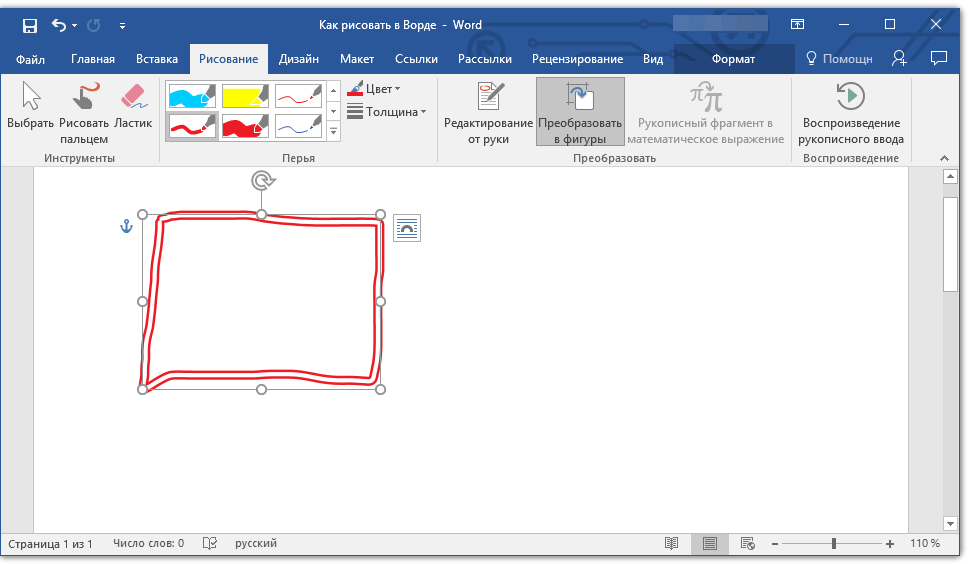
Для преобразования наброска в фигуру (объект) необходимо просто указать на нарисованный элемент, воспользовавшись инструментом «Выбрать», а затем нажать кнопку «Преобразовать в фигуры».
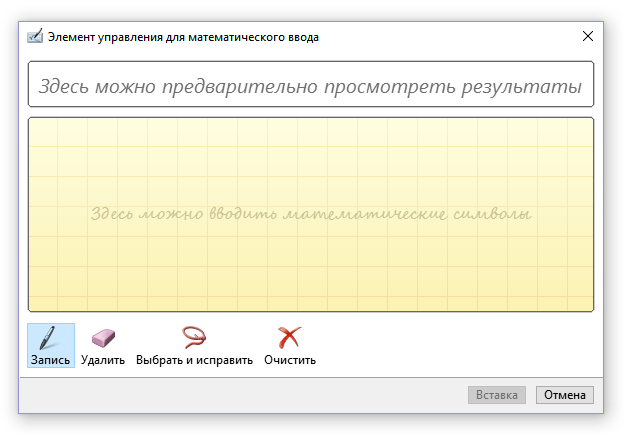
Рукописный фрагмент в математическом выражении: мы уже писали о том, как добавлять математические формулы и уравнения в Word. С помощью данного инструмента группы «Преобразовать» вы можете вписать в эту формулу символ или знак, которого нет в стандартном наборе программы.
Воспроизведение
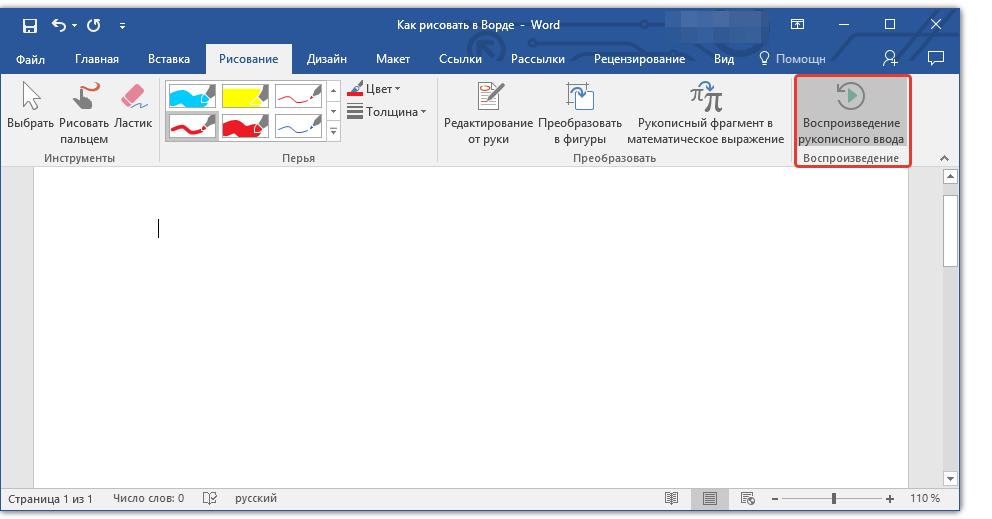
Нарисовав или написав что-то с помощью пера, вы можете включить визуальное воспроизведение этого процесса. Все, что для этого требуется, нажать кнопку «Воспроизведение рукописного ввода», расположенную в группе «Воспроизведение» на панели быстрого доступа.
Собственно, на этом можно было бы и закончить, так как мы с вами рассмотрели все инструменты и возможности вкладки «Рисование» программы Microsoft Word. Вот только рисовать в этом редакторе можно не только от руки, но и по шаблонам, то есть, используя для этого готовые фигуры и объекты.
С одной стороны такой подход может оказаться ограниченным в плане возможностей, с другой стороны — он предоставляет куда более широкий выбор средств для редактирования и оформления создаваемых рисунков. Более подробно о том, как в Ворде рисовать фигуры и рисовать с помощью фигур, читайте ниже.
Рисование с помощью фигур
Создать рисунок произвольной формы, со скруглениями, пестрыми цветами с плавными переходами, оттенками и прочими деталями этим методом практически невозможно. Правда, зачастую столь серьезный подход и не требуется. Проще говоря, не выдвигайте к Word высокие требования — это не графический редактор.
Добавление области для рисования
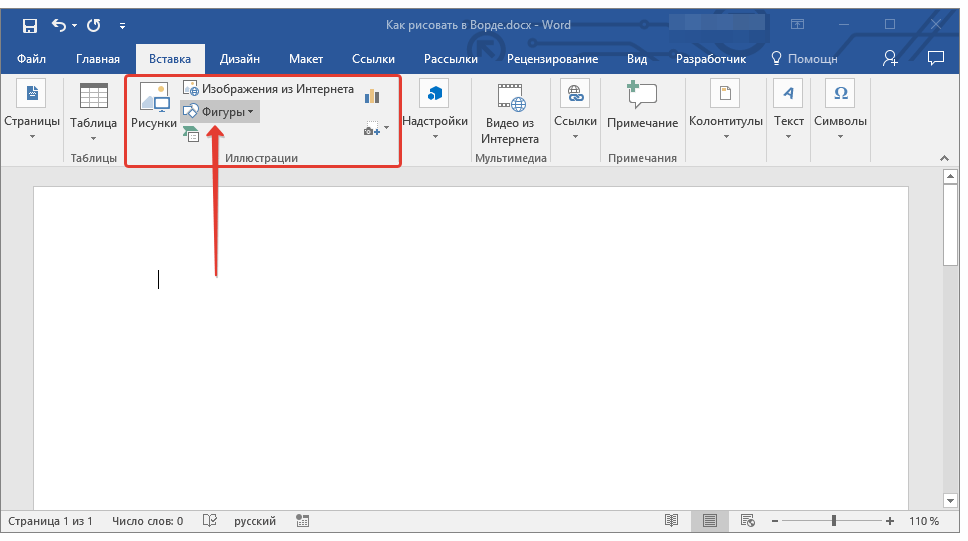
- Откройте документ, в котором нужно сделать рисунок, и перейдите во вкладку «Вставка».
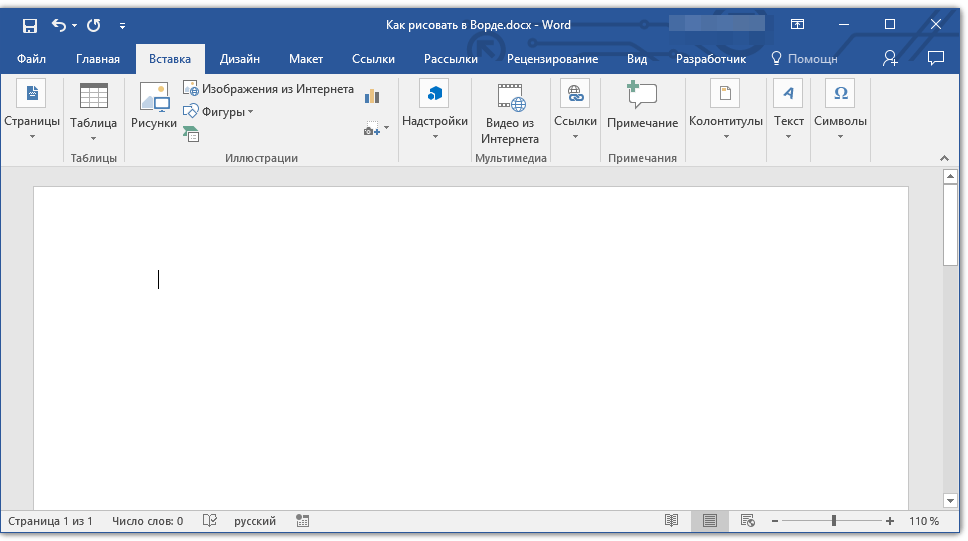
- В группе иллюстрации нажмите на кнопку «Фигуры».
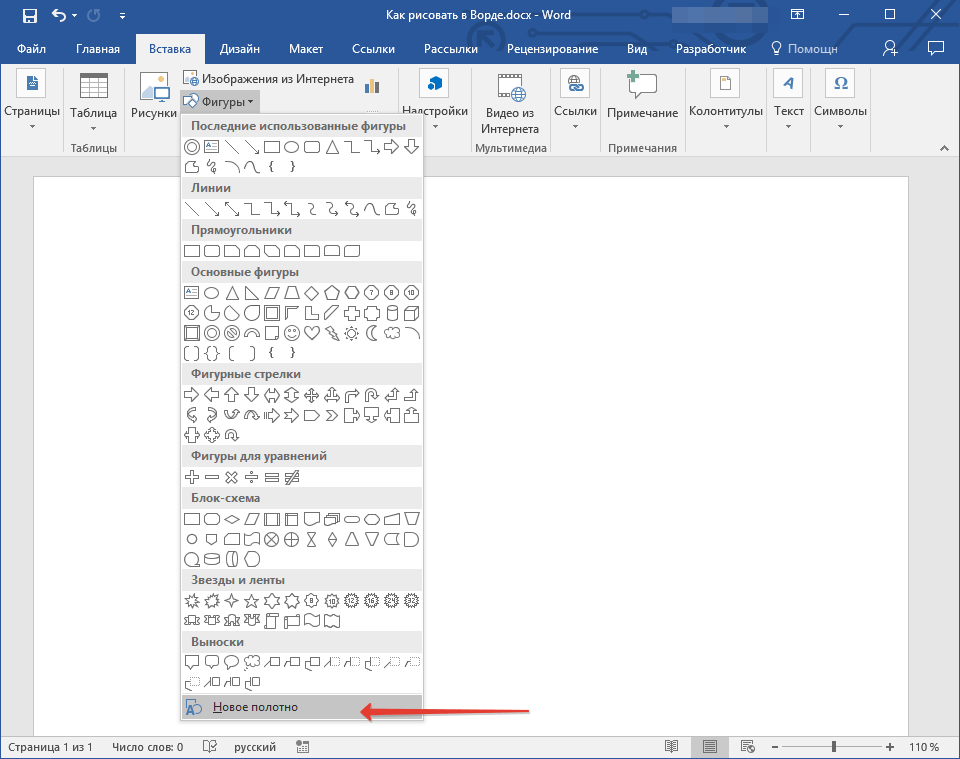
- В выпадающем меню с доступными фигурами выберите последний пункт: «Новое полотно».
- На странице появится прямоугольная область, в которой и можно начать рисовать.
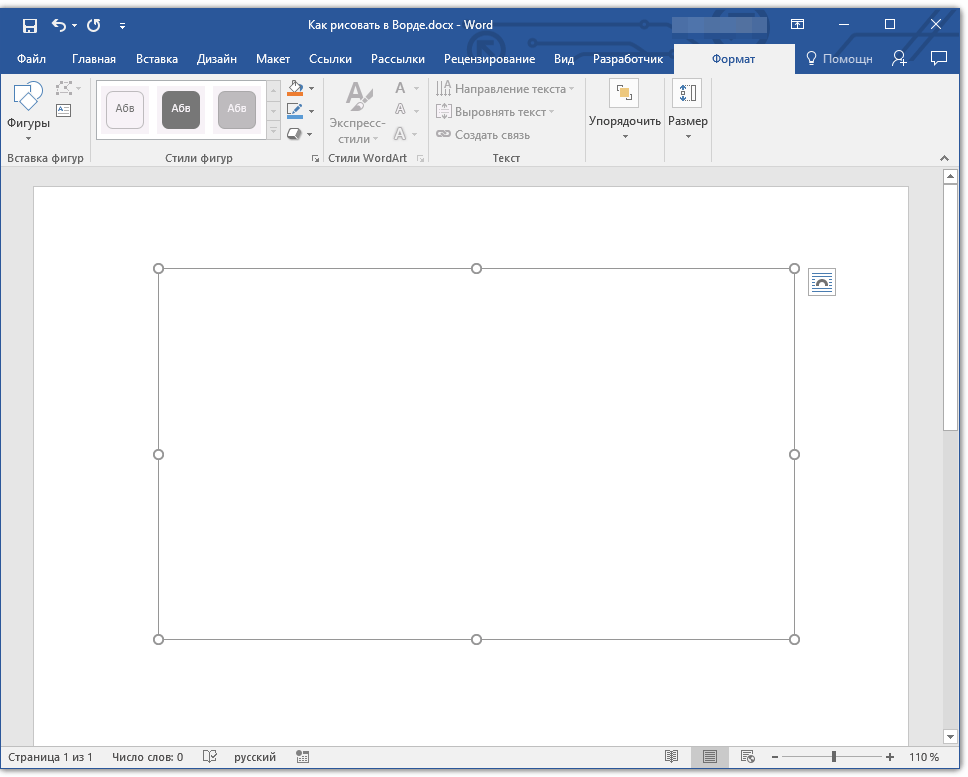
Если это необходимо, измените размеры поля для рисования. Для этого потяните в нужном направлении за один из маркеров, расположенных на его границе.
Инструменты для рисования
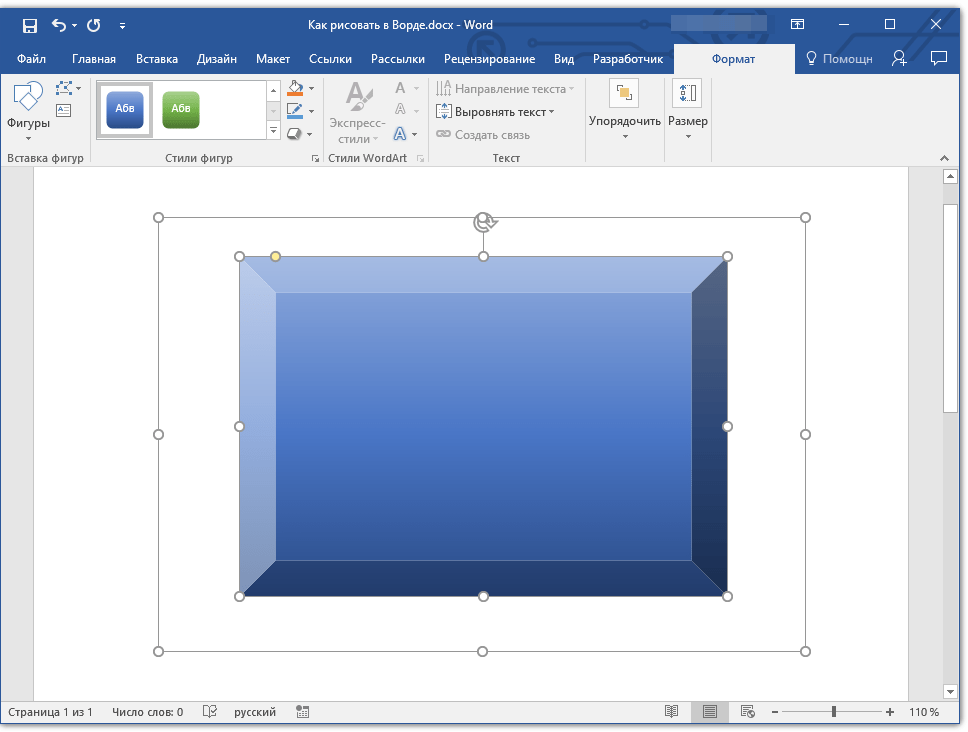
Сразу после добавления нового полотна на страницу, в документе откроется вкладка «Формат», в которой и будут находиться основные инструменты для рисования. Рассмотрим детально каждую из групп, представленных на панели быстрого доступа.

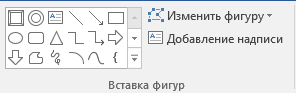
Вставка фигур
«Фигуры» — нажав на эту кнопку, вы увидите большой перечень фигур, которые можно добавить на страницу. Все они разделены по тематическим группам, название каждой из которых говорит само за себя. Здесь вы найдете:
- Линии;
- Прямоугольники;
- Основные фигуры;
- Фигурные стрелки;
- Фигуры для уравнений;
- Блок-схемы;
- Звезды;
- Выноски.
Выберите подходящий тип фигуры и нарисуйте ее, задав левым кликом мышки точку начала. Не отпуская кнопку, укажите конечную точку фигуры (если это прямая) или область, которую она должна занимать. После этого отпустите левую кнопку мышки.
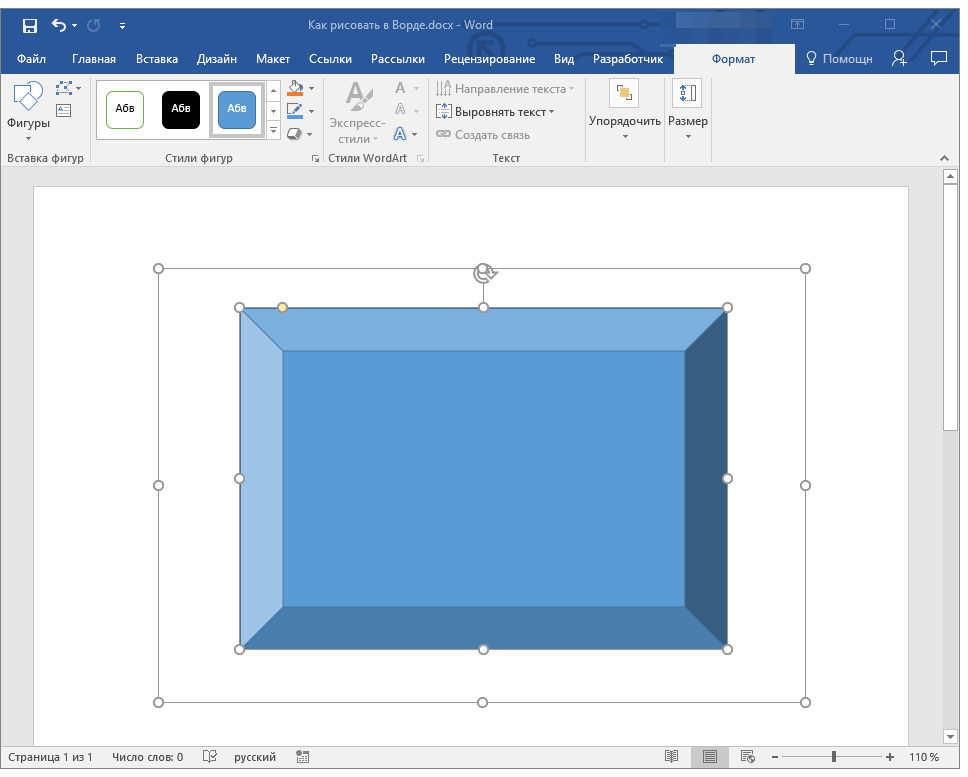
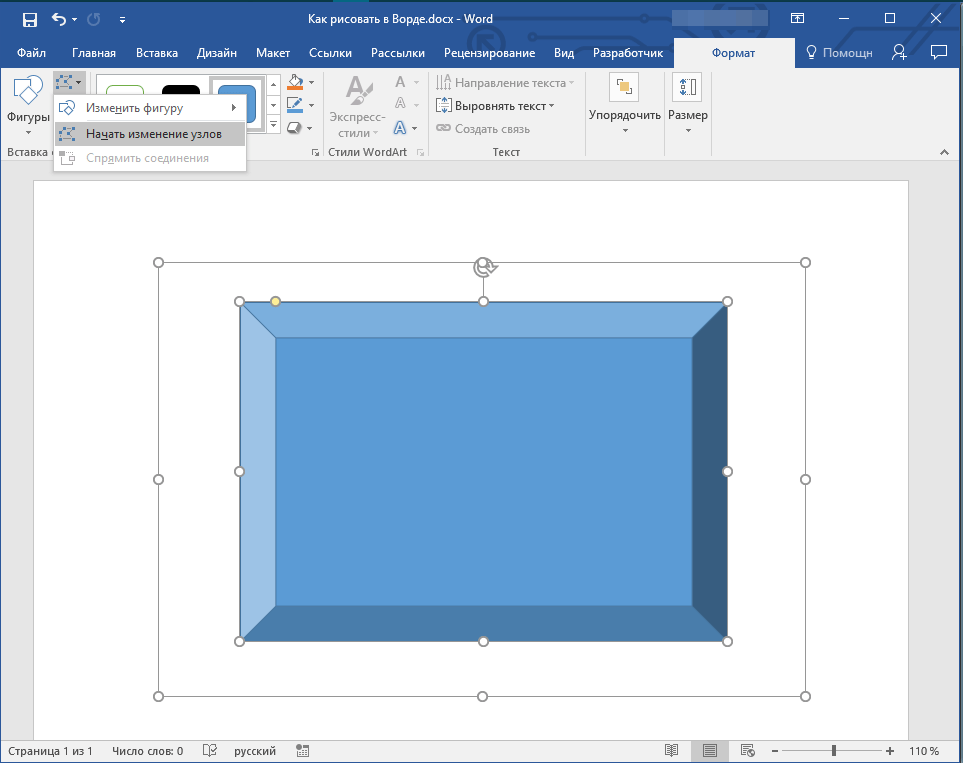
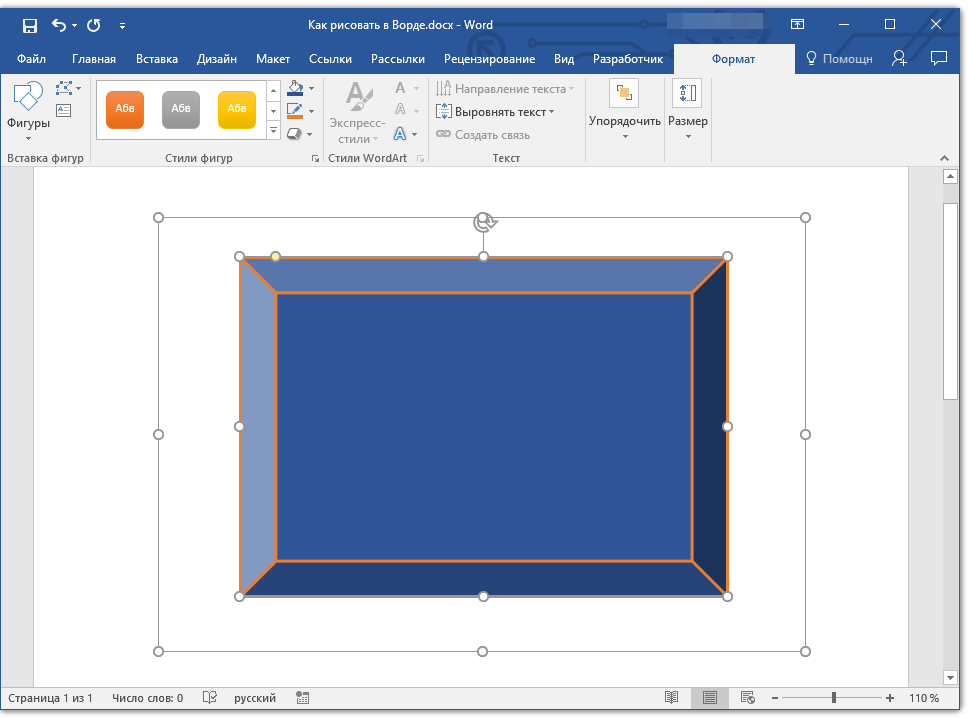
«Изменить фигуру» — выбрав первый пункт в меню этой кнопки, вы можете, в буквальном смысле, изменить фигуру, то есть, вместо одной нарисовать другую. Второй пункт в меню этой кнопки — «Начать изменение узлов». Выбрав его, вы можете изменить узлы, то есть, точки привязки конкретных мест фигуры (в нашем примере это внешние и внутренние углы прямоугольника.
«Добавить надпись» — эта кнопка позволяет добавить текстовое поле и вписать в него текст. Поле добавляется в указанном вами месте, однако, при необходимости его можно свободно перемещать по странице. Рекомендуем предварительно сделать поле и его грани прозрачными. Более подробно о том, как работать с текстовым полем и что можно сделать с его помощью, вы можете прочесть в нашей статье.
Стили фигур
С помощью инструментов данной группы вы можете изменить внешний вид нарисованной фигуры, ее стиль, текстуру.

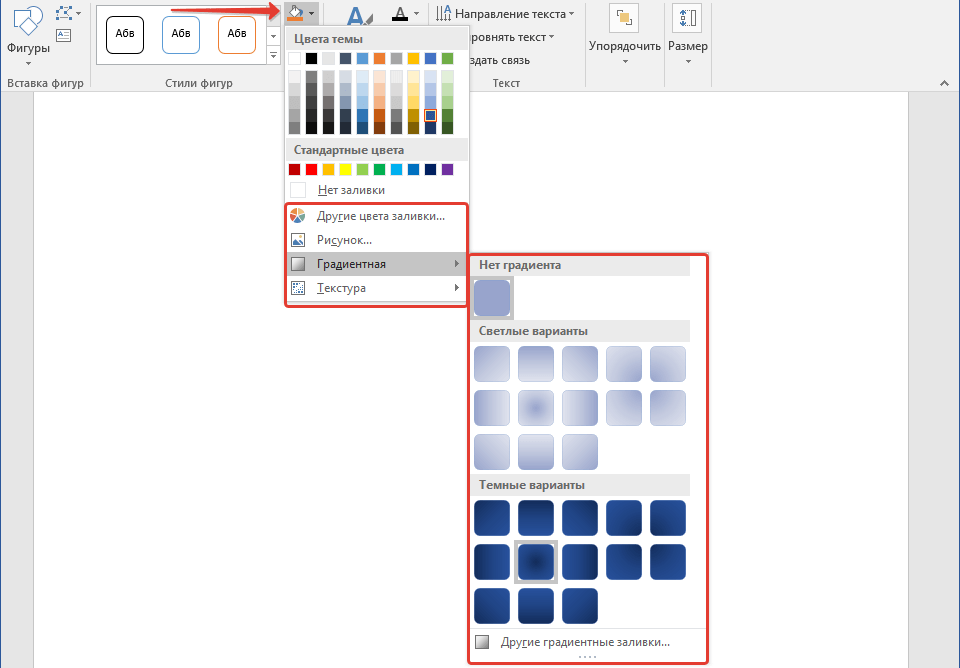
Выбрав подходящий вариант, вы можете изменить цвет контура фигуры и цвет заливки.
Для этого выберите подходящие цвета в выпадающем меню кнопок «Заливка фигуры» и «Контур фигуры», которые расположены справа от окна с шаблонными стилями фигур.
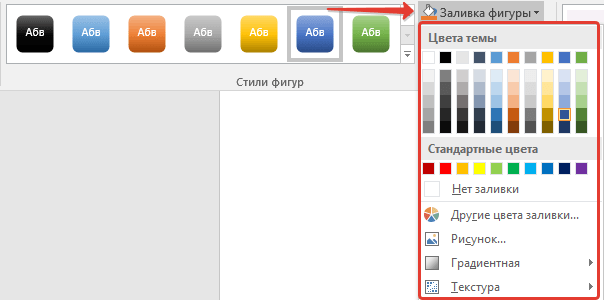
Примечание: Если стандартные цвета вас не устраивают, вы можете изменить их с помощью параметра «Другие цвета». Также, в качестве цвета заливки можно выбрать градиент или текстуру. В меню кнопки «Цвет контура» можно регулировать толщину линии.
«Эффекты фигуры» — это инструмент, с помощью которого можно еще больше изменить внешний вид фигуры, выбрав один из предложенных эффектов. В числе таковых:
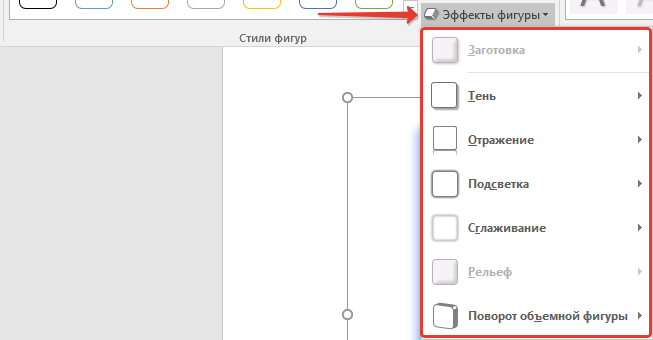
- Тень;
- Отражение;
- Подсветка;
- Сглаживание;
- Рельеф;
- Поворот.
Примечание: Параметр «Поворот» доступен только для объемных фигур, некоторые эффекты из вышеперечисленных разделов тоже доступны только для фигур определенного типа.
Стили WordArt
Эффекты из данного раздела применяются исключительно к тексту, добавленнуму с помощью кнопки «Добавление надписи», расположенной в группе «Вставка фигуры».
Текст
Аналогично стилям WordArt, эффекты применяются исключительно к тексту.
Упорядочить
Инструменты этой группы предназначены для изменения положения фигуры, ее выравнивания, поворота и других подобных манипуляций.
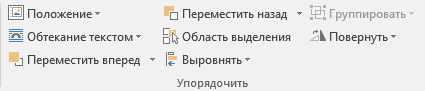
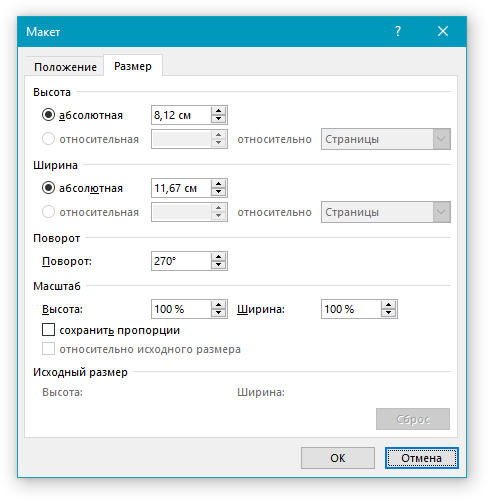
Поворот фигуры выполняется точно так же, как и поворот рисунка — на шаблонное, строго заданное или произвольное значение. То есть, можно выбрать стандартный угол поворота, указать свой или просто повернуть фигуру, потянув за круговую стрелку, расположенную непосредственно над ней.
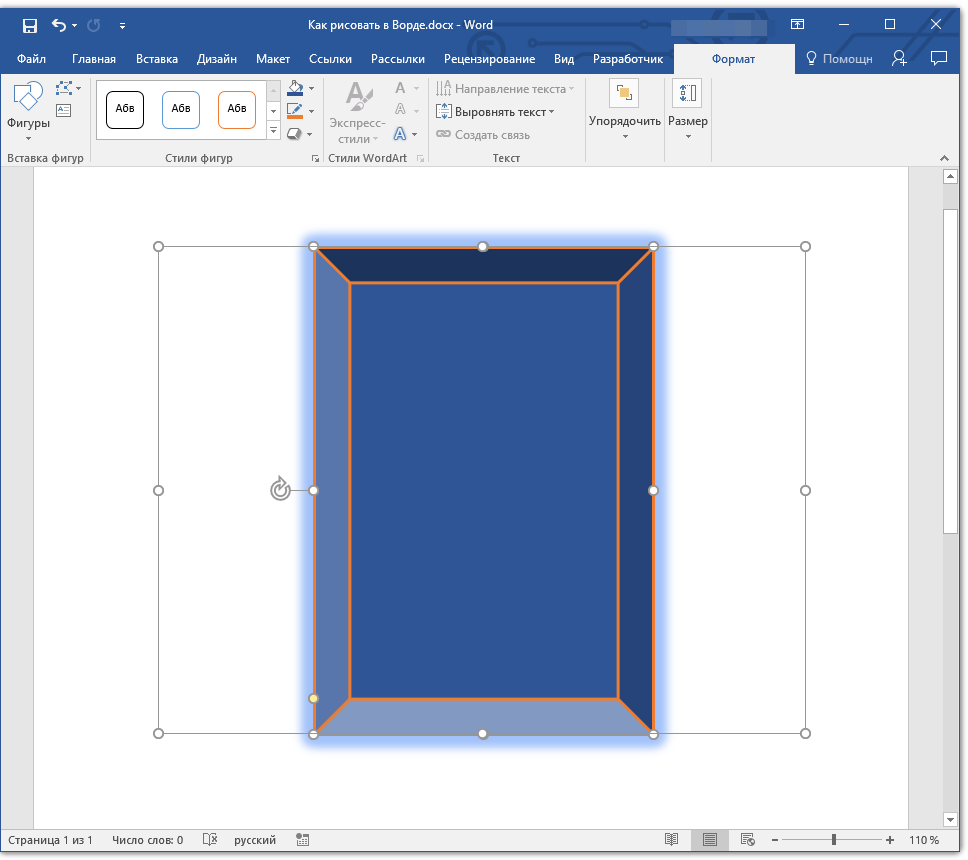
Кроме того, с помощью данного раздела можно наложить одну фигуру на другую, подобно тому, как это можно сделать с рисунками.
В этом же разделе можно сделать обтекание фигуры текстом или сгруппировать две и более фигур.
Примечание: Инструменты группы «Упорядочить» в случае работы с фигурами абсолютно идентичны таковыми при работе с рисунками, с их помощью можно выполнять ровно такие же манипуляции.
Размер
Возможность единого инструмента данной группы всего одна — изменение размера фигуры и поля, в котором она находиться. Здесь можно задать точное значение ширины и высоты в сантиметрах или изменить его пошагово с помощью стрелок.
Кроме того, размер поля, как и размер фигуры, можно менять вручную, используя для этого маркеры, расположенные по контуру их границ.
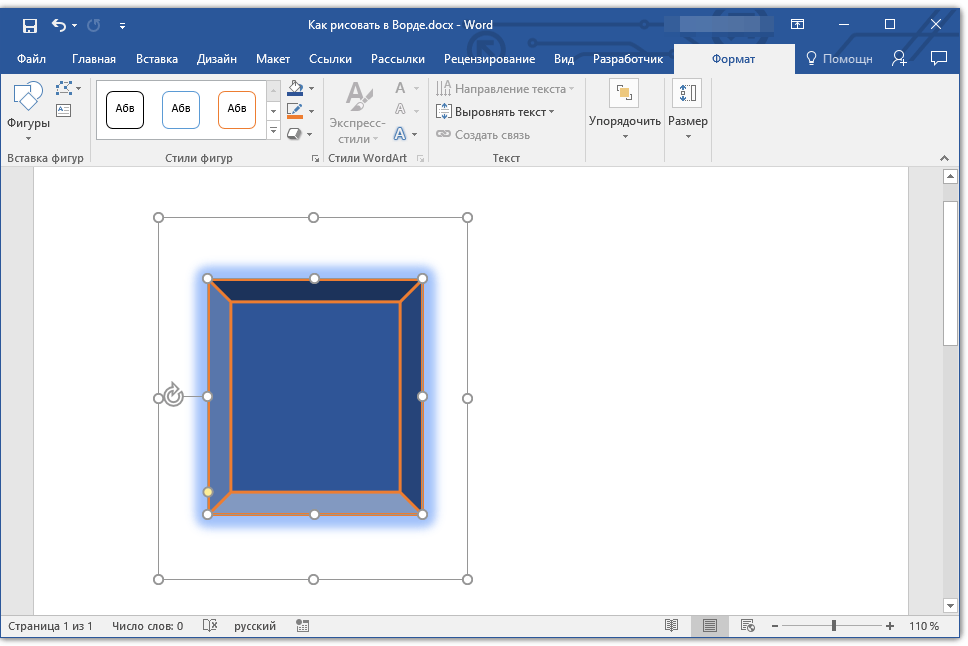
Примечание: Для выхода из режима рисования нажмите клавишу «ESC» или же кликните левой кнопкой мышки в пустом месте документа. Чтобы вернуться к редактированию и открыть вкладку «Формат», дважды кликните по рисунку/фигуре.
Вот, собственно, и все, из этой статьи вы узнали, как рисовать в Ворде. Не забывайте о том, что данная программа является в первую очередь текстовым редактором, поэтому не стоит возлагать на нее слишком серьезных задач. Используйте для таких целей профильный софт — графические редакторы.



