
Для отключения режима ограниченной функциональности в документе Word необходимо в первую очередь понять, что именно вызывает его активацию.
Существует всего две главные причины:
- продукт не активирован;
- не полная совместимость с функциями редактора.
В первой ситуации решение достаточно простое: узнайте, не закончился ли срок активации текстового редактора Microsoft или комплекта офисных приложений (Office 365). Если так и есть, продлите подписку или купите новую, если есть такая возможность. Это можно сделать как на официальном сайте разработчика, так и через надёжные сторонние ресурсы.
Кроме того, важно проверить, что вход в MS Word осуществляется с той же учетной записью Microsoft, которая использовалась для активации.
Убираем режим ограниченной функциональности
Если же с активацией программы все в порядке, то вторая причина режима ограниченной функциональности наиболее вероятна. Есть несколько простых способов, которые позволяют убрать этот режим, чтобы в полной мере пользоваться всеми инструментами для редактирования и внесения правок.
Способ 1: Преобразование
В Microsoft Word существует функция для преобразования документа в формат, который будет совместим с текущей версией. Например, если вы загрузили файл из интернета или получили его по электронной почте, и он был создан в более старой версии программы на другом устройстве, это может вызвать разные трудности, в том числе активацию режима функциональной совместимости, который ограничивает возможности программы.
Преобразование будет полезно, если вы пытаетесь открыть файл, созданный в ранних версиях Word. Чтобы отключить режим в Word, достаточно выполнить несколько легких шагов:
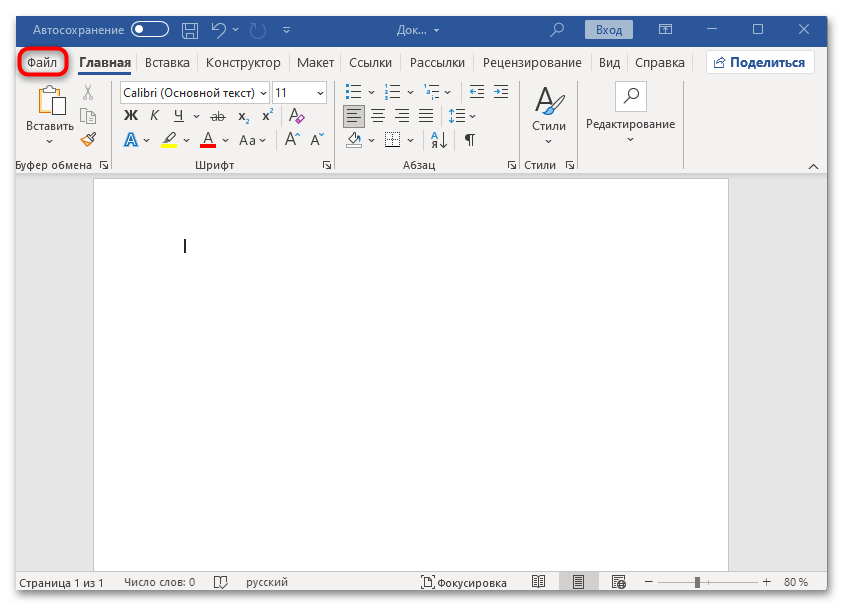
- Откройте документ и нажмите на вкладку «Файл», расположенную в верхнем левом углу.
![]()
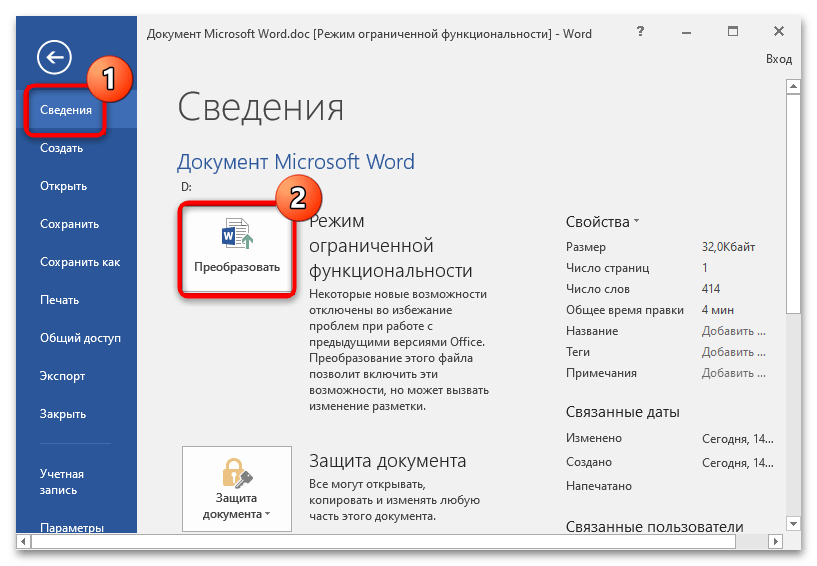
- В появившемся меню переключитесь на вкладку «Сведения», а в центральной части окна щелкните по плитке «Преобразовать».
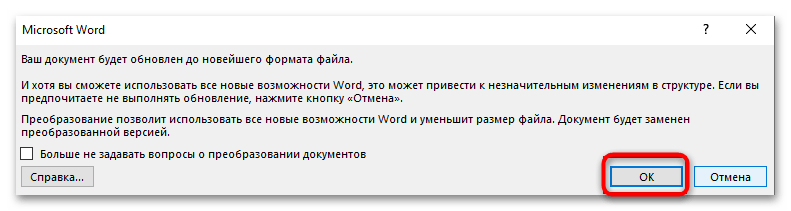
- Отобразится окно с информацией о том, что формат документа будет преобразован до новейшей версии. Нажмите на кнопку «ОК» для продолжения операции.
После этого файл обработается и откроется в обычном режиме. Вы сможете внести в него правки или использовать другие инструменты редактора, и документ сохранится уже в новом формате.
Способ 2: Проверка параметров сохранения
Если вы столкнулись с ситуацией, когда ваши документы открываются в режиме с ограниченной функциональностью, хотя вы создавали и редактировали их раньше без проблем, стоит обратить внимание на настройки сохранения. В некоторых случаях могут быть активированы параметры, из-за которых новые документы сохраняются в старых форматах, что приводит к неправильной их загрузке, так как они предназначены для более ранних версий Ворда.
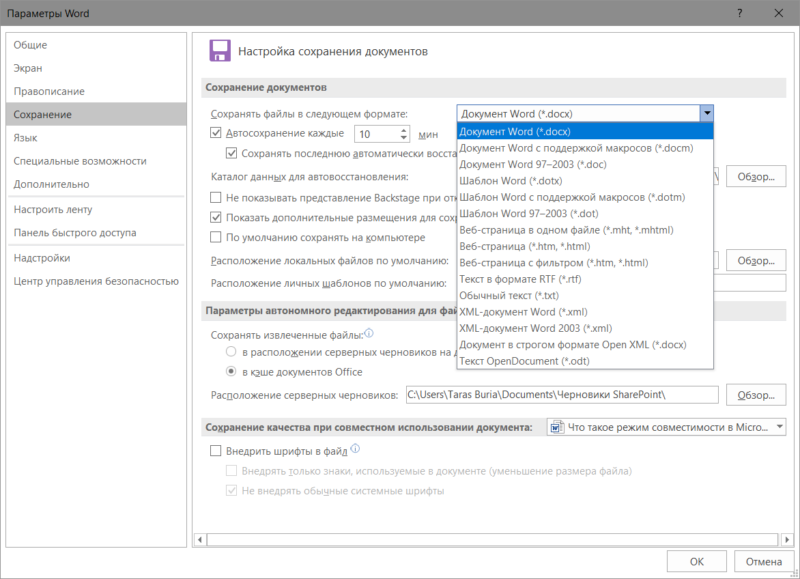
- Нажмите на вкладку «Файл» вверху и перейдите в раздел «Параметры».
Способ 3: Функция «Сохранить как»
Существует и другой способ, который позволяет избавиться от режима ограниченной функциональности в Word, а именно — пересохранение файла. Это означает, что документ нужно сохранить в новом формате и в другом расположении. В итоге вы получите два файла, но в разных форматах, один из которых (новый файл) должен открываться без проблем:
- Через меню «Файл» выберите пункт «Сохранить как».
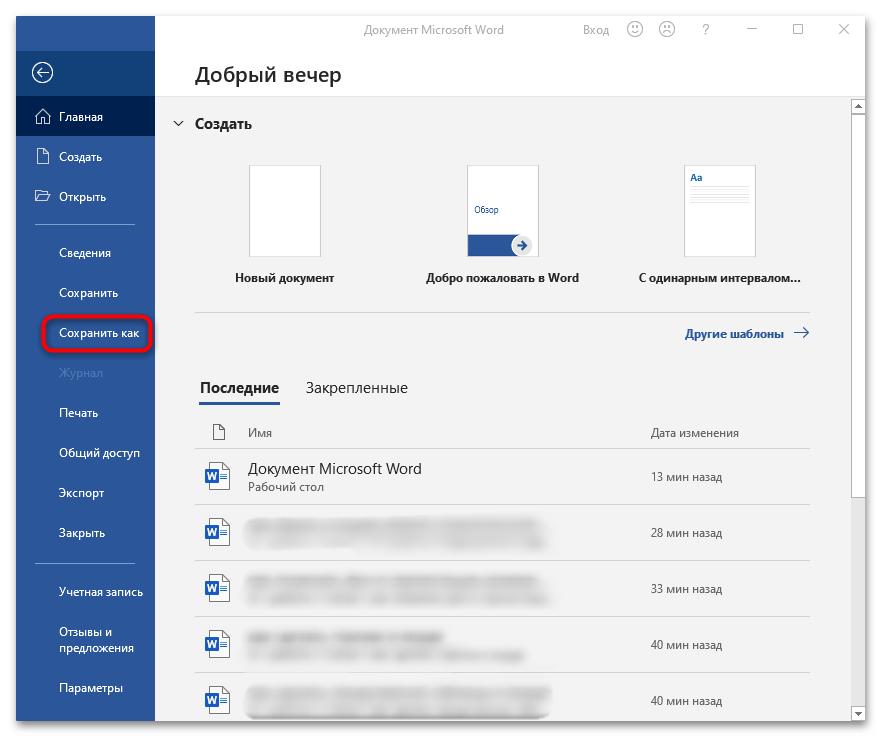
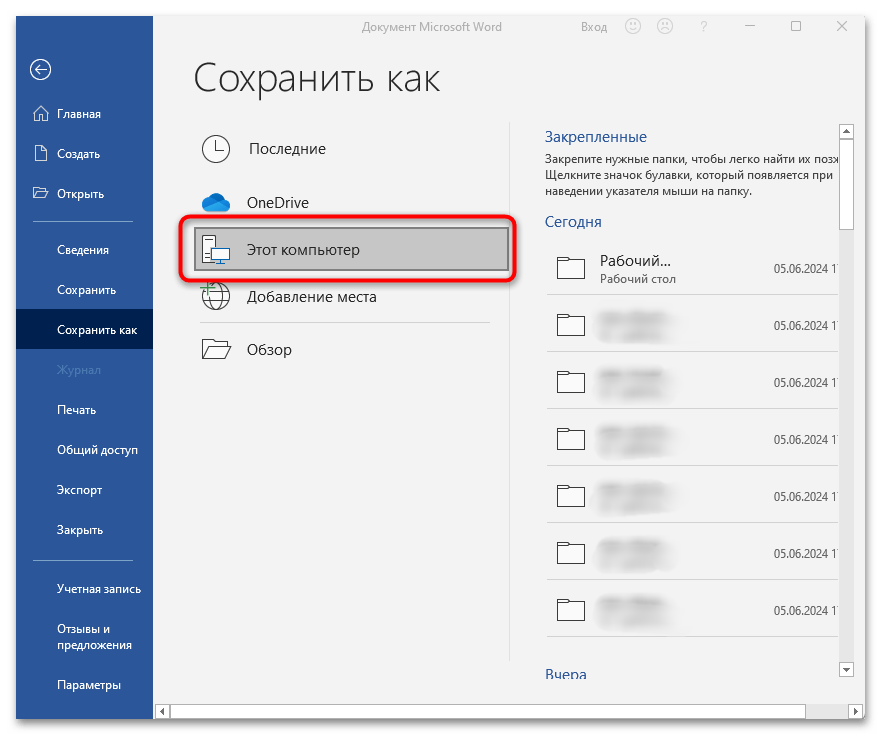
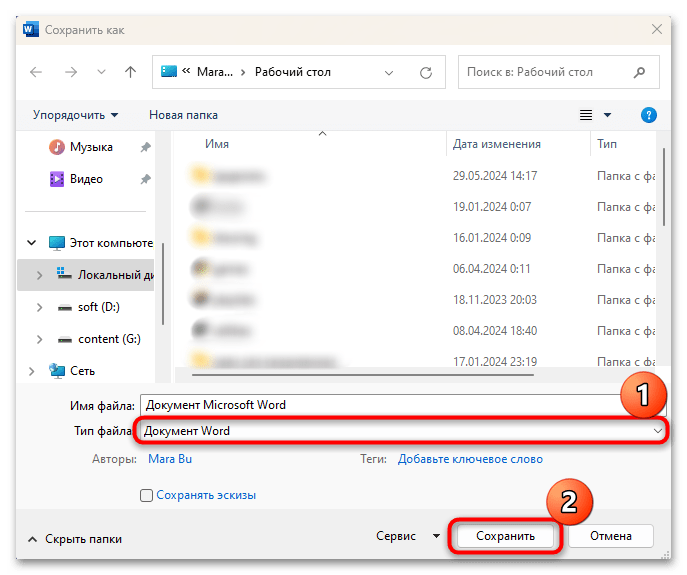
Относительно формата, следует действовать с учётом версии MS Word, которая у вас установлена. К примеру, если у вас старая версия, выберите опцию «Документ Word 97-2003».
Способ 4: Переименование/копирование документа
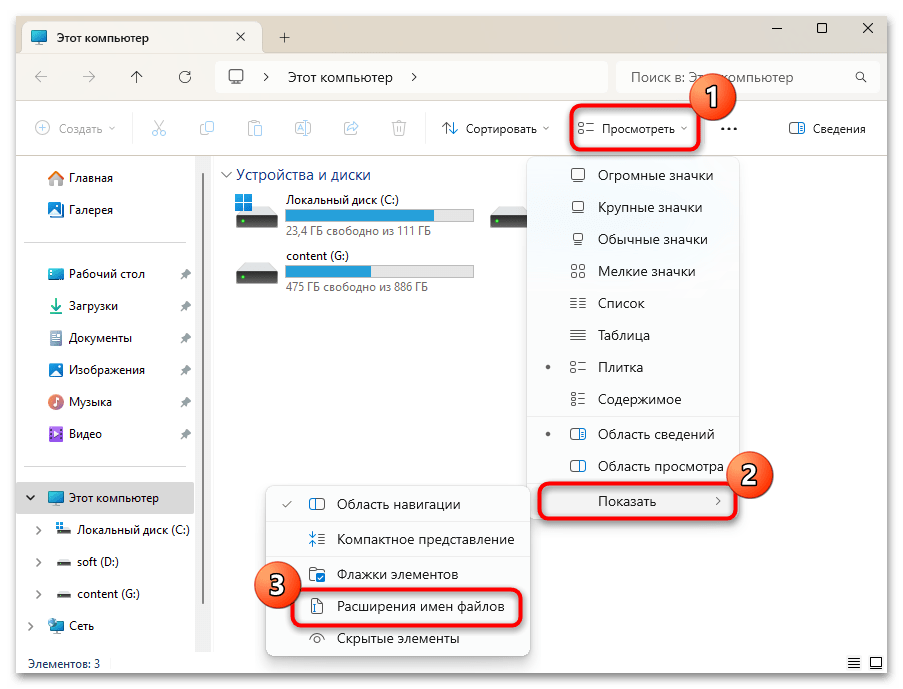
Порой ручное изменение формата в имени файла позволяет убрать режим ограниченной функциональности. Чтобы им воспользоваться, может потребоваться включить отображение расширений в системе. В более новых Windows это делается через «Проводник»: в открытом файловом менеджере нажмите на кнопку «Просмотреть» и в появившемся меню наведите курсор на строку «Показать», затем отметьте пункт «Расширение имен файлов». Теперь переходите к непосредственному переименованию.
Кликните по проблемному документу правой кнопкой мышки и выберите функцию переименования.
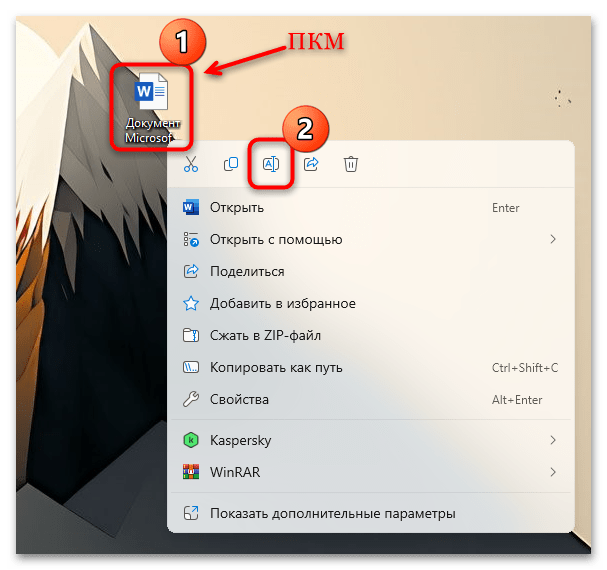
Замените расширение с «doc» на «docx» и подтвердите действие в новом окне.
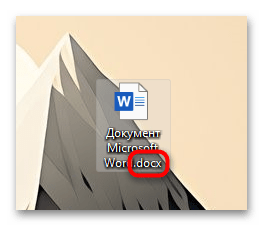
Вы получите файл с современным расширением, который должен нормально открываться в свежих версиях MS Word. В отличие от предыдущего способа, исходная версия документа не будет сохранена.
- Отсутствие активации продукта — здесь у меня советов не много: выполнить активацию ключом, если речь идёт об Office 365 — выполнить вход в учетную запись, на которую оформлена подписка, продлить её при необходимости, учитывать, что для подтверждения подписки приложения Office должны иметь возможность время от времени подключаться к серверам Майкрософт.
- Ограничения вызваны не полной совместимостью открытого документа со всеми функциями Office — такое может быть при открытии документа другого офисного приложения, старой версии Office, шаблона документа, а не самого документа. В этом же случае вы можете увидеть «Режим совместимости» в строке заголовка соответствующего приложения, а часть функций в панелях инструментов будут не активны.
Если другие способы не принесли результатов, попробуйте создать новый документ. Скопируйте содержимое из файла и вставьте его в новый документ, стараясь сохранить исходное форматирование. Затем просто сохраните документ как обычно.
Режим ограниченной функциональности или совместимости в Word, Excel, PowerPoint — что означает?

При открытии документов в Microsoft Office пользователи могут увидеть сообщение о том, что приложение находится в режиме совместимости или режиме ограниченной функциональности, отчего возникнет закономерный вопрос: что это такое и как убрать этот режим.
В этой инструкции подробно о том, что означают эти режимы и как их отключить, если вы столкнулись с ситуацией в Word, Excel или PowerPoint.
Ограниченно поддерживаемые форматы документов и другие причины

Как правило, причиной ограниченной функциональности в Word и других приложениях Office бывает одно из:
Для второго случая, чтобы убрать режим совместимости или режим ограниченной функциональности вы можете преобразовать документ в совместимый формат:


В случае, если все создаваемые вами в Word, Excel или PowerPoint документы в дальнейшем открываются в режиме совместимости, проверьте параметры сохранения:

Обратите внимание, если вы редактируете не документы соответствующего приложения Office, а, например, шаблоны, режим совместимости для них может быть нормальной ситуацией и как-либо преобразовывать их не требуется.
Если ваша ситуация отличается от приведенной, пожалуйста, поделитесь её деталями в комментариях ниже, и, возможно, я смогу помочь вам найти решение.
Что такое режим ограниченной функциональности в Office
Если вы часто работаете с офисными документами в приложениях Microsoft Office, тогда наверняка замечали, что часть документов открывается в специальном режиме, который называется «Режим ограниченной функциональности». О том, что включен режим ограниченной функциональности, свидетельствует соответствующая надпись в квадратных скобках в заголовке окна приложения. Его можно обнаружить в различных приложениях, вроде Word, Excel или PowerPoint. Режим ограничения работает таким образом, чтобы предотвращать использование определенных функций современных приложений в пакете Office. Делается это для того, чтобы пользователи более старых версий Office могли спокойно и без проблем открыть ваш файл.
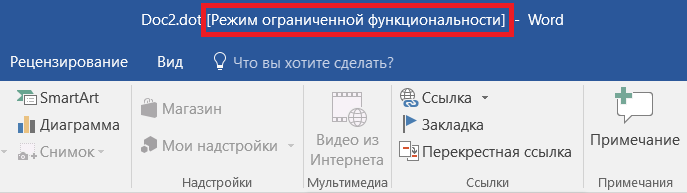
Таким образом Word уведомляет вас, что включен режим ограниченной функциональности. Предельно ясно и понятно.
Обычно режим ограниченной функциональности не должен сильно заботить традиционного пользователя. Все же, полезно знать о том, что такое режим совместимости, как с ним работать и как при необходимости выключить режим совместимости Microsoft Office, поскольку он влияет на набор доступных возможностей и инструментов в текстовом редакторе, табличном процессоре или редакторе презентаций Microsoft.
Что такое режим ограниченной функциональности в Word
В заголовке указан лишь пример. Режим ограниченной функциональности есть В Excel и PowerPoint. В современных версиях пакета приложений Microsoft Office есть много замечательных новых функций, которые, разумеется, несовместимы со старыми версиями Office. Новые издания приложений работают с форматированием документа немного по-другому, поэтому режим ограничения помогает сохранить возможность работать с одним документом в разных версиях приложения, будь то 2016, 2013, 2010, 2007 и старше.
Когда вы создаете новый документ в Office 2013 или Office 2016, он создается в современном формате, имеющем доступ ко всем современных функциям и самым свежим стилям форматирования. Но когда вы открываете документ, родившийся внутри Office 2010 или старше, запускается режим ограниченной функциональности. Он заботится о том, чтобы документ выглядел одинаково во всех приложениях вне зависимости от их года выхода или версии.
Режим ограниченной функциональности блокирует документу доступ к новым функциям приложений. К примеру, кто-то создал отчет в Office 2007 (этот офисный пакет не поддерживается, надо сказать) и отправил его вам. На вашем компьютере установлен Office 2016. Вы открываете документ и Office автоматически запускает режим ограничения функциональности. Он управляет изменениями таким образом, чтобы отправленный обратно документ мог корректно открыться в том же Office 2007, и автор файла не столкнулся с ошибками, возникающими из-за того, что старая версия Office не понимает новых функций из Office 2016.
Конкретный набор функций, которые режим совместимости будет блокировать, зависит от того, какую версию Office вы используете и какой тип режима совместимости применен к запущенному документу. К примеру, при работе с документом из Word 2010 в Word 2016 вы не сможете использовать Apps for Office или вложенные онлайн-видео. Эти две функции появились лишь в Word 2013. При попытке открыть в Office 2016 файл из Office 2007 будут отключены новые стили форматирования нумерованных списков, новые формы и эффекты для текстовых полей, WordArt и так далее. Подробный список отключенных функций для режимов совместимости указан на официальном сайте поддержки Office.
Таким образом пользователи различных версий пакетов офисных приложений Microsoft могут совместно работать над одним документом и не переживать за проблемы совместимости или некорректное отображение одного и того же файла.
Как проверить режим ограниченной функциональности
Вы можете легко проверить, в каком режиме ограниченной функциональности работает документ. В левом угле нажмите Файл и на вкладке Сведения выберите Поиск проблем – Проверка совместимости.
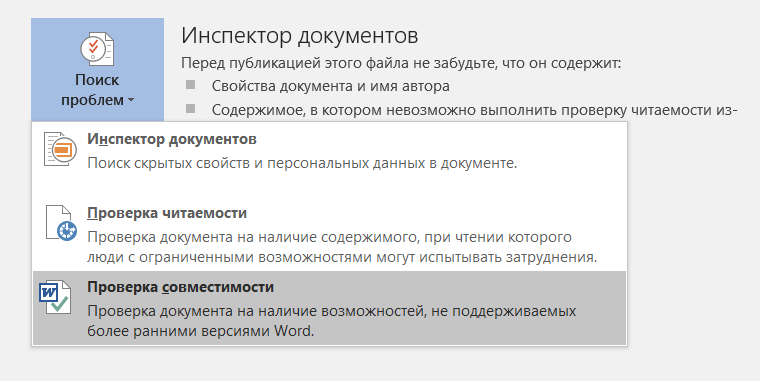
На экране появится небольшое окно, в котором нужно кликнуть по кнопке "Выберите отображаемые версии". По умолчанию будут отмечены версии, совместимые с данным документом.
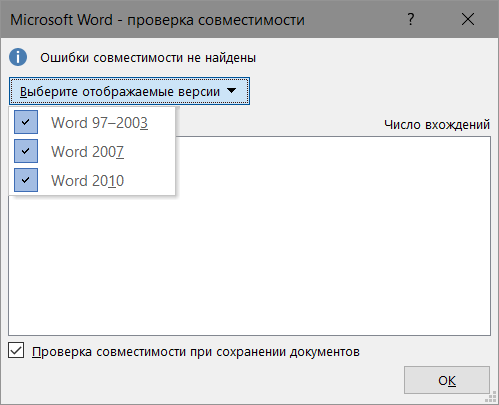
Если в самом файле есть ошибки совместимости, они тут же отобразятся в соответствующем списке. Кроме того, Word, Excel и PowerPoint выполняют проверку совместимости при каждом сохранении файла. Если вас это не устраивает, и вы хотите отключить (или включить, если проверка отключена), на окне проверки совместимости установите или снимите отметку Проверка совместимости при сохранении документов.
Как отключить режим ограниченной функциональности в Microsoft Word
Опять же, будем рассматривать ситуацию на примере Word, но этот же принцип актуален и для других приложений, вроде Excel или PowerPoint.
Конечно, не стоит конвертировать прямо каждый из существующих документов. Они будут прекрасно работать в любой версии Office. Но когда у вас возникнет необходимость использовать одну из новых функций, вы заметите, что в режиме ограниченной функциональности она недоступна.
Любой документ можно легко конвертировать и таким образом отключить режим ограниченной функциональности в Microsoft Office. Достаточно лишь нажать Файл – Сведения – Преобразовать.
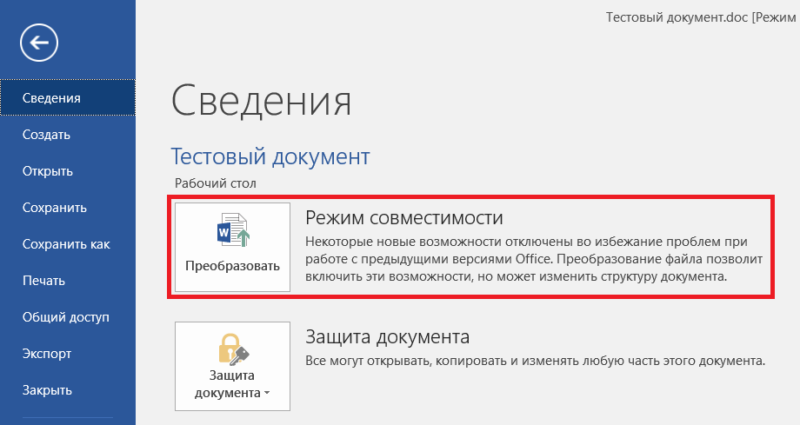
При нажатии на эту кнопку приложение предупредит вас о том, что вы собираетесь обновить файл до новейшего формата. Все заблокированные функции будут активированы, но у вас могут возникнуть трудности при открытии файла в старых версиях Office. Если вас это устраивает, смело нажимайте Ок. Для отключения уведомлений при каждом конвертировании просто установите отметку возле пункта Больше не задавать вопросы о преобразовании документов.
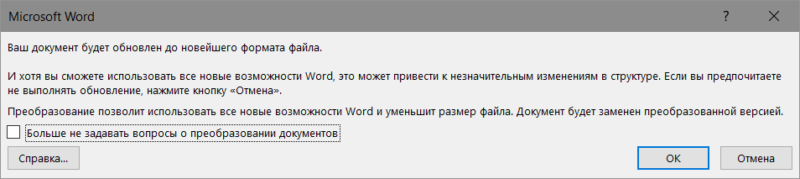
После этого файл будет обновлен, а из заголовка документа исчезнет надпись [Режим ограниченной функциональности]. Учтите, что после этого вы можете столкнуться с небольшими визуальными и структурными изменениями документа. Имейте это в виду.
Документы постоянно сохраняются в режиме ограниченной функциональности
Вполне реальный сценарий. Если каждый созданный вами документ сохраняется в режиме ограниченной функциональности, тогда вам надо проверить параметры сохранения документов. Скорее всего, Word, Excel или PowerPoint настроены на сохранение файлов в старых форматах для обеспечения совместимости.
Нажмите Файл – Параметры. Откроется окно с различными настройками. Перейдите на вкладку Сохранение и проверьте, какой формат указан в поле Сохранять файлы в следующем формате. Если каждый документ сохраняется в режиме ограниченной функциональности, тогда в этом поле будет скорее всего установлен Документ Word 97-2003. Измените этот параметр на Документ Word (.*docx).
Нажмите Ок.
Если вы хотите сохранить документы на основе уже имеющихся шаблонов, сначала необходимо преобразовать сам шаблон. Откройте его и отключите режим с ограниченными возможностями. Для этого воспользуйтесь указаниями из предыдущего текста.



