
Режим чтения: как включить в браузере и Word (увеличение шрифта статьи/книги, удаление черного фона и т.д.)
Те, кто много времени проводят с документами, за чтением статей на сайтах, электронных книг и т.п. — я думаю не раз попадали на текст, на который без слез не взглянешь! Например, он может быть слишком мелким, или используется плохо-читаемый шрифт, или установлен черный цвет фона (от которого очень быстро устают глаза, см. пример на скриншоте ниже) .
Разумеется, если вам нужно достаточно продолжительное время, чтобы ознакомиться с такой статьей (книгой) — то нужно что-то делать. Одним из весьма неплохих решений будет задействование режима чтения (благо, что он есть как в Word, так и во многих браузерах) .
В этом режиме фон документа (сайта) будет преобразован во что-то светлое (либо вы его сможете самостоятельно настроить), а шрифт станет заметно крупнее. После такого преобразования — и глазам легче, и вы наконец сможете сконцентрироваться на тексте/документе.
Примечание!
Для тех, кто любит читать электронные книги за экраном ПК, я бы посоветовал начать использовать спец. программы — https://ocomp.info/chtenie-elektronnyih-knig.html (они гораздо удобнее, чем MS Word).
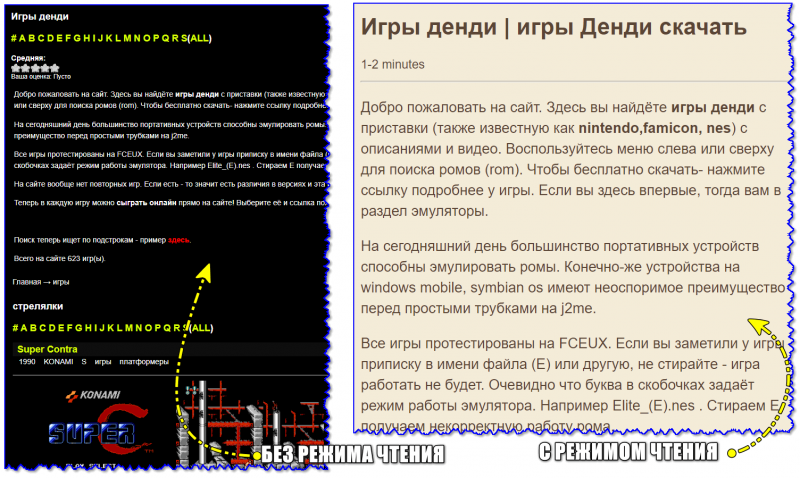
Пример проблемы (в натуральном размере) — с режимом чтения и без него (браузер Chrome) / Кликабельно
Настройка режима чтения
В Word
В MS Word режим чтения может быть очень полезен в тех случаях, когда вы открыли какую-нибудь интересную книгу и "залипли" перед экраном. В этом режиме Word скроет инструменты редактирования, шрифт на экране сделает крупнее и разметка страниц станет напоминать открытую книгу. Читать станет гораздо удобнее!
Для включения данного режима необходимо открыть меню "Вид" и активировать его (значок выглядит в виде открытой книги). Примечание : для выхода из режима чтения — необходимо открыть этот же раздел и кликнуть по ссылке "Редактировать документ".
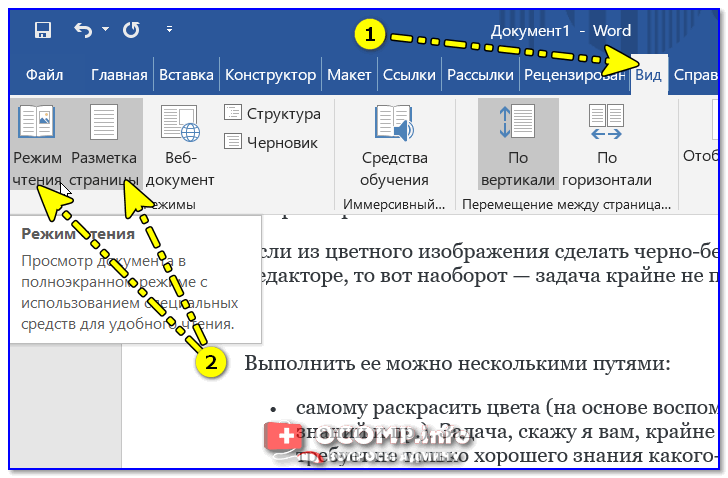
Кстати, если у вас современная версия Word (например, 2019, 2016, 2013 и др.), переключение можно выполнять гораздо проще и быстрее — достаточно обратить внимание на значки нижней панели — в правом углу есть три режима:
- режим чтения;
- разметка страницы;
- веб-документ.
Щелкая по ним левой кнопкой мышки — вы легко и быстро измените отображение документа.
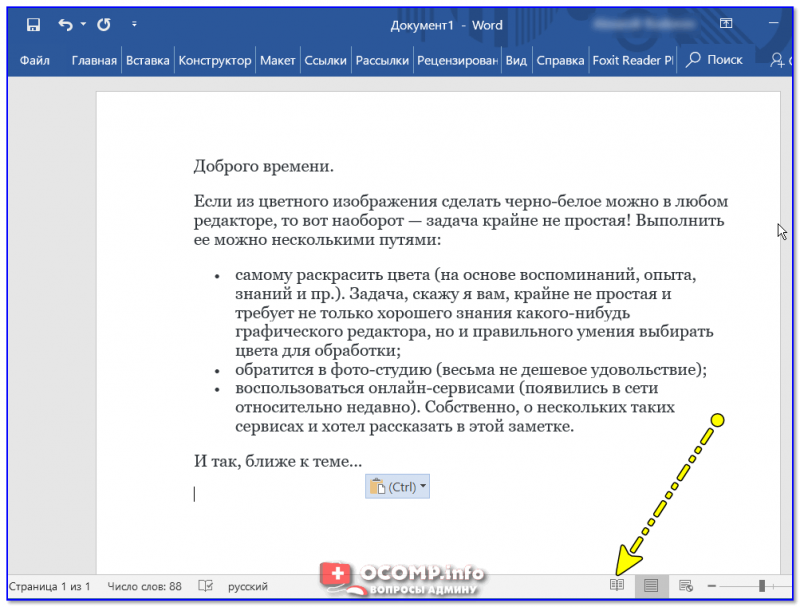
Word — открываем режим чтения
Кстати, на скрине ниже показано как преображается документ при переходе в режим чтения.
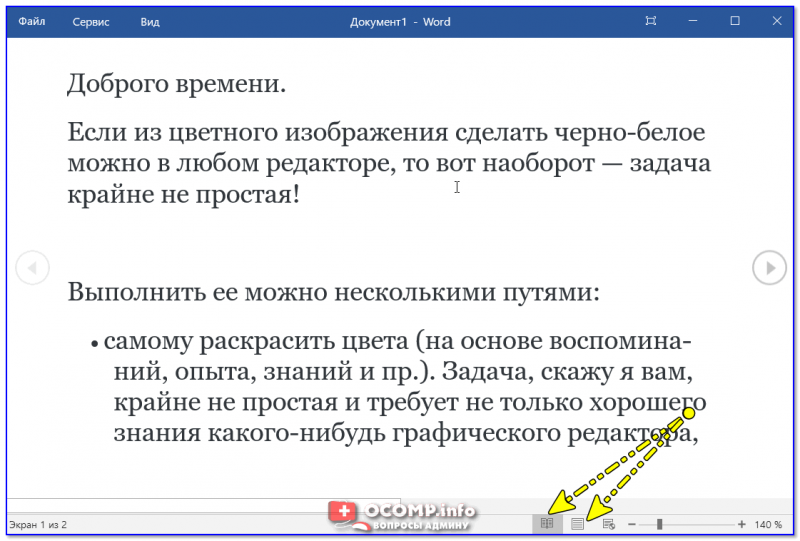
Кнопки выбора режима (Word 2019)
В браузерах
Chrome
В текущей версии браузера Chrome пока нет встроенного режима чтения. Однако, для браузера есть очень удобный плагин Reader View (не требовательный к ресурсам, без рекламы) .
После его установки, в правом углу экрана у вас появится небольшой значок в виде книги — нажав на него, текущая просматриваемая страничка будет автоматически преобразована. Пример ниже.
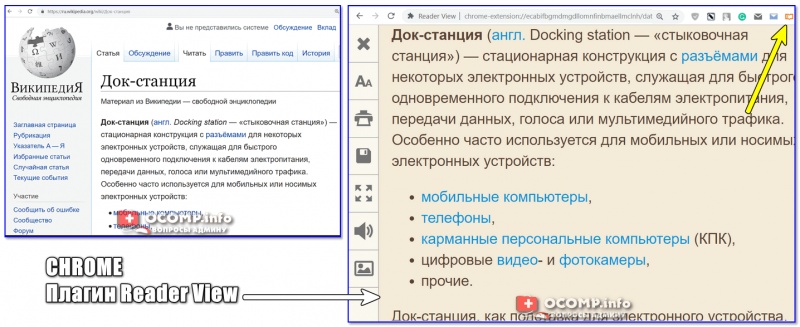
Chrome — плагин Reader View включен / Кликабельно
Обратите внимание, что в режиме чтения у вас появится дополнительное меню слева. В нем вы сможете выбрать размер шрифта, фон, ширину странички, есть возможность запустить чтение голосом (т.е. вы будете просто слушать текст, как будто бы открыли аудио-книгу).
В новой версии браузера Chrome появилась встроенная опция для чтения. Для ее активации необходимо:
- открыть в адресной строке браузера URL: chrome://flags ;
- найти флаг #enable-reader-mode и перевести режим в Enabled ;
- далее открыв какую-нибудь страничку, нажмите по "трем" точкам в углу экрана и среди настроек у вас появится опция "Сжать страницу" (это и есть вид для чтения, скрины ниже).
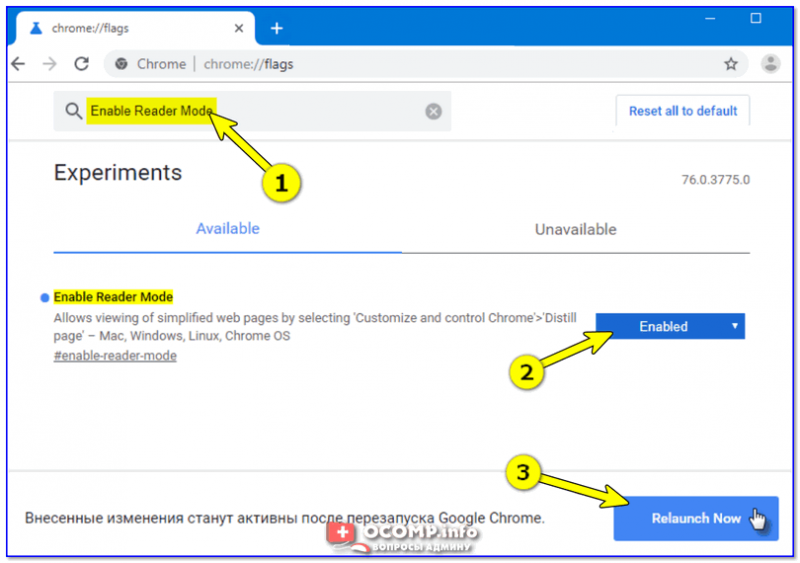
Chrome — активация режима чтения
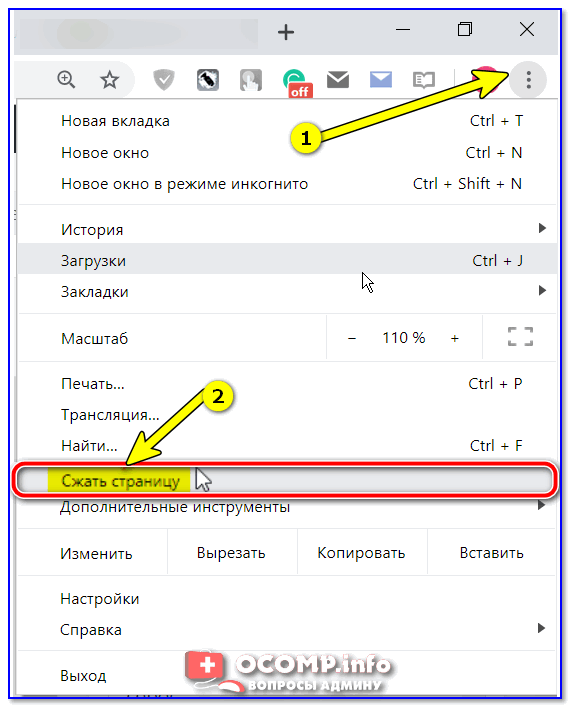
Сжать страницу — Chrome
Firefox
В браузер Mozilla Firefox режим чтения уже встроен (кстати, весьма не плохо реализован). Для его активации достаточно обратить внимание на конец адресной строки — в ней отображается спец. значок в виде книги (см. скриншот ниже).
Примечание : есть маленький недостаток этого режима в Firefox — включить его можно не на всех страничках (браузер позволяет это сделать только на тех, где достаточно текста).
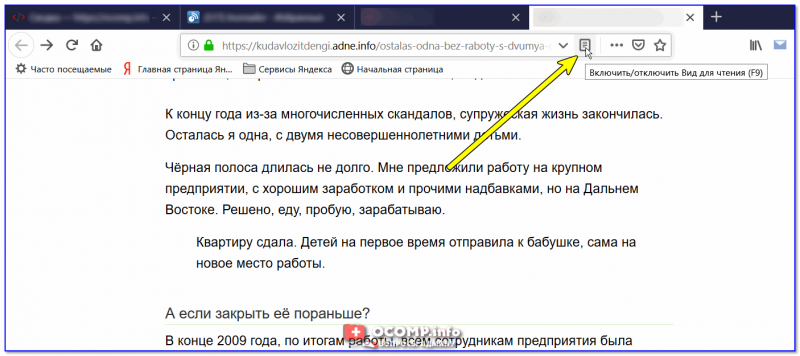
Включить (отключить) вид для чтения (Firefox)
В режиме чтения (как и в Chrome) есть возможность выбрать размер и тип шрифта, указать ширину текста, его выравнивание, сохранить в закладки и пр. опции. Незаменимая вещь для сайтов с мелким плохо-читаемым шрифтом.
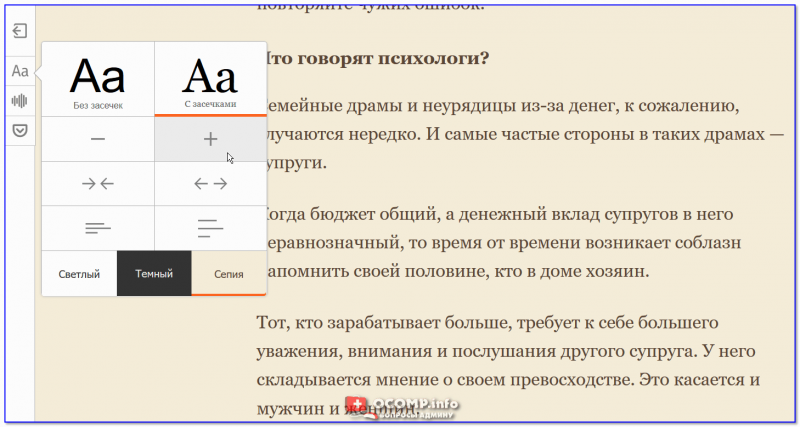
Firefox — при активации вида для чтения можно настроить шрифт, фон и пр.
Opera
У Opera нет встроенного режима чтения. Для этого браузера (на мой взгляд) идеально подходит плагин Reader View (ссылка на офиц. сайт Opera).
После его установки на панели инструментов у вас появиться небольшой значок, в виде развернутой книги. Когда вам потребуется активировать режим чтения — просто нажмите по нему и веб-страничка будет преобразована.
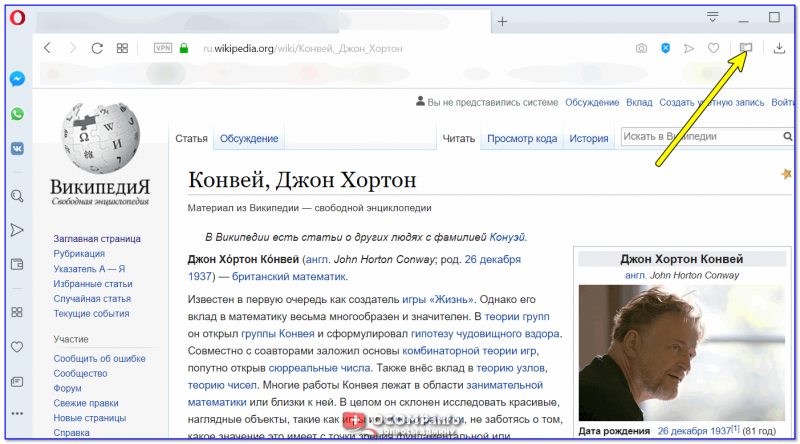
Скрин страницы Википедии (Opera)
Опций по отображению достаточно много: можно отрегулировать как шрифт, так и фон. Есть возможность запустить чтение вслух и слушать аудио в наушниках.
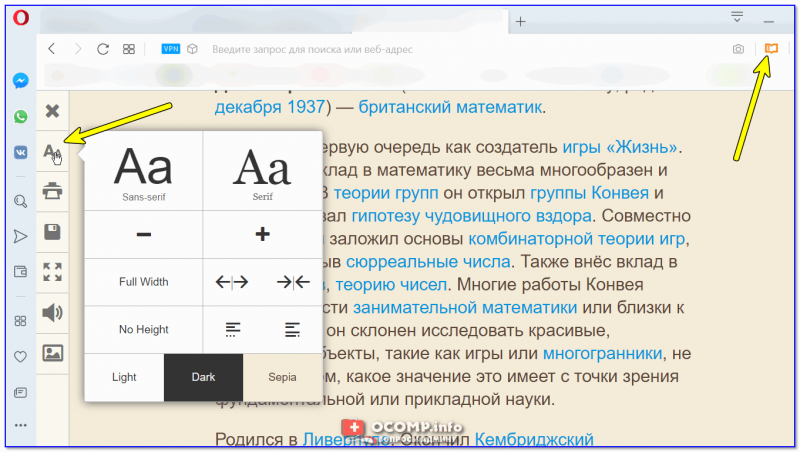
Скрин страницы Википедии (вид для чтения)
Microsoft Edge
В этом браузере есть встроенный режим, облегчающий чтение. Активировать его достаточно просто: когда вы откроете какую-нибудь страничку, в адресной строке появиться значок в виде развернутой книги. Хватит одного клика левой кнопкой мышки по нему.
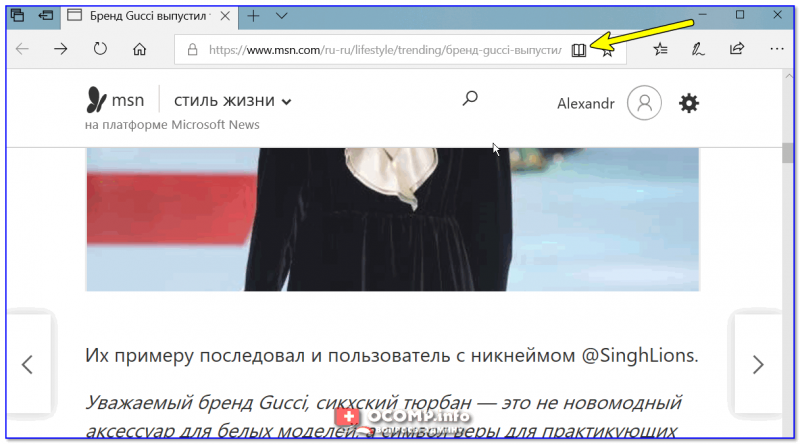
Microsoft Edge — скриншот окна
Просматриваемая страничка автоматически будет открыта в другом "виде" (шрифт будет покрупнее, фон станет нейтральным, ссылки заметными). Опций для настройки не так много, но основное все есть (скрин ниже).
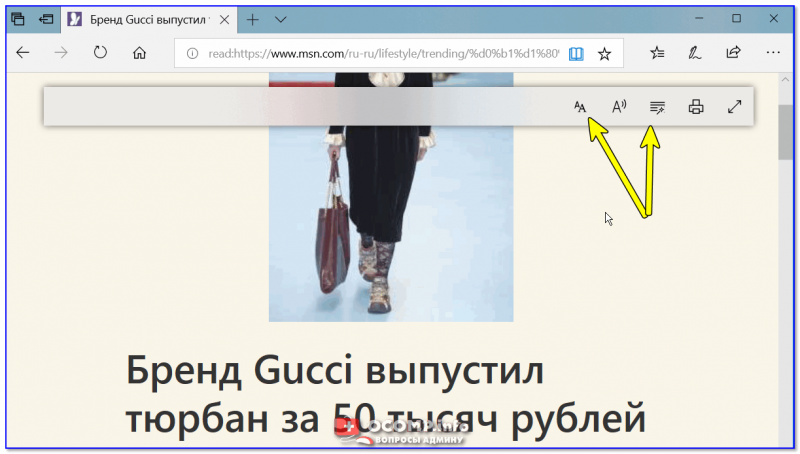
Настройка вида для чтения (Microsoft Edge)
Maxthon
Этот браузер хорош тем, что в него уже встроено много всяких полезных мелочей:
- авто-блокировка агрессивной рекламы;
- спец. режим для чтения (обратите внимание на значок книги в адресной строке на скрине ниже);
- авто-синхронизация избранного, паролей, и пр. настроек с облачным диском (даже после переустановки Windows и форматирования диска — все ваши закладки и документы из браузера никуда не пропадут!) ;
- сервис заметок Maxnote;
- создание скриншотов, и многое другое.
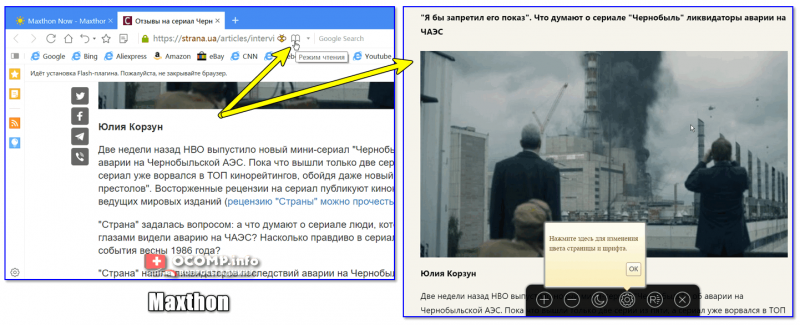
Maxthon — скриншот окна браузера / Кликабельно
Не могу не отметить, что режим чтения у Maxthon имеет свои отличительные "плюшки":
- можно добавить определенный сайт в авто-чтение (т.е. когда вы будете переходить на него — браузер автоматически откроет его в нужном режиме);
- светлый/темный режим по одному клику мышки;
- регулировка масштаба текста/странички (также по клику мышки).
На этом сегодня всё.
Просмотр веб-страницы в Word
Режим веб-документа позволяет выводить на экран документы Word в том виде, в котором они будут отображаться на экранах компьютеров пользователей в окне программы просмотра. Вид страницы в окне программы просмотра (браузера) может зависеть от типа этой программы. Например, форматирование, которое поддерживается браузерами Netscape, может быть несовместимым с программами, произведенными компанией Microsoft.
В настоящее время активно ведется работа по стандартизации команд языка HTML. Это делается для того, чтобы обычные пользователи не страдали от последствий конкурентной борьбы между производителями браузеров. Word отображает веб-страницу так, как она будет отображаться в браузере компанией Microsoft, так как сама программа Word производится этой компанией. Некоторые отличия могут наблюдаться для отдельных параметров форматирования, например горизонтальных линий или таблиц. Предпочтительнее вставлять в веб-документы горизонтальные линии из коллекции картинок.
Чтобы протестировать совместимость форматирования вашей веб-страницы с другими браузерами, вам потребуется закрыть ее после сохранения и затем открыть в нужном браузере. Если внешний вид страницы будет удовлетворять, то никаких дополнительных изменений в документ вносить не нужно. Сейчас мы посмотрим на текущий документ в режиме разметки Web.
1. Если ваш документ еще не отображается в этом режиме, щелкните на кнопке Режим веб-документа.
Рис. 5. Кнопки для переключения режимов просмотра
Легко видеть, что в этом режиме документ отображается символами более крупного размера, и длинные строки переносятся автоматически. (На экране бегунок горизонтальной полосы прокрутки занимает всю полосу)
2. С помощью вертикальной полосы прокрутки просмотрите весь документ.
3. Выберите команду Вид > Обычный.
4. Закройте документ.
Гиперссылки
Гиперссылкой называется текстовый фрагмент или другой объект, который связывает текущий документ с другими web-документами. Для создания гиперссылок вы можете использовать Мастера создания веб-страниц, но также можете расставить гиперссылки в документе вручную. Гиперссылки могут понадобиться для перехода между документами Word, Excel, Access и PowerPoint.
Кроме того, гиперссылка позволять перейти к конкретному месту в документе. Формат гиперссылки включает адрес объекта ссылки. Это может быть путь к документу на локальном диске Когда вы щелкаете на гиперссылке в документе, соответствующая программа открывает документ, на который указывает эта гиперссылка. При работе с документами из пакета Office XP Word будет открывать эти документы в собственном окне. Если гиперссылка указывает на документ другого типа, он будет открыт в своей программе.
Гипертекстовые документы составляют подавляющее число всех документов в World Wide Web. Это происходит потому, что гиаперссылки значительно облегчают переход между связанными документами для пользователей. Представьте себе, что вы опубликовали в Интернете один из рекламных проспектов своей компании.
На первой странице этого документа можно поместить только краткое введение и оглавление документа. Элементы оглавления будут служить гиперссылками на соответствующие разделы проспекта. Пользователь сможет щелкать на названиях интересующих его разделов, и программа просмотра будет отображать на экране связанные части документа. Вернувшись назад к оглавлению, пользователь сможет выбрать другой раздел для просмотра.
Для перехода между веб-документами Word предлагает несколько полезных способов. На панели Веб-узел отображается список адресов нескольких последних просмотренных документов. Кроме того, для перехода между документами можно использовать кнопки Вперед и Назад. В окне диалога Открытие д.окумента вы можете щелкнуть на кнопке Журнал. При этом в окне отобразится список последних документов Office, с которыми вы работали. Щелкните на названии нужного веб-документа, и он отобразится на экране
Почему Word открывается в браузере на Windows 10 причины и способы иборьбы
Один из самых распространенных вопросов среди пользователей Windows 10 — почему документы Word открываются в браузере, а не в самом приложении? Эта проблема может быть очень раздражающей, особенно если вы работаете с документами ежедневно. В данной статье мы рассмотрим основные причины такого поведения и предложим некоторые способы иборьбы.
Одной из причин, по которой Word может открываться в браузере, является настройка ассоциации файлов. В Windows 10 некоторые распространенные типы файлов автоматически ассоциируются с браузером по умолчанию. Если ваш компьютер недавно обновился или вы установили новое приложение, возможно, настройки ассоциации файлов изменились, и теперь Word открывается в браузере.
Еще одной причиной такого поведения может быть неправильная настройка программы Office. Если вы несколько раз открывали документы Word в браузере, Word может запомнить эту настройку и продолжать открывать файлы в браузере даже после перезагрузки компьютера. Это может произойти, если вы случайно выбрали опцию «Всегда открывать веб-приложение» при открытии документа в браузере.
Видео: Как бесплатно использовать Word и Excel на Windows 10 Скачать

Основные причины открытия Word в браузере на Windows 10
Открытие Word в браузере на Windows 10 может быть вызвано несколькими причинами. Рассмотрим основные из них:
- Несоответствующие настройки программы Word. Если в программе Word неправильно настроены параметры открытия файлов, например, если она задана для открытия файлов в браузере по умолчанию, то при попытке открыть документ Word он будет открываться в браузере.
- Источник проблемы: установленные расширения браузера. В некоторых случаях причиной открытия Word в браузере может быть установленное расширение в браузере, которое автоматически обрабатывает файлы Word. Например, расширение для просмотра документов в формате Word в браузере может вызывать такое поведение.
- Плохо настроенные ассоциации файлов в операционной системе. Windows 10 использует ассоциации файлов для определения программы, которая будет открывать файлы определенного типа. Если ассоциации файлов для файлов Word неправильно настроены или были изменены, то Word может открываться в браузере.
Понимание основных причин открытия Word в браузере на Windows 10 поможет нам разобраться и найти решение проблемы. Теперь давайте перейдем к способам иборьбы данной проблемы.
Несоответствующие настройки программы Word
Когда пользователь открывает документ Word, операционная система пытается определить, какая программа должна использоваться для открытия данного типа файлов. Если настройки программы Word не соответствуют ожидаемому, она может быть открыта в браузере вместо самого приложения Word.
Чтобы исправить эту проблему, необходимо проверить и изменить настройки программы Word. Воспользуйтесь следующими шагами:
| Шаг | Действие |
|---|---|
| 1 | Откройте приложение Word на вашем компьютере. |
| 2 | Нажмите на вкладку «Файл» в верхнем левом углу окна Word. |
| 3 | Выберите «Параметры» в выпадающем меню. |
| 4 | На экране Параметров выберите «Общие». |
| 5 | Прокрутите вниз до раздела «Методы открытия и сохранения файлов». |
| 6 | Убедитесь, что в поле «При открытии документа» выбрана опция «В окне программы». |
| 7 | Нажмите на кнопку «OK», чтобы сохранить изменения и закрыть окно Параметров. |
— Источник проблемы: установленные расширения браузера
Если у вас установлены расширения, которые взаимодействуют с форматами файлов Office, они могут быть настроены на автоматическое открытие документов Word в браузере вместо приложения Word. Это может быть неудобно, особенно если вы предпочитаете работать непосредственно с приложением Word.
Чтобы исправить данную проблему, вам нужно отключить или удалить ненужные расширения браузера. В каждом браузере процесс отключения или удаления расширений может немного отличаться, но в целом он заключается в следующих шагах:
- Откройте настройки вашего браузера.
- Перейдите в раздел расширений или дополнений. Обычно он находится в меню или настройках браузера.
- Прокрутите список установленных расширений и найдите те, которые связаны с Office или имеют отношение к форматам файлов Word.
- Отключите или удалите ненужные расширения. В зависимости от браузера, вам может потребоваться щелкнуть на кнопке «Отключить», «Удалить» или «Деактивировать».
После отключения или удаления ненужных расширений, приложение Word должно открываться в операционной системе Windows 10, а не в браузере. Если проблема не решена, вам может потребоваться проверить и изменить настройки ассоциаций файлов в операционной системе. Об этом будет рассказано в следующем пункте статьи.
Плохо настроенные ассоциации файлов в операционной системе
Еще одной причиной открытия Word в браузере на Windows 10 может быть плохая настройка ассоциаций файлов в операционной системе. Ассоциация файлов определяет, какая программа будет использоваться для открытия определенного типа файла. Если ассоциации файлов неправильно настроены, компьютер может пытаться открыть файлы Word в браузере, вместо самой программы Word.
Для иборьбы этой проблемы следуйте инструкциям:
- Щелкните правой кнопкой мыши на файле Word, который открывается в браузере.
- Выберите «Открыть с помощью» из контекстного меню. Возможно, вы увидите, что браузер указан в качестве программы по умолчанию для открытия файла.
- Нажмите на «Выберите приложение по умолчанию».
- В появившемся окне выберите Microsoft Word или другую программу, которую вы хотите использовать для открытия файлов Word.
- Если нужная программа не отображается в списке, нажмите на «Другие приложения» и найдите ее в списке доступных программ. Если программа не установлена, установите ее с помощью официального сайта разработчика.
- Выберите нужное приложение и убедитесь, что в нижней части окна установлена галочка «Всегда использовать выбранное приложение для открытия файлов данного типа».
- Нажмите «ОК», чтобы сохранить изменения.
Теперь файлы Word должны открываться в выбранной вами программе, а не в браузере.
Видео: Как решить проблемы в работе WORD, EXCEL И POWERPOINT Скачать
Способы иборьбы открытия Word в браузере на Windows 10
Когда Word файлы открываются в браузере на Windows 10, это может вызывать неудобства и затруднения при работе с документами. Однако, есть несколько способов иборьбы этой проблемы:
- Изменить настройки программы Word: >
- Откройте Word и перейдите в меню «Файл».
- Выберите «Параметры» и перейдите во вкладку «Расширения файлов».
- Убедитесь, что все необходимые расширения файлов отмечены.
- Нажмите «ОК», чтобы сохранить изменения.
- Отключить ненужные расширения браузера: >
- Откройте браузер и перейдите в меню «Расширения» или «Дополнения».
- Отключите все ненужные расширения, которые могут быть связаны с Word.
- После отключения расширений, перезапустите браузер и проверьте, открываются ли Word файлы в нем.
- Переустановить или изменить ассоциации файлов в операционной системе: >
- Откройте «Панель управления» на вашем компьютере.
- Выберите «Программы» и перейдите в раздел «Установка и удаление программ» или «Программы и компоненты».
- Найдите Microsoft Office или Word в списке программ, и выберите «Изменить» или «Удалить».
- Следуйте инструкциям на экране, чтобы переустановить или изменить настройки программы.
- После переустановки, проверьте, открываются ли Word файлы в браузере или в программе Word.
Эти способы должны помочь решить проблему с открытием Word в браузере на Windows 10. Если проблема остается, рекомендуется обратиться к специалисту по компьютерным технологиям для дальнейшей помощи.
Изменить настройки программы Word
Если программа Word открывается в браузере на Windows 10, одной из возможных причин может быть несоответствующая настройка программы. Чтобы исправить эту проблему, следуйте инструкциям ниже.
Шаг 1:
Откройте программу Word.
Шаг 2:
В верхнем левом углу окна Word найдите и нажмите на вкладку «Файл» (или используйте сочетание клавиш Alt + F).
Шаг 3:
На открывшейся панели выберите «Параметры».
Шаг 4:
В окне «Параметры» выберите раздел «Расширенные».
Шаг 5:
Прокрутите страницу вниз и найдите раздел «Общие».
Шаг 6:
Снимите флажок с опции «Открывать документы в новом окне при двойном щелчке в Обозревателе Windows».
Шаг 7:
Нажмите кнопку «ОК», чтобы сохранить изменения.
После выполнения этих шагов программу Word больше не должно открываться в браузере на Windows 10. Теперь она будет открываться в отдельном окне программы Word.
Если проблема все еще не решена, рекомендуется обратиться к специалисту или поискать дополнительную информацию о данной проблеме.
Отключение ненужных расширений браузера
Для иборьбы этой проблемы необходимо отключить ненужные расширения в браузере. Вот как это сделать:
1. Откройте браузер и перейдите в его настройки. Обычно настройки браузера находятся в меню, которое активируется нажатием на иконку с тремя горизонтальными линиями (гамбургером) или иконку с шестеренкой.
2. В настройках браузера найдите раздел «Расширения» или «Дополнения». В этом разделе будут перечислены все установленные расширения.
3. Переберитесь по списку расширений и отключите те, которые вам не нужны или которые могут повлиять на работу Microsoft Word. Это можно сделать, щелкнув на переключатель рядом с названием расширения или нажав на кнопку «Отключить».
4. После отключения ненужных расширений перезапустите браузер и проверьте, открывается ли теперь Word в отдельном приложении, а не в браузере.
Если после отключения расширений проблема с открытием Word в браузере не исчезла, можно также попробовать временно отключить все расширения и поочередно включать их, чтобы определить, какое именно расширение вызывает данную проблему.
Если не удалось решить проблему с открытием Word в браузере путем отключения расширений, можно обратиться к специалисту по компьютерным проблемам или попробовать другие способы иборьбы, описанные в статье.
Способ иборьбы открытия Word в браузере на Windows 10:
Проблема с открытием Word в браузере на Windows 10 может быть вызвана неправильными ассоциациями файлов в операционной системе. Чтобы исправить это, следуйте инструкциям ниже:
2. В выпадающем меню выберите пункт «Открыть с помощью» и затем «Выбрать другое приложение».
3. В появившемся окне выберите «Microsoft Word» или другую программу, которая должна открывать файлы Word.
4. Убедитесь, что флажок «Всегда использовать выбранное приложение для открытия файлов этого типа» установлен.
5. Нажмите «ОК», чтобы сохранить изменения.
После того как вы настроили ассоциации файлов, Word будет открываться в соответствующей программе, а не в браузере. Это позволит вам работать с файлами Word без неудобств и задержек.
Видео
Word не запускается Скачать
Ошибка Word при попытке открытия файла (РЕШЕНО!) Скачать

Как активировать Microsoft Office Скачать
Ошибка Microsoft Word При Попытке Открытия Файла Скачать
Документ Word русские буквы как исправить Скачать
Не удалось запустить приложение поскольку его параллельная конфигурация неправильная chrome Скачать

Как БЕСПЛАТНО получить от Microsoft программы Word, Excel, PowerPoint (и другие из пакета Office) Скачать

При запуске MICROSOFT OFFICE WORD запускается настройка. Скачать

Ошибка Word при попытке открытия файла Скачать

Microsoft Word: как исправить ошибку при открытии файла Скачать
Решение ошибки 0xc0000142 Microsoft Office(Word,Excel)/Error solution 0xc0000142 Microsoft Office Скачать

ВСЕ решения! Не открываются ФОТОГРАФИИ на Windows 10 (не работает стандартное приложение "ФОТО") Скачать

Ошибка Каким образом вы хотите открыть этот файл в Windows Скачать

Случайно сделал , что файл CS открывается как блокнот или другая прога. РЕШЕНИЕ Скачать

Пропал Создать документ Microsoft Word в контекстном меню правой кнопке мыши Скачать
Cнять защиту от редактирования документа Word Скачать
Что делать если программа не открывается | Запускаем программы которые не открываются Скачать

Что делать, если word не открывается? Скачать



