
Как убрать капс в Word
Использование функции капса в Microsoft Word может быть полезным, когда вам нужно выделить заголовки или важные сведения в вашем документе. Однако, иногда случается так, что вы случайно включаете капс-режим и не замечаете этого. Но не стоит беспокоиться! В этой статье мы расскажем вам, как легко и быстро избавиться от капса в Microsoft Word.
Первым шагом для устранения капса является выделение текста, в котором вы хотите отменить капс-режим. Затем вы можете использовать комбинацию клавиш Shift + F3 для изменения регистра текста. Каждое нажатие этой комбинации переключает текст между капсом, нижним регистром и первая буква слова с заглавной буквы.
Если комбинация клавиш Shift + F3 не работает или вы хотите изменить регистр всего документа, вы можете использовать функцию «Сменить регистр» во вкладке «Формат». Просто выделите весь текст и выберите нужный регистр (верхний, нижний или первая буква слова заглавной буквы).
Также существует ещё один способ избавиться от капса — использовать клавишу Caps Lock. Если вы случайно включили этот режим, просто нажмите клавишу Caps Lock еще раз, чтобы отключить его. Обычно, когда режим капса включен, на клавише отображается яркая подсветка или символ, указывающий, что режим включен.
Отключение капса в Microsoft Word
В Microsoft Word есть несколько способов отключить капс:
- Использование клавиши Shift: Нажмите и удерживайте клавишу Shift, чтобы вводить текст строчными буквами.
- Изменение регистра текста: Если весь текст уже введен в капсе, выделите его и нажмите клавиши Shift + F3, чтобы изменить регистр текста на строчные или заглавные буквы.
- Использование функции «Текст в строчные буквы»: Эта функция позволяет преобразовать весь выбранный текст в строчные буквы. Найдите кнопку «Текст в строчные буквы» на панели инструментов или используйте комбинацию клавиш Ctrl + Shift + L.
При использовании любого из этих способов вы можете отключить капс в Microsoft Word и продолжить работу в обычном регистре текста. Это сэкономит время и поможет избежать ошибок при наборе текста.
Установка правил автокоррекции
Microsoft Word предлагает функцию автокоррекции, которая исправляет капитализацию автоматически. Чтобы настроить правила автокоррекции, выполните следующие шаги:
- Откройте Microsoft Word и выберите вкладку «Файл».
- В раскрывающемся меню выберите «Параметры».
- В открывшемся окне «Параметры» выберите раздел «Документы».
- Под разделом «Документы» выберите «Автокоррекция…».
- В окне «Автокоррекция» вы увидите список правил автокоррекции.
- Нажмите кнопку «Добавить» для создания нового правила.
- В поле «Заменить» введите текст, для которого хотите установить автоматическую коррекцию.
- В поле «На» введите текст, который будет использоваться для замены.
- Нажмите «ОК» для сохранения правила автокоррекции.
Теперь, когда вы пишете текст в Microsoft Word, он будет автоматически исправляться в соответствии с установленными правилами автокоррекции. Это поможет избежать нежелательного капса и сэкономить время при редактировании документов в Word.
Переключение с капса на строчные буквы
Если вам нужно переключить текст с капса на строчные буквы, в Microsoft Word есть несколько способов сделать это быстро и удобно.
1. Используйте клавишу Shift+F3. Это сочетание клавиш позволяет переключать текст между разными форматами: все буквы заглавные, все буквы строчные или только первая буква каждого слова заглавная. Чтобы переключить текст с капса на строчные буквы, выделите нужный текст и нажмите сочетание клавиш Shift+F3 несколько раз, пока не получите желаемый результат.
2. Используйте функцию «Заглавные буквы» в разделе «Изменить регистр» на панели инструментов «Главная». Эта функция позволяет выбрать разные комбинации заглавных и строчных букв, включая все строчные буквы. Чтобы применить эту функцию, выделите нужный текст, затем выберите «Изменить регистр» на панели инструментов «Главная» и выберите «Заглавные буквы».
3. Используйте функцию «Верхний регистр» в разделе «Изменить регистр» на панели инструментов «Главная». Эта функция переключает все буквы обратно в заглавные. Чтобы применить эту функцию, выделите нужный текст, затем выберите «Изменить регистр» на панели инструментов «Главная» и выберите «Верхний регистр». После этого вы можете снова использовать функцию «Заглавные буквы» или сочетание клавиш Shift+F3, чтобы переключить текст на строчные буквы.
Теперь, когда вы знаете несколько способов переключения текста с капса на строчные буквы, вы можете легко управлять форматированием своего текста в Microsoft Word.
Использование клавиши Shift
Клавиша Shift может быть полезной для управления регистром в тексте. Если вы нажмете клавишу Shift и одновременно нажмете на буквенную клавишу, то буква будет напечатана заглавной.
Кроме того, если вам нужно напечатать целое слово или фразу в верхнем регистре, вы можете сначала напечатать слово в нижнем регистре, а затем выделить его и нажать клавишу Shift + F3. Это приведет к тому, что первая буква каждого слова будет заглавной.
Если у вас включен капс, вы также можете использовать клавишу Shift для отмены его. Просто нажмите клавишу Shift и капс отключится, и все последующие символы будут напечатаны в нижнем регистре.
Клавиша Shift также может использоваться в сочетании с другими клавишами для выполнения различных команд. Например, для выделения текста, нажмите клавишу Shift и одновременно нажмите клавишу влево или вправо.
Использование клавиши Shift может значительно упростить работу с текстом и помочь вам избежать нежелательных капсов в Microsoft Word.
Удаление форматирования
Часто в процессе работы в Microsoft Word возникает необходимость удалить форматирование текста. Это может быть полезно, если вы хотите привести текст к единому стилю или удалить нежелательные изменения. В Word есть несколько способов удаления форматирования:
| 1. Использование команды «Очистить форматирование» |
| — Выделите текст, от которого вы хотите удалить форматирование. |
— На вкладке «Главная» в группе «Буфер обмена» найдите кнопку «Очистить форматирование» и нажмите на нее.
— Весь форматированный текст будет приведен к единому стилю без потери самих символов.
— Нажмите сочетание клавиш Shift + Ctrl + N.
— Похожим образом, можно удалить форматирование списка, нажав сочетание клавиш Ctrl + Shift + N.
— Щелкните правой кнопкой мыши на выбранном тексте и выберите пункт «Формат» в контекстном меню.
— В выпадающем меню выберите команду «Стиль по умолчанию» и нажмите на нее.
— Весь форматированный текст будет приведен к стандартному стилю «Стандартный», который можно настроить в своем документе.
— Перейдите в место, где вы хотите вставить текст.
— Щелкните правой кнопкой мыши и выберите команду «Вставить» из контекстного меню.
— В появившемся подменю выберите команду «Вставить как текст без форматирования» и нажмите на нее.
— Вставленный текст будет приведен к обычному стилю без форматирования.
Используйте эти методы, чтобы удалить форматирование в Microsoft Word и сделать ваш текст более удобным и читаемым.
Отмена автокоррекции
Чтобы отключить автокоррекцию в Word, выполните следующие действия:
1. Откройте Microsoft Word и нажмите на вкладку «Файл».
2. Выберите «Параметры» в меню.
3. В открывшемся окне «Параметры Word» выберите «Проверка» в левой панели навигации.
4. Нажмите на кнопку «Параметры автокоррекции» в блоке «Проверка автокорректором».
5. В окне «Автокоррекция» снимите флажок рядом с необходимыми правилами автокоррекции или нажмите на кнопку «Сбросить все», чтобы удалить все правила автокоррекции.
6. Нажмите «ОК», чтобы сохранить изменения и закрыть окно «Автокоррекция».
Теперь автокоррекция будет отключена в Microsoft Word. Если вам все же потребуется использовать автокоррекцию, вы можете вернуться в настройки и включить нужные правила автокоррекции.
Как отключить капс в ворде
Может раздражать, что первая буква будет автоматически заглавной при вводе текстовой строки в новом предложении в документе Word. В таком случае, как можно отключить эту функцию автоматического ввода заглавных букв в Word?
Отключить функцию автоматического ввода заглавных букв в Word с настройкой параметров Word
Вы можете решить эту задачу, перейдя в Параметры Word, чтобы настроить некоторые операции, сделайте следующее:
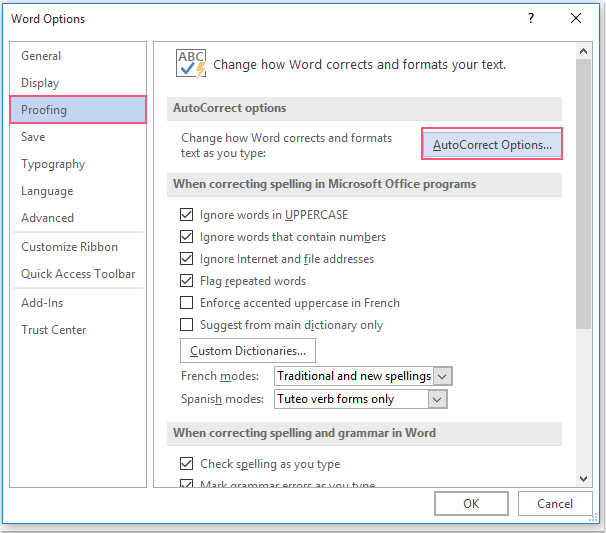
1. Нажмите Файл > Опции, В параметры Word диалоговое окно, нажмите теплоизолирующие на левой панели, а затем щелкните Параметры автозамены кнопку, см. снимок экрана:
2, Затем в Автозамена диалоговое окно под Автозамена , снимите флажок Правильные ДВА НАЧАЛЬНЫХ КАПИТАЛА, Использовать первую букву предложений и Сделать первую букву ячеек таблицы заглавной варианты, см. снимок экрана:
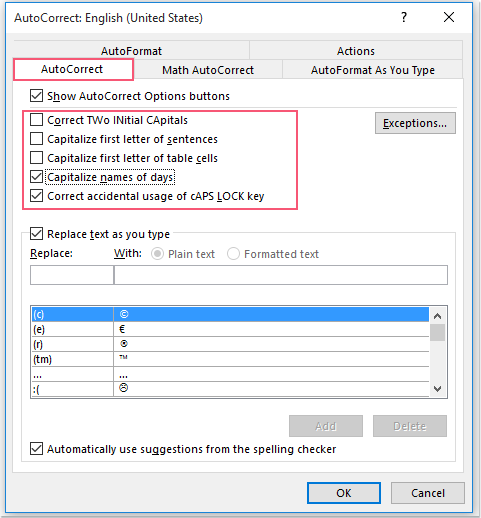
Внимание: Вы можете снять отметку с двух последних Использовать имена дней и Правильное случайное использование клавиши cAPS LOCK варианты по мере необходимости.
3, Затем нажмите OK > OK Чтобы закрыть диалоги, отныне первая буква не будет заглавной, как вам нужно при наборе текста.
Делайте больше за меньшее время с помощью Kutools for Word с улучшенными искусственным интеллектом
Kutools for Word — это не просто набор инструментов — это умное решение, предназначенное для повышения вашей производительности. Kutools благодаря возможностям, основанным на искусственном интеллекте, и наиболее важным функциям помогает вам добиться большего за меньшее время:
- Создавайте контент, который идеально соответствует вашим потребностям.
- Измените свое письмо с помощью более чем 20 стилей письма, гарантируя его безупречность.
- Обобщите свой документ в один клик.
- С легкостью переводите свой контент на более чем 40 языков, расширяя свой охват по всему миру.
- Получите мгновенную помощь и информацию о вашем документе.
- Спросите об обработке документов, и если у Kutools есть этот инструмент, AI Assistant немедленно выполнит вашу задачу по вашей команде, предоставляя вам всю мощь Word.
- Задавайте любые вопросы, не выходя из Word — AI Assistant легко интегрируется и всегда под рукой.
- Создавайте, переписывайте, обобщайте и переводите контент с помощью кликов.
- Получите мгновенную помощь и информацию о вашем документе.
- Спросите об обработке документов, и AI Assistant предложит нужный инструмент и выполнит задачу или проведет вас через все этапы.
- Задавайте любые вопросы, не выходя из Word — AI Assistant легко интегрируется и всегда под рукой.

Лучшие инструменты для офисной работы
Kutools for Word — Повысьте свой опыт работы со словом с помощью Over 100 Замечательные особенности!
Легкая очистка: Убрать Дополнительные места / Разрывы разделов / Текстовые поля / Гиперссылки / Дополнительные инструменты для снятия см. Удалить группа.
➕ Креативные вставки: Вставлять Разделители тысяч / Флажки / радио кнопки / QR код / Штрих-код / Несколько изображений / Узнайте больше в Вставить группа.

Хотите попробовать эти функции? Загрузите Kutools for Word прямо сейчас!
Бесплатная загрузка Купить Узнайте больше о Kutools для Word
Лучшие инструменты для офисной работы
Kutools for Word — 100+ инструментов для Word
- Kutools AI Особенности: Создать, Перезапись, Суммировать, Переведите Документы / Получите быстрые ответы / Польский документ (сохранить формат)
- Владение документами: Разделить страницы / Объединить документы / Пакетное преобразование в PDF
- ✏ Редактирование содержания: Пакетный поиск и замена / Изменить размер всех изображений
- Легкая очистка: Удалить лишние пробелы / Удалить разрывы разделов
- ➕ Креативные вставки: Вставить разделители тысяч / Вставьте флажки / Создание QR-кодов
Как сделать маленькие буквы на клавиатуре


При наборе текста на компьютере пользователь может столкнуться с вопросом: «Как переключать большие и маленькие буквы на клавиатуре?». В данной статье рассмотрим сочетания клавиш для изменения регистра вводимого текста, а также некоторые приемы работы в программе Word.
- 1 Проверьте, включена ли Caps Lock
- 2 Комбинации Caps Lock + Shift и Shift + F3
- 3 Замена заглавных букв строчными из панели инструментов Word
- 4 Как в Word отключить автоматический перевод строчных букв в заглавные
Microsoft Word — достаточно умная программа, способная не только автоматически исправлять опечатки, но и определять начало предложений, изменяя регистр первой буквы предложения со строчной на прописную. Это экономит силы, внимание и время, но давайте на минуту представим, что вам нужно в Word набрать некий текст исключительно прописными буквами. Можно ли сделать так, чтобы редактор не изменял регистр первой буквы? Или вот другой пример: у вас уже имеется текст, набранный заглавными буквами, можно ли сделать так, чтобы все буквы в этом тексте стали строчными, то есть маленькими? Конечно, если бы Word не умел выполнять такие простые операции, то вряд ли он смог стать тем, чем он является.
Проверьте, включена ли Caps Lock
Все компьютерные клавиатуры имеют клавишу Caps Lock , нажатие которой переключает регистр при вводе текста в любых программах. Если вы набираете текст в том же Word и видите, что набор происходит заглавными буквами, значит у вас скорее всего нажата клавиша Caps Lock . Вы можете ее нажать случайно и сами того не заметить.
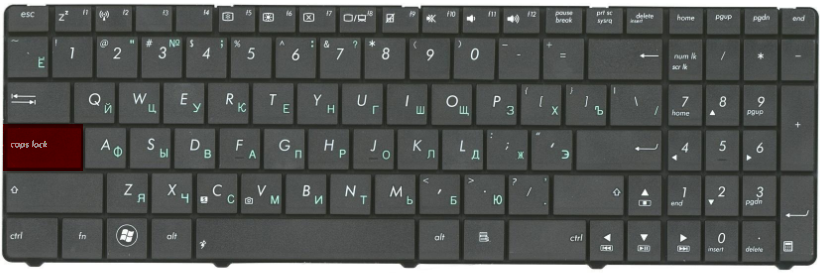
Во всяком случае вам нужно проверить, не нажата ли Caps Lock , нажав ее и продолжив печатать текст. А еще на многих моделях клавиатур для быстрого определения состояния клавиш Caps Lock и Num Lock используется индикация: горящий индикатор будет указывать, что функция включена.
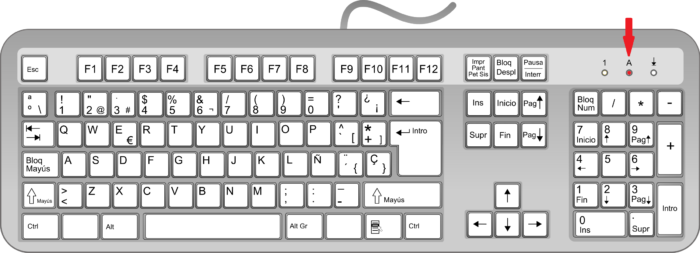
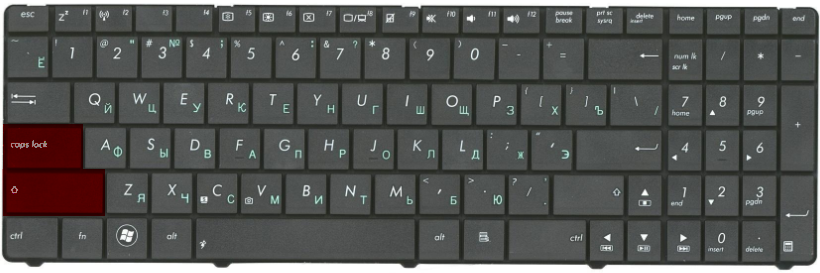
Когда клавиша Caps Lock неактивна, то зажатая клавиша Shift переключает набор текста со строчных на прописные буквы.
Комбинации Caps Lock + Shift и Shift + F3
В отдельных случаях для управления регистром можно использовать клавиатурные комбинации Caps Lock + Shift и Shift + F3 .
Первая комбинация — глобальная, она работает во всех приложениях и служит для перевода заглавных букв в строчные при нажатой Caps Lock .
Если вы включили капслок и набираете текст заглавными буквами, чтобы сменить регистр конкретных набираемых символов, вам нужно зажать Shift . И напротив, если вы хотите набрать текст заглавными буквами, не включая Caps Lock , вводите символы с зажатой Shift .
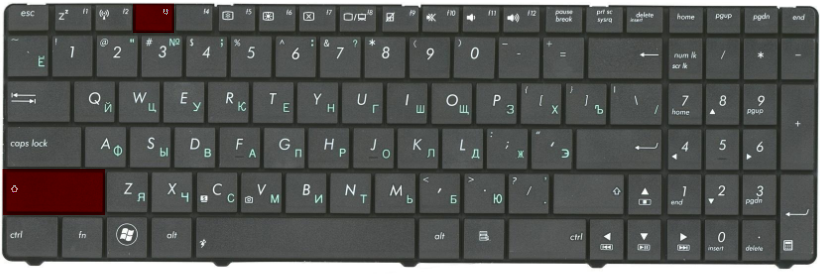
Комбинация Shift + F3 работает в Word и служит для быстрого изменения регистра уже набранного текста. Допустим, у вас есть блок текста, набранного большими буквами. Выделите его мышкой и нажмите Shift + F3 . В результате все символы будут переведены в нижний регистр, то есть станут маленькими.
Замена заглавных букв строчными из панели инструментов Word
Вместо Shift + F3 для изменения регистра в Microsoft Word можно использовать опции инструмента «Регистр». Расположен он на вкладке «Главная» в разделе «Шрифт», внешне он выглядит как находящиеся рядом большая и маленькая буквы А (Аа). Если нажать по нему мышкой, откроется меню с пятью доступными опциями.
- Как в предложениях — используется по умолчанию, при наборе текста первая буква каждого нового предложения переводится в верхний регистр.
- все строчные — делает все буквы маленькими.
- ВСЕ ПРОПИСНЫЕ — делает все буквы большими.
- Начинать с Прописных — каждая первая буква слова в предложении становится заглавной.
- иЗМЕНИТЬ РЕГИСТР — опция инвертирует регистр.
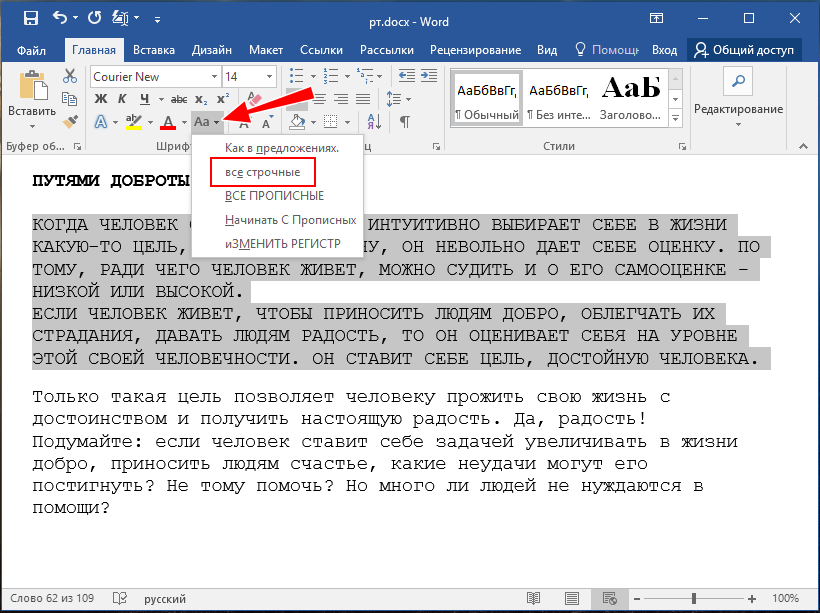
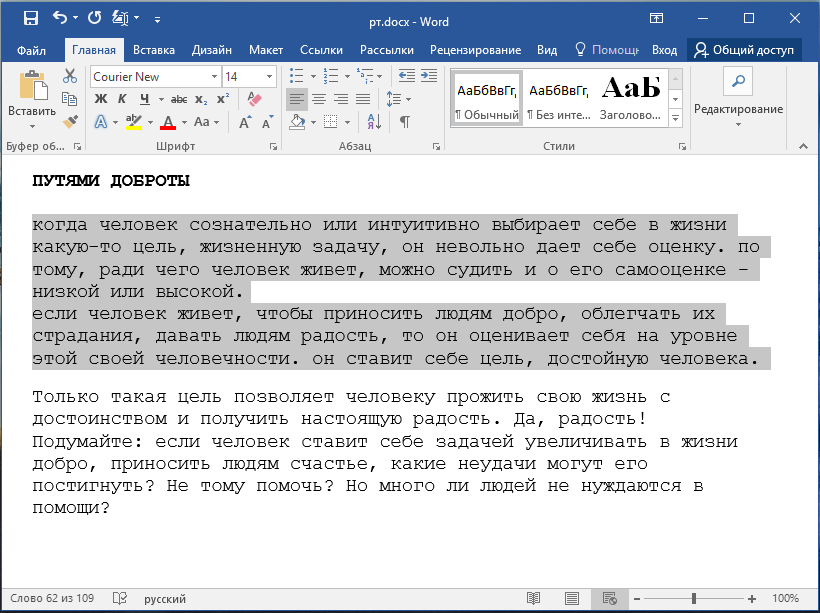
Чтобы применить любой из этих режимов к тексту, его нужно предварительно выделить.
Как в Word отключить автоматический перевод строчных букв в заглавные
Наконец, вы можете отключить в Word автоматический перевод строчных букв в заглавные. Для этого выполните следующие действия:
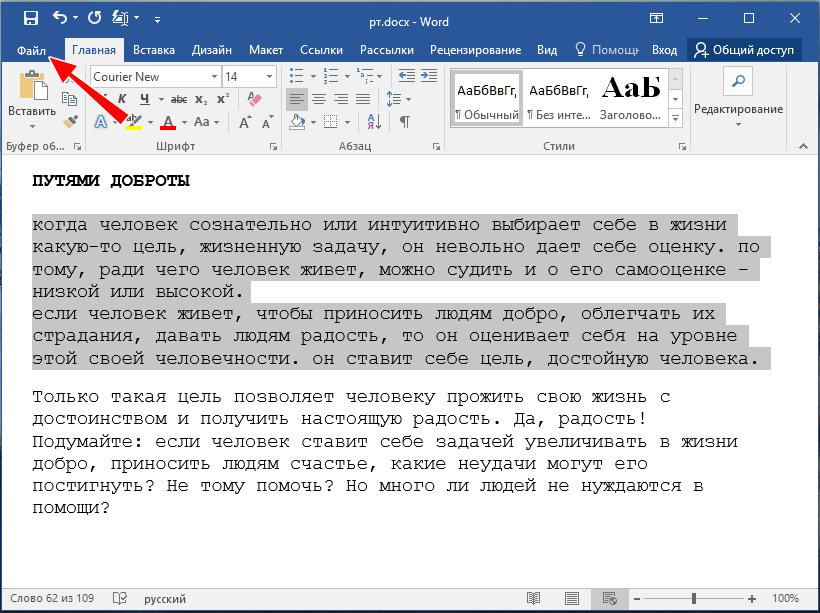
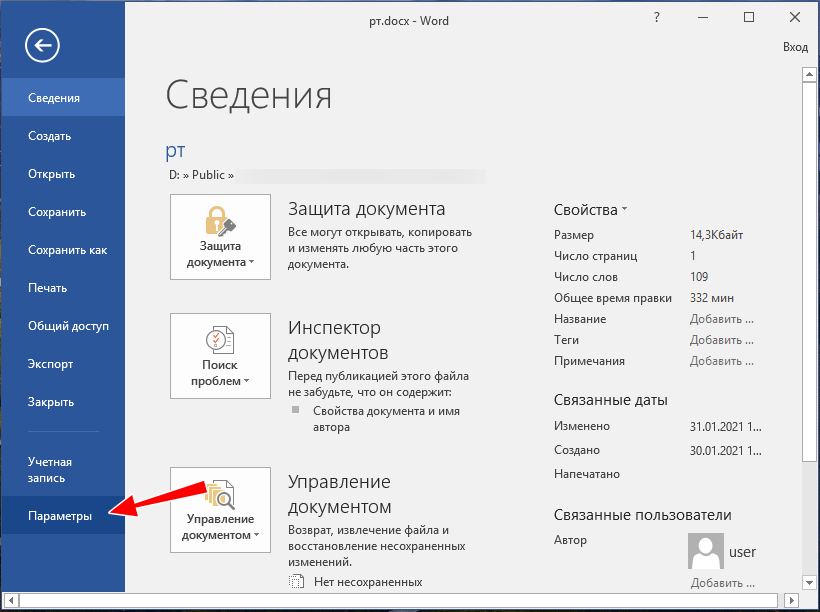
- Нажмите в главном меню «Файл», а затем выберите «Параметры»;
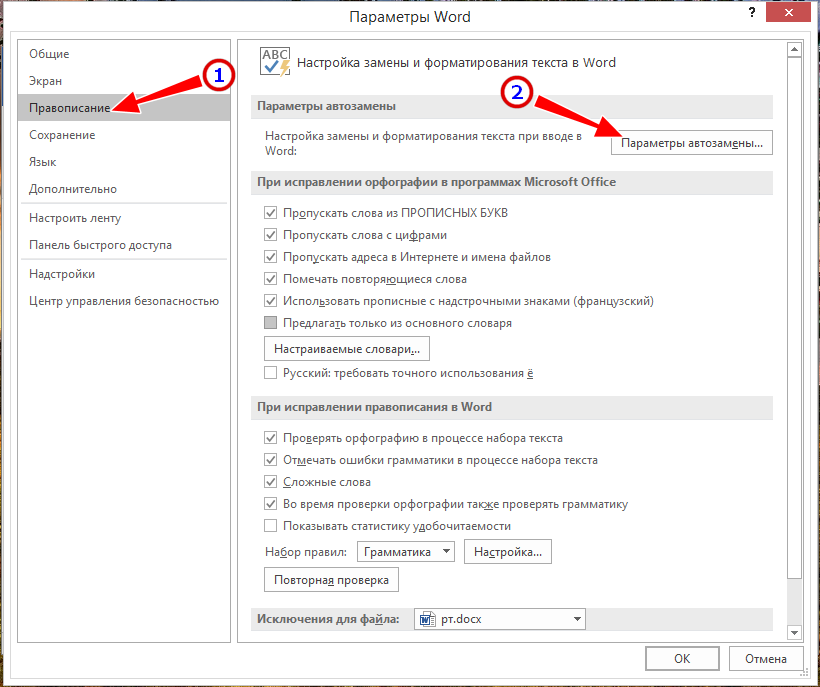
В окне настроек редактора переключитесь в раздел «Правописание» и нажмите кнопку «Параметры автозамены»;
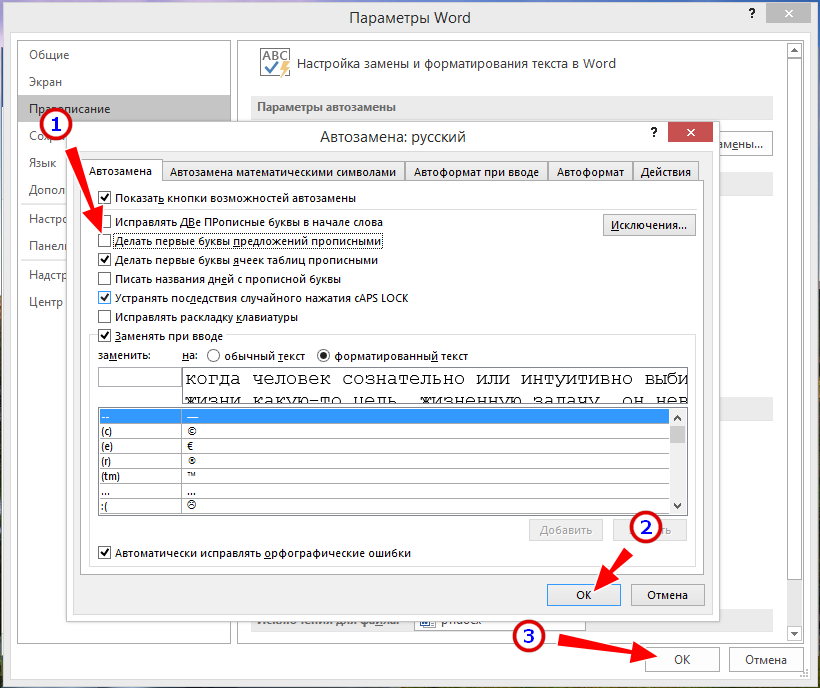
В открывшемся окошке на вкладке «Автозамена» снимите флажок с чекбокса «Делать первые буквы предложений прописными».
Отныне набираться текст будет только маленькими буквами, правда, менять настройки вовсе не обязательно, ведь в любой момент вы можете изменить регистр с помощью той же комбинации Shift + F3 .
Что касается других популярных текстовых процессоров, в них для смены регистра могут использоваться другие инструменты. Например, в бесплатном офисном пакете OpenOffice.org для перевода больших букв в маленькие нужно выделить текст, вызвать для него контекстное меню и выбрать в нём «Регистр» → «нижний регистр».



