

В новых версиях Microsoft Office (по крайней мере начиная с версии 2016) при каждом открытии документов, которые скачаны из Интернета, появляется плашка с предупреждением о защищённом просмотре. Для того, чтобы начать работать с таким документом приходится каждый раз нажимать на кнопку "Разрешить редактирование".

Если Вы часто работаете с Word файлами или с презентациями, то спустя некоторое время эти предупреждения начинают надоедать и немного раздражать. Хотя я понимаю, что разработчики изначально руководствовались благими намерениями.
Небольшой совет для тех, кто не хочет видеть предупреждение "Защищённый просмотр" при каждом открытии документов Word или презентаций Powerpoint.
Как убрать предупреждение "Защищённый просмотр"
1. Открываем документ и нажимаем на пункт "Файл" в левом верхнем углу Word. Далее выбираем пункт "Параметры"

2. У вас появится окно "Параметры Word" . Выбираем в левой его части пункт "Центр управления безопасностью" , а затем в правой части этого окна нажимаем на кнопку "Параметры центра управления безопасностью"

3. Появится окно "Центр управления безопасностью" . В левой части этого окна выбираем пункт "Защищённый просмотр" , затем снимаем "галочку" с чекбокса "Включить защищённый просмотр для файлов из Интернета"

4. Нажимаем на кнопку "ОК" в этом окне, затем кнопку "ОК" на предыдущем окне. Закрываем документ Word и открываем снова.

Теперь предупреждение о защищённом просмотре появляться не будет.
Как отключить защиту от редактирования документа в Microsoft Word
Недавно помогал одному знакомому отредактировать защищённый паролем документ Microsoft Word. Такой вид защиты не позволяет внести изменения в содержимое файла без ввода пароля, который заботливо поставил владелец. В моём случае человек сам запаролил документ и …. забыл пароль. Да, такие встречаются. Ну и что делать в данном случае?
На самом деле всё решается очень просто ибо уровень безопасности при такой защите стремится к нулю. Снять защиту от редактирования документа Word в формате rtf, doc или docx достаточно просто. Причём не нужно никаких посторонних программ — всё делается в том же самом Microsoft Office. Сейчас я покажу как!
Как снять защиту от редактирования документа Word
Итак, самый простой способ снять пароль с документа Word заключается а том, чтобы вытащить его содержимое в другой файл. Запускаем редактор и создаём новый документ через меню или нажав комбинацию клавиш Ctrl + N.
Затем — откройте в главном меню вкладку «Вставка»:
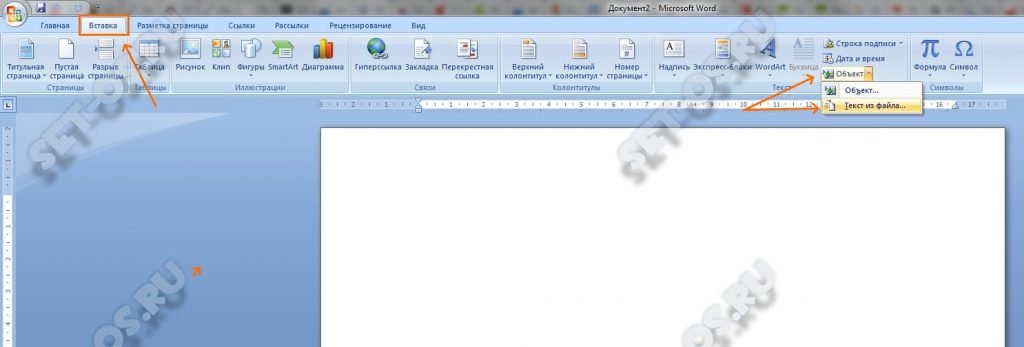
Там будет область «Текст», в которой будет выпадающий список «Объект». Выбрав его откроете меню, в котором надо выбрать пункт меню «Текст из файла».
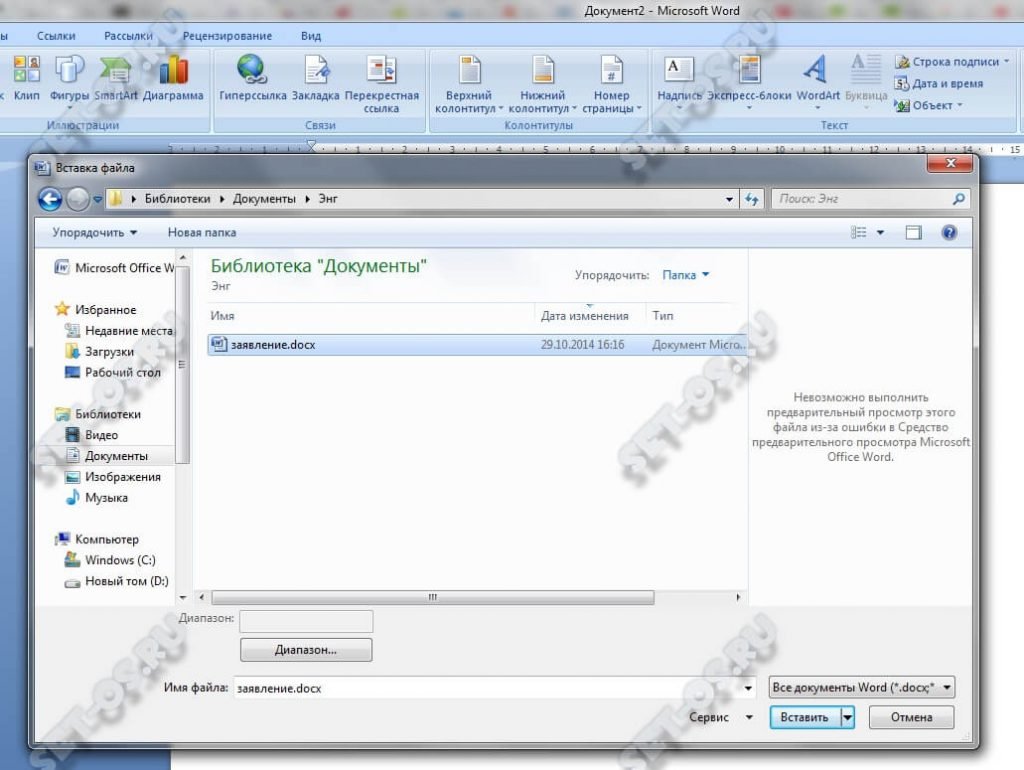
Дальше появится окно, где надо указать документ Word, снять защиту с которого мы хотим и нажать кнопку «Вставить». Теперь остаётся лишь сохранить документ в нужном нам формате и всё! Пара кликов мыши и не нужно никаких дополнительных утилит.
Примечание: Кстати, в Интернет ходит способ как снять пароль с документа Ворд через сохранение его в формате HTML. Я его пробовал и он не помог мне отключить защиту редактирования. Поэтому я считаю его нерабочим.



