
Как разорвать связь между страницами в ворде
Word — это мощный инструмент для работы с документами, но иногда возникают ситуации, когда нужно разорвать связи между различными элементами: страницами, колонтитулами, внешними файлами. Это может быть необходимо для обновления документа, устранения ошибок или просто для изменения его структуры.
В этом подробном руководстве мы разберемся, как разорвать связи между различными элементами в Word, чтобы вы могли легко управлять своим документом и получить желаемый результат.
Разорвать связь с внешними файлами
Внешние файлы в Word могут быть связаны с документом, например, изображения, таблицы или диаграммы. Это означает, что изменения в исходном файле будут отражаться в документе Word.
- Обновление связи: Если вы знаете новое расположение внешнего файла, вы можете обновить связь.
- Найдите неработающую ссылку в документе Word.
- Щелкните правой кнопкой мыши по ней.
- Выберите пункт «Изменить источник».
- В появившемся окне «Изменить источник» перейдите к новому расположению внешнего файла.
- Нажмите кнопку «Открыть».
- Word обновит связь с внешним файлом, и все изменения, внесенные в него, будут отражены в документе.
- Разорвать связь: Если вы не знаете, что произошло с внешним файлом или не хотите, чтобы изменения в нем отражались в документе Word, вы можете разорвать связь.
- Щелкните правой кнопкой мыши по неработающей ссылке.
- Выберите пункт «Разорвать связь».
- Word разорвет связь с внешним файлом, и изменения в нем больше не будут отражаться в документе.
Важно! После разрыва связи внешние файлы в документе Word станут статичными. Любые изменения, которые вы внесете в исходный файл, не будут отражаться в документе.
Как разорвать связь между разделами в Word
Разделы в Word — это удобный способ структурировать документ. Однако иногда бывает нужно разорвать связь между разделами, чтобы они стали независимыми друг от друга.
- Перейдите на вкладку «Макет» в Word.
- В группе «Разрывы» выберите пункт «Следующая страница».
- Word создаст разрыв раздела, и новый раздел будет начинаться с новой страницы.
- Дважды щелкните по области верхнего или нижнего колонтитула, чтобы открыть вкладку «Колонтитулы».
- В группе «Колонтитулы» нажмите кнопку «Как в предыдущем разделе», чтобы отключить связь между разделами.
Важно! После отключения связи между разделами вы можете изменять колонтитулы в каждом разделе независимо друг от друга.
Как убрать разрыв между листами в Word
Разрывы страниц могут быть добавлены вручную, чтобы разбить текст на отдельные страницы. Если вам нужно убрать разрыв страницы, добавленный вручную, вы можете сделать это следующим образом:
- Перейдите на вкладку «Главная» в Word.
- В группе «Абзац» выберите пункт «Показать и скрыть» (символ ¶).
- В документе отобразятся разрывы страниц, а также другие скрытые символы форматирования.
- Щелкните или коснитесь сразу после пометки абзаца в разрыве страницы.
- Нажмите кнопку «Удалить» на клавиатуре.
Важно! Разрывы страниц, созданные автоматически Word, например, при переходе на новую страницу, удалить нельзя.
Как разорвать связь между колонтитулами
Колонтитулы в Word могут быть связаны между разделами, что означает, что изменения, внесенные в колонтитул одного раздела, будут отражаться в колонтитулах других разделов. Если вы хотите, чтобы колонтитулы в разных разделах были независимыми друг от друга, вам нужно разорвать связь между ними.
- Щелкните или коснитесь страницы в начале раздела, где вы хотите разорвать связь.
- Перейдите на вкладку «Макет» в Word.
- В группе «Разрывы» выберите пункт «Следующая страница».
- Дважды щелкните по верхнему или нижнему колонтитулу на первой странице нового раздела.
- В группе «Колонтитулы» нажмите кнопку «Как в предыдущем разделе», чтобы отключить связывание колонтитула с предыдущим разделом.
Важно! После отключения связи между колонтитулами вы можете изменять колонтитулы в каждом разделе независимо друг от друга.
Как сделать разрыв между страницами
Разрыв страницы в Word — это удобный способ начать новую страницу в документе.
- Установите курсор там, где нужно завершить одну страницу и начать новую.
- Перейдите на вкладку «Вставка» в Word.
- В группе «Страницы» выберите пункт «Разрыв страницы».
- Word вставит разрыв страницы, и новый текст будет начинаться с новой страницы.
Важно! Разрывы страниц могут быть добавлены вручную или автоматически. Word автоматически вставляет разрывы страниц, когда текст достигает конца страницы.
Советы по работе со связями в Word
- Будьте осторожны при работе со связями. Перед тем, как разорвать связь, убедитесь, что вы понимаете последствия этого действия.
- Используйте функцию «Показать и скрыть» (символ ¶), чтобы увидеть скрытые символы форматирования, такие как разрывы страниц. Это поможет вам лучше понять структуру документа и найти нужные элементы.
- Сохраняйте резервные копии документа, прежде чем вносить изменения в связи. Это позволит вам легко вернуться к предыдущей версии, если что-то пойдет не так.
Как в Microsoft Word убрать разрыв страницы
Всего существует два типа разрывов страницы в MS Word: автоматический и тот, который пользователь добавляет вручную. В первом случае убрать его не получится, но можно уменьшить. Если же разрыв создан самостоятельно (например, для перехода сразу к следующему листу после последнего абзаца текста), то часто возникает проблема, когда после форматирования или копирования смещается весь текст.
Вариант 1: Ручной разрыв
Самый простой способ удалить разрыв страницы, который был добавлен вручную, заключается в использовании клавиши «Delete».
Перед тем как переходить к решениям из данной статьи, можно включить отображение скрытых символов, чтобы визуально понять, где находятся разрывы. Для этого достаточно нажать на кнопку «Отобразить все знаки» в блоке «Абзац» на панели инструментов вкладки «Главная». Также можете воспользоваться сочетанием клавиш «Ctrl + *». 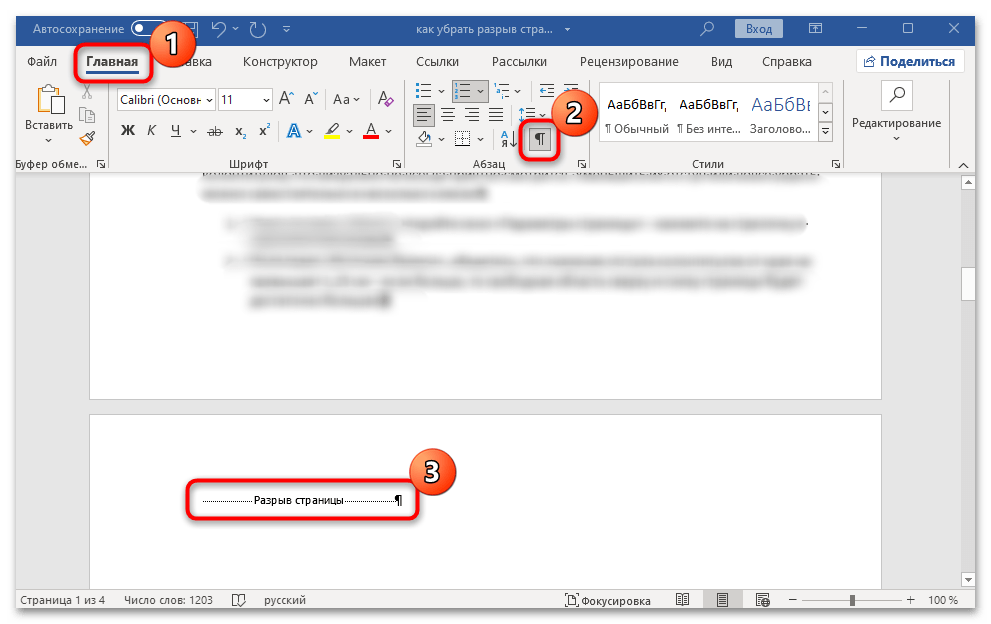 Теперь перейдем к непосредственному удалению ручного разрыва. Выделите его, дважды кликнув по нему левой кнопкой мыши, затем нажмите на клавишу «Delete» на клавиатуре, чтобы убрать разрыв.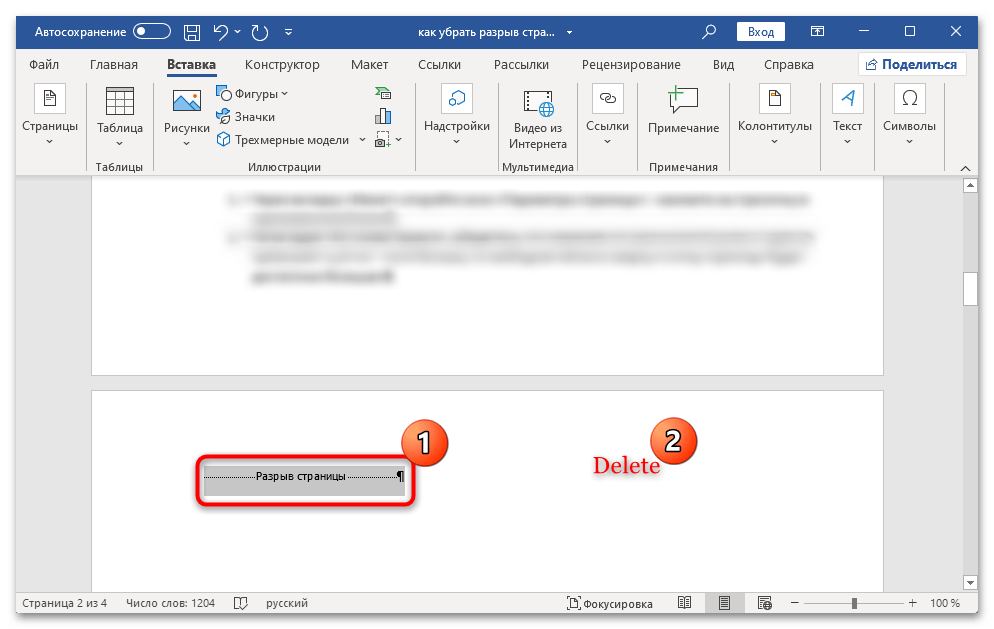
Вариант 2: Интервалы между абзацами
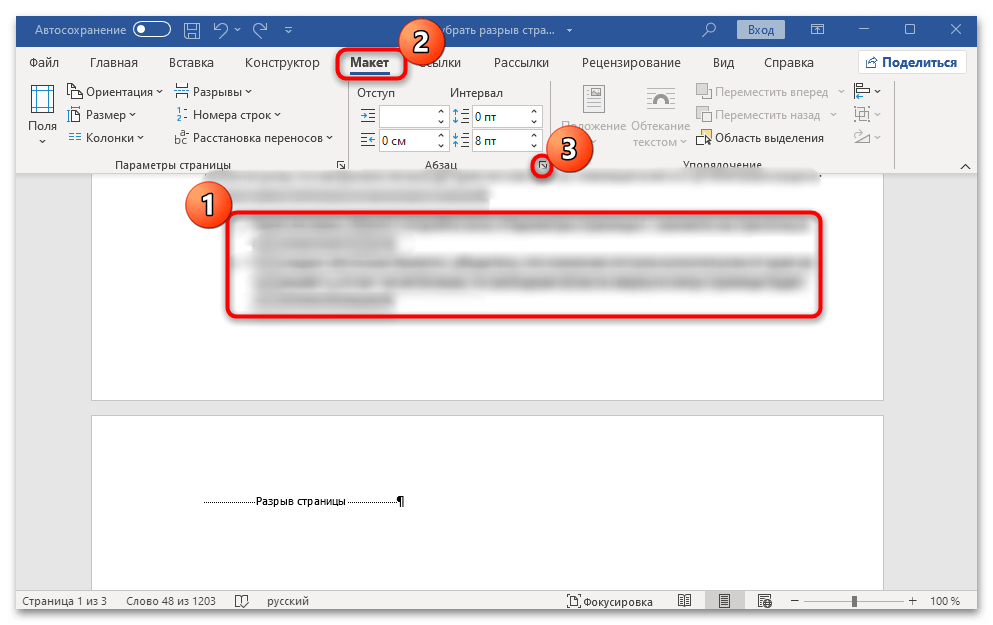
Этот вариант предполагает ситуации, когда разрыв страницы возникает автоматически, но в неожиданных местах. Одной из наиболее распространенных причин появления такой ситуации являются некорректные настройки интервала между абзацами. Стоит уменьшить значение для интервалов, которые могли стать причиной такого разрыва:
- Полностью выделите абзац в тексте, который находится перед разрывом страницы. Перейдите на вкладку «Макет» и кликните по стрелочке в блоке «Абзац», чтобы отобразить параметры абзаца.
- На вкладке «Отступы и интервалы» в открывшемся окне посмотрите, какое значение установлено у интервалов (одноименный раздел). Когда оно довольно большое, тогда и появляется нежелательный разрыв страницы. Самостоятельно уменьшите его либо выберите пункт «Авто», чтобы размер интервала был подобран автоматически. Нажмите на кнопку «ОК» для сохранения настроек.
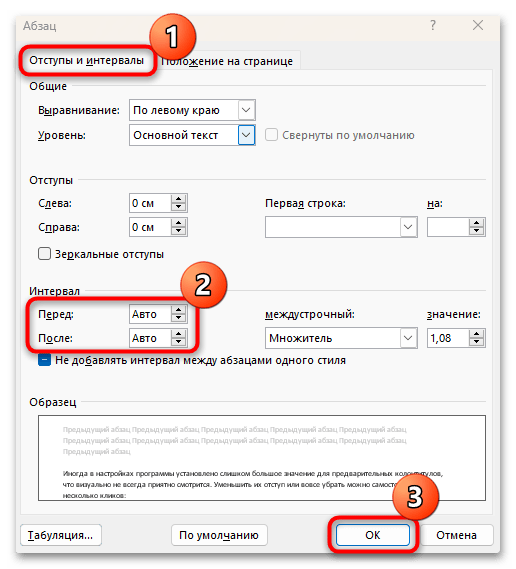
После этого применится выбранный интервал до и после абзаца. Если ранее появление разрыва было следствием слишком большого значения, то пустое пространство между абзацами в значительной степени сократится.
Вариант 3: Параметры колонтитулов
Также следует отметить и наличие такой функции в редакторе Microsoft Word, как колонтитулы. На странице для них выделяются специальные области, которые не заняты текстом. Как правило, они располагаются вверху и внизу и предназначены для того, чтобы добавлять дополнительную информацию. Например, если это книги, можно прописать автора и название произведения.
Иногда в настройках программы установлено слишком большое значение для предварительных колонтитулов, что визуально не всегда приятно смотрится. Уменьшить их отступ можно самостоятельно в несколько кликов:
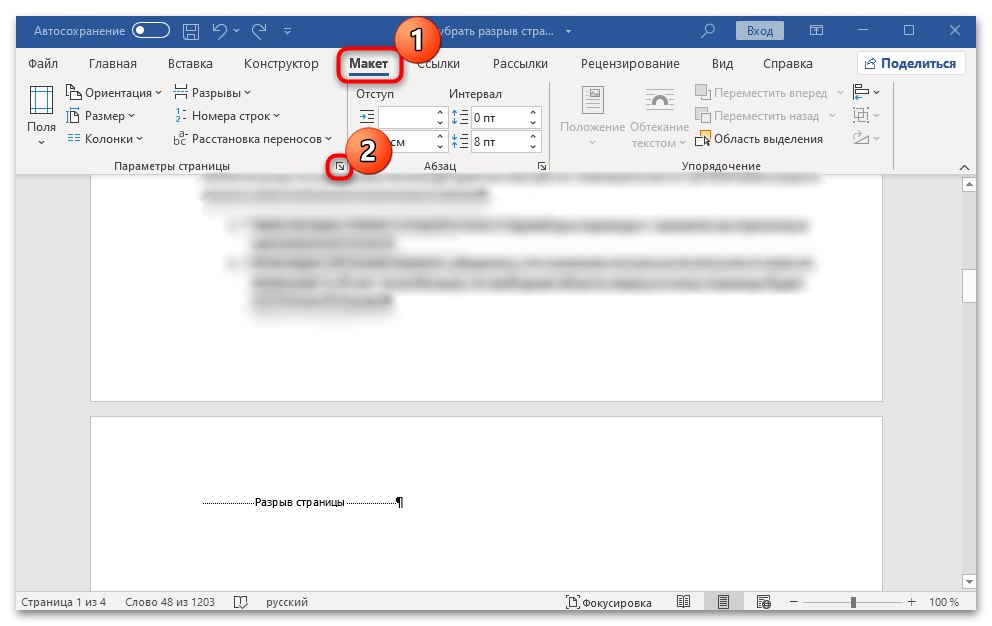
- Через вкладку «Макет» откройте окно «Параметры страницы», нажав на стрелочку в одноименном блоке.
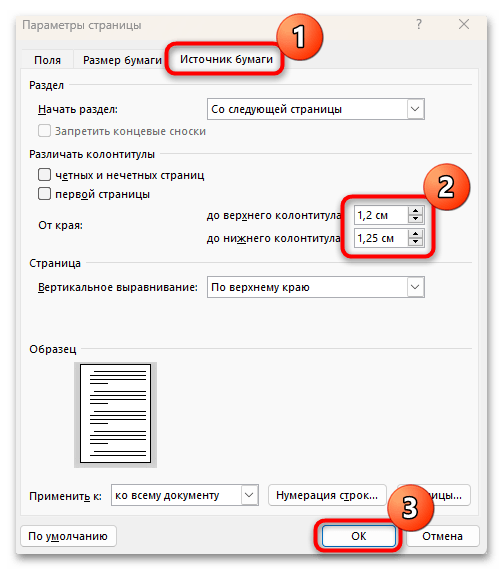
- На вкладке «Источник бумаги» убедитесь, что значение отступа колонтитулов от края не превышает 1,25 см – если больше, то свободная область вверху и внизу страницы будет достаточно большая. Чтобы применить настройки, нажмите на кнопку «ОК».
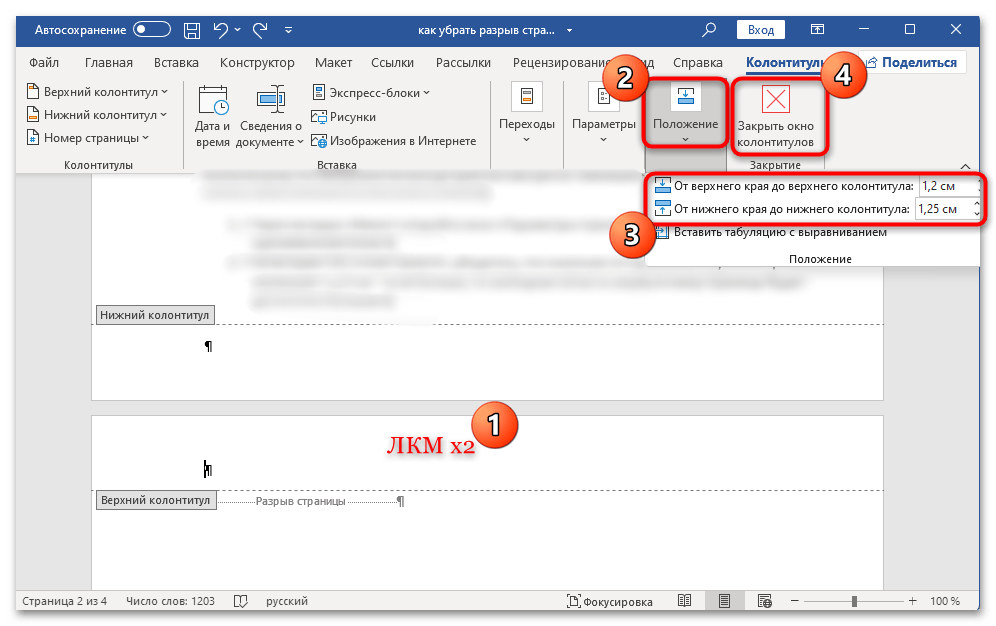
Есть еще один способ настроить отступ колонтитулов от верхнего или нижнего края. Для этого дважды кликните левой кнопкой мыши по свободной области вверху или внизу, чтобы открыть дополнительную вкладку с параметрами колонтитулов. Далее в блоке «Положение» выберите нужные параметры, затем нажмите на кнопку «Закрыть окно колонтитулов» для возврата к редактированию текста.
Обратите внимание, что параметр положения колонтитула от края обозначает то, где будет располагаться текст внутри соответствующей области. Если вы зададите значение меньше 1,25 см, то область, выделенная для колонтитулов, не уменьшится, но в других случаях вариант сможет помочь (если установлено большое значение отступа от края).
Вариант 4: Разрывы до и после таблицы
Разберем, что делать, когда после или перед таблицей в документе образуется нежелательный разрыв. В случае когда таблица располагается впритык на странице, автоматически будет создана еще одна страница. Если активировать отображение скрытых знаков, станет видно, что знак переноса есть на следующем листе, но удалить его не получится.
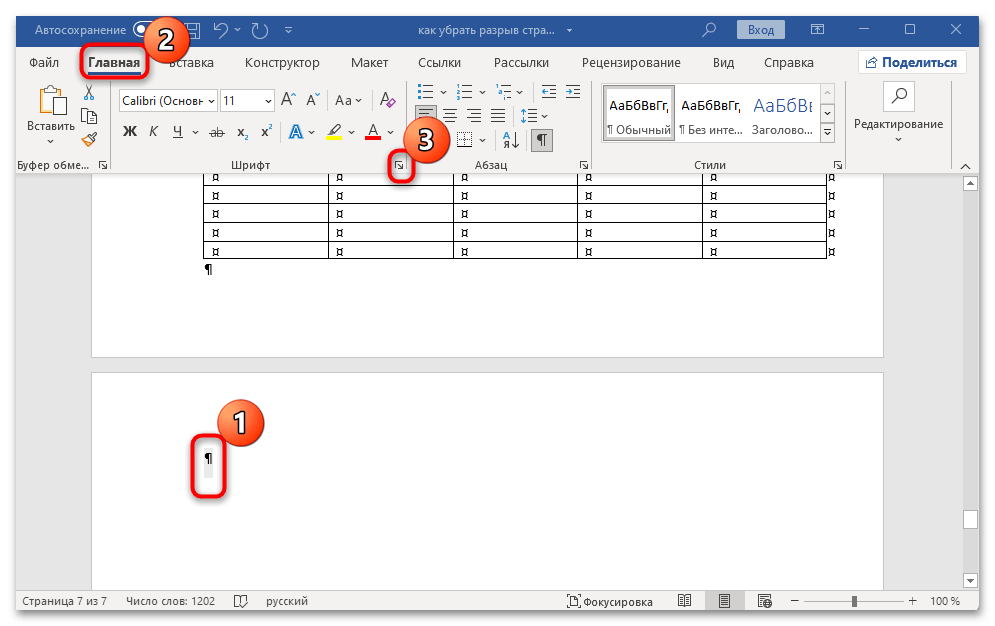
Тут можно воспользоваться небольшой хитростью: выделите знак переноса, дважды кликнув по нему левой кнопкой мыши, затем перейдите в окно «Шрифт», нажав на значок в виде стрелки в одноименном блоке на вкладке «Главная».
Также для быстрого перехода можно перейти с помощью сочетания клавиш «Ctrl + D».
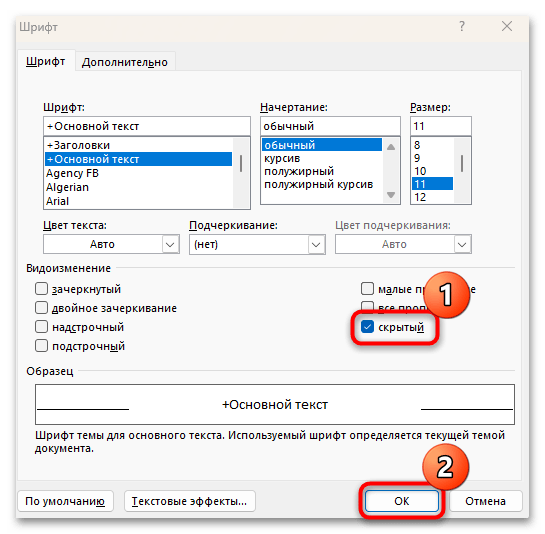
На вкладке «Шрифт» отметьте пункт «Скрытый», который находится в блоке «Видоизменение», и примените настройки. После выполненных действий явственно ничего не изменится, но значок переноса и, соответственно, пустой лист будут удалены. Что касается таблиц, которые разрываются на стыке страниц, то можно заметить, что разрыв также иногда довольно большой, что ухудшает восприятие самой таблицы. В этом случае действовать нужно несколько иначе — отрегулировать некоторые параметры ее отображения в документе:
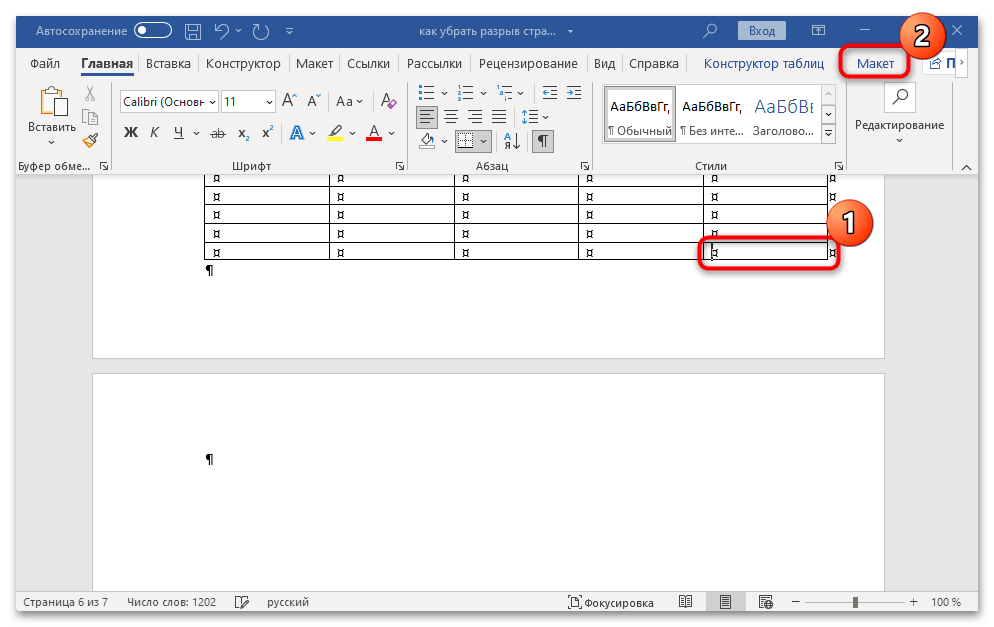
- Поставьте текстовый курсор в ячейке или выделите таблицу, после чего вверху появится вкладка по работе с таблицами. Переключитесь на «Макет».
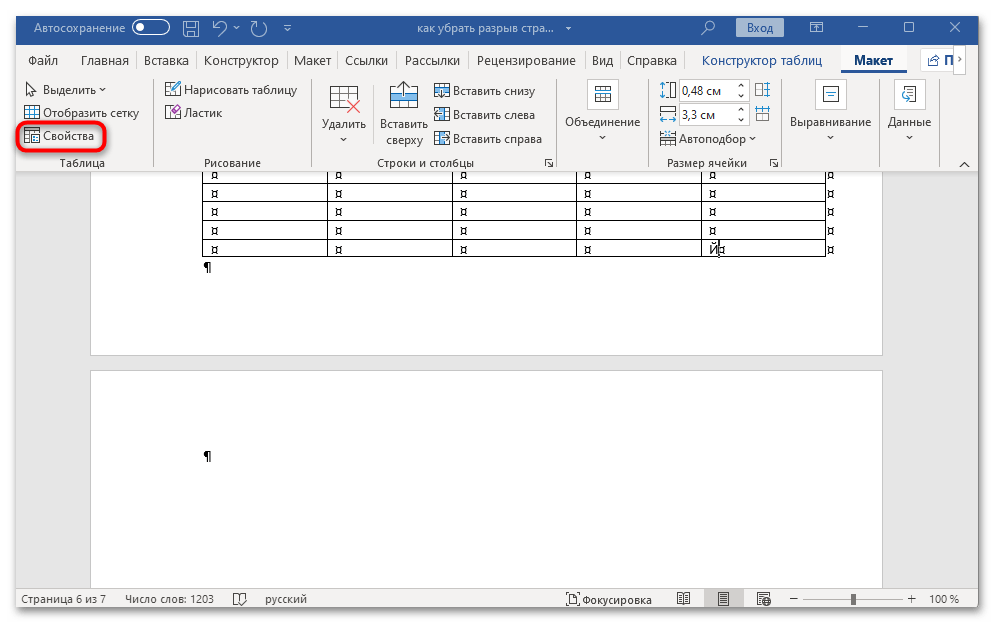
- Кликните по кнопке «Свойства» на верхней панели инструментов.
- На вкладке «Строка» отметьте пункт «разрешить перенос строк на следующую страницу» и сохраните новые настройки, нажав на «ОК».
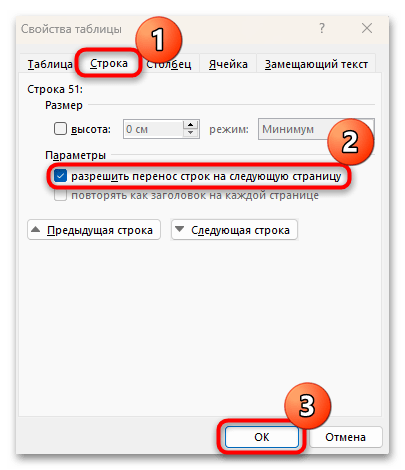
В результате больших разрывов между строками не будет, поскольку данный параметр позволяет переносить их на следующую страницу.
Вариант 5: Макет листа
Каждая страница в документе Microsoft Word имеет отступы по всем краям: и слева, и справа, и сверху, и снизу. Если нужно сократить разрыв между листами, тогда можно воспользоваться настройками макета страницы.
- Переключитесь на вкладку «Макет» и нажмите на кнопку «Поля» в блоке «Параметры страницы».
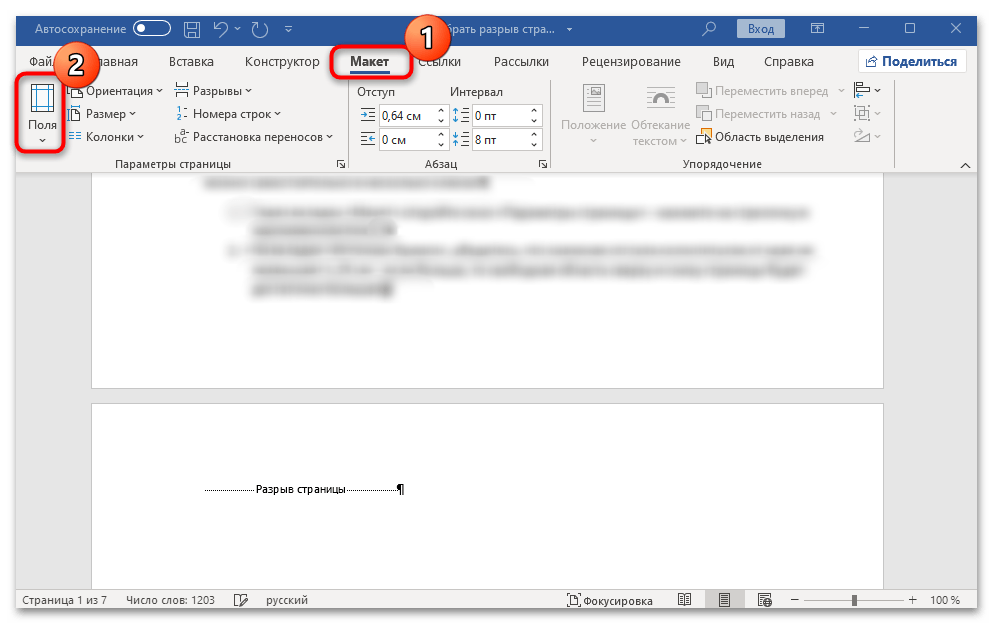
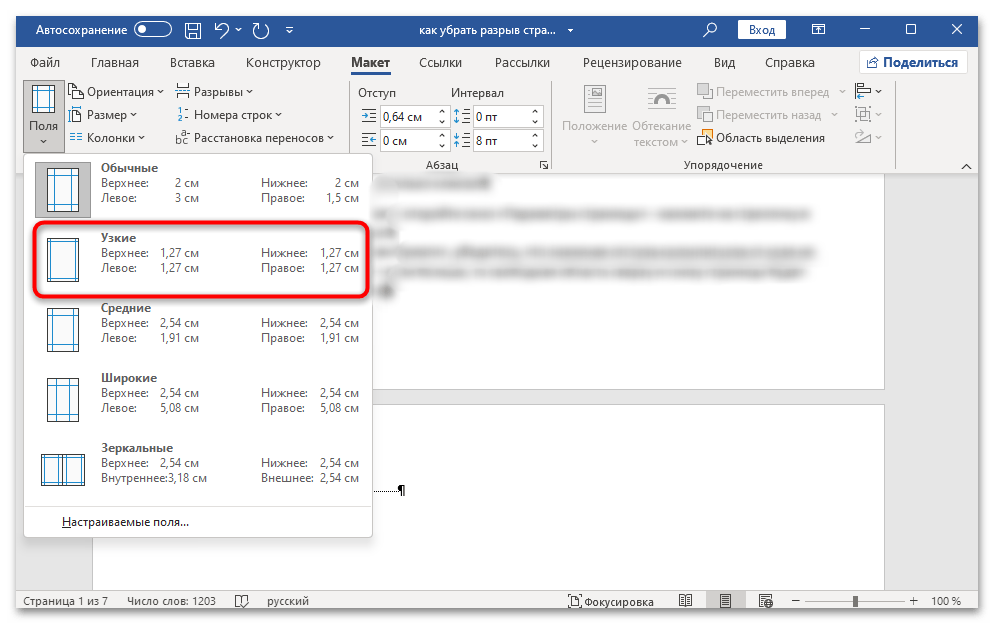
- Отобразится дополнительная область с вариантами размера отступов по краям, сверху и снизу. Если нужно сделать минимальные поля, выберите пункт «Узкие».
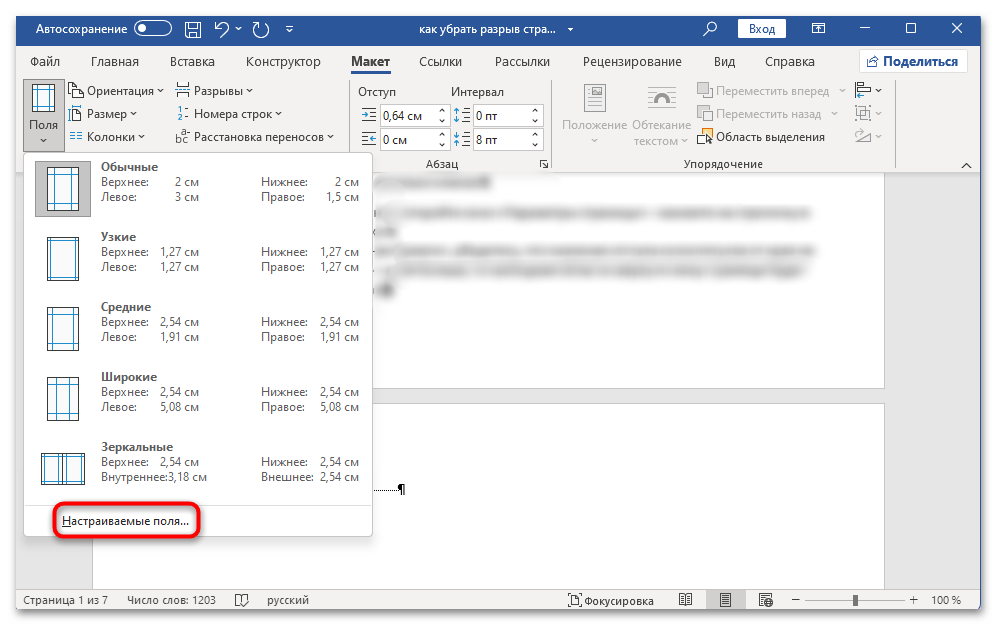
- Также можно вручную задать размер полей страницы. Кликните по строке «Настраиваемые поля».
- В следующем окне можете вручную прописать размер полей в сантиметрах. Не забудьте сохранить настройки.
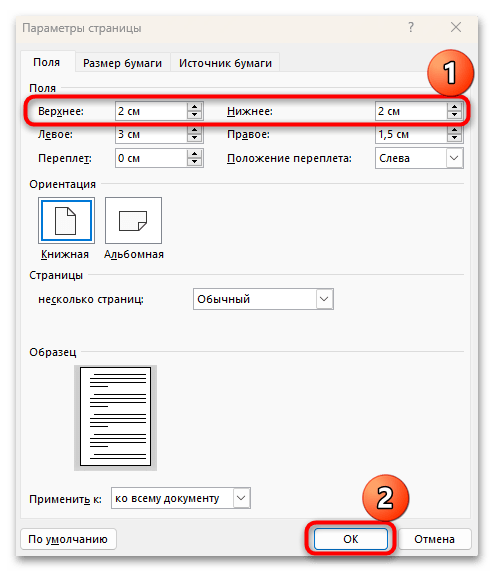
Таким образом, если стандартный отступ кажется слишком большим, то это можно исправить. Иногда из-за неправильных действий пользователя выставлено другое значение для размера полей, например «Широкие». Убрать разрыв страницы не получится способами, которые мы описали ниже, – потребуется только изменить поля листов документа.
Вариант 6: Настройка абзаца
Иногда по умолчанию в MS Word выставлена настройка, из-за которой новый абзац, полностью не вмещающийся на одной странице, автоматически переносится на другую, создавая тем самым довольно большой разрыв страницы. Удалить его привычным способом (выделением разрыва и нажатием на клавишу «Delete») вряд ли получится, вместо этого следует отключить функцию, отвечающую за это:
- Поставьте текстовый курсор перед текстом абзаца, который был перенесен на другую страницу и создал разрыв страницы. Переключитесь на вкладку «Макет», расположенную вверху, затем кликните по стрелочке, которая находится в нижнем правом углу блока «Абзац».
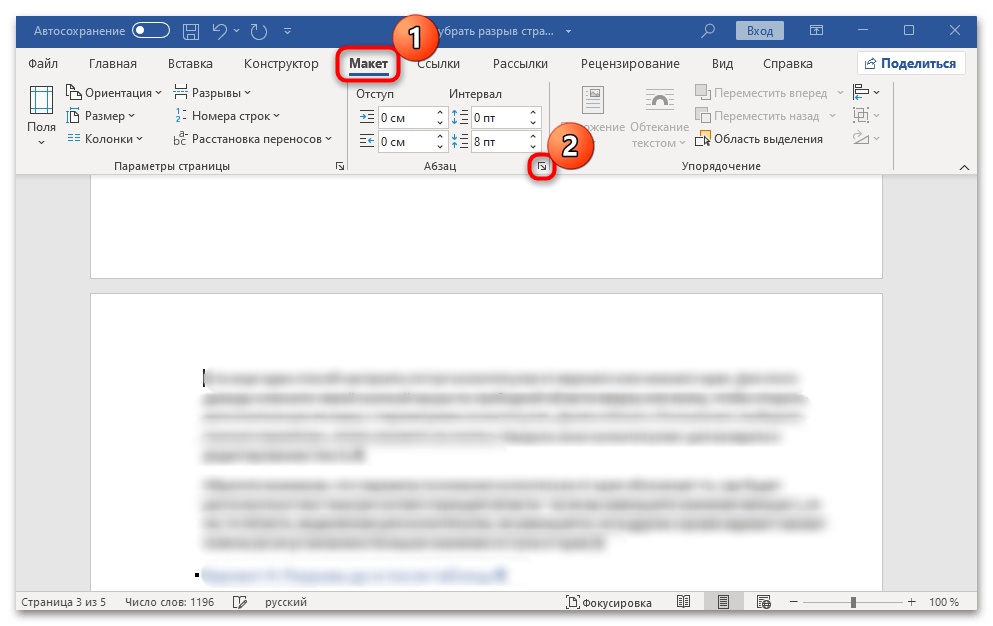
- На вкладке «Положение на странице» уберите отметку у пункта «с новой страницы», затем нажмите на кнопку «ОК».
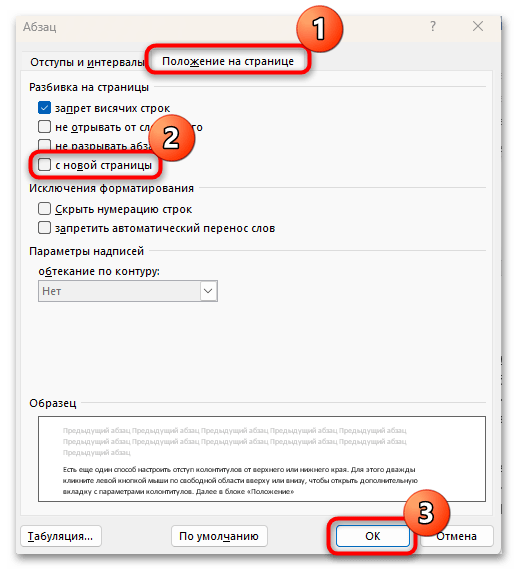
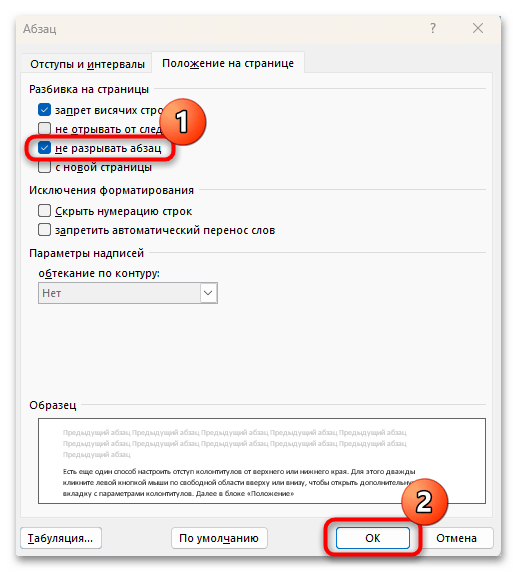
Также можно отметить пункт «не разрывать абзац», чтобы в дальнейшем избежать появления подобных ситуаций с абзацами. Так вы отключите функцию, которая отвечает за то, что абзац автоматически начинается на новой странице. Он вернется на предыдущую, а разрыв пропадет.
Вариант 7: Быстрое удаление всех разрывов
Если в документе слишком много разрывов страниц (именно разрывов, а переносов из-за параметров абзаца или полей), то их все можно удалить с помощью встроенных в редактор функций «Найти» и «Заменить»:
- На вкладке «Главная» в блоке «Редактирование» нажмите кнопку «Найти».
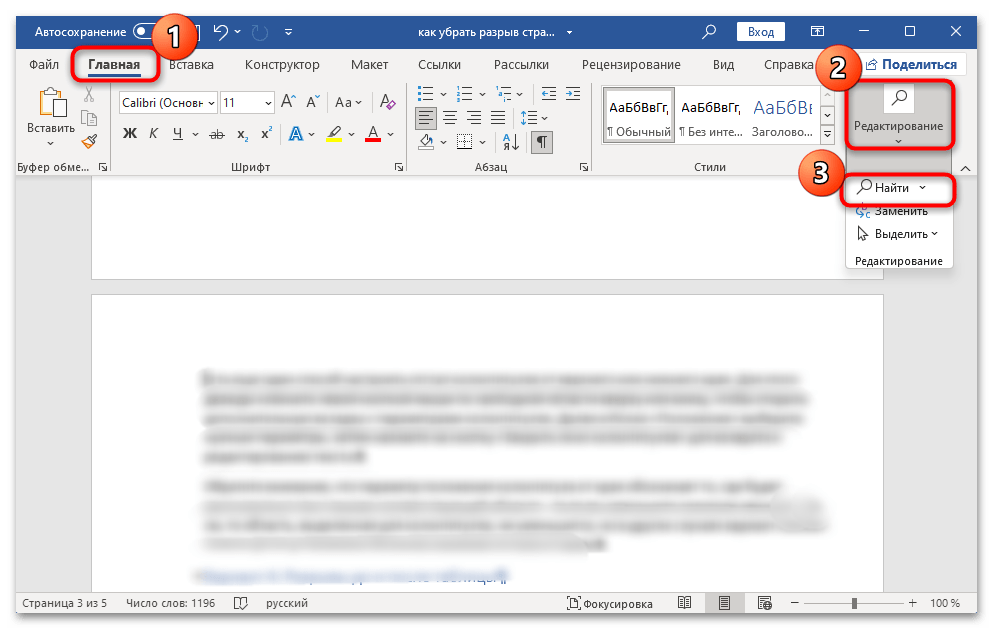
- Слева появится дополнительная панель навигации по документу. В текстовое поле введите ^m и нажмите на клавишу «Enter».
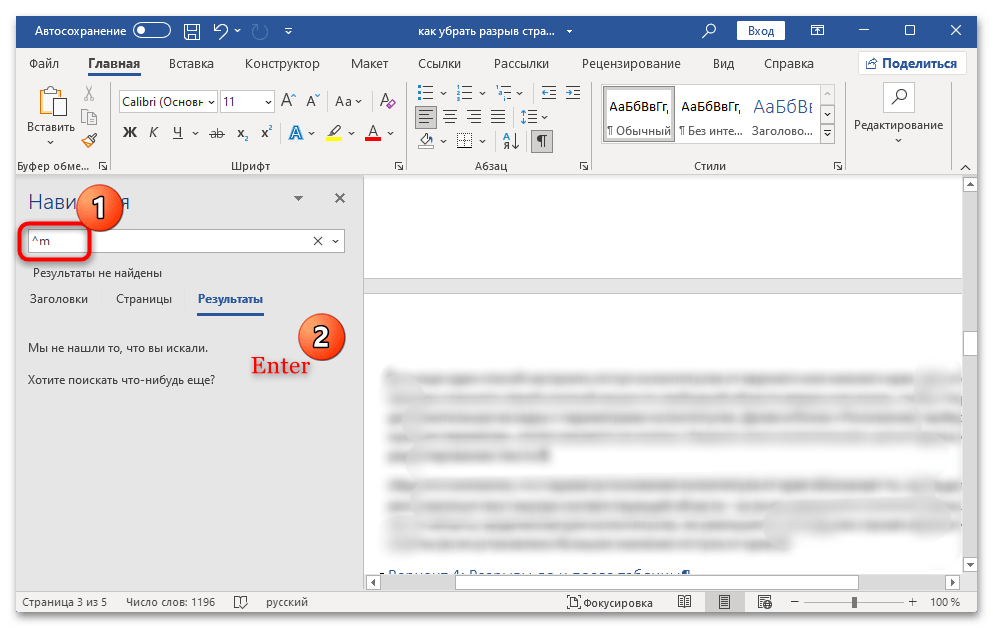
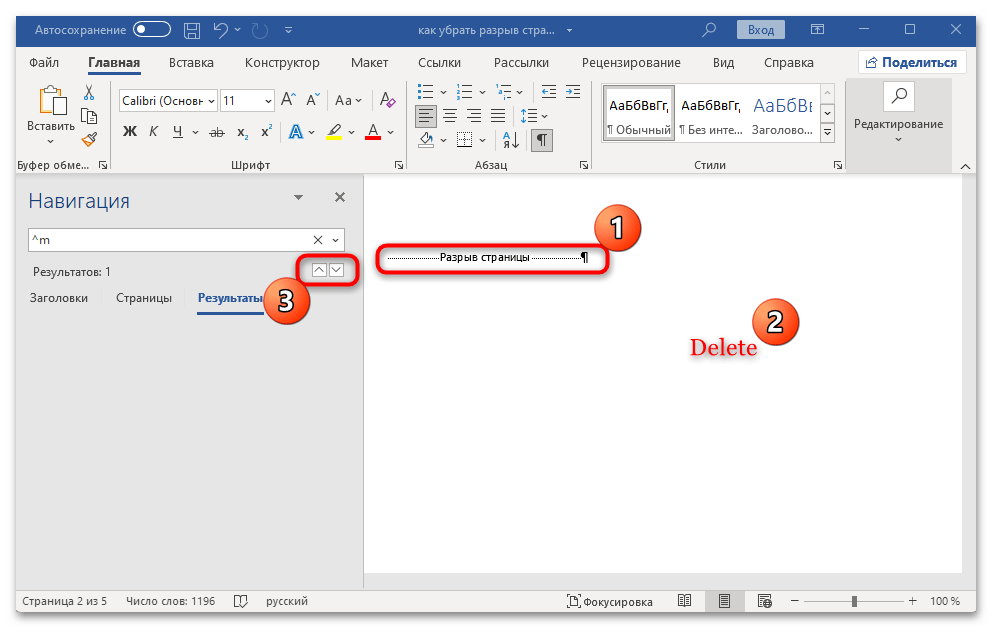
- Отобразится результат поиска – сколько разрывов в документе было найдено. Переключайтесь между результатами с помощью стрелочек, попутно выделяя каждый разрыв и нажимая на клавишу «Delete».
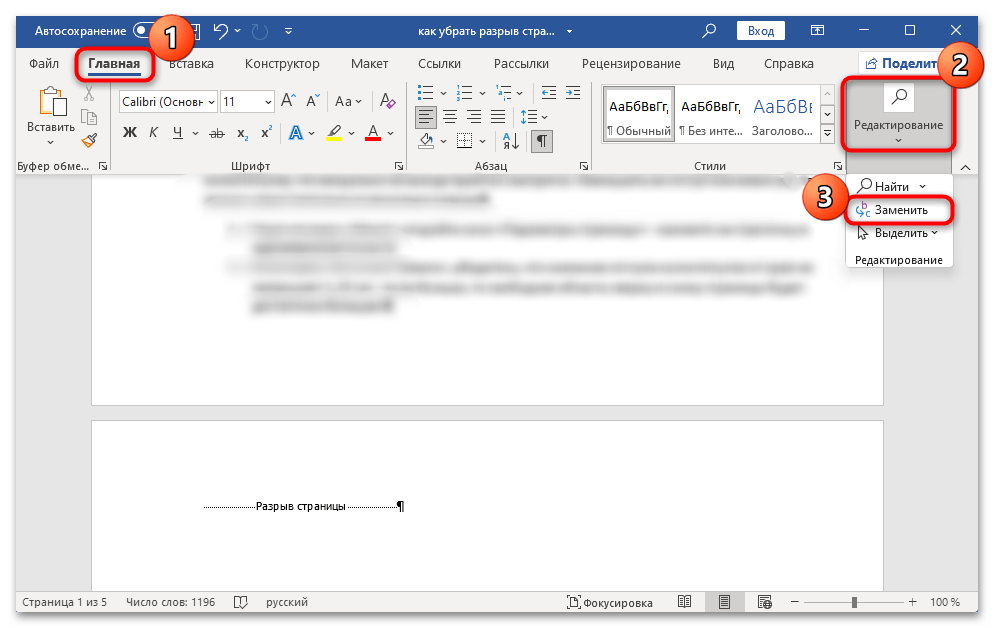
- Убрать все разрывы можно и другим способом. Он подойдет, если их довольно много и вручную сделать это проблематично. Воспользуйтесь функцией «Заменить» в блоке «Редактирование».
- В поле «Найти» появившегося окна вставьте ^m , поле «Заменить на» оставьте незаполненным, затем нажмите на кнопку «Заменить все».
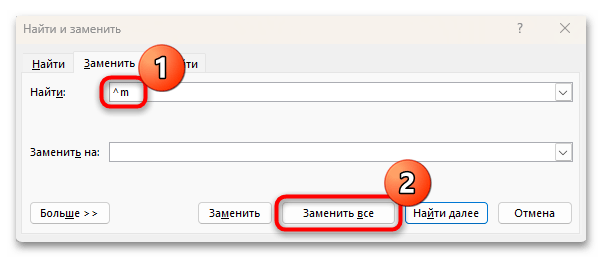
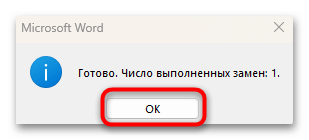
Вы увидите окно с информацией о том, сколько замен было сделано. После этого все разрывы страниц из документа будут убраны.
Как удалить, разорвать, разорвать связь или иным образом преобразовать перекрестные ссылки на простой текст в Microsoft word 2013
перекрестные ссылки подписи к рисункам и таблицам полезны при редактировании документа, но могут запутаться при копировании и вставке между большими документами.
Мне нужно передать свой документ коллеге, который будет сопоставлять мой документ с другими и попросил меня удалить или удалить любые перекрестные ссылки, чтобы мои" правильные " перекрестные ссылки не мешали или не мешали любым другим перекрестным ссылкам, которые могут быть в моих коллегах документ.
мой документ будет вырезан и вставлен в Мастер, и никакие дальнейшие сложные инструкции после этого момента не будут допускаться моим коллегой.
есть ли простой способ преобразовать мои перекрестные ссылки в простой текст? Я использую Microsoft word 2013.

задан Sathya

23.01.2023 0:03 3355
- microsoft-word-2013

Что я хотел сделать, так это отсоединить перекрестные ссылки.
для этого вы можете выбрать перекрестную ссылку и нажать ctrl-shift-F9 Чтобы сделать весь документ просто выделите все с ctrl-a first

отвечен Mr Purple 2023-01-24 07:51
HANSV MVP HansV MVP ответил 4 апреля 2011
Если вы хотите удалить его полностью, выберите перекрестную ссылку и нажмите клавишу Delete на клавиатуре.
Если вы хотите сохранить текст, но удалить ссылку, выберите Креста справка и пресса Ctrl+Shift+F9.
У меня был документ, который я вытащил из другого документа, полного перекрестных ссылок, и хотел удалить их все. Вышесказанное указывало путь.
Я использовал Ctrl + A, затем Ctrl + Shift+F9. Сработало как по волшебству.
отвечен Ron R 2023-01-24 10:08


Постоянная ссылка на данную страницу: [ Скопировать ссылку | Сгенерировать QR-код ]
Ваш ответ


Опубликуйте как Гость или авторизуйтесь
Email
Опубликовать ответ
Похожие вопросы про тегам:
microsoft-word-2013
- Word 2013 оглавление нужна относительная ссылка вместо ссылки на файл для списка рисунков-с целью экспорта pdf
- Отключение автозамены для определенной таблицы стилей
- Отключение автоматического скрытия вертикальной полосы прокрутки в Word 2013
Недавние вопросы
- 7 Какое максимальное количество разделов можно создать на жестком диске?
- 3 Таблица прилипает к верхней части страницы, как ее удалить?
- 6 При двусторонней печати как исправить, что задняя страница печатается вверх ногами?
- 4 Как превратить оглавление в простой форматированный текст?
- 5 Что значит 1Rx8 и 2Rx8 для оперативной памяти и совместимы ли они?
- Копирование и вставка в Windows PowerShell
- Сочетание клавиш для сворачивания удаленного рабочего стола
- 1 Как включить фон рабочего стола на удаленном компьютере?
- 5 Как сделать ярлык на рабочем столе доступным для всех пользователей в Windows 10
- 1 Зачем Windows 10 нужна служба очереди сообщений и почему она установлена по умолчанию?
Недавние публикации
 Наушники Wireless и True Wireless: чем они отличаются?
- Не включается iPad: причины и решения проблемы
- Как ускорить передачу данных по Bluetooth
- Как правильно приобрести подержанный iPhone?
- Каковы преимущества фотоэлектрической системы?
- 5 лучших USB–пылесосов для клавиатуры
- Как выбрать чехол-аккумулятор для смартфона
- Мобильный телефон Razr: новая складная раскладушка от Motorola стоит 1200 евро
- Компания Nothing: смартфон Phone 2 должен быть «более премиальным» и выйти в этом году
- UMTS — История технологии сотовой связи
- Выбор домена
- 3D-печать: будущее массового производства
- Искусственный интеллект в малом бизнесе: как улучшить эффективность и конкурентоспособность
- Ошибки, которых стоит избегать при продвижении сайта
- Высокие технологии в Windows: что это такое и как их использовать в своих приложениях
- «Seven Key» — Новая звезда в мире онлайн-казино
- Тайны 3D-сканирования: от ювелирных изделий до авиации
Акции IT-компаний [25.12]
| Apple | $173,24 | +0,81% |  |
| Amazon | $114,49 | -1,94% |  |
| Microsoft | $325,19 | +3,61% | |
| $123,44 | +2,11% | | |
| Netflix | $364,74 | -0,03% | |
| Intel | $27,45 | -5,34% | |
| $254,49 | +2,11% | | |
| Tesla | $185,54 | +1,44% | |
| Tencent | $322,40 | -3,01% | |
Цитата дня

Если внутренний голос говорит вам, что вы не можете рисовать – рисуйте как можно больше, тогда этот голос затихнет.
- Какое максимальное количество разделов можно создать на жестком диске?
- Таблица прилипает к верхней части страницы, как ее удалить?
- При двусторонней печати как исправить, что задняя страница печатается вверх ногами?
- Как превратить оглавление в простой форматированный текст?



