
Как убрать табуляцию в ворде
Позиции табуляции позволяют выравнивать текст по левому или правому краю, по центру или по десятичному разделителю. Можно также автоматически вставлять перед позицией табуляции специальные знаки, такие как тире, точки или линии. Вы можете задать разные позиции табуляции для всех надписей в публикации.
Когда вы вставляете в текстовое поле в Publisher знак табулиента, на линейке в верхней части рабочей области появляется его маркер.
Чтобы найти все типы табуляторов, щелкните селектор табулятора в углу между горизонтальной и вертикальной линейками. Когда появится нужная вам табула, щелкните на линейке место, куда вы хотите ее разместить.
Какой тип табулили нужно использовать?
Левая позиция табулики задает начните в тексте, который будет печататься вправо по мере его набора.
Позиция табулики по центру задает позицию в середине текста. При вводе текст центрируется по этой позиции.
Правая вкладка задает правый конец текста. При вводе текст сдвигается влево.
Числа выравниваются в позиции табуляции по десятичному разделителю. Вне зависимости от количества разрядов десятичный разделитель остается в одной позиции. (Выравнивать так можно только числа. Табуляцию «Поразрядный» нельзя использовать для выравнивания чисел вокруг другого символа, например дефиса или символа амперанда.)
Дважды щелкните горизонтальную линейку в том месте, где нужно нажать кнопку табулки, и откроется диалоговое окно «Табулка». Здесь можно установить табулю с определенными измерениями, а также добавить перед табулю табулю руководители.
Изменение стандартных табулиок
- Щелкните текстовое поле.
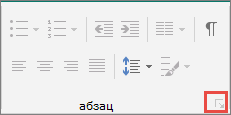
- На ленте«Главная» нажмите кнопку запуска диалогового окна «Абзац».
- В поле «По умолчанию» введите расстояние между ними.
Примечание: Этот параметр применяется только к текстовым полям, которые вы создаете в той же публикации.
Создание новой вкладки
- Выделите абзацы, которые нужно изменить.
- Выполните одно из указанных ниже действий. >
- Чтобы создать новую левую табуальную линию, щелкните на горизонтальной линейке место, где нужно создать ее. На линейке появится маркер остановки табулиента.
- Чтобы создать новую правую, центрную или десятичной табуляцию, щелкните селектор табуляцию (квадрат, расположенный слева от горизонтальной линейки и в верхней части вертикальной линейки), пока не отобразит нужный тип табуляции. Затем щелкните место на горизонтальной линейке, где нужно щелкнуть место.
- Щелкните текст в том месте, куда вы хотите вставить вкладку, и нажмите клавишу TAB.
Примечание: В ячейке таблицы щелкните место, куда нужно вставить вкладку, и нажмите CTRL+TAB.
Удаление позиции табуляции
- Выделите абзацы, которые нужно изменить.
- Выполните одно из указанных ниже действий. >
- Чтобы удалить одну из них для абзацев с одинаковыми настройками табулиента, перетащите маркер остановки табулиента за горизонтальную линейку.
- Чтобы удалить все вкладки из выбранных абзацев, на вкладке «Главная» нажмите кнопку запуска диалогового окна «Абзац», выберите пункт «Табулка» и нажмите кнопку «Очистить все».
Добавление тире, точек или линий перед точкой табуличек
- Щелкните абзац, содержащий табулику, которую вы хотите изменить.
- На горизонтальной линейке дважды щелкните маркер остановки табулиента.
- В области «Руководитель»выберите нужный стиль и нажмите кнопку «ОК».
Настройка одной или более остановок табулицы с заданным размером
- Выделите абзацы, которые нужно изменить.
- На ленте«Главная» нажмите кнопку запуска диалогового окна «Абзац».
- Перейдите на вкладку «Вкладки».
- Для каждой позиции табулики, которая вы хотите вставить, введите ее позицию в области «Позиции табули», а затем нажмите кнопку «Установить».
- В группах Выравнивание и Заполнитель выберите нужные параметры, а затем нажмите кнопку ОК.


Нужна дополнительная помощь?
Нужны дополнительные параметры?
Изучите преимущества подписки, просмотрите учебные курсы, узнайте, как защитить свое устройство и т. д.




В сообществах можно задавать вопросы и отвечать на них, отправлять отзывы и консультироваться с экспертами разных профилей.
Удаление табуляции
Для удаления позиций табуляции необходимо выполнить команду Формат/Табуляция, в диалоговом окне Табуляция (см. рис. 5.3) в поле Позиции табуляции выбрать удаляемую позицию, нажать кнопку Удалить, а затем нажать кнопку ОК. Для удаления всех позиций табуляции следует нажать кнопку Удалить все.
Задание 6. Установите позиции табуляции на 2, 5, 10 см. и напечатайте в одной строке три слова в данных позициях, например
первая вторая третья
Колонтитулы
Колонтитулами называют области, расположенные в верхнем и нижнем поле каждой страницы документа.
В колонтитул обычно вставляется текст и/или рисунок (номер страницы, дата печати документа, эмблема организации, название документа, имя файла, фамилия автора и т. п.), который должен быть напечатан внизу или вверху каждой страницы документа (за исключением, возможно, первой).
Чтобы начать работу с колонтитулом, выберите закладку Вставка/ Колонтитулы.
11.1.Ввод, изменение или форматирование колонтитулов
- Выберите Вставка/Колонтитулы.
- При необходимости нажмите кнопку Переход к предыдущему или Переход к следующему на панели инструментовКолонтитулы, чтобы перейти к колонтитулу, который требуется настроить.
- Измените колонтитул нужным образом. Например, исправьте текст, измените шрифт, примените полужирное начертание или другой цвет шрифта.
При внесении изменений в колонтитулы Microsoft Word автоматически изменяет такие же колонтитулы во всем документе, кроме случаев, когда изменяемые колонтитулы содержатся только в одном разделе документа.
Для быстрого переключения между колонтитулом и основным текстом в режиме разметки дважды щелкните затененный текст колонтитула или основной текст документа.
11.2. Изменение колонтитула на первой странице
На первой странице документа можно не использовать колонтитул или создать уникальный колонтитул для первой страницы документа или первой страницы каждого раздела в документе.
- Если документ разбит на разделы, щелкните в нужном разделе или выберите несколько разделов, которые требуется изменить. Если документ не содержит разделов, щелкните в любом месте документа.
- Выберите Вставка/Колонтитулы.
- На панели инструментов Колонтитулы нажмите кнопку Параметры страницы.
- Откроется окно конструктор.
- Установите флажок Особый колонтитул на первой При необходимости перейти в область Верхний колонтитул первой страницы или в область Нижний колонтитул первой страницы на панели инструментов Колонтитулы нажмите соответственно кнопки Предыдущий колонтитул или Следующий колонтитул.
- Создайте верхний или нижний колонтитул для первой страницы документа или раздела.
Если на первой странице колонтитулы не нужны, оставьте поля колонтитулов пустыми.
11.3. Изменение колонтитулов для четных и нечетных страниц
- В меню Вид выберите команду Колонтитулы.
- На панели инструментов Колонтитулы нажмите кнопку Параметры страницы.
- Откройте вкладку Макет.
- Установите флажок Различать колонтитулы четных и нечетных страниц и нажмите кнопку OK.
- При необходимости перейти к колонтитулу на четной или нечетной странице на панели инструментов Колонтитулы нажмите кнопку Предыдущий колонтитул или Следующий колонтитул .
- Создайте верхний или нижний колонтитул для нечетных страниц в области Верхний колонтитул нечетной страницы или Нижний колонтитул нечетной страницы либо создайте верхний и нижний колонтитул для четных страниц в области Верхний колонтитул четной страницы или Нижний колонтитул четной страницы.
11.4. Изменение колонтитулов для части документа
Чтобы создать различные колонтитулы для части документа, вначале необходимо разделить документ на разделы (Раздел. Часть документа, имеющая заданные параметры форматирования страницы. Новый раздел создается при необходимости изменения таких параметров, как нумерация строк, число столбцов или колонтитулы.),.
- Если это еще не сделано, вставьте разрыв в том месте, с которого требуется начать новый раздел, содержащий другой верхний или нижний колонтитул.
Вставка разрыва раздела
- Щелкните место, куда следует вставить разрыв раздела.
- В меню Вставка выберите команду Разрыв.
- В группе Новый раздел выберите параметр, указывающий, откуда следует начать новый раздел.
Эта кнопка теперь не отображается в правом верхнем углу колонтитула.
- Измените существующий колонтитул или создайте новый колонтитул для данного раздела.
Задание 7 Вставьте в нижний колонтитул Вашу фамилию, должен быть на всех страницах, в верхний колонтитул «Лабораторная работа 1» — на всех страницах кроме первой
Урок 74. Табуляция
Табуляция – простейшее средство позиционирования текста. Достаточно нажать клавишу «Tab» – и текст отскочит на определённое расстояние. На уроке 1 я дала такое определение: Табуляция ‒ средство для выравнивания текста по нескольким позициям. Позиция табуляции ‒ отметка на горизонтальной линейке, указывающая величину отступа текста или место, с которого будет начинаться колонка текста)». Непечатаемый символ «Табуляция» имеет вид стрелки.
По окончании этого урока вы сможете:
- Рассказать о диалоговом окне «Табуляция»
- Показать, как работает выравнивание текста по правому краю относительно позиции табуляции
- Показать, как работает выравнивание текста по центру относительно позиции табуляции
- Показать, как работает выравнивание текста по разделителю относительно позиции табуляции
- Показать, как работает все виды выравнивания текста относительно позиции табуляции в одном абзаце
Диалоговое окно «Табуляция»
Как правило табулятор используют в двух случаях:
1 случай. Номера страниц в оглавлении:

Обычно мы не заморачиваемся внешним видом оглавления, потому что вид оглавления по умолчанию вполне устраивает нас при оформлении документов.
2 случай. Оформление подписи документа (это уже делаем самостоятельно):

По умолчанию расстояние, на которое перескакивает табулятор равно 1,25 см. Убедиться в этом можно, открыв диалоговое окно «Табуляция» (лента Главная → кнопка группы команд Абзац → кнопка Табуляция в диалоговом окне Абзац → диалоговое окно Табуляция):

Почему 1,25 см? Это приблизительно половина дюйма. Привет от американской системы мер.
Сразу замечу, что подписи я оформляю исключительно таблицей с невидимыми границами и с нулевыми значениями границ текста.
Внимательно рассмотрим диалоговое оно «Табуляция». Выводы:
- Мы можем установить сколь угодно много позиций табуляции вручную
- Мы можем установить нужную нам позицию табуляции по умолчанию (я это делаю в шаблоне документа)
- Мы можем задать выравнивание текста относительно позиции табулятора
- Мы можем задать заполнитель пространства до определенной позиции табулятора. Заполнитель поможет нам отследить соответствие между разнесенными в пространстве строки частями текста. Заполнитель мы видим в оглавлении – пространство между названием главы и номером страницы занято заполнителем в виде точекЕсли мы вставим оглавление в таком виде, то очень тяжело соотнести зрительно номера страниц с тестом.

- Мы можем удалить все табуляторы. Часто при копировании текста из интернета мы копируем и целую кучу табуляторов, что периодически мешает грамотной работе.
Ещё обратите внимание на команду «Установить». Такая команда встречается только в двух диалоговых окнах, и оно из них − диалоговое окно «Табуляция».
| Понять и запомнить! | Это означает: после введения собственных установок обязательно надо щелкнуть по команде «Установить» и уж потом нажимать «ОК». |
Выравнивание текста относительно позиции табуляции
Выравнивание текста по левому краю относительно позиции табуляции создается по умолчанию. Посмотрим, что нам дает другие виды табуляции.
Шаг 1. Устанавливаем позицию табуляции – 6 см, выравнивание по правому краю и вид заполнителя 3 (лента Главная → кнопка группы команд Абзац → кнопка Табуляция в диалоговом окне Абзац → диалоговое окно Табуляция):

Обязательно команда «Установить», а уж потом – ОК.
Шаг 2. Устанавливаем курсор после названия страны и нажимаем клавишу «Tab» на клавиатуре:

Обратите внимание на горизонтальную линейку: на ней появился крючок, смотрящий вправо. Что дало нам выравнивание текста по правому краю относительно позиции табуляции? У Румынии значение – 9,7%, а у Аргентины – 11,4%. Мы просто подчеркнули разрядность. Для сравнения:

Здесь выравнивание по левому краю. Вторая единичка находится как раз под дробной частью вышестоящего числа. А если бы числа имели от одного до трех разрядов? Или больше? Визуально было бы тяжело сравнивать значения.
Выравнивание по правому краю поможет вам в том случае, если вы подписи все-таки решить форматировать табуляцией:

Фамилии имеют различное количество символов, но поскольку прижимаются к правому краю, то никогда не перескочат на следующую строчку.
Выравнивание текста по центру относительно позиции табуляции
В том случае, когда текст, привязанный к позиции табуляции слишком уж различный по количеству символов, имеет смысл выравнивать по центру.
Шаг 1. Устанавливаем позицию табуляции – 15 см, выравнивание по центру (лента Главная → кнопка группы команд Абзац → кнопка Табуляция в диалоговом окне Абзац → диалоговое окно Табуляция):

Шаг 2. Устанавливаем курсор после названия параметра и нажимаем клавишу «Tab» на клавиатуре:

Выравнивание текста по разделителю относительно позиции табуляции
Усложним задачу. Будем устанавливать позицию табуляции по разделителю в таблице и без обращения к диалоговому окну «Табуляция».
Шаг 1. Устанавливаем позицию табуляции с выравниванием по разделителю (выделяем столбец с десятичными дробями → выбираем позицию табуляции по разделителю на перекрестье горизонтально и вертикальных линейках):

Просто подводим курсор в левый верхний угол и последовательными щелчками ищем значок «перевернутое Т с точкой».
Шаг 2. Щелкаем ЛМ в нужном месте на горизонтальной линейке

Шаг 3. Любуемся результатом:

Выравнивание десятичных дробей идет точно по запятой. Очень удобно для восприятия!
Но с табуляцией в таблице ещё на закончили. С выравниванием по разделителю получилось всё одномоментно, а как быть с другими видами выравнивания? Например, мне хочется первый столбец с текстом выровнять по правому краю, чтобы большее внимание уделялось меткам на латинице в квадратных скобках.
Шаг 4. Устанавливаем позицию табуляции с выравниванием по правому краю (выделяем первый столбец → выбираем позицию табуляции по правому краю на перекрестье горизонтально и вертикальных линейках):

Шаг 5. Щелкаем ЛМ в нужном месте на горизонтальной линейке

Клавиша «Tab» в таблице приводит к следующему результату: курсор перескакивает в следующую ячейку. Чтобы табуляция в ячейке сработала, необходимо работать сочетанием клавиш «Tab+левый Ctrl»
Шаг 5. Устанавливаем курсор в начале текста в ячейке и нажимаем «Tab+левый Ctrl»:

Вот все и в порядке!
Все виды выравнивания текста относительно позиции табуляции в одном абзаце
Я часто делаю многостраничные интерактивные документы. Такие документы делаю только я (во всяком случае в нашей организации), поэтому мне хочется отметить, что я автор дизайна на каждой странице. Итак, задача – в одной строке расположить название соответствующей главы, номер страницы и «Design by Klimenko».
Шаг 1. Устанавливаем позицию табуляции (лента Главная → кнопка группы команд Абзац → кнопка Табуляция в диалоговом окне Абзац → диалоговое окно Табуляция):

- Позиция табуляции – 8,5 см, выравнивание − по центру
- Позиция табуляции – 17 см, выравнивание − по правому краю
Почему именно такие цифры? Поля страницы слева и справа – 2,5 и 1,5 см. следовательно ширина печатного поля – 17 см. значит, середина 8,5 см, а крайняя граница справа – 17 см.
Шаг 2. Печатаем «Глава 1» → «Tab» → вставляем номер страницы с ленты колонтитул → «Tab» → печатаем «Design by Klimenko»:

В интерактивных документах я часто использую автофигуры – прямоугольники, которые выполняют функцию перехода к определенным частям документа. Я устанавливаю позицию табуляции – 8,5 см, выравнивание − по центру и позицию табуляции – 17 см, выравнивание − по правому краю. Потом рисую три прямоугольника в текстовом режиме и использую клавишу «Tab» для распределения автофигур:

Пример такого интерактивного документа вы можете посмотреть и скачать с моего сайта https://prooffice24.ru/e-book/.
И под занавес. Если вам надо удалить единичный знак табуляции, просто захватите его курсором и выбросите за пределы горизонтальной линейки.
Теперь вы сможете:
- Рассказать о диалоговом окне «Табуляция»
- Показать, как работает выравнивание текста по правому краю относительно позиции табуляции
- Показать, как работает выравнивание текста по центру относительно позиции табуляции
- Показать, как работает выравнивание текста по разделителю относительно позиции табуляции
- Показать, как работает все виды выравнивания текста относительно позиции табуляции в одном абзаце
- виды табуляторов
- выравнивание табуляцией
- заполнители у табуляторов в word бывают
- заполнитель табуляция
- знак табуляции
- как сделать табуляцию
- как убрать табуляцию
- клавиша табулятора
- клавиша табуляции
- позиция табуляции
- символ табуляции
- табуляция
- табуляция в ворде
- табуляция в таблице
- табуляция в тексте
покупка
Быстро удалить все левые отступы табуляции / пробела в Word
Kutools for Word
- Обзор
- Бесплатная загрузка
- Купить сейчас
- Учебники по функциям
- Что нового?
В документе MS Word вам неудобно удалять сразу все отступы пробелов / табуляций с начала строки, вручную нажимая Backspace один за другим или используя другие сложные способы. К счастью, с Kutools for WordАвтора Удалить все пробелы / отступы табуляции утилита , вы можете удалить все левые отступы табуляции / пробела сразу одним щелчком мыши, что значительно повысит эффективность вашей работы.
Рекомендуемые инструменты повышения производительности для Word
Нажмите Кутулс > Отступы > Удалить все пробелы / отступы табуляции. Смотрите скриншот:

Заметки:
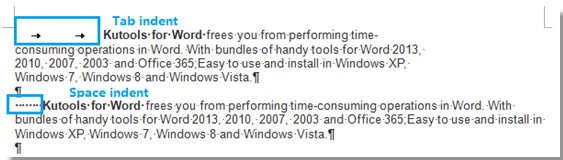
1. Удалить все отступы пробелов / табуляции опция может только удалить пробелы или отступы табуляции. Отступы пробела делают отступы, сделанные нажатием клавиши пробела; отступы табуляции создают отступ при нажатии клавиши Tab. Смотрите скриншот:
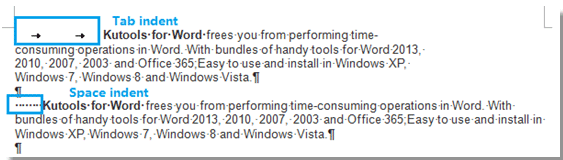
2. Удалить все отступы пробелов / табуляции опция не может удалить другие отступы, такие как:
Отступы слева, которые делают отступы с помощью средства создания отступов слева (если вы хотите удалить все отступы слева, перейдите в Быстро удалить все левые отступы в Word), см. снимок экрана:
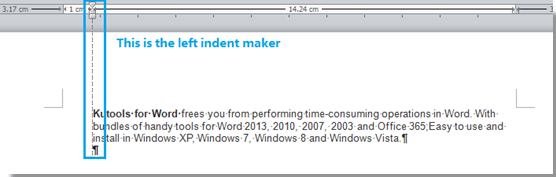
Правые отступы, которые делают отступы с помощью средства создания отступов справа (если вы хотите удалить все отступы справа, перейдите к Быстро удалить все отступы справа в Word), см. снимок экрана:

Висячие отступы, которые делают углубления с помощью подвесного средства создания отступов, см. снимок экрана:
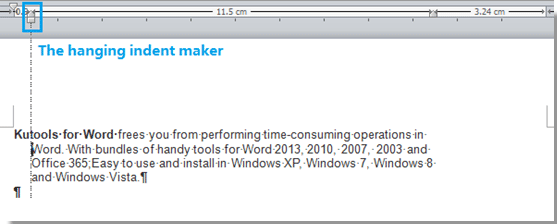
Отступы первой строки, которые делают отступы создателем первой строки (если вы хотите удалить все отступы первой строки, перейдите к Быстро удалить все отступы первой строки в Word), см. снимок экрана:

Удалите все пробелы или отступы табуляции со всего документа.
Если у вас есть документ Word с отступами пробелов / табуляции в начале строки, как показано на скриншоте ниже, и вы хотите удалить их все за секунду, вы можете сделать это следующим образом:
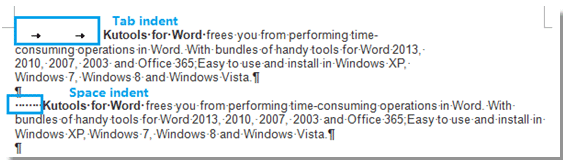
1. Наведите курсор на текущий документ и примените эту утилиту, нажав Кутулс > Отступы > Удалить все пробелы / отступы табуляции.
2. После нажатия Удалить все отступы пробелов / табуляции, все отступы пробелов / табуляции будут немедленно удалены из всего документа. Смотрите скриншоты:
 |
 |
 |
Это только один инструмент Kutools for Word.
Kutools for Word освобождает от выполнения трудоемких операций в Word;
С наборами удобных инструментов для Word 2021 — 2003 и Office 365;
Простота использования и установки в Windows XP, Windows 7, Windows 8/10/11 и Windows Vista;
Как выключить табуляцию в ворде
Символ табуляции показан как в документе, и пользователи могут использовать его для интервала в документе. Это руководство покажет вам, как отображать или скрывать символы табуляции в документе Word.
Примечание. Символ табуляции — это знак, вводимый с помощью клавиши Tab на клавиатуре.
Рекомендуемые инструменты повышения производительности для Word
Kutools for Word: Интеграция ИИ , более 100 расширенных функций экономят 50 % времени обработки документов. Бесплатная загрузка
Office Tab: вводит вкладки, подобные браузеру, в Word (и других инструментах Office), упрощая навигацию по нескольким документам. Бесплатная загрузка
Показать или скрыть символы табуляции с помощью параметров Word
Шаг 1: нажмите Файл > Опции.
Шаг 2: нажмите Дисплей, и установите или снимите флажок Символы табуляции in Всегда показывать эти метки форматирования на экране раздел, чтобы показать или скрыть символы табуляции в документе

Вкладка Office: предоставляет интерфейсы с вкладками в Word, Excel, PowerPoint.
Улучшите свой рабочий процесс прямо сейчас. Узнайте больше о вкладке «Офис» Бесплатная загрузка
Показать или скрыть символы табуляции с помощью Kutools for Word
Пользователи Word могут быстро отображать или скрывать символы табуляции с помощью Kutools for Word.
Kutools for Word, оснащен ИИ , предлагает более 100 удобных функций для упрощения ваших задач.
1. Пожалуйста, примените утилиту, нажав Предприятие > Параметры дисплея. Смотрите скриншот:

2. Установите или снимите флажок Персонажи вкладок флажок в Настройка экрана диалоговое окно для отображения или скрытия символов табуляции. Смотрите скриншот:

Вы можете увидеть результат, как показано ниже:
 |
 |
Статьи по теме:
- Показать или скрыть знаки абзаца в Word
- Быстрое отображение или скрытие всего скрытого текста в Word
- Показать или скрыть заполнители изображений в Word
Лучшие инструменты для офисной работы
Kutools for Word — Повысьте свой опыт работы со словом с помощью Over 100 Замечательные особенности!
Легкая очистка: Убрать Дополнительные места / Разрывы разделов / Текстовые поля / Гиперссылки / Дополнительные инструменты для снятия см. Удалить группа.
➕ Креативные вставки: Вставлять Разделители тысяч / Флажки / радио кнопки / QR код / Штрих-код / Несколько изображений / Узнайте больше в Вставить группа.

Хотите попробовать эти функции? Загрузите Kutools for Word прямо сейчас!
Бесплатная загрузка Купить Узнайте больше о Kutools для Word
Лучшие инструменты для офисной работы
Kutools for Word — 100+ инструментов для Word
- Kutools AI Особенности: Создать, Перезапись, Суммировать, Переведите Документы / Получите быстрые ответы / Польский документ (сохранить формат)
- Владение документами: Разделить страницы / Объединить документы / Пакетное преобразование в PDF
- ✏ Редактирование содержания: Пакетный поиск и замена / Изменить размер всех изображений
- Легкая очистка: Удалить лишние пробелы / Удалить разрывы разделов
- ➕ Креативные вставки: Вставить разделители тысяч / Вставьте флажки / Создание QR-кодов
Как убрать табуляцию в Ворде
Табуляция в документе Microsoft Word — это отступы, которые помогают выровнять текст или таблицы по определенным столбцам или позициям. Обычно они используются для создания списков, таблиц содержания или при создании блоков текста, требующих четкого выравнивания.
Однако иногда возникают ситуации, когда табуляция оказывается нежелательной и требуется ее удалить. В этой статье мы рассмотрим несколько простых способов и полезных советов, как быстро и легко удалить табуляцию в Word.
Способ 1: Воспользоваться командой «Удалить табуляции»
Самым простым способом удалить табуляцию является использование специальной команды «Удалить табуляции». Для этого нужно выделить текст или абзац, содержащий табуляцию, затем перейти во вкладку «Разметка страницы» в меню «Раздел» и нажать на кнопку «Удалить табуляции». Эта команда автоматически удалит все табуляции в выделенном фрагменте и выровняет текст по левому краю.
Способ 2: Использовать так называемые «Виртуальные пробелы»
Если вы хотите сохранить оригинальное выравнивание текста или таблицы, но удалить только табуляции, можно воспользоваться так называемыми «Виртуальными пробелами». Для этого нужно нажать клавишу «Ctrl» и зажать ее, затем щелкнуть левой кнопкой мыши на месте, где требуется удалить табуляцию. При этом будет создан «виртуальный пробел», который займет место табуляции, но не повлияет на остальное выравнивание текста или таблицы.
Несколько простых способов удалить табуляцию в Word помогут вам быстро и легко достичь нужного выравнивания текста или таблицы. Вы можете воспользоваться командой «Удалить табуляции» или использовать «Виртуальные пробелы» для сохранения оригинального выравнивания без нежелательной табуляции.
Вводные сведения о табуляции в Word
Стандартная табуляция в Word равняется пяти пробелам, однако вы можете настроить это значение в соответствии с вашими потребностями. Встроенные инструменты Word позволяют легко добавлять или удалять табуляции, а также регулировать их расстояние от левого или правого края страницы.
Табуляция в Word может быть использована для создания отступов в самом документе или для выравнивания текста внутри таблицы. Она позволяет легко поддерживать порядок и структурированность в документах с большим количеством данных или информации.
Что такое табуляция в Word
В Word существует несколько типов табуляции:
- Слева: текст выравнивается по левому краю табуляции;
- Справа: текст выравнивается по правому краю табуляции;
- Отцентрированная: текст выравнивается по центру табуляции;
- Десятинные: текст выравнивается по точке на табуляции.
Табуляция имеет регулируемую позицию, которая определяет, где будет располагаться текст относительно табуляции. Задать позицию табуляции и ее тип можно на панели «Разметка страницы» или с помощью команды «Табуляции» в меню «Формат». Также можно использовать клавиатурные сочетания для быстрого применения табуляции.
Удалить табуляцию в Word можно несколькими способами, о которых рассказывается в данной статье.
Какая проблема возникает при использовании табуляции
Использование табуляции в текстовых документах может привести к ряду проблем.
Во-первых, если при создании документа использованы табуляции для выравнивания текста, то его структура может сильно испортиться, если документ будет просмотрен на устройстве с другими настройками табуляции.
Во-вторых, табуляция может создавать проблемы при копировании и вставке текста. Если вы копируете текст с использованием табуляции и вставляете его в другой документ или редактор, форматирование может быть потеряно или искажено. Это может привести к путанице и ухудшению визуального восприятия текста.
Третья проблема связана с появлением лишних отступов и пробелов в документе при использовании табуляции. При использовании автоматического выравнивания текста в Word табуляции могут приводить к непредсказуемым результатам, из-за чего текст может выглядеть неравномерно и неаккуратно.
В общем, использование табуляции может создавать проблемы с форматированием и приводить к несоответствиям в тексте документов. Поэтому, удаление табуляции может быть полезным шагом, если вы хотите сохранить идеальное форматирование и внешний вид своих документов.
Простые способы удаления табуляции в Word
В Microsoft Word табуляция используется для создания отступов и выравнивания текста. Однако, иногда может возникать необходимость удалить табуляцию или заменить ее на другие элементы форматирования. В этом разделе мы рассмотрим несколько простых способов удаления табуляции в Word.
- Использование команды «Заменить» (Ctrl+H): >
- Откройте документ в Word.
- Нажмите комбинацию клавиш Ctrl+H, чтобы открыть окно «Заменить».
- В поле «Найти» введите символ табуляции — это специальный символ, представленный как стрелочка вправо.
- Оставьте поле «Заменить» пустым, чтобы удалить все символы табуляции.
- Нажмите кнопку «Заменить все», чтобы удалить все символы табуляции из документа.
- Использование команды «Выравнивание текста»: >
- Выделите текст, в котором необходимо удалить табуляцию.
- На панели инструментов выберите вкладку «Главная».
- В группе «Выравнивание» выберите опцию «Выровнять по ширине».
- Текст будет автоматически выровнен по ширине, и табуляции будут удалены.
- Использование функции «Удалить отступы»: >
- Выделите текст с табуляцией или установленными отступами.
- На панели инструментов выберите вкладку «Верстка страницы».
- В группе «Абзац» нажмите кнопку «Удалить отступы».
- Табуляции и отступы будут удалены из выделенного текста.
Используя эти простые способы, вы сможете легко удалить табуляцию в Word и достичь требуемого форматирования текста. Будьте внимательны и проверьте документ после удаления табуляции, чтобы убедиться, что текст выглядит как предполагается.
Метод 1: Использование функции «Заменить»
Чтобы удалить табуляцию с помощью функции «Заменить», выполните следующие шаги:
- Откройте документ в Word, в котором нужно удалить табуляцию.
- Нажмите сочетание клавиш Ctrl + H, чтобы открыть диалоговое окно «Заменить».
- В поле «Найти» введите символ табуляции. Для этого можно использовать сочетание клавиш Ctrl + Tab.
- Оставьте поле «Заменить» пустым, чтобы удалить табуляцию полностью, либо введите нужный символ или последовательность, на которую хотите заменить табуляцию.
- Нажмите кнопку «Заменить все», чтобы удалить все вхождения табуляции в документе.
- Закройте диалоговое окно «Заменить».
После выполнения этих шагов все табуляции будут удалены из документа. Вы можете проверить результат, просматривая документ или используя функцию поиска для поиска символов табуляции.
Удаление табуляции может быть полезным при форматировании документов, особенно если вам нужно изменить отступы или выровнять текст. Используйте функцию «Заменить» в Word, чтобы быстро удалить табуляцию и достичь нужного вам внешнего вида документа.
Метод 2: Использование комбинации клавиш
Если вам не подходит первый метод, в Word есть встроенная комбинация клавиш, которая также позволяет удалить табуляцию. Этот способ быстрее и может быть удобен для тех, кто предпочитает работать с клавиатурой.
Чтобы удалить табуляцию с помощью комбинации клавиш:
1. Поставьте курсор в начало абзаца, в котором хотите удалить табуляцию.
2. Удерживая нажатой клавишу Shift, нажмите клавиши Tab.
После выполнения этого действия, табуляция будет удалена, и все текстовые элементы в абзаце сместятся влево.
Советы по удалению табуляции в Word
При работе с документами в программе Microsoft Word иногда может возникать необходимость удалять табуляцию, особенно если текст скопирован из другого источника или создан с использованием онлайн-редакторов. Удаление табуляции может сделать документ более аккуратным и организованным. В этом разделе мы рассмотрим несколько простых способов удаления табуляции в Word.
1. Регулярное выражение: Использование регулярного выражения позволяет найти и заменить все табуляции в документе одним шагом. Для этого откройте окно поиска и замены (Ctrl+H), в поле «Найти» введите t (обратный слеш + t), а в поле «Заменить» оставьте пустое поле. Нажмите кнопку «Заменить все» и все табуляции будут удалены.
2. Использование функции «Заменить» Word: Откройте окно поиска и замены (Ctrl+H), в поле «Найти» введите табуляцию (нажмите клавишу Tab на клавиатуре), а в поле «Заменить» оставьте пустое поле. Нажмите кнопку «Заменить все» и все табуляции будут удалены.
3. Использование функции «Настройки абзаца»: Можно удалить табуляцию в конкретном абзаце, используя функцию «Настройки абзаца». Выделите абзац, зайдите во вкладку «Формат», выберите «Абзац», а затем нажмите на кнопку «Сбросить». Табуляция будет удалена.
4. Удаление табуляции с помощью «Символы»: Выберите вкладку «Вставка», зайдите во вкладку «Символы» и выберите «Табуляция». Нажмите кнопку «Удалить» для удаления табуляции. Обратите внимание, что этот метод удаляет все табуляции в документе.
5. Использование комбинации клавиш: Выделите нужный текст или весь документ (Ctrl+A), затем нажмите комбинацию клавиш Shift+Ctrl+M (или Shift+Ctrl+2) для удаления табуляции.
Различные способы удаления табуляции позволяют выбрать наиболее удобный вариант в зависимости от особенностей документа и требований форматирования. Пользование этими советами поможет сделать ваш документ более профессиональным и читаемым.
Совет 1: Проверьте форматирование перед печатью
Перед тем, как распечатать ваш документ, важно убедиться, что форматирование выглядит так, как вам нужно. В частности, следует проверить, есть ли в документе ненужные табуляции, которые могут испортить внешний вид печатного материала.
Чтобы проверить форматирование, откройте вкладку «Разметка страницы» в верхней панели меню. Затем выберите «Обзор страницы», чтобы увидеть, как будет выглядеть документ на печатной странице. Если вы заметите ненужные табуляции или другие форматирование, перейдите вкладку «Расширенные параметры» и внесите необходимые изменения.
Также стоит проверить все заголовки, маркированные и нумерованные списки, абзацы и другие элементы документа на наличие ненужных табуляций и выровнять их при необходимости.



