
Как убрать табуляцию в Ворде
Табуляция в документе Microsoft Word — это отступы, которые помогают выровнять текст или таблицы по определенным столбцам или позициям. Обычно они используются для создания списков, таблиц содержания или при создании блоков текста, требующих четкого выравнивания.
Однако иногда возникают ситуации, когда табуляция оказывается нежелательной и требуется ее удалить. В этой статье мы рассмотрим несколько простых способов и полезных советов, как быстро и легко удалить табуляцию в Word.
Способ 1: Воспользоваться командой «Удалить табуляции»
Самым простым способом удалить табуляцию является использование специальной команды «Удалить табуляции». Для этого нужно выделить текст или абзац, содержащий табуляцию, затем перейти во вкладку «Разметка страницы» в меню «Раздел» и нажать на кнопку «Удалить табуляции». Эта команда автоматически удалит все табуляции в выделенном фрагменте и выровняет текст по левому краю.
Способ 2: Использовать так называемые «Виртуальные пробелы»
Если вы хотите сохранить оригинальное выравнивание текста или таблицы, но удалить только табуляции, можно воспользоваться так называемыми «Виртуальными пробелами». Для этого нужно нажать клавишу «Ctrl» и зажать ее, затем щелкнуть левой кнопкой мыши на месте, где требуется удалить табуляцию. При этом будет создан «виртуальный пробел», который займет место табуляции, но не повлияет на остальное выравнивание текста или таблицы.
Несколько простых способов удалить табуляцию в Word помогут вам быстро и легко достичь нужного выравнивания текста или таблицы. Вы можете воспользоваться командой «Удалить табуляции» или использовать «Виртуальные пробелы» для сохранения оригинального выравнивания без нежелательной табуляции.
Вводные сведения о табуляции в Word
Стандартная табуляция в Word равняется пяти пробелам, однако вы можете настроить это значение в соответствии с вашими потребностями. Встроенные инструменты Word позволяют легко добавлять или удалять табуляции, а также регулировать их расстояние от левого или правого края страницы.
Табуляция в Word может быть использована для создания отступов в самом документе или для выравнивания текста внутри таблицы. Она позволяет легко поддерживать порядок и структурированность в документах с большим количеством данных или информации.
Что такое табуляция в Word
В Word существует несколько типов табуляции:
- Слева: текст выравнивается по левому краю табуляции;
- Справа: текст выравнивается по правому краю табуляции;
- Отцентрированная: текст выравнивается по центру табуляции;
- Десятинные: текст выравнивается по точке на табуляции.
Табуляция имеет регулируемую позицию, которая определяет, где будет располагаться текст относительно табуляции. Задать позицию табуляции и ее тип можно на панели «Разметка страницы» или с помощью команды «Табуляции» в меню «Формат». Также можно использовать клавиатурные сочетания для быстрого применения табуляции.
Удалить табуляцию в Word можно несколькими способами, о которых рассказывается в данной статье.
Какая проблема возникает при использовании табуляции
Использование табуляции в текстовых документах может привести к ряду проблем.
Во-первых, если при создании документа использованы табуляции для выравнивания текста, то его структура может сильно испортиться, если документ будет просмотрен на устройстве с другими настройками табуляции.
Во-вторых, табуляция может создавать проблемы при копировании и вставке текста. Если вы копируете текст с использованием табуляции и вставляете его в другой документ или редактор, форматирование может быть потеряно или искажено. Это может привести к путанице и ухудшению визуального восприятия текста.
Третья проблема связана с появлением лишних отступов и пробелов в документе при использовании табуляции. При использовании автоматического выравнивания текста в Word табуляции могут приводить к непредсказуемым результатам, из-за чего текст может выглядеть неравномерно и неаккуратно.
В общем, использование табуляции может создавать проблемы с форматированием и приводить к несоответствиям в тексте документов. Поэтому, удаление табуляции может быть полезным шагом, если вы хотите сохранить идеальное форматирование и внешний вид своих документов.
Простые способы удаления табуляции в Word
В Microsoft Word табуляция используется для создания отступов и выравнивания текста. Однако, иногда может возникать необходимость удалить табуляцию или заменить ее на другие элементы форматирования. В этом разделе мы рассмотрим несколько простых способов удаления табуляции в Word.
- Использование команды «Заменить» (Ctrl+H): >
- Откройте документ в Word.
- Нажмите комбинацию клавиш Ctrl+H, чтобы открыть окно «Заменить».
- В поле «Найти» введите символ табуляции — это специальный символ, представленный как стрелочка вправо.
- Оставьте поле «Заменить» пустым, чтобы удалить все символы табуляции.
- Нажмите кнопку «Заменить все», чтобы удалить все символы табуляции из документа.
- Использование команды «Выравнивание текста»: >
- Выделите текст, в котором необходимо удалить табуляцию.
- На панели инструментов выберите вкладку «Главная».
- В группе «Выравнивание» выберите опцию «Выровнять по ширине».
- Текст будет автоматически выровнен по ширине, и табуляции будут удалены.
- Использование функции «Удалить отступы»: >
- Выделите текст с табуляцией или установленными отступами.
- На панели инструментов выберите вкладку «Верстка страницы».
- В группе «Абзац» нажмите кнопку «Удалить отступы».
- Табуляции и отступы будут удалены из выделенного текста.
Используя эти простые способы, вы сможете легко удалить табуляцию в Word и достичь требуемого форматирования текста. Будьте внимательны и проверьте документ после удаления табуляции, чтобы убедиться, что текст выглядит как предполагается.
Метод 1: Использование функции «Заменить»
Чтобы удалить табуляцию с помощью функции «Заменить», выполните следующие шаги:
- Откройте документ в Word, в котором нужно удалить табуляцию.
- Нажмите сочетание клавиш Ctrl + H, чтобы открыть диалоговое окно «Заменить».
- В поле «Найти» введите символ табуляции. Для этого можно использовать сочетание клавиш Ctrl + Tab.
- Оставьте поле «Заменить» пустым, чтобы удалить табуляцию полностью, либо введите нужный символ или последовательность, на которую хотите заменить табуляцию.
- Нажмите кнопку «Заменить все», чтобы удалить все вхождения табуляции в документе.
- Закройте диалоговое окно «Заменить».
После выполнения этих шагов все табуляции будут удалены из документа. Вы можете проверить результат, просматривая документ или используя функцию поиска для поиска символов табуляции.
Удаление табуляции может быть полезным при форматировании документов, особенно если вам нужно изменить отступы или выровнять текст. Используйте функцию «Заменить» в Word, чтобы быстро удалить табуляцию и достичь нужного вам внешнего вида документа.
Метод 2: Использование комбинации клавиш
Если вам не подходит первый метод, в Word есть встроенная комбинация клавиш, которая также позволяет удалить табуляцию. Этот способ быстрее и может быть удобен для тех, кто предпочитает работать с клавиатурой.
Чтобы удалить табуляцию с помощью комбинации клавиш:
1. Поставьте курсор в начало абзаца, в котором хотите удалить табуляцию.
2. Удерживая нажатой клавишу Shift, нажмите клавиши Tab.
После выполнения этого действия, табуляция будет удалена, и все текстовые элементы в абзаце сместятся влево.
Советы по удалению табуляции в Word
При работе с документами в программе Microsoft Word иногда может возникать необходимость удалять табуляцию, особенно если текст скопирован из другого источника или создан с использованием онлайн-редакторов. Удаление табуляции может сделать документ более аккуратным и организованным. В этом разделе мы рассмотрим несколько простых способов удаления табуляции в Word.
1. Регулярное выражение: Использование регулярного выражения позволяет найти и заменить все табуляции в документе одним шагом. Для этого откройте окно поиска и замены (Ctrl+H), в поле «Найти» введите t (обратный слеш + t), а в поле «Заменить» оставьте пустое поле. Нажмите кнопку «Заменить все» и все табуляции будут удалены.
2. Использование функции «Заменить» Word: Откройте окно поиска и замены (Ctrl+H), в поле «Найти» введите табуляцию (нажмите клавишу Tab на клавиатуре), а в поле «Заменить» оставьте пустое поле. Нажмите кнопку «Заменить все» и все табуляции будут удалены.
3. Использование функции «Настройки абзаца»: Можно удалить табуляцию в конкретном абзаце, используя функцию «Настройки абзаца». Выделите абзац, зайдите во вкладку «Формат», выберите «Абзац», а затем нажмите на кнопку «Сбросить». Табуляция будет удалена.
4. Удаление табуляции с помощью «Символы»: Выберите вкладку «Вставка», зайдите во вкладку «Символы» и выберите «Табуляция». Нажмите кнопку «Удалить» для удаления табуляции. Обратите внимание, что этот метод удаляет все табуляции в документе.
5. Использование комбинации клавиш: Выделите нужный текст или весь документ (Ctrl+A), затем нажмите комбинацию клавиш Shift+Ctrl+M (или Shift+Ctrl+2) для удаления табуляции.
Различные способы удаления табуляции позволяют выбрать наиболее удобный вариант в зависимости от особенностей документа и требований форматирования. Пользование этими советами поможет сделать ваш документ более профессиональным и читаемым.
Совет 1: Проверьте форматирование перед печатью
Перед тем, как распечатать ваш документ, важно убедиться, что форматирование выглядит так, как вам нужно. В частности, следует проверить, есть ли в документе ненужные табуляции, которые могут испортить внешний вид печатного материала.
Чтобы проверить форматирование, откройте вкладку «Разметка страницы» в верхней панели меню. Затем выберите «Обзор страницы», чтобы увидеть, как будет выглядеть документ на печатной странице. Если вы заметите ненужные табуляции или другие форматирование, перейдите вкладку «Расширенные параметры» и внесите необходимые изменения.
Также стоит проверить все заголовки, маркированные и нумерованные списки, абзацы и другие элементы документа на наличие ненужных табуляций и выровнять их при необходимости.
Табуляция в Microsoft Word
Табуляция в MS Word — это отступ от начала строки до первого слова в тексте, а необходима она для того, чтобы выделить начало абзаца или новой строки. Функция табуляции, доступная в текстовом редакторе от Майкрософт по умолчанию, позволяет сделать эти отступы одинаковыми во всем тексте, соответствующими стандартным или ранее установленным значениям.
Устанавливаем позицию табуляции
Примечание: Табуляция — лишь один из параметров, позволяющих настроить внешний вид текстового документа. Чтобы изменить его, можно также использовать параметры разметки и готовые шаблоны, доступные в MS Word.
Устанавливаем позицию табуляции с помощью линейки
Линейка — это встроенный инструмент программы MS Word, с помощью которого можно менять разметку страницы, настраивать поля текстовом документе. О том, как ее включить, а также о том, что с ее помощью можно сделать, вы можете прочесть в нашей статье, представленной по ссылке ниже. Здесь же мы расскажем о том, как с ее помощью задать позицию табуляции.
В левом верхнем углу текстового документа (над листом, ниже панели управления) в месте, где начинается вертикальная и горизонтальная линейки, находится значок табуляции. О том, что значит каждый из его параметров, мы расскажем ниже, а пока сразу перейдем к тому, как можно установить необходимую позицию табуляции.

- Кликайте по значку табуляции до тех пор, пока не появится обозначение нужного вам параметра (при наведении указателя курсора на индикатор табуляции появляется его описание).
- Кликните в том месте линейки, где необходимо установить табуляцию выбранного вами типа.
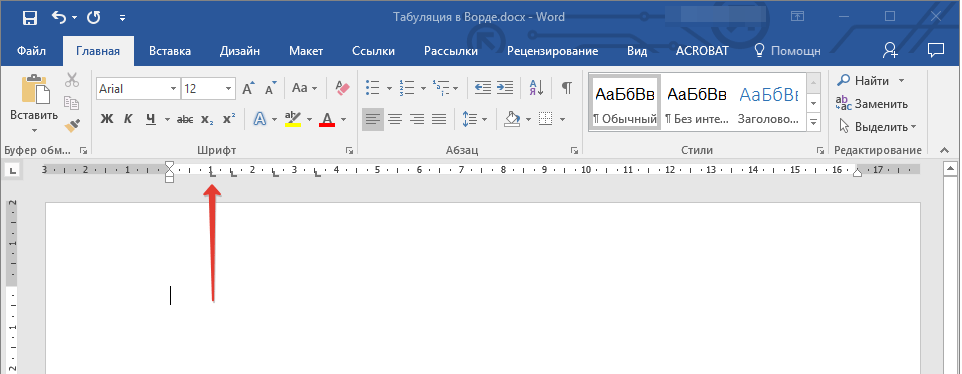
Расшифровка параметров индикатора табуляции
По левому краю: начальная позиция текста задается таким образом, чтобы по ходу набора он смещался к правому краю.
По центру: по ходу набора текст будет центрироваться относительно строки.
По правому краю: текст при вводе сдвигается влево, сам параметр задает конечную (по правому краю) позицию для текста.
С чертой: для выравнивания текста не применяется. Использование этого параметра в качестве позиции табуляции вставляет вертикальную черту на листе.
Устанавливаем позицию табуляции через инструмент “Табуляция”
Иногда возникает необходимость задать более точные параметры табуляции, чем это позволяет сделать стандартный инструмент “Линейка”. Для этих целей можно и нужно использовать диалоговое окно “Табуляция”. С его же помощью можно вставить определенный символ (заполнитель) непосредственно перед табуляцией.
- Во вкладке “Главная” откройте диалоговое окно группы “Абзац”, нажав на стрелочку, расположенную в правом нижнем углу группы.

Примечание: В более ранних версиях MS Word (вплоть до версии 2012) для открытия диалогового окна “Абзац” необходимо перейти во вкладку “Разметка страницы”. В MS Word 2003 этот параметр находится во вкладке “Формат”.
В диалоговом окне, которое перед вами появится, нажмите на кнопку “Табуляция”. 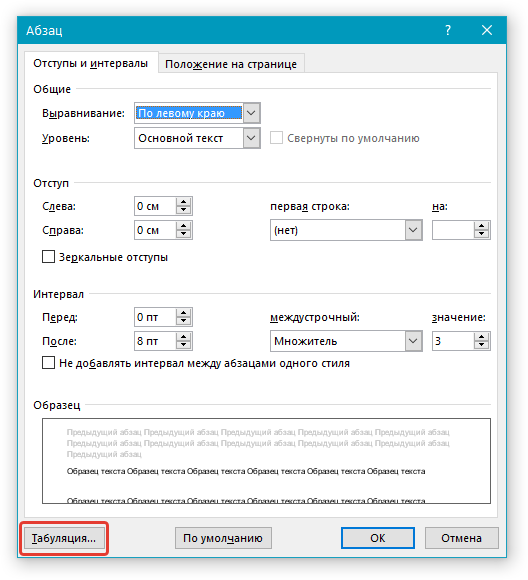

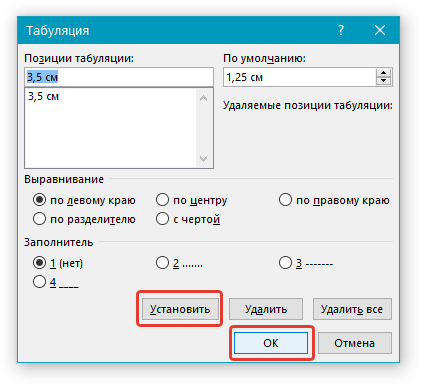
Изменяем стандартные интервалы между позициями табуляции
Если вы устанавливаете позицию табуляции в Ворде вручную, параметры, заданные по умолчанию, перестают быть активными, заменяясь на те, которые вы задали самостоятельно.
- Во вкладке “Главная” (“Формат” или “Разметка страницы” в Word 2003 или 2007 — 2010, соответственно) откройте диалоговое окно группы “Абзац”.
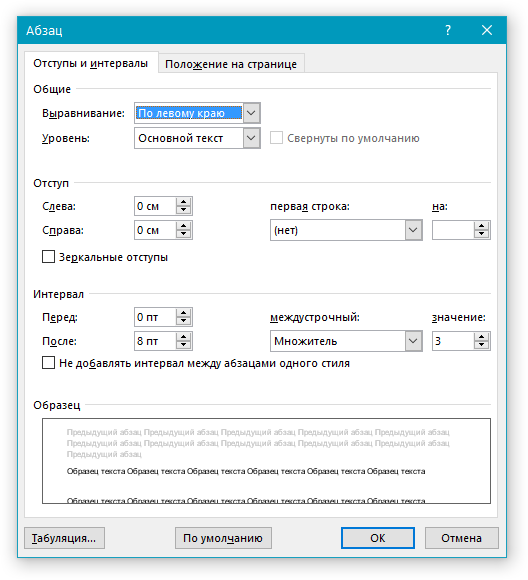
- В открывшемся диалоговом окне нажмите на кнопку “Табуляция”, расположенную снизу слева.
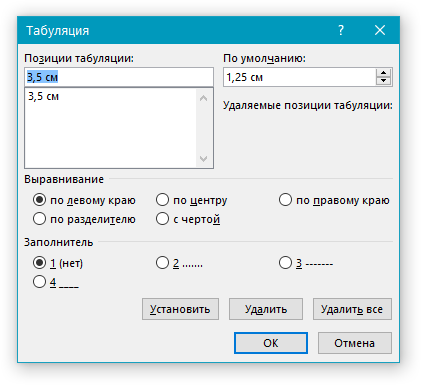
- В разделе “По умолчанию” задайте необходимое значение табуляции, которое будет использоваться в качестве значения по умолчанию.

- Теперь каждый раз, когда вы будете нажимать клавишу “TAB”, значение отступа будет таким, как вы сами его установили.
- Откройте диалоговое окно группы “Абзац” и нажмите в нем на кнопку “Табуляция”.
- Выберите в списке “Позиции табуляции” ту позицию, которую необходимо очистить, после чего нажмите на кнопку “Удалить”.
- Показать или скрыть знаки абзаца в Word
- Быстрое отображение или скрытие всего скрытого текста в Word
- Показать или скрыть заполнители изображений в Word
- Kutools AI Особенности: Создать, Перезапись, Суммировать, Переведите Документы / Получите быстрые ответы / Польский документ (сохранить формат)
- Владение документами: Разделить страницы / Объединить документы / Пакетное преобразование в PDF
- ✏ Редактирование содержания: Пакетный поиск и замена / Изменить размер всех изображений
- Легкая очистка: Удалить лишние пробелы / Удалить разрывы разделов
- ➕ Креативные вставки: Вставить разделители тысяч / Вставьте флажки / Создание QR-кодов
Удаляем интервалы позиций табуляции
При необходимости, вы всегда можете убрать табуляцию в Ворде — одну, несколько или все сразу позиции, ранее установленные вручную. В таком случае значения табуляции переместятся в места, заданные по умолчанию.

Если вы хотите удалить все позиции табуляции, ранее установленные в документе вручную, просто нажмите на кнопку “Удалить все”.
Важное примечание: При удалении табуляции, знаки позиций не удаляются. Удалять их необходимо вручную, либо же с помощью функции поиска и замены, где в поле “Найти” нужно ввести “^t” без кавычек, а поле “Заменить на” оставить пустым. После этого нажмите кнопку “Заменить все”. Более подробно о возможностях поиска и замены в MS Word вы можете узнать из нашей статьи.
На этом все, в этой статье мы подробно рассказали вам о том, как сделать, изменить и даже убрать табуляцию в MS Word. Желаем вам успехов и дальнейшем освоение этой многофункциональной программы и только положительных результатов в работе и обучение.
Отключить табуляцию в word
Символ табуляции показан как в документе, и пользователи могут использовать его для интервала в документе. Это руководство покажет вам, как отображать или скрывать символы табуляции в документе Word.
Примечание. Символ табуляции — это знак, вводимый с помощью клавиши Tab на клавиатуре.
Рекомендуемые инструменты повышения производительности для Word
Kutools for Word: Интеграция ИИ , более 100 расширенных функций экономят 50 % времени обработки документов. Бесплатная загрузка
Office Tab: вводит вкладки, подобные браузеру, в Word (и других инструментах Office), упрощая навигацию по нескольким документам. Бесплатная загрузка
Показать или скрыть символы табуляции с помощью параметров Word
Шаг 1: нажмите Файл > Опции.
Шаг 2: нажмите Дисплей, и установите или снимите флажок Символы табуляции in Всегда показывать эти метки форматирования на экране раздел, чтобы показать или скрыть символы табуляции в документе

Вкладка Office: предоставляет интерфейсы с вкладками в Word, Excel, PowerPoint.
Улучшите свой рабочий процесс прямо сейчас. Узнайте больше о вкладке «Офис» Бесплатная загрузка
Показать или скрыть символы табуляции с помощью Kutools for Word
Пользователи Word могут быстро отображать или скрывать символы табуляции с помощью Kutools for Word.
Kutools for Word, оснащен ИИ , предлагает более 100 удобных функций для упрощения ваших задач.
1. Пожалуйста, примените утилиту, нажав Предприятие > Параметры дисплея. Смотрите скриншот:

2. Установите или снимите флажок Персонажи вкладок флажок в Настройка экрана диалоговое окно для отображения или скрытия символов табуляции. Смотрите скриншот:

Вы можете увидеть результат, как показано ниже:
 |
 |
Статьи по теме:
Лучшие инструменты для офисной работы
Kutools for Word — Повысьте свой опыт работы со словом с помощью Over 100 Замечательные особенности!
Легкая очистка: Убрать Дополнительные места / Разрывы разделов / Текстовые поля / Гиперссылки / Дополнительные инструменты для снятия см. Удалить группа.
➕ Креативные вставки: Вставлять Разделители тысяч / Флажки / радио кнопки / QR код / Штрих-код / Несколько изображений / Узнайте больше в Вставить группа.

Хотите попробовать эти функции? Загрузите Kutools for Word прямо сейчас!
Бесплатная загрузка Купить Узнайте больше о Kutools для Word



