
В наше время многие пользователи смартфонов активно пользуются приложением Word для создания и редактирования текстовых документов. Однако, иногда возникают различные проблемы, которые могут существенно затруднить работу с данным приложением.
Одной из таких проблем является темный фон, который появляется в Word на телефоне. Это может быть причиной неудобства и затруднения при чтении и редактировании текста. Прежде чем переходить к решению данной проблемы, необходимо разобраться в ее причинах.
Одной из возможных причин появления темного фона в Word на телефоне является установленная на устройстве темная тема. Если на вашем телефоне включена темная тема, то она автоматически применяется ко всем приложениям, в том числе и к Word. Чтобы вернуть обычную, светлую тему в Word, необходимо отключить темную тему в настройках устройства.
Еще одной причиной появления темного фона может являться изменение настроек приложения Word. Возможно, вы случайно изменили цветовую схему или включили ночной режим в самом приложении. Для устранения данной проблемы нужно зайти в настройки Word и вернуть настройки цветовой схемы к исходным.
Темный фон в Word на телефоне может быть достаточно раздражающей проблемой, но с правильными настройками и действиями ее можно легко решить. Важно быть внимательным к параметрам и настройкам своего устройства, чтобы избежать таких проблем и наслаждаться комфортной работой с приложением Word.
Причины темного фона в Word на телефоне
Одной из причин темного фона в приложении Word на вашем телефоне может быть обновление самого приложения. Компания Microsoft периодически выпускает новые версии своих программ, включая Word, чтобы улучшить функциональность и исправить ошибки. Если вы обновили приложение до последней версии, возможно, оно содержит изменения, которые приводят к появлению темного фона.
Еще одной причиной может быть несовместимость версии Word на вашем телефоне с операционной системой. Если ваш телефон старый или у вас установлена устаревшая версия операционной системы, приложение Word может работать неправильно и отображать темный фон.
Возможны проблемы с установкой обновлений на вашем телефоне. Если вы не обновляли операционную систему или другие программы на устройстве, это может влиять на работу приложения Word и приводить к появлению темного фона.
Другой важной причиной может быть настройка вашего телефона. Некоторые телефоны имеют функцию автоматической темной темы, которая может быть включена. Это может привести к появлению темного фона в приложении Word. Кроме того, в настройках телефона вы можете настроить цветовую схему, которая также может отображаться в приложении Word.
В целом, если вы столкнулись с проблемой темного фона в приложении Word на вашем телефоне, вам следует проверить обновления приложения, совместимость версии Word с вашей операционной системой, установку обновлений и настройки телефона, включая автоматическую темную тему и цветовую схему.
Обновление приложения Word
Если у вас на телефоне установлена версия приложения Word, которая несовместима с операционной системой, это может быть одной из причин появления темного фона в Word. В таком случае рекомендуется обновить приложение до последней доступной версии.
Чтобы обновить приложение Word на телефоне:
| Шаг 1: | Откройте магазин приложений на своем телефоне. |
| Шаг 2: | Найдите приложение Word в списке установленных приложений. |
| Шаг 3: | Если доступно обновление, нажмите на кнопку «Обновить». |
| Шаг 4: | Подождите, пока процесс обновления завершится. Это может занять некоторое время, в зависимости от скорости интернета. |
После успешного обновления приложения Word на телефоне, проблема с темным фоном должна быть решена. В случае, если проблема не устранена, рекомендуется обратиться в службу поддержки Microsoft для получения дополнительной помощи.
Версия Word на телефоне несовместима с операционной системой
Проблема с темным фоном в Word на телефоне может быть вызвана несовместимостью версии приложения Word с операционной системой вашего устройства. Если вы заметили, что фон в Word стал темным после обновления приложения или системы, то, вероятно, это связано с несовместимостью.
В таком случае, вам нужно проверить, что у вас установлена последняя версия приложения Word на вашем телефоне. Перейдите в соответствующий магазин приложений для вашей операционной системы (App Store для iOS или Google Play для Android) и убедитесь, что вы используете последнюю версию приложения. Если у вас старая версия, то необходимо обновить ее до последней, чтобы устранить проблему.
Если после обновления приложения проблема с темным фоном все еще остается, то есть вероятность, что ваша операционная система не совместима с последней версией Word. В таком случае, вы можете обратиться в техническую поддержку разработчика приложения для получения дополнительной информации и помощи.
В некоторых случаях, разработчики могут выпустить специальную версию приложения, совместимую с вашей операционной системой, чтобы устранить проблему с темным фоном. Возможно, также будет предложено другое решение или временный фикс для данной проблемы.
Несовместимость версии Word с операционной системой может быть неприятной проблемой, но она решаема. Важно проверять и обновлять приложение Word на вашем телефоне, чтобы иметь доступ к последним иборьбым и обновлениям, которые могут устранить подобные проблемы.
Проблемы с установкой обновлений
Одной из причин темного фона в приложении Word на телефоне может быть проблема с установкой обновлений.
Возможно, на вашем устройстве не установлены последние обновления операционной системы или самого приложения Word. Несовместимость версий программного обеспечения может приводить к различным ошибкам и неполадкам, включая изменение цветовой схемы интерфейса.
Чтобы исправить эту проблему, вам рекомендуется проверить наличие обновлений на устройстве. Для этого перейдите в настройки телефона и выберите раздел «Обновления». Если доступны какие-либо обновления, установите их.
Если после установки обновлений проблема с темным фоном в Word на телефоне не исчезла, попробуйте переустановить приложение. Удалите Word с телефона и затем загрузите его снова из официального магазина приложений. Возможно, предыдущая установка была некорректной или повреждена, что вызвало проблемы с отображением цветовых схем.
Также стоит обратить внимание на настройки самого приложения Word. Возможно, в них присутствуют определенные параметры, которые влияют на выбор цветовой схемы. Перейдите в настройки приложения и убедитесь, что выбрана правильная цветовая схема, не противоречащая вашим предпочтениям.
Настройки телефона
Одной из причин темного фона в приложении Word на телефоне может быть настройка автоматической темной темы в самом телефоне. Некоторые модели телефонов имеют функцию автоматической смены цветовых схем в зависимости от времени суток или внешних условий освещения.
Чтобы проверить и отключить данную настройку:
- Откройте настройки телефона. Обычно иконка настроек представлена в виде шестеренки.
- Перейдите в раздел «Оформление» или «Экран и яркость» (название может отличаться в зависимости от модели телефона).
- Найдите опцию «Тема» или «Цветовая схема».
- Убедитесь, что выбрана светлая тема или стандартная цветовая схема.
После выполнения этих действий проверьте приложение Word на наличие темного фона. Если проблема осталась, переходите к следующему пункту решения проблемы.
Автоматическая темная тема
Если автоматическая темная тема включена на вашем телефоне, то Word может автоматически переходить на темный фон, когда включается ночное время или когда вы находитесь в помещении с низким освещением.
Чтобы отключить автоматическую темную тему, вам нужно зайти в настройки телефона. В зависимости от модели телефона и операционной системы, путь к этим настройкам может немного различаться. В основном, вы можете найти эти настройки в разделе «Оформление» или «Отображение».
Один раз отключив автоматическую темную тему, вы сможете установить предпочитаемую цветовую схему в Word, и она не будет меняться автоматически в зависимости от времени суток или освещения.
Цветовая схема в настройках телефона
Еще одна возможноя причина появления темного фона в Word на телефоне может быть связана с выбранной цветовой схемой в настройках самого телефона. Некоторые телефоны поддерживают возможность изменения цветовой гаммы интерфейса, включая фоновый цвет.
Если у вас включена темная цветовая схема в настройках телефона, то она может повлиять на внешний вид приложений, включая Word. В этом случае, фон в Word будет отображаться темным, даже если в самом приложении не был выбран темный режим.
Чтобы изменить цветовую схему телефона, вам необходимо открыть настройки, найти раздел «Отображение» или «Экран» и выбрать другую цветовую схему. В большинстве случаев, настройки цветовой схемы предлагают выбор между темной и светлой темами. Если вы хотите избавиться от темного фона в Word, выберите светлую цветовую схему.
Обратите внимание, что процедура изменения цветовой схемы может отличаться в зависимости от модели и версии операционной системы вашего телефона. Если вы не можете найти соответствующую опцию в настройках, обратитесь к руководству пользователя или обратитесь в сервисный центр для получения дополнительной помощи.
Убираем черный фон на экране Android-устройства
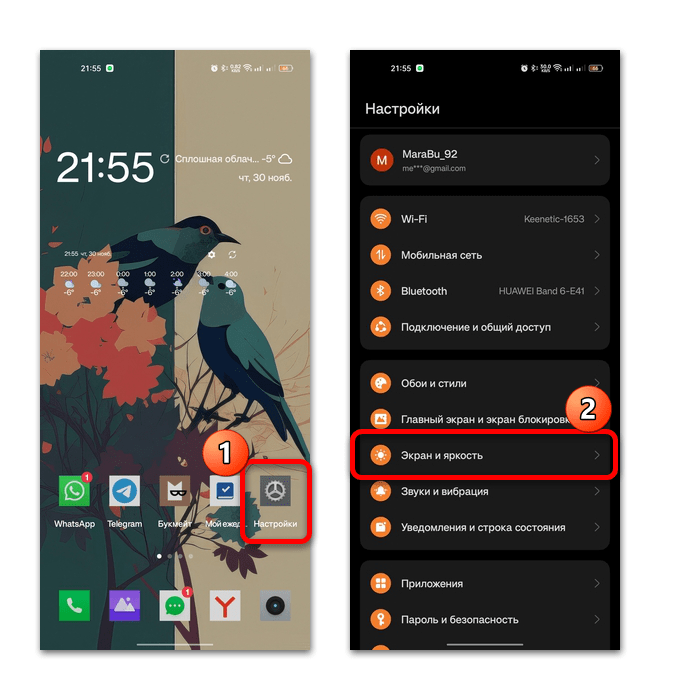
Как правило, черный фон на Android-устройстве – это темный режим интерфейса, который предназначен для экономии энергии. Отключается он через системные «Настройки» всего в несколько нажатий:
- Откройте «Настройки», тапнув по значку, стилизованному под изображение шестерни, затем выберите раздел «Экран и яркость»/«Дисплей».
![]()
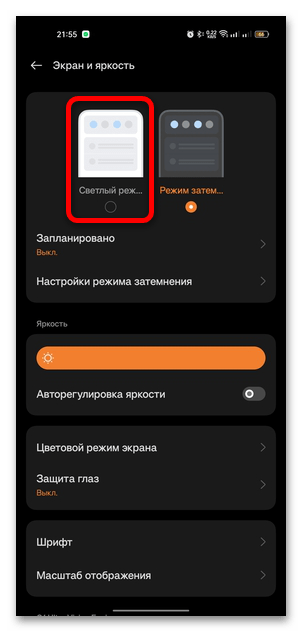
- Скорее всего, сразу же отобразится выбор темы для экрана. Если отмечен пункт «Режим затемнения» / «Темная тема», то переключитесь на другой вариант, после чего экран станет светлым.
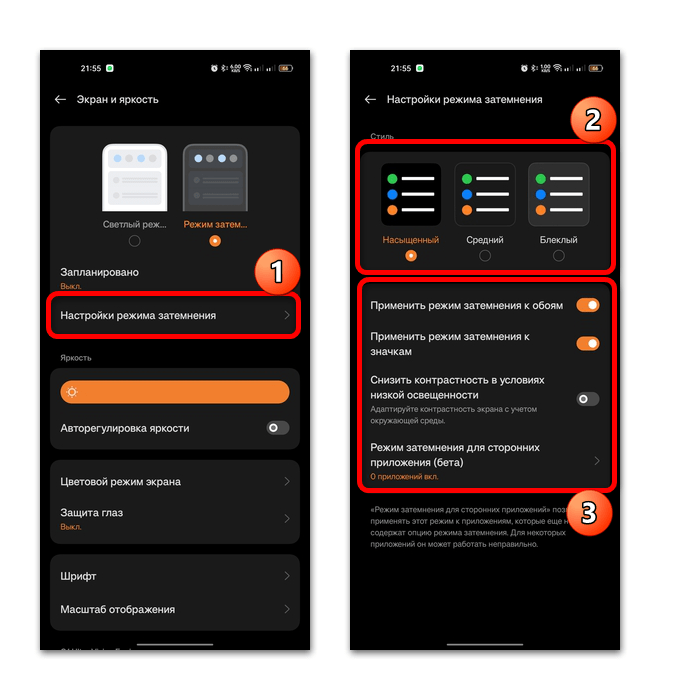
В более новых версиях операционной системы Android могут предусматриваться дополнительные настройки темного режима. Обычно отыскать их можно в этом же разделе – «Экран и яркость». Например, в смартфонах Realme нужно выбрать строку «Настройки режима затемнения», после чего отобразится окно с параметрами. Тут вы сможете определиться с интенсивностью черного экрана и сделать его более блеклым или же убрать применения режима затемнения к обоям. Таким образом получится убрать черный фон, но при этом сохранить работу основной функции, которую выполняет темный режим, а именно экономию заряда аккумулятора.
Способ 2: Параметры режима сна
Если черный фон периодически появляется в определенное время, то стоит проверить параметры режима сна, при котором система может быть настроена так, чтобы темный фон автоматически применялся в целях экономии энергии. Можно подкорректировать параметры под себя:
- Через системные «Настройки» перейдите в раздел «Звуки и вибрация», затем выберите строку «Не беспокоить».

- В нашем случае на следующем шаге нужно коснуться строки «Расписания», затем тапнуть по пункту «Ночной режим».
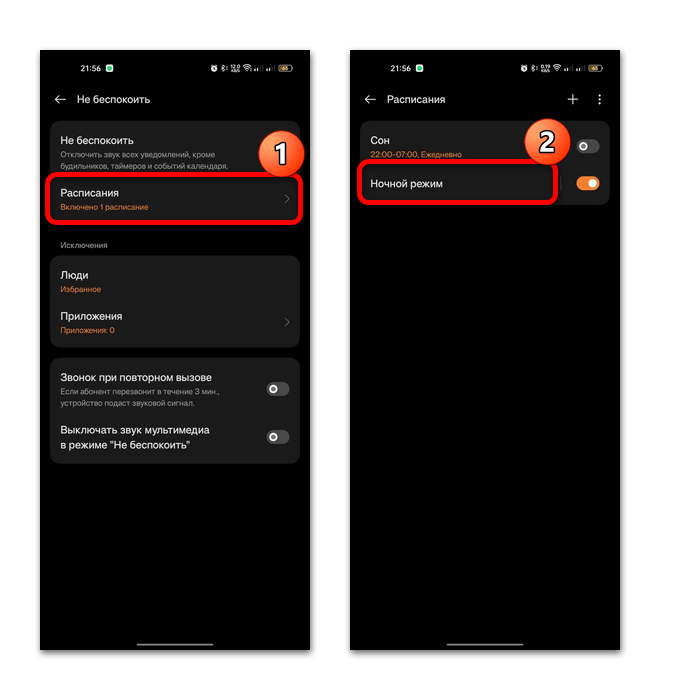
В некоторых версиях Android алгоритм действий может отличаться от продемонстрированного, но всегда можно воспользоваться строкой поиска «Настроек», чтобы быстро перейти к параметрам «Ночного режима» (также он может называться «Режим сна»).
Выберите «Настройки», после станет доступно дополнительное меню с функциями, где следует выбрать «Настройки экрана в режиме сна». 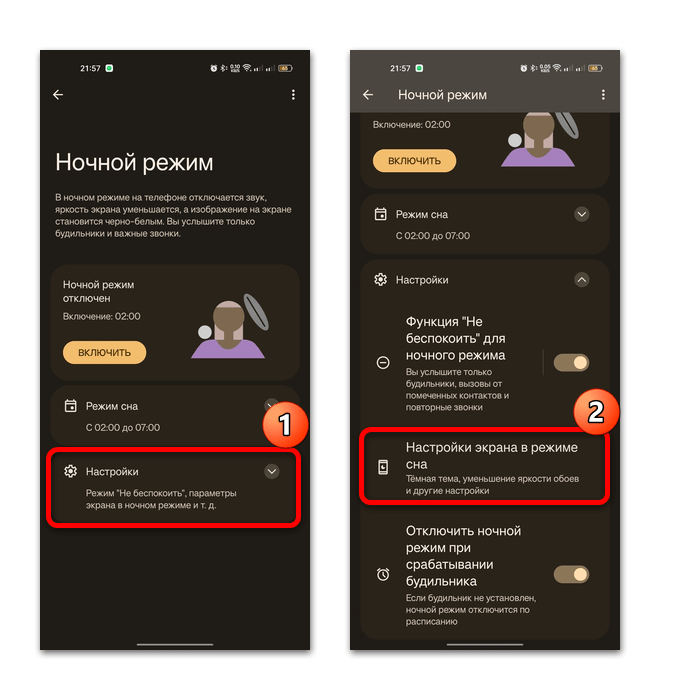
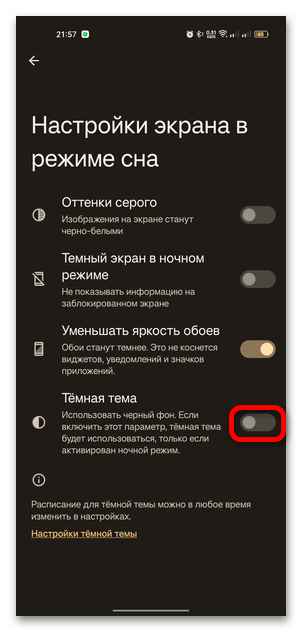
Вы можете задать расписание для режима сна — например, установить время его активности в течение периода, когда вы спите, а отключаться он будет автоматически после первого будильника или в определенное время.
Способ 3: Отключение инверсии цветов
В Android реализована функция инверсии цвета, представляющая собой режим отображения, при котором цвета меняются на противоположные по аналогии с негативным снимком. Как правило, владельцы мобильных девайсов не пользуются им, поскольку он предназначен по большей части для людей с проблемами со зрением, например из-за чувствительности к свету, а также для снятия перенапряжения глаз при длительном использовании девайса.
Если по каким-то причинам инверсия цвета на Android-устройстве активна, тогда на экране вполне возможно появление черного фона. Попробуйте отключить ее вручную:
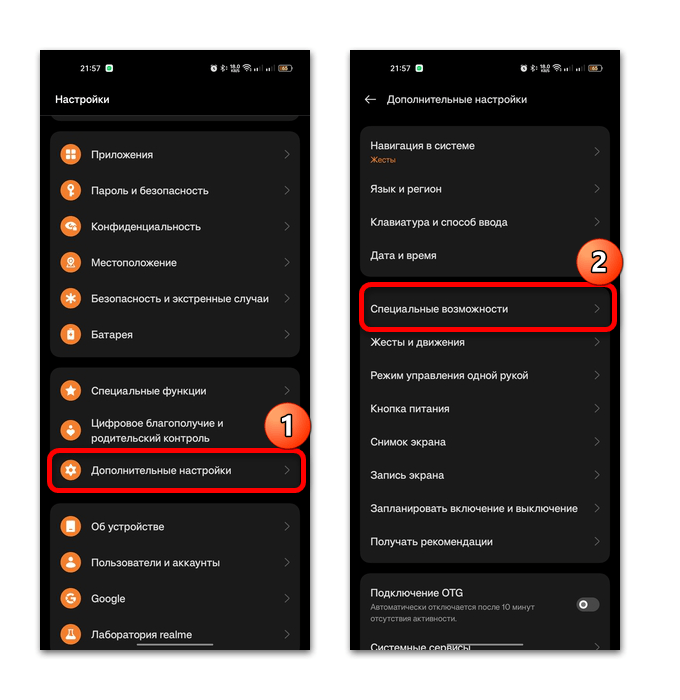
- Включение/отключение инверсии цветов доступно в разделе со специальными возможностями, который обычно применяется людьми с некоторыми особенностями здоровья. В нашем случае перейти в него можно через системные «Настройки» раздел «Дополнительные настройки», где есть строка «Специальные возможности» (в других Андроидах «Специальные возможности» находятся в общем списке «Настроек»).
- Выберите раздел/вкладку «Зрение» и в блоке «Экран» найдите функцию «Инверсия цветов». Тапните по строке, затем в открывшемся окне деактивируйте ее с помощью переключателя.
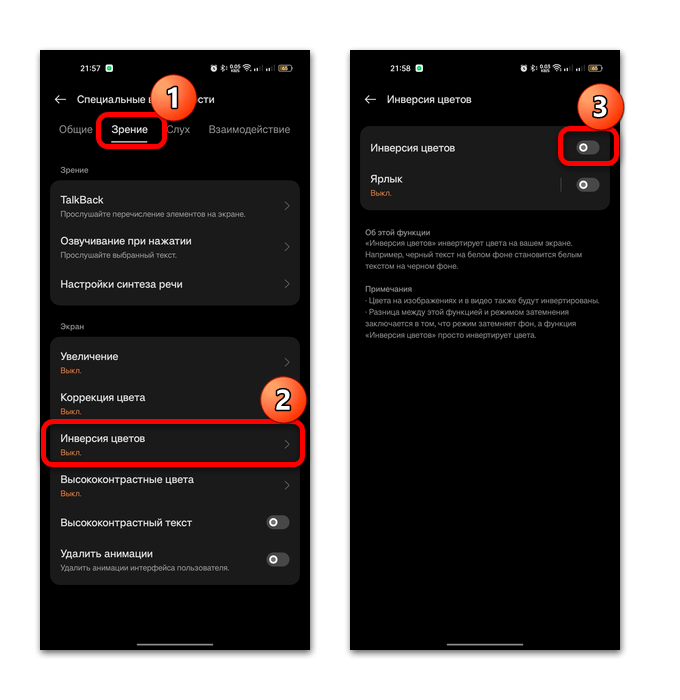
Мы разобрали инструкции на примере Android 13, но в зависимости от модели устройства и версии ОС расположение функции может быть в другом разделе. Как бы то ни было, всегда можно воспользоваться поисковой строкой, реализованной в «Настройках».
Способ 4: Смена темы в приложениях
Что касается других приложений, где есть черный фон, то в них, скорее всего, также есть темная тема. Однако некоторые из программ имеют такой интерфейс по умолчанию и при отсутствии настройки персонализации сделать вряд ли что-то получится.
Многие приложения, в том числе мобильные браузеры, позволяют изменять тему оформления. Алгоритм действий аналогичен: нужно перейти в раздел с настройками, затем отыскать параметры оформления или персонализации и определиться с цветом темы. На примере популярного Яндекс Браузера разберем, как это сделать:
- Запустите обозреватель и перейдите в главное меню, тапнув по трем горизонтальным полоскам. В появившемся окне нажмите на кнопку «Оформление».

- Далее доступен выбор из нескольких вариантов: темное, светлое и как в системе. В последнем варианте цвет оформления станет таким же, как и использующийся в Андроиде режим. Если выбрана «Темная тема», тогда и стиль интерфейса браузера окажется в черных оттенках.

В Яндекс Браузере В качестве бета-функции реализована еще возможность включать/отключить темную тему для сайтов. При включенной опции фон веб-страниц будет черным.
Решение возможных проблем
Если черный фон на Android-устройстве является результатом не системных настроек, а возможных сбоев в работе ОС, тогда приведем несколько рекомендаций, которые могут помочь устранить причину и следствие таких неполадок.


Задать вопрос Наш Telegram канал Только полезная информация



