
Как включить темную тему в Microsoft Office (Word, Excel, PowerPoint)

В последнее время многие программы и даже Windows обзавелись «темным» вариантом интерфейса. Однако не все знают, что темную тему можно включить в Word, Excel, PowerPoint и других программах пакета Microsoft Office.
В этой простой инструкции подробно о том, как включить темную или черную тему оформления Office, которая применяется сразу ко всем программам офисного пакета от Microsoft. Возможность присутствует в Office 365, Office 2013 и Office 2016.
Включение темно-серой или черной темы в Word, Excel и PowerPoint
Для того, чтобы включить один из вариантов темной темы (на выбор доступна темно-серая или черная) в Microsoft Office, в любой из офисных программ выполните следующие шаги:
- Откройте пункт меню «Файл», а затем — «Параметры».

- В пункте «Общие» в разделе «Личная настройка Microsoft Office» в пункте «Тема Office» выберите нужную тему. Из темных доступны «Темно-серая» и «Черная» (обе представлены на скриншоте ниже).

- Нажмите Ок, чтобы настройки вступили в силу.

Заданные параметры темы Microsoft Office применяются сразу ко всем программам офисного пакета и отдельно настраивать оформление в каждой из программ не требуется.


Кстати, если вы не знали, темную тему Windows 10 можно включить в Пуск — Параметры — Персонализация — Цвета — Выберите режим приложения по умолчанию — Темный. Однако она применяется не ко всем элементам интерфейса, а только к параметрам и некоторым приложениям. Отдельно включение темной темы оформление доступно в параметрах браузера Microsoft Edge.
А вдруг и это будет интересно:
- Лучшие бесплатные программы для Windows
- Как открыть Свойства системы Windows 11 и 10
- Как отключить или удалить Связь с телефоном в Windows 11 и 10
- Ошибка 0xc000001d при запуске игры или программы — как исправить?
- Ключ восстановления BitLocker в Windows — способы посмотреть
- User OOBE Broker — что это за процесс в Windows 11 и 10
- Windows 11
- Windows 10
- Android
- Загрузочная флешка
- Лечение вирусов
- Восстановление данных
- Установка с флешки
- Настройка роутера
- Всё про Windows
- В контакте
- Одноклассники
- Андрей 04.08.2018 в 00:37
- Dmitry 04.08.2018 в 13:58
Как изменить цвет страницы в Microsoft Word
Если вас не устраивает белый цвет страницы (он же цвет фона) в Microsoft Word — то сменить его на любой другой очень легко. Ниже вы можете найти инструкции для всех последних версий Microsoft Word.
Смена цвета страницы в Word 2003
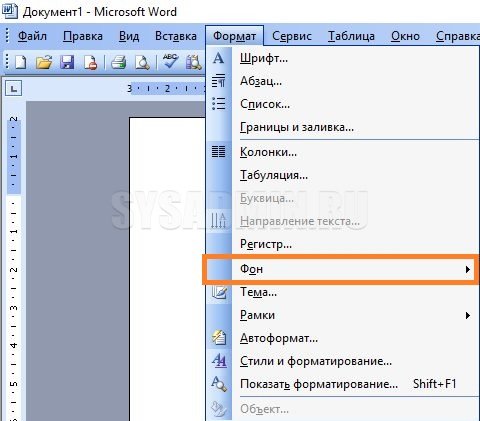
- Ищем в верхнем меню пункт «Формат», открываем его и ищем подпункт «Фон». Возможно меню будет отображаться в сокращенном варианте и этот пункт будет отсутствовать, тогда для его полного отображения нужно будет нажать в самом конце на пункт со стрелочками.
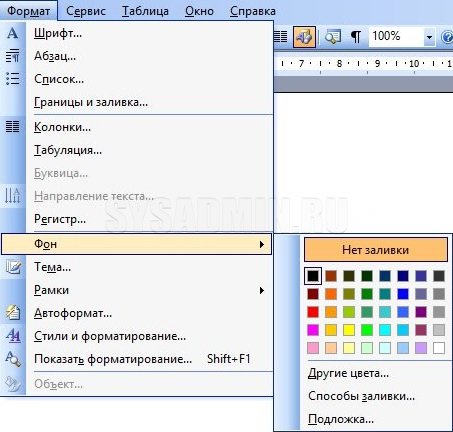
- В подпункте «Фон» можно будет выбрать желаемый цвет фона страницы.
Смена цвета страницы в Word 2007
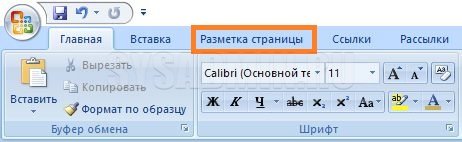
- В меню программы находим вкладку «Разметка страницы».
- В ней находим пункт «Цвет страницы».
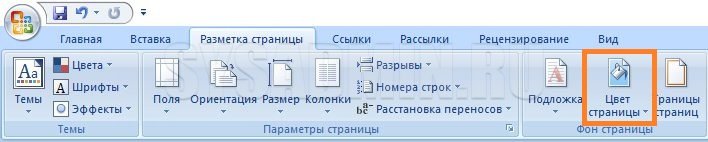
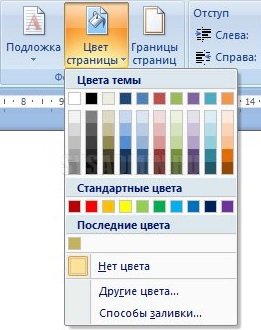
- Нажимаем на него, и меняем цвет фона страницы на необходимый.
Смена цвета страницы в Word 2010-2021
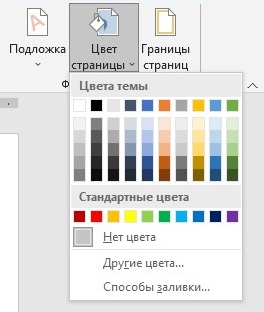
- Выбираем вкладку «Конструктор».

- Там ищем пункт «Цвет страницы».

- И нажав на него, выбираем нужный цвет фона.
Темный режим в Word
Темный режим в Word предлагает темную цветовую схему для элементов управления меню и фона документа. Темный режим может помочь уменьшить напряжение глаз, а также обеспечивает более современное чувство Word. Фон темной страницы не передает способ печати документа или представление по умолчанию, когда участники совместной работы откроют его.

Темный режим доступен в Word для Windows, Word для MacOS и Word в Интернете.
Включение темного режима
Чтобы использовать темный режим в Word, необходимо сначала задать для темы Office значение Черный. Это позволит включить черную тему для всех приложений Office.
- Перейдите в раздел Файл > учетная запись > тема Office.
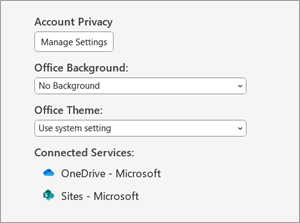
Откройте раскрывающееся меню и выберите Пункт Черный.
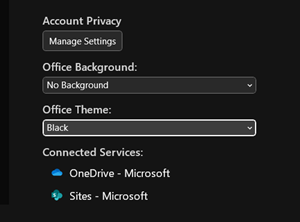
Настройка цвета фона страницы
После включения темного режима можно переключаться между темным и светлым цветами фона страницы.
- На ленте перейдите на вкладку Вид .
- Выберите Переключить режимы , чтобы изменить цвет фона страницы. Word запомните состояние этого переключателя для будущих сеансов темного режима.

Отключение фона темной страницы
Вы можете отключить фон темной страницы в темном режиме и сохранить страницу светлой.
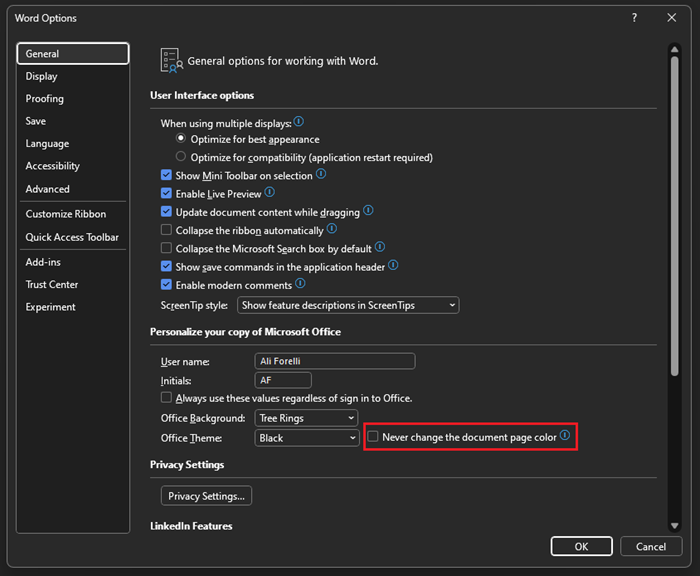
- Перейдите в раздел Параметры > файлов > Общие >Персонализация копии Microsoft Office.
- В поле Выбор цвета темы Office установите флажок Никогда не изменять цвет страницы документа.
- Нажмите кнопку ОК, чтобы вернуться к документу.
Проверка внешнего вида
Независимо от параметров темного режима, документ будет печататься с цветом страницы в светлом режиме. Кроме того, параметры темного режима не влияют на участников совместной работы, и Word будут учитывать индивидуальные настройки представления. Чтобы просмотреть документ для печати и совместного использования, используйте кнопку Switch Modes (Режимы S witch), чтобы изменить фон страницы на светлый.
Известные проблемы
- Параметр «Темный режим» не переносится между Вебом, Windows и Mac — его потребуется включить для каждой платформы.
- Иногда при копировании текста из другого приложения в темном режиме вставленный текст может выглядеть как черный текст с белым фоном. Чтобы устранить эту проблему, нажмите клавиши CTRL+SHIFT+V или вставьте клавиши CTRL+V , а затем выберите Вставить только текст в контекстном меню Параметры вставки.
- Некоторые боковые панели и диалоговые окна могут не сопоставляться с темным режимом.
- При рисовании цвет рукописного ввода не изменится на темный режим, пока вы не отпустите перо.
- Некоторые компоненты (например, диаграммы, текстовые поля и уравнения) могут не сопоставляться с темным режимом.
Включение темного режима
Чтобы включить темный режим в Word, необходимо включить темный режим для Mac OS.
- Перейдите в раздел Параметры > Общие.
- В параметрах внешний вид выберите Темный.
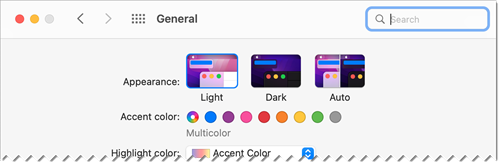 Кроме того, можно выбрать автоматический режим, который будет переключаться между светлым и темным режимами в соответствии с указанным расписанием ночной смены в MacOS.
Настройка цвета фона страницы
После включения темного режима можно переключаться между темным и светлым цветами фона страницы.

- На ленте перейдите на вкладку Вид .
- Выберите Переключить режимы , чтобы изменить цвет фона страницы. Word запомните состояние этого переключателя для будущих сеансов темного режима.
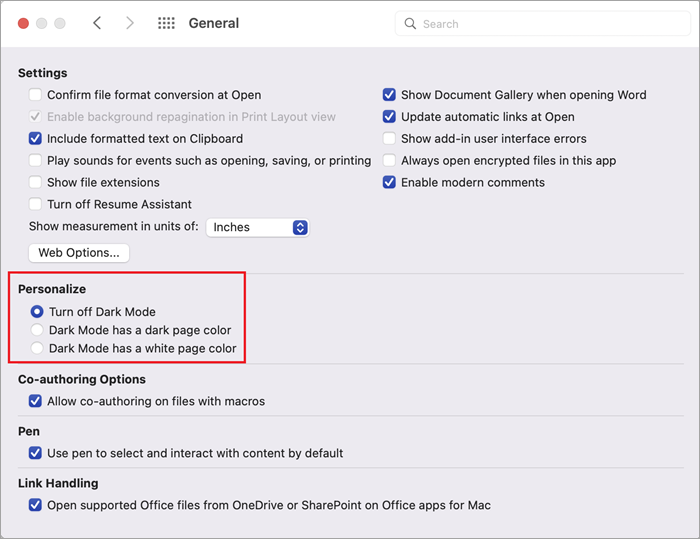
Отключение фона темной страницы
Вы можете отключить фон темной страницы в темном режиме и сохранить страницу светлой.
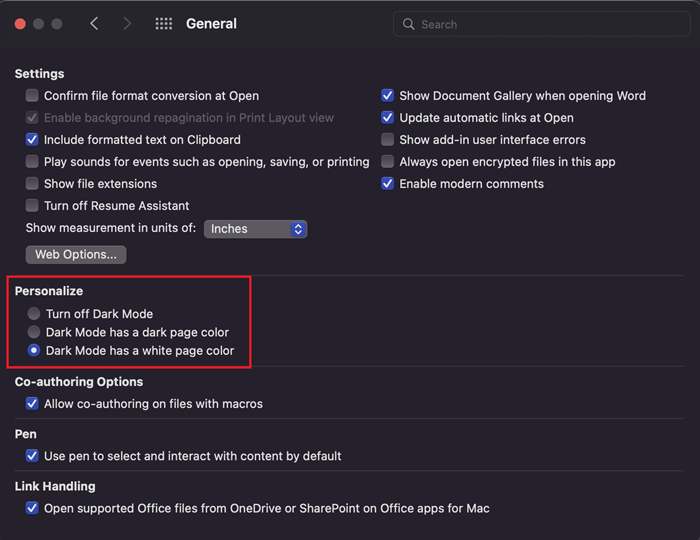
- Перейдите Word >Параметры > Общие > Персонализация.
- Выберите Темный режим с белым цветом страницы.
Проверка внешнего вида
Независимо от параметров темного режима, документ будет печататься с цветом страницы в светлом режиме. Кроме того, параметры темного режима не влияют на участников совместной работы, и Word будут учитывать индивидуальные настройки представления. Чтобы просмотреть документ для печати и совместного использования, используйте кнопку Switch Modes (Режимы S witch), чтобы изменить фон страницы на светлый.
Известные проблемы
- Параметр «Темный режим» не переносится между Вебом, Windows и Mac — его потребуется включить для каждой платформы.
- Иногда при копировании текста из другого приложения в темном режиме вставленный текст может выглядеть как черный текст с белым фоном. Чтобы устранить эту проблему, нажмите клавиши CMD+SHIFT+V или вставьте CMD+V , а затем выберите Вставить только текст в контекстном меню Параметры вставки.
- Некоторые боковые панели и диалоговые окна могут не сопоставляться с темным режимом.
- При рисовании цвет рукописного ввода не изменится на темный режим, пока вы не отпустите перо.
- Некоторые компоненты (например, диаграммы, текстовые поля и уравнения) могут не сопоставляться с темным режимом.
Включение темного режима
Если для вашей ос или темы браузера уже задано значение Темный режим, Word для Интернета автоматически включит темный режим. В противном случае можно выполнить эти действия.

- На ленте перейдите на вкладку Вид .
- Выберите Темный режим.
Настройка цвета фона страницы
После включения темного режима можно переключаться между темным и светлым цветами фона страницы.

- На ленте перейдите на вкладку Вид .
- Выберите Переключить фон.
- Можно также использовать переключатель Переключиться на светлый фон в правом нижнем углу строки состояния.
Отключение фона темной страницы
Вы можете отключить фон темной страницы в темном режиме и сохранить страницу светлой.
Вы можете переключить кнопку Переключить фон на ленте. При выходе из веб-документа и возвращении к нему Word Word запомните и применит ваш выбор (для каждого уникального браузера).
Проверка внешнего вида
Независимо от параметров темного режима, документ будет печататься с цветом страницы в светлом режиме. Кроме того, параметры темного режима не влияют на участников совместной работы, и Word будут учитывать индивидуальные настройки представления. Чтобы просмотреть документ для печати и совместного использования, используйте кнопку Switch Backgrounds (Фоны S witch), чтобы изменить фон страницы на светлый.
Известные проблемы
- Параметр «Темный режим» не переносится между Вебом, Windows и Mac — его потребуется включить для каждой платформы.
- Если Word не запоминает настройки темного режима, проверка параметры файлов cookie в браузере. Для сохранения ваших настроек необходимо включить файлы cookie.
- Иногда при копировании текста из другого приложения в темном режиме вставленный текст может выглядеть как черный текст с белым фоном. Чтобы устранить эту проблему, нажмите клавиши CTRL+SHIFT+V или вставьте клавиши CTRL+V, а затем выберите Вставить только текст в контекстном меню Параметры вставки.
- Некоторые боковые панели и диалоговые окна могут не сопоставляться с темным режимом.
- При рисовании цвет рукописного ввода не изменится на темный режим.
- Некоторые компоненты (например, диаграммы, текстовые поля и уравнения) могут не сопоставляться с темным режимом.
Черный лист в ворде как исправить


Сегодня: Среда, 10.01.2024, 00:53 Обновления
| Форум » Персонализация » Оформление Windows 7 » Исправление темного фона в Word, Excel, WordPad (Как изменить темный фон листа в офисных программах) |

Четверг, 03.07.2014, 16:12
При использовании любой темной темы оформления Windows 7 , можно столкнутся с такой не удобностью как темный фон листа и белый текст в офисных программах Word, Excel, WordPad и прочие.
Исправить это не удобство можно в настройках оформления, но придется пожертвовать темным фоном в других участках интерфейса.
Делается это так: 1. Переходим Персонализация => Цвет окна => Дополнительные параметры оформления. 2. В выпадающем списке выбираем «Окно«, далее настраиваем Цвет 1 и Цвет.
Как отключить темный режим в Microsoft Word

Ребята, залетаем в новую игру в Telegram (PAWS) , это ТОП-1 игра обогнавшая BLUM от создателей DOGS . Просто заходим в игру и зарабатываем монеты PAWS , которые потом меняем на реальные деньги (доллары) .
Регистрируйтесь по ссылке , чтобы получить бонус +1000 PAWS.


Не упусти шанс, получить бесплатные деньги! Регистрация!
Многие из нас проводят слишком много времени перед экранами компьютеров. Сжигание полуночи во время работы над документом Microsoft Word в наши дни не редкость. Но, к счастью, в Word есть уникальная функция, которая может снизить нагрузку на глаза в условиях низкой освещенности, называемая темным режимом. Эта функция затемняет более яркие участки экрана, что облегчает работу глаз в ночное время.
Однако, если вы настроили эту функцию так, чтобы она соответствовала вашим ночным привычкам, вы можете обнаружить, что она не соответствует вашим потребностям в дневное время. К счастью, есть способ отключить эту ценную функцию. В этой статье мы обсудим, как отключить темный режим на Mac и ПК под управлением Windows 11.
Отключение темного режима в Microsoft Word на Mac
Темный режим Word — отличный способ дать глазам отдохнуть, когда вы работаете допоздна над важным документом. Приглушая подсветку панели инструментов Word и окружающего пространства, можно снизить нагрузку на глаза и облегчить вечернюю работу. Тем не менее, это может не подойти при работе в светлое время суток.
К счастью, есть быстрый и простой способ отключить темный режим. Вы можете вернуть приложение Word в нормальное состояние всего несколькими нажатиями. Есть два способа сделать это. Чтобы узнать, как использовать первый метод, следуйте этим инструкциям:
- Откройте Microsoft Word на своем Mac.

- В левом верхнем углу экрана нажмите слово “Word”

В раскрывающемся меню выберите “Настройки”


Есть еще один способ отключить темный режим на вашем Mac. Более новая Mac OS имеет универсальную функцию темного режима. Когда он включен, он снижает яркость для всех приложений, включая Microsoft Word. Для этого выполните следующие действия:
Ребята, залетаем в новую игру в Telegram (PAWS) , это ТОП-1 игра обогнавшая BLUM от создателей DOGS . Просто заходим в игру и зарабатываем монеты PAWS , которые потом меняем на реальные деньги (доллары) .
Регистрируйтесь по ссылке , чтобы получить бонус +1000 PAWS.
Не упусти шанс, получить бесплатные деньги! Регистрация!
- Нажмите значок “Apple” в верхнем левом углу экрана.

- Из в раскрывающемся меню выберите «Системные настройки».

- «Генерал» во всплывающем окне.

- У вас будет три варианта. Чтобы отключить темный режим, выберите “Светлый”

Выбрав любым из этих способов вы можете легко отключить функцию темного режима Word.
Отключение темного режима в Microsoft Word на ПК с Windows 11
У вас будет два варианта на выбор из. Чтобы узнать, как это сделать с помощью Windows 11 в Word, выполните следующие действия:
- Запустите Microsoft Word на своем ПК.

- Нажмите “Файл” в верхнем левом меню.

- Внизу слева нажмите “Параметры”

- Во всплывающем окне найдите раздел “Общие” вкладку, а затем “Тема Office.”

- Чтобы отключить темный выберите режим “Классический, Цветной,” или “Белый”

- Нажмите “OK” чтобы сохранить изменения.

В Windows 11 также есть глобальный темный режим, который помогает снизить нагрузку на глаза при слабом освещении. Вы можете отключить эту функцию, что будет включать ее отключение в Microsoft Word. Чтобы узнать, как это сделать, выполните следующие действия:
- Удерживайте нажатой клавишу “Windows+I” чтобы открыть “Настройки”

- Нажмите “Персонализация” “Цвета” и “Выберите режим”

- Из раскрывающегося меню , выберите “Светлый”

Темный режим теперь будет отключен и отключен для всех приложений, включая Word. Это простой способ отключить эту функцию для всего, что вы делаете на своем ПК.
Вернитесь к свету, отключив темный режим
Функция темного режима Microsoft Word может помочь с напряжение глаз в условиях низкой освещенности. При работе с документом Word некоторые пользователи предпочитают переключаться в темный режим. Но этот режим может иметь противоположный эффект на некоторых людей. К счастью, функцию темного режима легко отключить как на Mac, так и на ПК. Всего несколькими щелчками или нажатиями в настройках Word вы можете вернуться к свету.

Ребята, залетаем в новую игру в Telegram (PAWS) , это ТОП-1 игра обогнавшая BLUM от создателей DOGS . Просто заходим в игру и зарабатываем монеты PAWS , которые потом меняем на реальные деньги (доллары) .
Регистрируйтесь по ссылке , чтобы получить бонус +1000 PAWS.
Не упусти шанс, получить бесплатные деньги! Регистрация!



