
Настройка контекстных меню в Word Меню, которое появляется после нажатия правой кнопки мыши в редакторе Word, позволяет сэкономить массу времени, так как на экран мгновенно выводятся часто используемые команды для выполнения определенной задачи.
Настройка контекстных меню в Word
Меню, которое появляется после нажатия правой кнопки мыши в редакторе Word, позволяет сэкономить массу времени, так как на экран мгновенно выводятся часто используемые команды для выполнения определенной задачи. Однако в контекстном меню может не оказаться необходимых вам команд — так, если щелкнуть правой кнопкой мыши на каком-либо слове документа, команда «Тезаурус» (Thesaurus) не появится. Тем не менее ее можно добавить, используя следующий метод.
- Выберите пункты меню «Сервис?Настройка» (Tools?Customize) и в диалоговом окне «Настройка» (Customize) отметьте закладку «Панели инструментов» (Toolbars).
- В списке «Панели инструментов» (Toolbars) включите опцию «Контекстные меню» (Shortcut Menus) для вывода на экран соответствующей панели инструментов.
- Выберите необходимую категорию для отображения списка меню, а затем то меню, которое требуется модифицировать.
- В диалоговом окне «Настройка» выделите закладку «Команды» (Commands), а в списке «Категории» (Categories) — необходимую категорию. Например, команда «Тезаурус» находится в категории «Сервис» (Tools), что соответствует ее расположению в меню редактора Word. Перетащите мышью команду, которую вы хотите добавить в отображаемое на экране контекстное меню. Нажмите кнопку «Закрыть» (Close). Примечание. Чтобы удалить любую команду, выведите ее мышью за пределы меню.
- Выберите пункты «Сервис?Настройка» (Tools?Customize), а затем в диалоговом окне «Настройка» (Customize) — закладку «Меню» (Menus).
- В списке «Изменить меню» (Change What Menu) найдите и отметьте меню, которое хотите модифицировать.
- Получив список категорий с именами типа «Файл» (File) и «Формат» (Format), выделите категорию команды, которую собираетесь добавить. Если вы ее не находите, то укажите «Все команды» (All Commands).
- В списке «Команды» (Commands) отыщите и выделите команду, которую будете добавлять. Если необходимо поместить команду в определенную позицию контекстного меню, то откройте список «Положение в меню» (Position on Menu) и выберите одну из первых трех. Нажмите кнопки «Добавить» (Add) и «Закрыть» (Close). Примечание. Чтобы удалить пункт из контекстного меню, выделите команду в списке «Положение в меню» и отметьте кнопку «Удалить» (Remove).
Очистка текста электронной почты
- Выберите пункты меню «Сервис?Макрос?Макросы» (Tools? Macro?Macros).
- В диалоговом окне «Макрос» (Macros) в поле «Имя» (Macro Name) введите fixmail и нажмите кнопку «Создать» (Create).
- Аккуратно между строками Sub fixmail() и End Sub введите текст макроса, включая все символы пунктуации. Примечание. Там, где в тексте макроса встречаются символы «##», нажмите один раз клавишу пробела. Не вводите ##.
- Выберите пункт меню «Файл?Сохранить Normal» (File? Save Normal), а затем «Файл?Закрыть и вернуться в Microsoft Word» (File?Close and Return to Microsoft Word).
re>Sub fixmail() dowhat = wdFindStop If Selection.Type = wdSelectionIP Then Selection.HomeKey Unit:=wdStory dowhat = wdFindContinue End If Selection.Find.ClearFormatting Selection.Find.Replacement.ClearFormatting With Selection.Find .Text = ?^p? .Replacement.Text = ?@@@? .Forward = True .Wrap = dowhat End With Selection.Find.Execute Replace:=wdReplaceAll With Selection.Find .Text = ?@@@@@@? .Replacement.Text = ?^p^p? .Forward = True .Wrap = dowhat End With Selection.Find.Execute Replace:=wdReplaceAll With Selection.Find .Text = ?@@@? .Replacement.Text = ?##? .Forward = True .Wrap = dowhat End With Selection.Find.Execute Replace:=wdReplaceAll End Sub
- Выберите пункты меню «Сервис?Макрос» (Tools?Macro).
- В диалоговом окне «Макрос» (Macro) в поле «Имя» (Macro Name) наберите fixmail и нажмите кнопку «Создать» (Create).
- Аккуратно введите между строками Sub MAIN и End Sub указанный ниже текст макроса, включая все символы пунктуации. Примечание. Прежде чем нажать , введите полностью строки, начинающиеся с EditReplace и заканчивающиеся .Wrap = dowhat. Там, где в тексте макроса встречаются символы «##», нажмите один раз клавишу пробела. Не вводите ##.
- Выберите пункты «Файл?Закрыть» (File?Close) и для сохранения внесенных изменений нажмите «Да» (Yes).
re>Sub MAIN dowhat = 1 If SelType() = 2 Then dowhat = 0 End If EditReplace .Find = ?^p?, .Replace = ?@@@?, .Direction = 0, .ReplaceAll, .Wrap = dowhat EditReplace .Find = ?@@@@@@?, .Replace = ?^p^p?, .Direction = 0, .ReplaceAll, .Wrap = dowhat EditReplace .Find = ?@@@?, .Replace = ?##?, .Direction = 0, .ReplaceAll, .Wrap = dowhat End Sub
С помощью данного макроса можно переформатировать и весь документ, и выделенный фрагмент текста. Выберите пункт меню «Сервис?Макрос?Макросы» (Word 97) или «Сервис?Макрос» (Word 6 или 7), в списке «Имя» (Macro Name) выделите fixmail и нажмите кнопку «Выполнить» (Run). Примечание. Данные макросы лучше работают с текстом, состоящим из абзацев, разделенных пустой строкой, — такое форматирование используется для большинства сообщений электронной почты. Если ваш текст включает также разделы с короткими строками в формате списка, то выделите блоки с обычным форматированием и выполните макрос для каждого из них.
Стилизованное переформатирование
- Откройте в Word документ и выберите пункты «Формат?Библиотека стилей» (Format?Style Gallery).
- В секции «Просмотреть» включите опцию «Документ» (Document), а в списке «Шаблон» (Template) задайте один из шаблонов. В окне предварительного просмотра вы увидите, как будет выглядеть документ после его применения.
- Выбрав подходящий шаблон, для его использования и возврата в окно редактирования документа нажмите ОК.
Выравнивание нумерованных списков
- До создания нумерованного списка или после выделения существующего выберите пункты меню «Формат?Список» (Format?Bullets and Numbering).
- Если необходимо, в диалоговом окне «Список» (Bullets and Numbering) щелкните мышью по закладке «Нумерованный» (Numbered) и выделите нужный вам стиль создания списка.
- Нажмите кнопку «Изменить» (Customize).
- В ниспадающем списке «Положение номера» (Number position) диалогового окна «Изменение нумерованного списка» (Customize Numbered List) задайте «По правому краю» (Right).
- До создания нумерованного списка или после выделения существующего выберите пункты меню «Формат?Список» (Format?Bullets and Numbering).
- Если необходимо, в диалоговом окне «Список» (Bullets and Numbering) выделите закладку «Нумерованный» (Numbered) и задайте один из стилей создания списка.
- Нажмите кнопку «Изменить» (Modify).
- В ниспадающем списке «Выравнивание текста списка» (Alignment of List Text) раздела «Положение номера» (Number Position) диалогового окна «Изменение нумерованного списка» (Modify Numbered List) укажите «По правому краю» (Right). Для завершения процедуры нажмите ОК.
Как отключить тезаурус в Word и повысить эффективность работы с текстом
Microsoft Word — один из самых популярных текстовых процессоров, используемый миллионами людей по всему миру. Он не только предлагает широкий спектр функций для создания и редактирования документов, но и обладает встроенными инструментами, такими как словари и тезаурус.
Тезаурус в Word представляет собой функцию, которая позволяет найти синонимы, антонимы и связанные слова для выбранного слова или фразы. Некоторым пользователям может быть полезно использовать эту функцию для расширения своего словарного запаса или для поиска альтернативных выражений. Однако некоторым пользователям может потребоваться отключить эту функцию.
Если вы не хотите, чтобы тезаурус автоматически появлялся при каждом выборе текста, можно легко отключить эту функцию. В этой статье мы расскажем вам, как отключить тезаурус в Word, чтобы он не мешал вашей работе и не вызывал нежелательные перерывы в создании и редактировании документов.
Понимание тезауруса в Word
Тезаурус включает в себя большое количество слов и фраз, сгруппированных по тематике. Когда пользователь выбирает слово, для которого нужны синонимы или сходные по смыслу слова, Word открывает тезаурус и предлагает список альтернативных вариантов. Чтобы использовать тезаурус, пользователю нужно выделить слово, щелкнуть правой кнопкой мыши и выбрать опцию «Синонимы» или «Похожие значения» в контекстном меню.
Похожие значения или синонимы могут быть полезны при поиске более точного или удобочитаемого выражения для описания идеи или концепции. Например, если пользователь написал описание товара и хочет использовать несколько различных слов, чтобы описать его преимущества, тезаурус поможет найти подходящие синонимы, чтобы текст звучал более разнообразно.
Помимо синонимов и похожих значений, тезаурус также может предлагать выражения, фразы и идиомы, связанные с выбранным словом. Пользователь может использовать эти предложения, чтобы обогатить текст красочными и эмоциональными выражениями, усилить его воздействие на читателя или привнести некоторую изюминку в стиль письма.
Что такое тезаурус в Word
Тезаурус в Word имеет несколько полезных функций:
- Поиск синонимов: пользователи могут найти слова с близким значением для использования в своем тексте. Например, вместо повторения одного и того же слова можно использовать его синоним.
- Поиск антонимов: пользователи могут найти слова с противоположным значением для создания контраста или противоречия в своем тексте.
- Поиск связанных слов: пользователи могут найти слова, связанные по тематике или ассоциациям, для улучшения стиля и разнообразия своего текста.
Тезаурус в Word предоставляет возможность выбора наиболее подходящего слова из списка синонимов или ассоциаций, и затем автоматически заменяет его в тексте. Это полезный инструмент для улучшения качества и точности текста, а также для расширения словарного запаса и стиля письма.
Роль тезауруса в текстовом редакторе
Преимущества использования тезауруса в Word:
- Поиск синонимов: Тезаурус предлагает различные варианты синонимов для слова или фразы, что позволяет выбрать наиболее подходящий вариант и сделать текст более разнообразным.
- Улучшение стиля и грамматики: Благодаря тезаурусу, авторы могут избегать повторения одних и тех же слов и использовать разнообразные синонимы, что делает текст более привлекательным и профессиональным.
- Поиск антонимов: Тезаурус также может помочь в поиске антонимов, что позволяет создавать контрастные пары слов и усиливать эффект в тексте.
- Расширение словарного запаса: Пользование тезаурусом помогает повысить владение языком и расширить словарный запас, так как авторы могут узнавать новые слова и их значения.
Исключение использования тезауруса может быть полезно, когда автор хочет оставить текст более простым и наглядным, либо когда требуется особое внимание к выбранным словам и их значениям. В таких случаях, отключение тезауруса в Word может быть полезным.
Почему может возникнуть необходимость отключить тезаурус
- Используется специфическая терминология или технический жаргон: В некоторых областях знания, таких как медицина, юриспруденция или наука, предпочтительно использовать точные термины и определения, вместо общих синонимов. Если тезаурус автоматически заменяет эти специальные термины на более общие синонимы, это может привести к искажению смысла текста или к неправильной интерпретации его содержания.
- Необходимость сохранения единства стиля: В некоторых случаях, при написании текста, важно сохранить единообразие в использовании определенных слов и фраз. Если тезаурус автоматически заменяет слова, это может нарушить желаемый стиль и сделать текст несогласованным или неоднородным.
- Большой объем работы: При работе с большими объемами текста, автоматическое замещение слов через тезаурус может замедлять процесс написания или редактирования. Это связано с тем, что при автоматической замене каждого слова потребуется время на выбор синонимов, что может привести к задержкам и утомлению.
Отключение тезауруса в Word позволяет устранить эти проблемы и облегчить работу с текстом, особенно при написании специализированных документов или при необходимости сохранить определенный стиль написания.
Нежелательное вмешательство тезауруса в текст
Нежелательное вмешательство тезауруса может возникать по нескольким причинам:
- Неправильное определение контекста: тезаурус может неправильно выбирать синонимы, исходя из неполного понимания окружающих слов и предложений.
- Неподходящие синонимы: тезаурус может предлагать синонимы, которые слишком разные по значению или стилю, и которые не соответствуют авторскому намерению.
- Проблемы со специфической терминологией: если текст содержит специализированные или узкоспециализированные термины, тезаурус может предлагать синонимы, которые неприменимы или неправильные.
Чтобы избежать нежелательного вмешательства тезауруса в текст, рекомендуется:
- Внимательно проверять каждую замену, предлагаемую тезаурусом, и убедиться, что она соответствует искомому значению и стилю.
- Использовать контекстуальные подсказки для лучшего определения синонимов.
- Понимать, что тезаурус не всегда будет правильно адаптироваться к специфическим терминам и научным текстам.
- В случае необходимости, отключить функцию тезауруса или использовать другие средства для синонимичности слов.
Умение использовать тезаурус разумно и с осторожностью поможет избежать нежелательного вмешательства и сохранить свой собственный авторский стиль и смысл текста.
Изменение смысла текста из-за тезауруса
Когда мы редактируем текст в Word и включаем функцию тезауруса, программа предлагает нам альтернативные синонимы для выбранного слова. И хотя эта функция может быть полезной, она требует осторожности, особенно при работе с текстами, фокусирующимися на точности и ясности выражения мыслей.
Смысл и нюансы выражений в тексте могут сильно измениться, если были выбраны неподходящие или слишком общие синонимы. Неконтролируемое использование тезауруса может привести к неправильному пониманию содержания и неправильной интерпретации текста.
Чтобы отключить тезаурус в Word и избежать потенциальных проблем, следует выполнить следующие шаги:
- Откройте вкладку «Файл» в верхнем меню Word.
- Выберите «Параметры» в открывшемся меню.
- В окне «Параметры» выберите «Проверка» в левой панели.
- Снять флажок «Тезаурус» в разделе «Правописание и грамматика».
- Нажмите «ОК», чтобы сохранить изменения и закрыть окно «Параметры».
После выполнения указанных шагов тезаурус будет отключен, и Word не будет предлагать альтернативные синонимы при редактировании текста.
Отключение тезауруса в Word позволяет сохранить оригинальное выражение и предотвращает возможные недоразумения при интерпретации текста. Важно помнить, что аккуратное использование тезауруса является ключом к тому, чтобы принести пользу в работе с текстами, а не нанести вред исходному смыслу.
Как отключить проверку правописания в Word
Проверку правописания в Office 2010 можно использовать не только по окончании работы над документом, письмом или презентацией, но и в процессе их создания. В этой статье я расскажу, как:
- ускорить набор текста за счет автоматической замены
- сэкономить время при проверке правописания, используя вспомогательные словари
- разнообразить письмо, используя тезаурус
- настроить набор правил проверки правописания в соответствии с назначением документа
- оценить легкость восприятия текста с помощью статистики удобочитаемости
Правописание — больше, чем орфография, и не только в Word
Вы, конечно, замечали, что программы Microsoft Office подчеркивают некоторые слова волнистыми линиями. Это происходит потому, что в них включена автоматическая проверка орфографии и грамматики.
Придумать сходу пример для русского языка я не смог, но you will sea what I mean, вставив эту английскую фразу, например, в Word 2010. Исправить ошибки сразу или оставить напоследок, решать вам (можно и вовсе отключить подчеркивание, если оно отвлекает). В параметрах Word 2010 раздел «Правописание» — один из шести основных, что свидетельствует о большом значении грамотного письма в начале XXI века (по крайней мере, с точки зрения Microsoft).
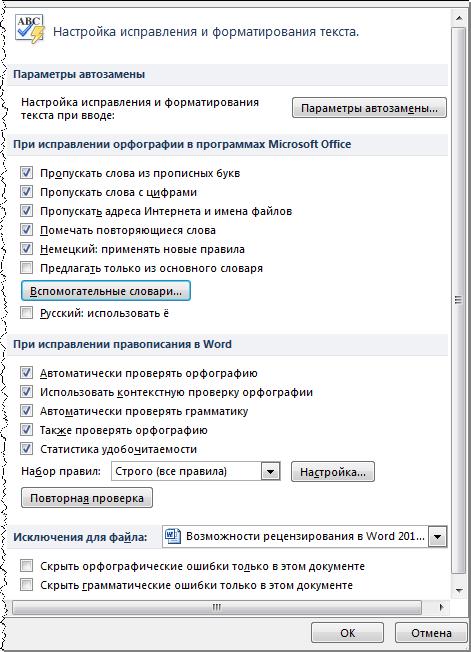
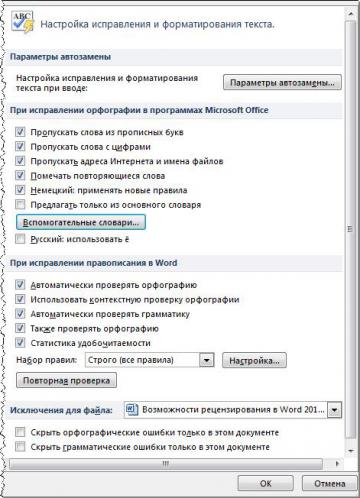
Рисунок 2 — Параметры правописания Microsoft Office и Word 2010
Настройки правописания программ Office 2010 можно условно разделить на три части:
- параметры автоматической замены текста
- настройки проверки орфографии, которые являются общими для всех приложениях Microsoft Office
- настройки проверки правописания для программы, в которой вы работаете
Каждое приложение Office 2010 имеет свой набор возможностей автоматического иборьбы текста, и наиболее полный из них, конечно, в Word 2010.
В зависимости от языковой версии Microsoft Office в настройках проверки орфографии могут встречаться параметры, специфические для данного языка.
В русской версии Office 2010 отдельного параметра удостоилась буква «ё» — разработчики Microsoft Office считают, что большинство пользователей согласны и на 32 буквы в русском алфавите (флажок снят по умолчанию).
Еще больше отличий обнаружится в настройках проверки правописания, поскольку каждый язык обладает собственными грамматическими и стилистическими правилами. Поскольку Word и Outlook в наибольшей степени используются для написания текстов, правописанию в них уделяется повышенное внимание по сравнению с другими приложениях Office 2010.
Я расскажу вам о возможностях, которые помогают мне работать в Office 2010 быстрее и эффективнее. Начну с тех, что я настраиваю до работы с текстом.
Параметры автоматической замены
Если вы начнете новую строку с цифры, Word или Outlook 2010 предложат вам начать нумерованный список — это автоматическая замена в действии, не сопротивляйтесь. Она также помогает исправлять распространенные опечатки, например, «оданко» на «однако». Наряду с настроенными возможностями я использую собственные параметры, чтобы экономить время при наборе текста.
В компьютерных статьях часто встречаются слова, написанные латиницей — названия программных продуктов и компаний. Если в статье двадцать упоминаний «Word 2010», каждый раз приходится дважды переключать раскладку клавиатуры — всего-то 40 раз! Куда проще перед началом работы настроить автоматическую замену сокращений на часто используемые слова.
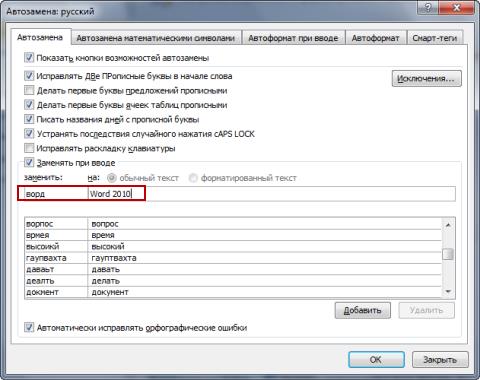
Рисунок 3 — Автоматическая замена часто употребляемых слов экономит время
- ворд — Word 2010
- мо — Microsoft Office
- в7 — Windows 7
- пкм — правой кнопкой мыши
Остальное подскажут вам тематика материала и ваша фантазия. В Word 2010 не забудьте заглянуть на вкладку «Автозамена математическими символами», если они встречаются в ваших статьях. Список слов для всех приложений Office одинаковый, но у каждого языка отдельный словарь, что удобно — можно использовать те же сокращения в Outlook 2010.
От автоматической замены слова можно отказаться, не заходя в настройки. Достаточно навести курсор мыши на замененное слово, а остальное подскажет интуиция.
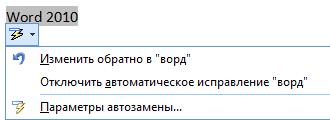
Рисунок 4 — Отключить автоматическую замену можно для конкретного случая или для всех
Для ускорения ввода текста я иногда использую сокращения, например, в примечаниях к документам Word 2010. Если сокращение обозначено точкой, по умолчанию программа считает это окончанием предложения и начинает следующее с заглавной буквы, что не соответствует моей цели.
Решить эту проблему можно двумя способами. Кардинально — это снять флажок «Делать первые буквы предложений прописными» (рис. 3). Если же подходить к вопросу избирательно, можно настроить часто используемые сокращения, нажав кнопку «Исключения». В списке уже имеются, например, такие распространенные сокращения, как «рис.» и «см.», и вы всегда добавить свои.
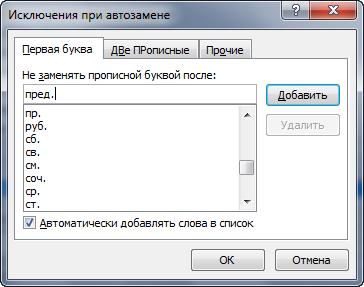
Рисунок 5 — Сокращение добавляется в список
Автоматическая замена тесно связана со словарным запасом Office 2010. Его можно расширить, и об этом я расскажу дальше.
Вспомогательные словари
Проверка орфографии основаны на словаре, с записями которого сравниваются слова в тексте. Если слово не входит в словарь, оно считается написанным с ошибкой. Нередко приходится использовать в статьях слова, которые не являются общеупотребительными, но понятны целевой аудитории и допустимы, например, твик реестра.
Можно считать это сленгом, но его уровень автор волен определять по своему усмотрению, а Word 2010 каждый раз будет считать такие слова ошибочным, замедляя проверку правописания.
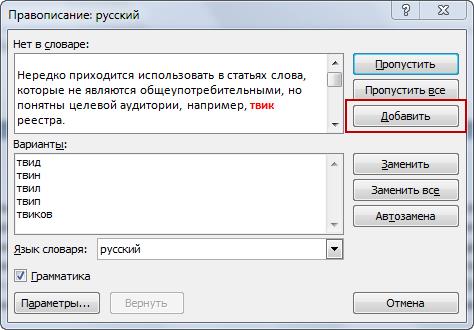
Рисунок 6 — Добавление слова в собственный словарь
Проще всего расширить словарный запас программы во время проверки правописания. В этом случае достаточно лишь нажать кнопку «Добавить», и приложения Office 2010 забудут о своих претензиях. Добавляя слово во вспомогательный словарь, программа не отвлекает вас вопросами. По умолчанию у нее есть многоязычный словарь custom.dic, туда и попадают все добавленные слова. Благодаря подчеркиванию ошибок, это же действие удобно выполнять еще из контекстного меню.
Обратите внимание, что в этом же диалоге (рис. 6) можно включить автоматическую замену слова на одно из предлагаемых программой, что помогает бороться со своими опечатками. Их тоже можно добавлять в список автоматического иборьбы из контекстного меню слова.
В начале или по ходу работы над документом можно добавлять в словарь сразу по несколько слов, либо удалять ненужные, что бывает намного реже. Сделать это можно из параметров правописания любого приложения Office 2010 (в Word 2010 — см. рис. 2, кнопка «Вспомогательные словари»).
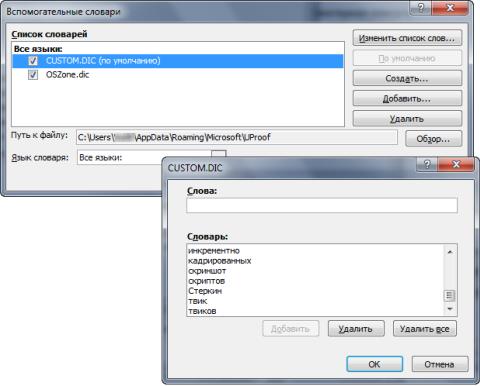
Рисунок 7 — Возможности вспомогательных словарей Word 2010
Не буду описывать то, что видно на рисунке 7. Мои запросы полностью удовлетворяет стандартный custom.dic, но для работы над каким-либо проектом может быть удобнее вести отдельный словарь. С одной стороны это позволит не засорять стандартный вспомогательный словарь, а с другой — дает возможность поделиться словарем с коллегами, работающим над тем же проектом.
Наряду со словарями в программах Microsoft Office вы можете использовать и тезаурус, который поможет разнообразить письмо.
Тезаурус
Слово «тезаурус» у меня стойко ассоциируется с динозавром, и эта возможность, действительно, прописалась в Microsoft Office с незапамятных времен. Степень ее необходимости для автора зависит от уровня владения языком. Тезаурус подскажет вам слова близкие или противоположные по смыслу. Если в голову не приходит альтернатива слову, использующемуся в предложении, загляните в список синонимов. Достаточно выделить слово и в контекстном меню выбрать пункт «Синонимы».
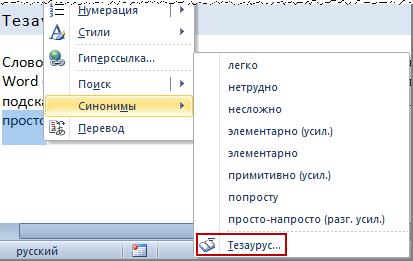
Рисунок 8 — В контекстном меню выделенного слова можно посмотреть список синонимов и открыть тезаурус
Выбрав синоним из списка, вы замените выделенное слово. Обратите внимание, что рядом со словом указывается его стилистическая характеристика, что помогает выбрать наиболее подходящий по контексту вариант.
Например, когда вы используете строгий набор правил проверки правописания, разговорные слова будут подчеркиваться волнистой линией, поэтому характеристика поможет избежать замены шила на мыло. Открыв тезаурус, вы увидите другие синонимы и антонимы. Здесь уже можно переходить от слова к слову, щелкая по ним, и возможность вставки в текст тоже имеется.
Я использую тезаурус при проверке правописания и вычитке текста. Иногда только при чтении вслух замечаешь, что в предложении одно слово используется несколько раз или плохо звучит. В этом случае тезаурус поможет подобрать замену.
Обладая хорошим словарным запасом, вы можете скептически относиться к возможностям тезауруса. Однако ваше мнение вполне может измениться в лучшую сторону, если вам доведется написать текст на иностранном языке.
Теперь можно поговорить непосредственно о проверке правописания документов и писем. Я не сомневаюсь, что вы не раз запускали ее клавишей или кнопкой «Правописание» на ленте. А параметры проверки вы когда-нибудь настраивали? О том, какие параметры правописания можно настроить и зачем это делать, и пойдет речь дальше.
Изменение и создание наборов правил для проверки правописания
Помимо орфографии, в Word и Outlook проверяется грамматика, к которой в Office 2010 относятся, например, пунктуация и стиль.
Выбор набора правил
Н мой взгляд, очень интересной является возможность задать набор правил. В Word 2010 предлагается три встроенных набора правил и три пользовательских.
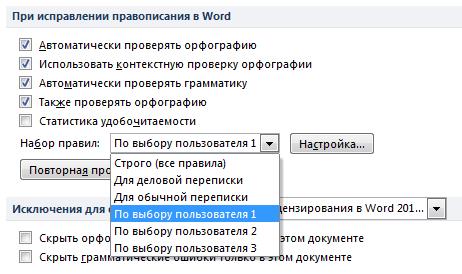
Рисунок 9 — В разделе «Правописание» параметров Word 2010 можно выбрать набор правил и настроить его
Чтобы увидеть разницу между тремя встроенными наборами, перейдите к настройкам любого из них. Набор строгих правил проверяет все параметры грамматики и стиля, а также предъявляет довольно жесткие требования к родительным падежам и согласованием со словом «который».
В правила для деловой переписки входят все параметры грамматики и большинство параметров стиля. Меньше всего претензий у Word 2010 будет возникать, если вы используете правила для личной переписки.
Создание своего набора правил
В отличие от деловой переписки, которая кажется подходящей для проверки технических статей, я не считаю в них допустимыми разговорные слова и выражения. Еще одним нежелательным атрибутом компьютерных статей я считаю слишком сложные предложения. В списке нет набора «Статьи ИТ-тематики для OSZone.net», но я для себя такой создал.
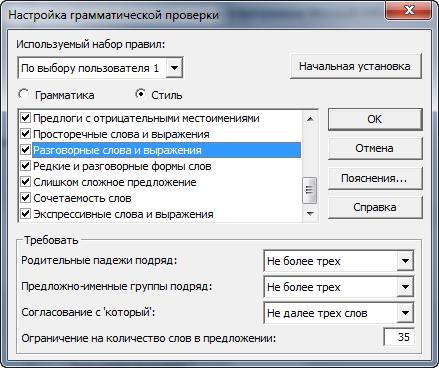
Рисунок 10 — Собственный набор правил для проверки статей, публикуемых на OSZone .net
И тут же выяснилось, что в бета-версии не запоминаются пользовательские наборы правил!
К сожалению, возможность сохранять свои правила не исправили ни в финальном выпуске, ни в SP1, хотя я лично сообщал о баге продуктовой группе как минимум дважды.
Грамотность письма важна, наверное, во всех языках кроме «албанского», но следование всем правилам вовсе не гарантирует того, что текст будет легко восприниматься читателями. Оценить это можно с помощью статистики удобочитаемости.
Статистика удобочитаемости
При написании статьи всегда нужно учитывать целевую аудиторию. Даже если технически несложный материал описать сложным языком, доля не осиливших его читателей будет выше. Например, в аудитории портала OSZone.net немало школьников, которые не доросли еще до старших классов. Но, скажем, материал о создании презентации в PowerPoint им вполне может понадобиться. Поэтому надо прилагать усилия к тому, чтобы писать статьи понятным языком.
Оценить ваши труды помогут статистические данные, собираемые программами о вашем тексте. Они будет выводиться после проверки правописания, если поставить флажок «Статистика удобочитаемости» в параметрах правописания Word 2010 (рис. 2) и/или Outlook.
Помимо сведений о количество слов и символов, в статистику входят показатели легкости чтения.
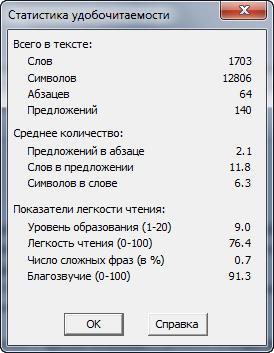
Рисунок 11 — Исходя из показателей легкости чтения, эта статья должна быть понятна девятикласснику
В основе выводов о легкости чтения и уровне образования, требуемого для понимания материала, лежат тесты, которые создали Rudolf Flesch и J. Peter Kincaid. Конечно, эти формулы разрабатывались для английского языка, да и уровень образования ориентирован на США, но это нисколько не мешает оценить текст.
Уровень образования можно рассматривать как количество лет обучения (в школе, университете, и т.д.), достаточное для понимания материала. Значение 9.0 для этой статьи означает, что нужно отучиться девять лет, чтобы понять ее без затруднений.
Можно сделать поправку на уровень школьного образования в России и странах ближнего зарубежья в зависимости от ваших знаний в этой области или степени патриотизма. В любом случае, как я и рассчитывал, для понимания этой статьи достаточно иметь школьное образование.
Легкость чтения рассчитывается по другой формуле. Чем выше итоговое значение, тем легче воспринимается текст. Все, что выше 90, должно легко читаться 11-летним ребенком. Тексты с легкостью чтения в диапазоне 60 — 70 без проблем воспримет подросток 13 — 15 лет. Если же значения опускаются ниже 30, то в статье не разберешься без университетского диплома (или без бутылки).
В государственных организациях США требование к минимальному значению легкости чтения устанавливается для многих документов и форм, выдаваемых гражданам для заполнения.
Результатом такого подхода, очевидно, является общая экономия времени, поэтому не только Microsoft включает статистику удобочитаемости в свои программы — такая же возможность есть и в Google Docs, например.
Впрочем, не стоит зацикливаться на статистике. Если в документе все предложения состоят из двух-трех слов, цифры покажут, что достаточно закончить детский сад, чтобы легко прочесть его. Но вряд ли такое творчество высоко оценят те, для кого вы на самом деле пишите свою статью.



