
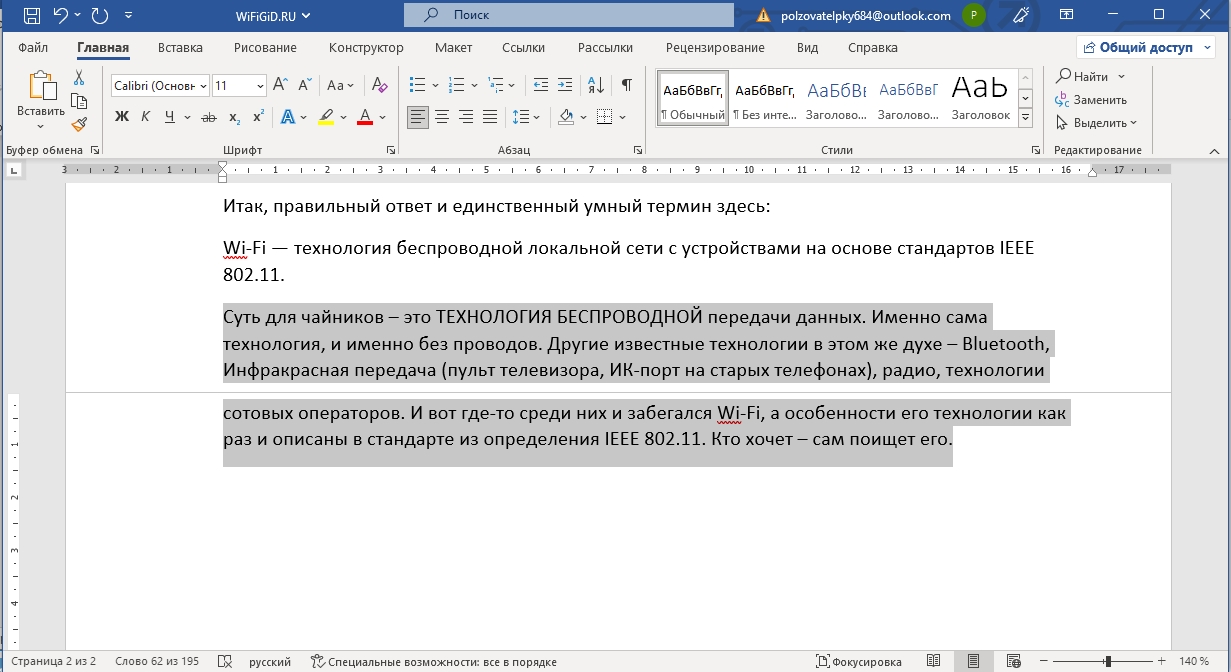
Сегодня обсудим, как в документе Word можно установить запрет на висячие строки. Это явление можно встретить во многих крупных документах, когда фрагмент абзаца в нижней части страницы переходит на следующий лист. На первый взгляд, в этом нет ничего страшного, однако в некоторых важных юридических и других значимых текстах это противоречит установленным стандартам. Не будем углубляться в детали, просто расскажу, как убрать висячие строки в документе Word.
Способ 1: Один абзац
Прежде всего, хочу отметить, что хоть данная тема и не является слишком трудной, на первый взгляд она может вызвать некоторые затруднения. Поэтому я настоятельно советую вам экспериментировать с теми рекомендациями, которые будут приведены в этой статье.
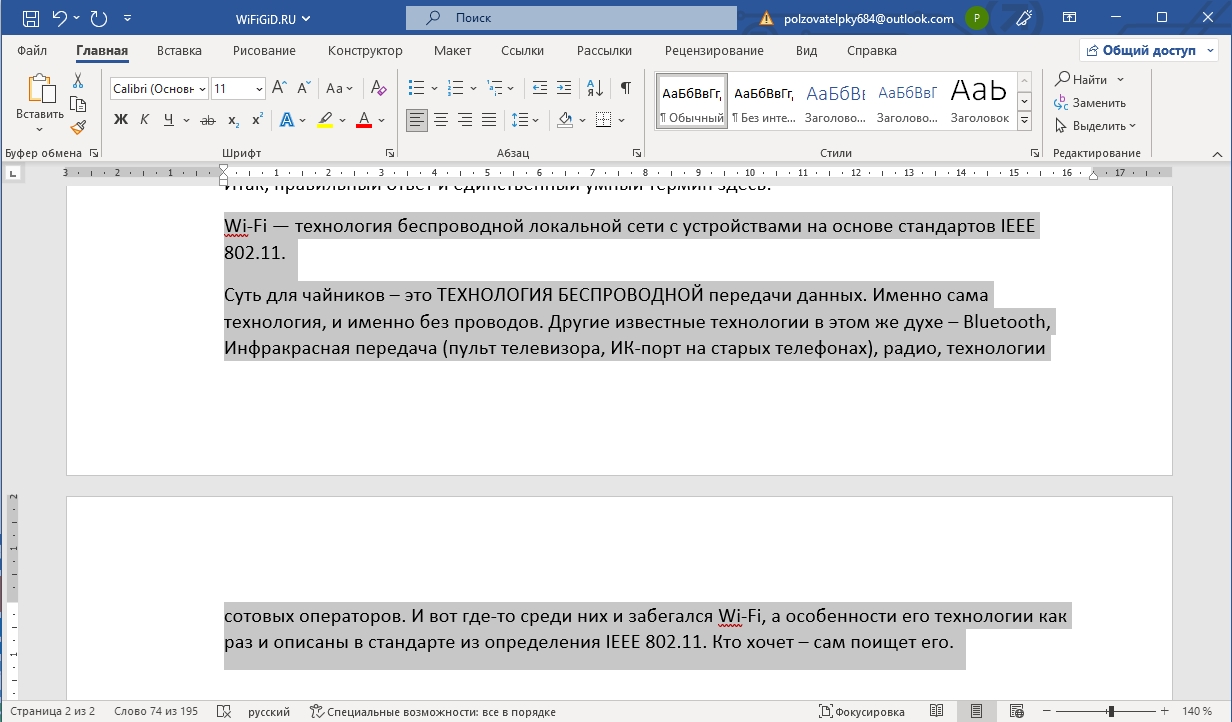
- Сначала нам нужно выделить абзац, который был разбит на две странички.
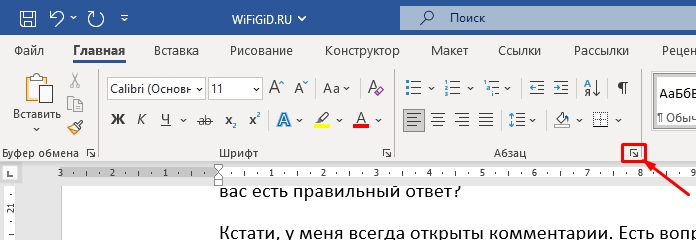
- На вкладке «Главная» найдите раздел «Абзац» и нажмите по маленькой стрелочке в квадратике в правом нижнем углу экрана.
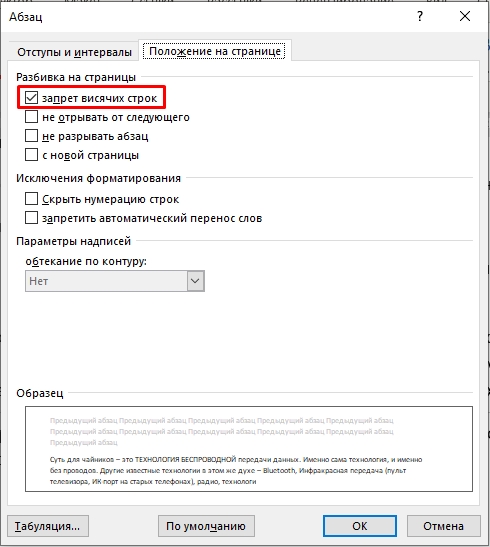
- На второй вкладке просто установите галочку «Запрет висячих строк» и нажмите «ОК». После этого абзац будет объединен.
Способ 2: Разрыв нескольких абзацев
Представим, что в нашем документе имеются два абзаца, которые необходимо разместить на одной странице. В этом случае предыдущий метод будет неэффективен, поскольку он позволяет сохранять только один абзац. Однако мы можем настроить документ так, чтобы оба абзаца всегда оставались на одной и той же странице.
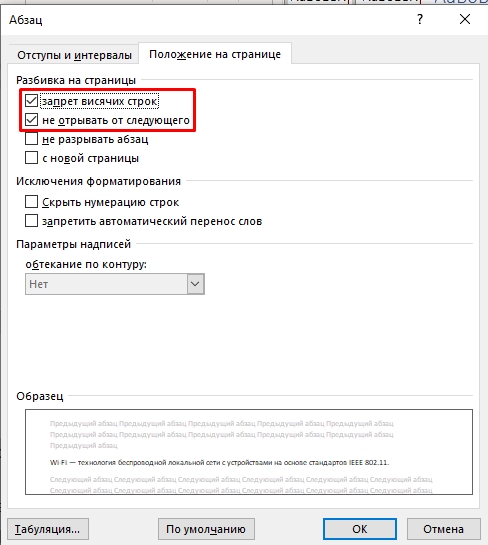
- Выделите два или несколько абзацев.
- Зайдите в настройки абзаца, так же как мы это делали в прошлом способе.
- Помимо первой галочки, нам нужно дополнительно установить конфигурацию – «Не отрывать от следующего». В конце жмем «ОК» и смотрим на результат. После этого два абзаца должны будут перенестись на следующую страничку.
Способ 3: Запрет на разрыв абзаца
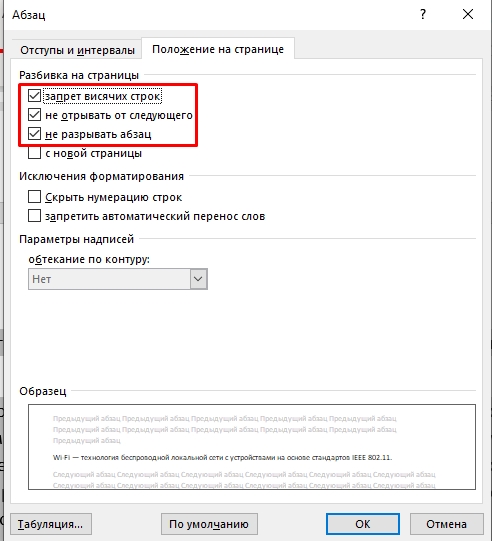
Еще один вариант – это установить запрет на разрыв абзаца между двумя листами. По сути, мы проделываем все те же самые действия, как и в прошлых главах. Единственное отличие, нам нужно дополнительно установить третью галочку, как на картинке ниже. После этого все выделенное будет перенесено на новый лист.
Кроме этих параметров, необходимо освоить вставку разрывов страниц, что позволяет грамотно разделять главы и секции в документах и объемных текстах. В связи с этим предлагаем вам изучить дополнительные уроки по этой теме:
- Как добавить разрыв разделов в Word.
- Как удалить разрыв страниц в Word.
Уважаемые читатели сайта WiFiGiD, не забывайте, что вы всегда можете написать нам в комментариях. Главное — это четко изложить свою проблему или задаваемый вопрос. Мы обязательно постараемся оказать вам помощь при первой же возможности.
Видео
Таблицы и структура документа
Когда содержание страницы документа полностью заполнено текстом, таблицами и изображениями, автоматически создается новая страница.
В определенных случаях, таких как перед заголовком в документе, возникает необходимость вручную перейти на новую страницу.
- Поставьте курсор перед текстом, с которого должна начинаться новая страница.
- В группе Страницы вкладки Вставка нажмите кнопку Разрыв страницы ( рис. 2.146). Можно также нажать комбинацию клавиш CTRL + ENTER.
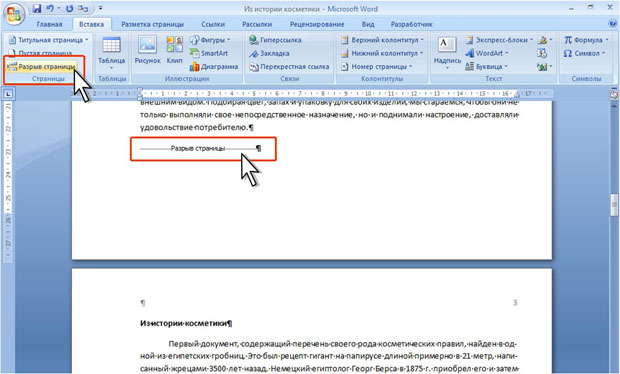
увеличить картинкуРис. 2.146. Добавление разрыва страницы
Для удаления разрыва страницы удалите непечатаемый знак Разрыв страницы.
Управление положением абзаца на странице
Запрет разрыва страницы в середине абзаца
Поскольку переход на новую страницу производится автоматически, может сложиться ситуация, когда абзац начинается на предыдущей странице и продолжается на следующей. Можно запретить разрывать абзац между страницами.

Рис. 2.147. Управление положением абзаца на странице
Запрет разрыва страницы между абзацами
При работе с текстом возникают ситуации, когда необходимо, чтобы текущий абзац обязательно находился на той же странице, что и предыдущий. Например, нельзя разрывать между страницами абзац заголовка и следующий за ним абзац текста.
Перенос абзаца на новую страницу
Можно сделать так, чтобы абзац, независимо от количества текста перед ним, обязательно находился в начале страницы. Например, это бывает необходимо для абзацев заголовков.
Запрещение висячих строк
В профессионально оформленном документе страница не завершается первой строкой из нового абзаца и не начинается последней строкой из абзаца предыдущей страницы. Такие строки называются висячими.



