
Защита данных становится всё более важной задачей в современном мире. Сегодня каждый из нас выполняет множество действий в интернете и сохраняет свою информацию на компьютерах и различных веб-ресурсах.
Кража личной информации может оказаться более разрушительной, чем хищение денежных средств. Ведь деньги можно вернуть, в то время как утрата личных данных приводит ко многим проблемам, начиная от регулярной рассылки ненужного спама и кражи паролей, и заканчивая взломом системы и использованием ваших данных злоумышленниками для совершения правонарушений.
- Открытие в режиме защищенного просмотра;
- Как убрать режим защищенного просмотра;
- Отключение режима защищенного просмотра;
- Защита документа от редактирования и копирования:
- Пометить как окончательный;
- Зашифровать с использованием пароля;
- Ограничить редактирование;
- Ограничить доступ;
- Добавить цифровую подпись.
Открытие в режиме защищенного просмотра
В стандартных настройках всех приложений Microsoft Office файлы, соответствующие определенным требованиям, открываются в режиме защищенного просмотра.
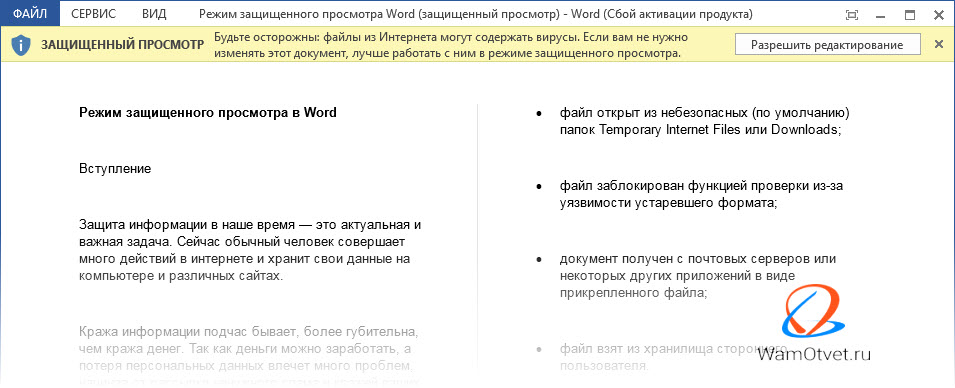
Этот режим является функцией безопасности системы и срабатывает, если:
Перейдите в раздел «Файл» → «Сведения» и узнайте, почему документ открыт в режиме защищенного просмотра. В моем случае редактор сообщает, что файл был скачан из сети, поэтому его классифицировали как потенциально опасный.
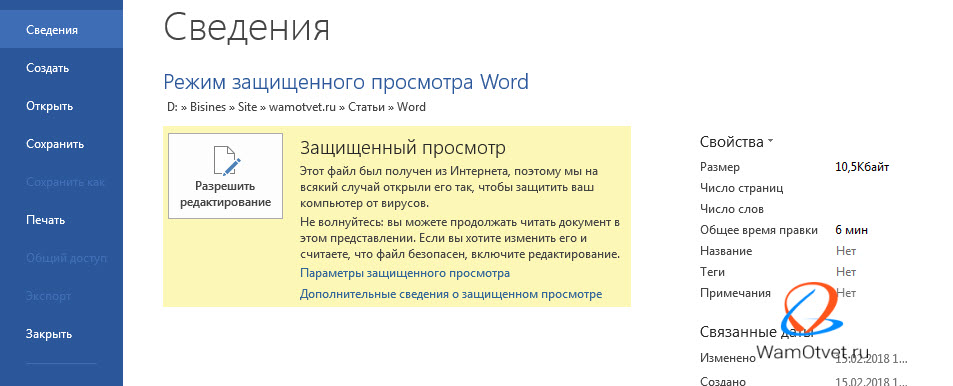
Данный режим активируется В случае возникновения ошибок во время проверки или если пользователь применил дополнительные параметры для активации защищенного просмотра на своем устройстве.
Открыть защищенный документ, можно следующим образом: «Файл» → «Открыть» → развернуть перечень рядом с кнопкой «Открыть» → выбрать «Открыть в режиме защищенного просмотра».
Теперь рассмотрим, какие методы существуют для редактирования защищенного документа Word. Существует несколько подходов.
Как убрать режим защищенного просмотра
Режим защищенного просмотра дает возможность пользователю просматривать файл, однако редактирование в этом режиме невозможно.
Чтобы начать взаимодействие с документом, необходимо предварительно отключить этот режим. Избавиться от защищенного просмотра можно следующим образом:
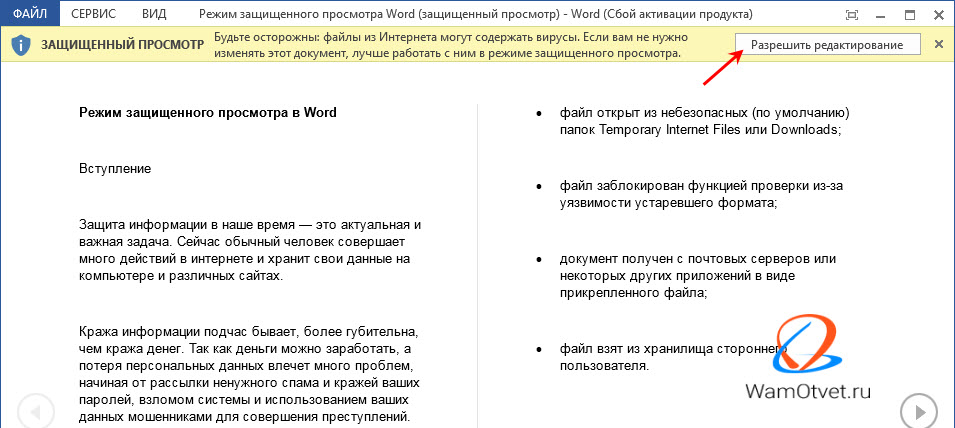
- когда информационная панель имеет желтый цвет, надо просто щелкнуть по кнопке «Разрешить редактирование»;
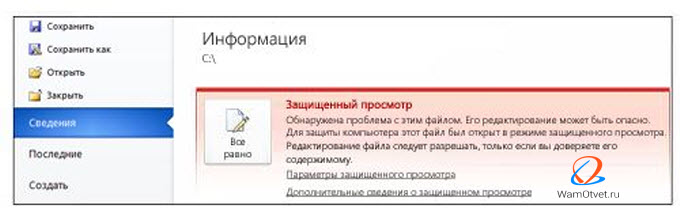
- панель имеет красный цвет в случае повышенной опасности. В этом случае надо выбрать вкладку «Файл» и после открытия окна выбрать кнопку «Все равно редактировать».
При установке запрета на выход из защищенного просмотра в системных настройках компьютера, пользователь не сможет самостоятельно убрать защищенный просмотр в Word. Альтернативный способ отмены режима защиты:
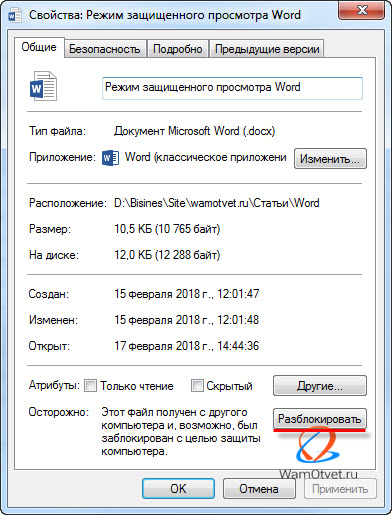
Отключение режима защищенного просмотра
Для отключения защищенного просмотра для всех документов, необходимо изменить настройки:
В блоге «Защищенный просмотр», по умолчанию установлены галочки на «Включить …», чтобы отключить защищенный просмотр, нужно снять эти галочки.
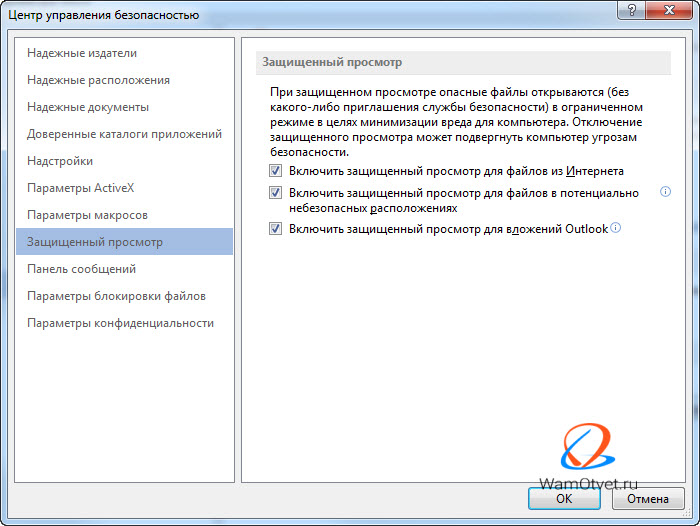
Обратите внимание, что Wicrosoft Word не советует полностью отключать режим защищенного просмотра, поскольку это может увеличить риск работы с вредоносными документами.
Защита документа от редактирования и копирования
В текстовом редакторе доступны несколько опций защиты документа:
Для выбора каждой из доступных опций защиты, необходимо выполнить следующие действия:
Пометить как окончательный
При выборе этой опции документ невозможно редактировать. Эта опция не защищает документ, а несет информационный характер и может быть снята любым пользователем.
После нажатия на данную опцию, документ будет сохранен как окончательная версия без возможности редактирования.
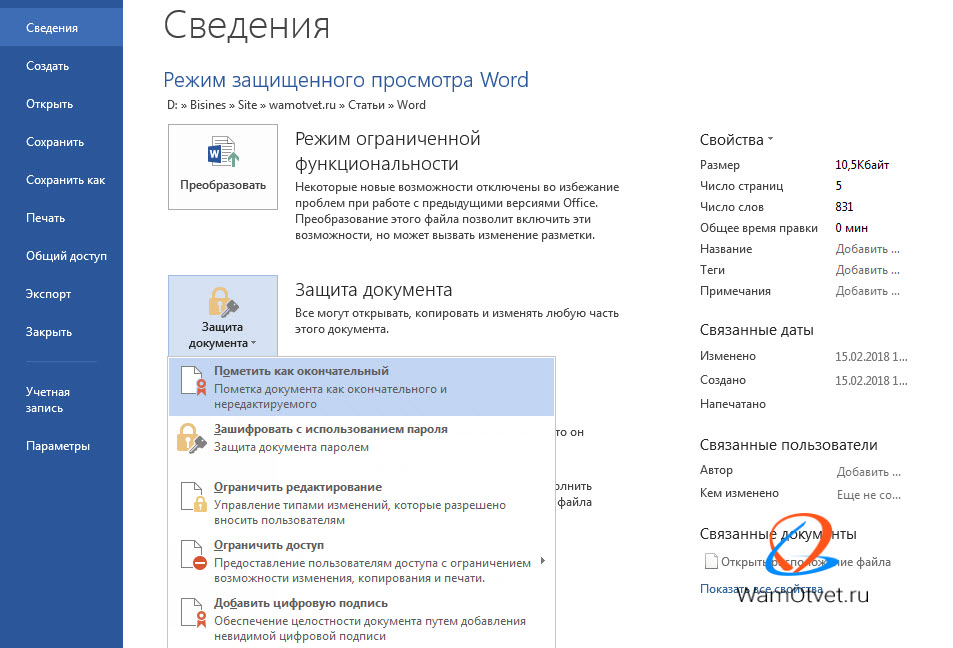
При следующем открытии вверху появится строка «Помечен как окончательный…»
Снять данную опцию можно, если снова нажать на пункт «Пометить как окончательный», либо в информационной строке нажать на кнопку «Всё равно редактировать».
Зашифровать с использованием пароля
Используется для ограничения доступа к файлу. При активации данной функции откроется окно «Шифрование документа», где нужно будет ввести пароль.
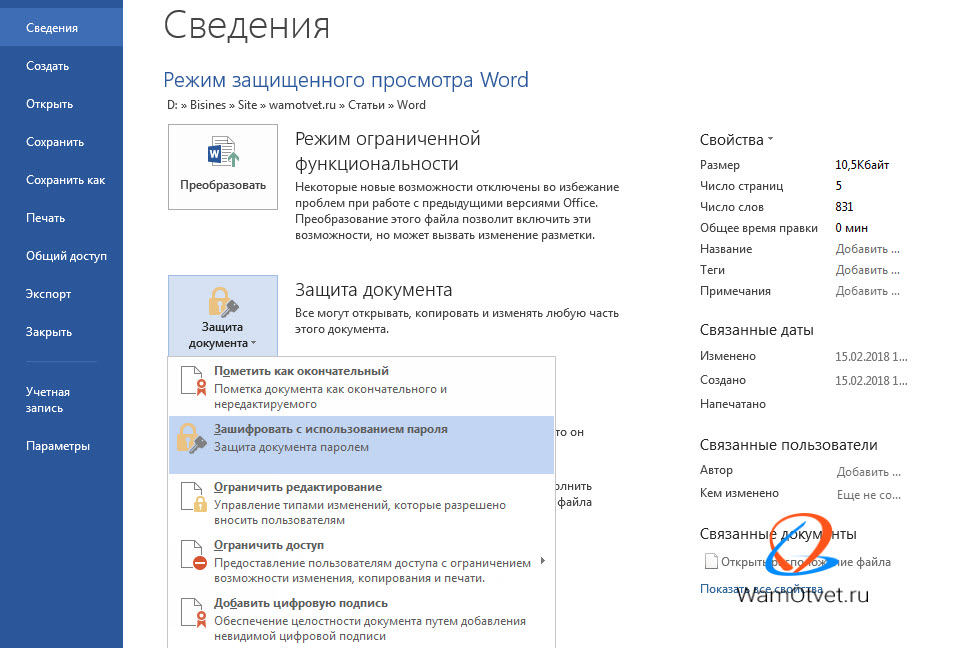
Пароль желательно выбирать из различных букв разных регистров (возможно использование двуязычных), символов, цифр.
После нажатия кнопки ОК, программа потребует повторить ввод пароля, а затем нажать кнопку ОК.
С этого момента, документ защищен паролем и пункт «Разрешения» сообщит, что для открытия документа необходимо ввести пароль.
Ограничить редактирование
Данная группа опций вводит полный или частичный запрет на внесение каких-либо правок в документ. Разрешен только просмотр документа.
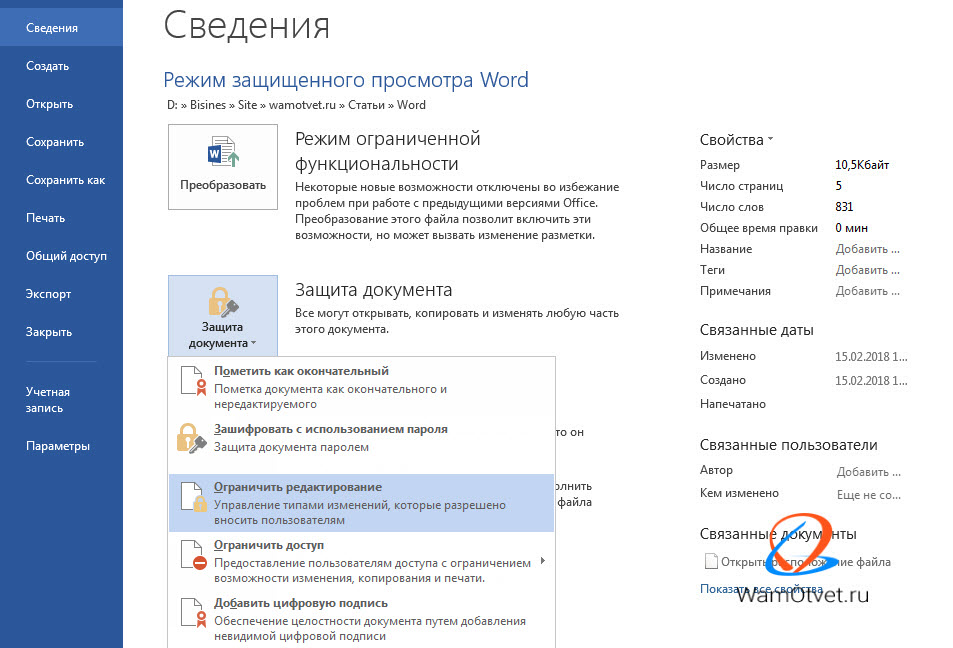
Для включения опций выполнить следующий алгоритм действий:
Данный режим позволяет защитить от редактирования документ целиком или его частей.
Если был выбран пункт «только чтение», то документ можно просматривать, но редактирование возможно только после ввода пароля.
Данный режим позволяет скопировать текст и вставить его в новый документ.
Чтобы защитить документ от копирования, необходимо выбрать строку «ввод данных в поля форм». При этом виде защиты, выделение и копирование текста целиком или отдельных отрывков будет под запретом без ввода пароля.
В Word 2010 это меню располагается на вкладке «Рецензирование», где нужно выбрать раздел «Защита» и нажать кнопку «Ограничить редактирование».
Ограничить доступ
Данная опция ограничивает доступ к документу. Доступ разрешен только для тех пользователей, кто указан в списке.
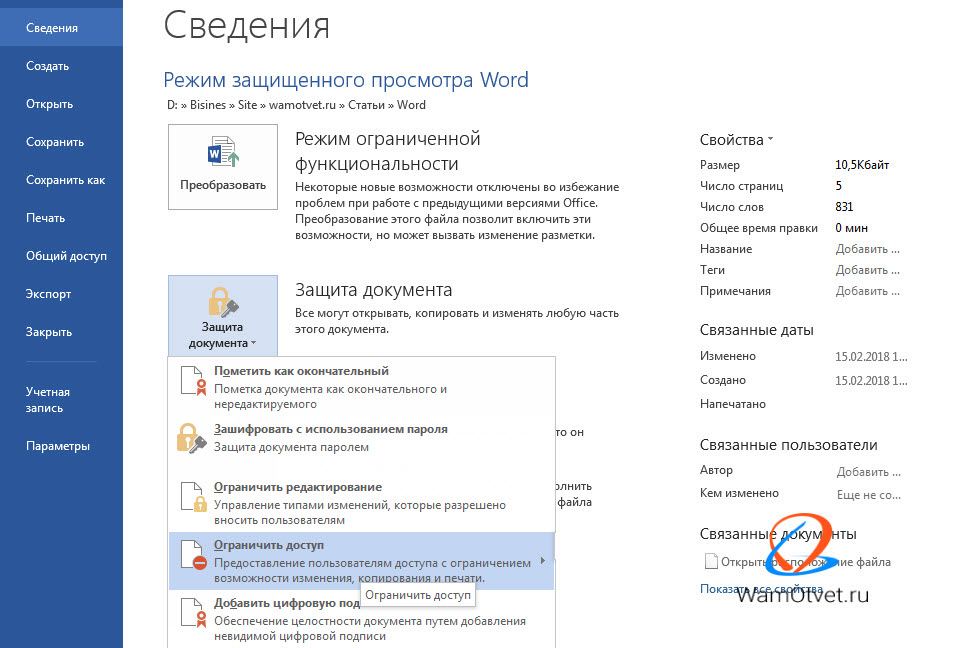
Для установки этой опции:
Добавить цифровую подпись
Применяется для подписания (удостоверения) документа невидимой цифровой подписью.
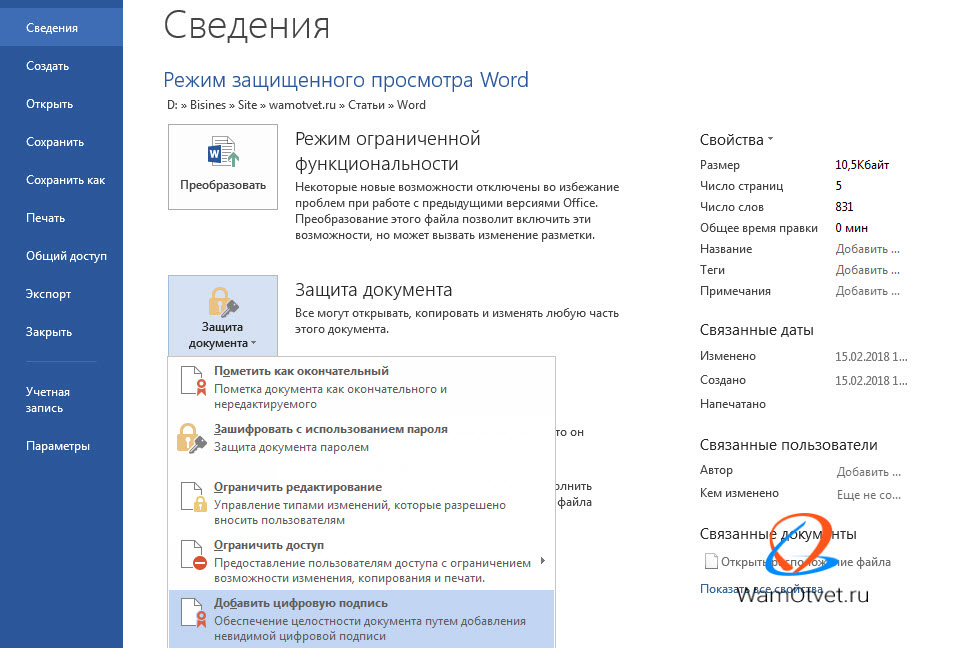
После выполнения алгоритма, в документе появится кнопка «Подписи». После подписания документ будет доступен только для чтения.
Как снять защиту от редактирования с документа в Word
Вопрос от пользователя
Добрый день.
Подскажите, с одним вопросом. Я купил новый ПК и перенес все свои документы на него. Все было нормально какое-то время, но потом я обнаружил, что часть документов Word недоступна для редактирования.
Как теперь мне можно снять защиту от редактирования этих "вордовских" документов, если доступа к старому компьютеру у меня нет?
Вовсе не хочется затрачивать время на ручное переписывание множества страниц.
То, что документы целы и они открываются — уже очень неплохо!
Чаще всего защита от редактирования применяется для предотвращения случайного удаления важных данных из документа (особенно, если он используется на локальных ресурсах). Возможно, на вашем старом компьютере Word изначально был настроен так, что активация защиты происходила автоматически.
Как бы там ни было, в этой статье приведу несколько вариантов решения подобной проблемы. Думаю, один из них решит вашу задачу .
Что можно предпринять с документом, для которого нет разрешения
Создать новый документ и сделать копию текста из защищенного документа
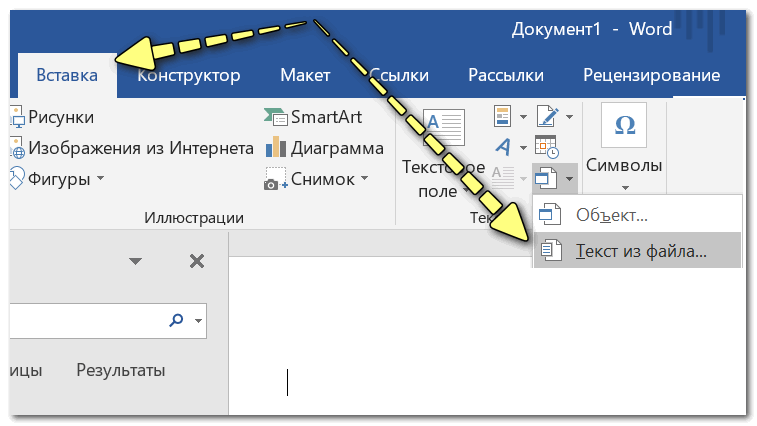
Вставка — текст из файла
* Кстати, возможно, что у вас будет отображено немного отличное меню: "Вставка/Текст/Объект/текст из файла" (см. скрин ниже ).