
Сделайте Word 97 приятным для глаз Приведите в порядок текст электронного письма Измените порядок пронумерованных элементов Разделите экран на части Пометка элементов указателя в Word Pro Замените стандартные маркеры
Сделайте Word 97 приятным для глаз
Не надоел ли вам белый фон рабочего поля? В текстовом редакторе Word 97 вы можете изменить цвет поля редактирования. Эта операция выполняется довольно просто, однако она не так очевидна для большинства пользователей. Необходимо сделать следующее.
1. Выберите пункты меню "Файл-Открыть" и откройте (так же, как вы открываете обычный файл) шаблон normal.dot. Как правило, он находится в подкаталоге Program Files/Microsoft Office/Шаблоны.
2. Выберите пункты меню "Формат-Фон" и задайте понравившийся вам цвет.
3. Выберите пункты меню "Файл-Сохранить" и "Закрыть".
Теперь фон поля редактирования всех вновь создаваемых документов будет выбранного вами цвета. При этом вы будете видеть его только на экране монитора, а на печать он выводиться не будет.
Приведите в порядок текст электронного письма
Сообщения электронной почты и другие ASCII-файлы часто имеют в конце каждой строки символ жесткого возврата каретки. Если открыть подобный документ в редакторе Word или вставить в редактируемый документ вырезанную часть текста из сообщения электронной почты, то в тексте появятся символы возврата каретки и произойдет самопроизвольное форматирование абзацев. Так как в редакторе Word нет встроенных инструментов для приведения к надлежащему виду подобных нелепых документов, следует найти простое решение, которое подойдет для любой версии редактора Word. Если вы обрабатываете большое количество подобных документов, то для того чтобы не повторять каждый раз перечисленные пункты, напишите специальный макрос.
1. Откройте документ, который необходимо переформатировать, и начните запись макроса. Для этого выберите пункт меню "Сервис-Макрос-Начать запись". Введите название вашего макроса, например "Преобразование", и нажмите кнопку ОК.
2. Выберите пункты меню "Правка-Заменить". В поле "Найти" введите ^p (символ вставки и латинская буква p), а в поле "Заменить на" введите ~ (тильду). Для замены всех символов жесткого возврата каретки на ~ нажмите кнопку "Заменить все", а затем кнопку ОК. После этого документ будет выглядеть несколько странно, но не стоит беспокоиться.
3. Когда диалоговое окно "Найти и заменить" находится на экране, в поле "Найти" введите ~~, а в поле "Заменить на" — ^p. Для замены двух символов жесткого возврата каретки (соответствующих концу абзаца в текстовом ASCII-файле) на один такой символ нажмите кнопку "Заменить все", а затем кнопку ОК.
4. В поле "Найти" введите ~, а в поле "Заменить на" — один пробел. Для замены символа жесткого возврата каретки в конце каждой строки на пробел, разделяющий слова, нажмите кнопку "Заменить все". В появившемся экране нажмите кнопку ОК, а затем кнопку "Закрыть".
5. По завершении записи макроса нажмите кнопку "Остановить запись". Возможно, придется внести некоторые корректировки в документ вручную, но большая часть работы будет проделана автоматически.
В следующий раз, если вам потребуется отредактировать документ после вставки сообщения электронной почты или ASCII-файла, выберите пункты меню "Сервис-Макрос-Макросы". Найдите макрос "Преобразование" и нажмите кнопку "Выполнить".
Измените порядок пронумерованных элементов
Если вам нужно вставить или удалить пункт из нумерованного списка, то редактор Word автоматически откорректирует порядок списка и перенумерует все пункты заново. Так происходит в том случае, когда вы создаете список, используя значок "Маркеры", или при включенной функции "Автоматическая нумерация списков". Когда вы проставляете номера пунктов списка вручную или работаете с документом, созданным в другой программе, редактирование нумерации списка при перемещении, удалении или вставке новых абзацев может вызвать определенные трудности. Но поскольку каждый нумерованный пункт списка является обыкновенным абзацем, существует простой способ выполнения этой на вид довольно трудоемкой работы. Описанный ниже способ не поможет вам перенумеровать абзацы, однако позволит перестроить список по пунктам в нужном порядке.
1. Выделите весь список.
2. Выберите пункты меню "Таблица-Сортировка текста" (в Word 97 — "Таблица-Сортировка"). В диалоговом окне "Сортировка текста" нажмите кнопку ОК, не вводя никаких дополнительных параметров.
Разделите экран на части
Иногда необходимо видеть на экране одновременно два фрагмента одного и того же документа, например когда вы работаете над введением и заключением. Работая в редакторах Word и Word Pro, вы можете при необходимости разделить экран на части. (В существующей версии WordPerfect такой возможности нет.) В этом случае будет очень просто, например, вырезать фрагмент текста на стр. 1 и вставить его на стр. 10, просматривая обе страницы одновременно. Вот как это можно сделать в редакторах Word и Word Pro:
Word 6.0, 7.0 и 97. Откройте документ и выберите пункты меню "Окно-Разделить". Переместите серую разделительную полосу в требуемое место редактируемого документа и нажмите на левую кнопку мыши. После этого можно прокручивать документ в любом из двух новых окон и перетаскивать фрагменты текста или другие объекты из одного окна в другое. Для отмены разделения поля редактирования на части выберите пункты меню "Окно-Снять разделение".
Word Pro 96 и 97. Откройте документ и выберите пункты меню View-Split Top-Bottom (вид-разделить по горизонтали). Поле редактирования Word Pro будет разделено на две равные части. Можно прокручивать документ в любом из окон и перетаскивать фрагменты текста или другие объекты из одного окна в другое. Для отмены данного режима и восстановления одного окна выберите пункты меню View-Clear All Splits (вид-снять все разделения).
Пометка элементов указателя в Word Pro
При работе с большим документом, в котором вы хотите создать указатель, имеет смысл сразу ставить пометки по тексту для входов указателя верхнего уровня (это будет проще, чем производить данную операцию по завершении работы над документом). К счастью, в редакторах Word Pro 96 и 97 это легко сделать.
Перед вводом текста или после ввода первого элемента, на который должен быть установлен указатель, выберите пункты меню Text-Mark Text as-Index Entry (текст-пометить текст как-вход указателя). На экране появится панель инструментов Mark Text (пометка текста).
Выделите необходимый текст после введения слова, фразы или после набора одного или двух абзацев, которые необходимо поместить в указатель. Он автоматически появится в поле Primary (основной элемент) панели инструментов. В панели инструментов для установки в тексте входа указателя верхнего уровня нажмите кнопку Mark (пометить). Для продолжения процесса ввода или редактирования текста вернитесь обратно к документу.
Можно также использовать панель инструментов Mark Text для определения дополнительных входов указателя, но, как правило, лучше сначала создать все указатели верхнего уровня, так как Word Pro хранит их список в панели инструментов.
Замените стандартные маркеры на символы
? Существует много интересных символов, которые мне хотелось бы использовать вместо маркеров, предлагаемых редактором WordPerfect по умолчанию в маркированных списках. Каким образом я могу заменить одни символы на другие?
Стив Колберн, шт. Флорида
! Заменить используемые по умолчанию в редакторах WordPerfect 6 и 7 маркеры очень просто. Вот как это можно сделать.
1. Откройте новый документ, выберите пункты меню Insert-Bullets Numbers (маркированный и нумерованный списки) выберите элемент списка Style (стиль), который вы хотите изменить, и нажмите кнопку Edit (правка).
2. Находясь в диалоговом окне Styles Editor (редактор стилей), для удаления текущего символа нажмите клавишу (удалить).
3. Чтобы открыть диалоговое окно Characters (символы), нажмите комбинацию клавиш +w. Выберите символ, который вы хотите использовать в качестве маркера, и нажмите кнопку Insert and Close (вставить и закрыть).
4. Вернитесь в диалоговое окно Styles Editor и в поле Contents (содержимое), выберите новый символ (слева от красного мигающего прямоугольника) для его преобразования в код символа WordPerfect и возвращения на место.
5. Для завершения процедуры дважды нажмите кнопку ОК. В дальнейшем при создании маркированного списка новый символ будет использоваться (вместо старого маркера) редактором WordPerfect по умолчанию.
Одно замечание: так как переименовать названия маркеров в диалоговом окне невозможно, то необходимо запомнить, какие символы соответствуют стандартным маркерам.
Как удалить разрывы строк (или возврат каретки) только из определенных частей блока текста?
всякий раз, когда я копирую форматированный текст из файла PDF, который отформатирован, чтобы иметь разрывы строк (или возврат каретки), мне нужно найти способ удалить эти разрывы строк без удаления формата абзаца.
чтобы сделать это, мне нужно использовать регулярное выражение (Regex), чтобы удалить только разрывы строк, которым не предшествует точка.
Так, например, если строка текста имеет разрыв строки сразу после точки, это, очевидно, почти всегда законный разрыв строки, который начнется новый абзац. Если строка текста имеет разрыв строки в середине слова или после слова без точки, это просто часть плохого форматирования, от которого мне нужно избавиться.
моя проблема в том, что я не знаю, как использовать регулярное выражение, чтобы удалить только теги ^p в word или CRLF или разрывы строк в любом формате при условии, что он пропускает их после периода.

задан Luke Allen

14.03.2023 20:32 3302

решение для MS Word:
- Открыть Поиск И Замена ( Ctrl + H ) и установите флажок "Использовать подстановочные знаки". Если параметр "использовать подстановочные знаки" не отображается, нажмите кнопку "Дополнительно".
- скопируйте следующее В поле "найти что": ([!.])^0013
- скопируйте следующее В поле "заменить что":
- Нажмите "Заменить Все"
- [!.] означает "найти все символ, кроме точки"
- ^0013 — это Знак абзаца, поэтому в "Найди то, что" мы найдем всех-точка следуют символ абзаца
- скобки означают, что мы поместим этот символ в память, чтобы использовать его позже
- 1 заменяет наш заученный символ в том месте, где мы его находим
отметим, что ^0013 не находится внутри скобок, поэтому окончательный текст будет без знаков абзаца.

отвечен mar4enk0 2023-03-16 04:20
в Word попробуйте найти и заменить ручной разрыв строки ^l с абзаца ^p .
отвечен hsawires 2023-03-16 06:37
потому что предложения могут заканчиваться большим количеством знаков препинания, чем период, который я обновил hsawires’ ответ to:
- найти каждый символ, кроме точки, вопросительный знак, восклицательный знак, закрыть кавычки или двоеточие.
- кроме того, в некоторых случаях вы хотите добавить пробел после в поле" заменить что", чтобы избежать объединения последнего слова в одной строке с первым словом в следующей строке.
решение для MS Слово:
- Открыть Поиск И Замена ( Ctrl + H ) и установите флажок "Использовать подстановочные знаки".
- если вы не видите опцию "Использовать подстановочные знаки", нажмите кнопку "Подробнее."
- скопируйте следующее В поле "найти что": ([!.?!"’:])^0013
- скопируйте следующее В поле "заменить что":
- Нажмите " Заменить Все."
[!.?!"’:] означает "найти каждого символа кроме точки, вопросительного знака, восклицательного знака, закрывающей кавычки или двоеточия." — ^0013 — это Знак абзаца, поэтому в "Найти то, что" мы найдем каждый символ без точки, за которым следует Знак абзаца. — Скобки означают, что мы поместим этот символ в память, чтобы использовать его позже. — заменяет наш заученный символ в том месте, где мы его находим.
отметим, что ^0013 не находится внутри скобок, поэтому окончательный текст будет без знаков абзаца.
отвечен user1583016 2023-03-16 08:54
гораздо более простой способ создать / изменить блок адресов перед вырезанием и вставкой его в электронное письмо или другой документ-объявить таблицу строк 3/4 и ввести данные адреса в каждую строку. Тогда избавься от веревок.
отвечен Keawe 2023-03-16 11:11


Постоянная ссылка на данную страницу: [ Скопировать ссылку | Сгенерировать QR-код ]
Ваш ответ


Опубликуйте как Гость или авторизуйтесь
Email
Опубликовать ответ
Похожие вопросы про тегам:
carriage-return
- Использование r в bash PS1
- Как n и r обрабатываются по-разному в Linux и Windows?
- Преобразование CRLF в ленты строк в Linux
linebreaks
- Emacs org-mode: как отключить визуальный перенос строк только для буферов повестки дня?
- Удаление всех ручных разрывов строк и слов в Microsoft Word
- Как найти двойные разрывы строк в Notepad++?
Недавние вопросы
- 7 Какое максимальное количество разделов можно создать на жестком диске?
- 3 Таблица прилипает к верхней части страницы, как ее удалить?
- 6 При двусторонней печати как исправить, что задняя страница печатается вверх ногами?
- 4 Как превратить оглавление в простой форматированный текст?
- 5 Что значит 1Rx8 и 2Rx8 для оперативной памяти и совместимы ли они?
- Копирование и вставка в Windows PowerShell
- Сочетание клавиш для сворачивания удаленного рабочего стола
- 1 Как включить фон рабочего стола на удаленном компьютере?
- 5 Как сделать ярлык на рабочем столе доступным для всех пользователей в Windows 10
- 1 Зачем Windows 10 нужна служба очереди сообщений и почему она установлена по умолчанию?
Недавние публикации
 Наушники Wireless и True Wireless: чем они отличаются?
- Не включается iPad: причины и решения проблемы
- Как ускорить передачу данных по Bluetooth
- Как правильно приобрести подержанный iPhone?
- Каковы преимущества фотоэлектрической системы?
- 5 лучших USB–пылесосов для клавиатуры
- Как выбрать чехол-аккумулятор для смартфона
- Мобильный телефон Razr: новая складная раскладушка от Motorola стоит 1200 евро
- Компания Nothing: смартфон Phone 2 должен быть «более премиальным» и выйти в этом году
- UMTS — История технологии сотовой связи
- Выбор домена
- 3D-печать: будущее массового производства
- Искусственный интеллект в малом бизнесе: как улучшить эффективность и конкурентоспособность
- Ошибки, которых стоит избегать при продвижении сайта
- Высокие технологии в Windows: что это такое и как их использовать в своих приложениях
- Резервное копирование в эпоху киберугроз
- Жизнь вашего смартфона: Тайны аккумуляторов
Акции IT-компаний [28.12]
| Apple | $173,24 | +0,81% |  |
| Amazon | $114,49 | -1,94% |  |
| Microsoft | $325,19 | +3,61% | |
| $123,44 | +2,11% | | |
| Netflix | $364,74 | -0,03% | |
| Intel | $27,45 | -5,34% | |
| $254,49 | +2,11% | | |
| Tesla | $185,54 | +1,44% | |
| Tencent | $322,40 | -3,01% | |
Цитата дня

Существует лишь один шанс из миллиарда, что наша реальность подлинная.
- Какое максимальное количество разделов можно создать на жестком диске?
- Таблица прилипает к верхней части страницы, как ее удалить?
- При двусторонней печати как исправить, что задняя страница печатается вверх ногами?
- Как превратить оглавление в простой форматированный текст?
Как убрать возврат каретки в ворде
Если вы хотите отформатировать документ Word, заменив в нем знаки абзаца (жесткий возврат) на ручной перенос строки (мягкий возврат). Как можно быстро заменить жесткие возвраты на мягкие в Word? Это руководство покажет вам несколько способов преобразования жесткой отдачи в мягкую.
Заменить жесткий возврат на мягкий возврат с помощью функции поиска и замены
Замените жесткий возврат на мягкий возврат кодом VBA
Замените жесткий возврат на мягкий возврат с помощью Kutools for Word
Рекомендуемые инструменты повышения производительности для Word
Kutools for Word: Интеграция ИИ , более 100 расширенных функций экономят 50 % времени обработки документов. Бесплатная загрузка
Office Tab: вводит вкладки, подобные браузеру, в Word (и других инструментах Office), упрощая навигацию по нескольким документам. Бесплатная загрузка
Жесткий возврат (знаки абзаца) и мягкий возврат (перенос строки вручную):
Вы можете отобразить знаки абзаца и другие скрытые символы форматирования, щелкнув эту Показать спрятать в Главная вкладку следующим образом.

Символ жесткого возврата (знаки абзаца):
Мягкий возврат (перенос строки вручную) Символ:
Заменить жесткий возврат на мягкий возврат с помощью функции поиска и замены
Вкладка Office: предоставляет интерфейсы с вкладками в Word, Excel, PowerPoint.
Улучшите свой рабочий процесс прямо сейчас. Узнайте больше о вкладке «Офис» Бесплатная загрузка
Обычно вы можете заменить жесткие возвраты (знаки абзацев) на мягкие (ручные переводы строк) с помощью функции «Найти и заменить», и это более удобно, чем заменять их по очереди.
Шаг 1. В документе Word нажмите Главная > Замените для открытия Найти и заменить окно;
Кроме того, вы можете использовать ярлык, нажав Ctrl + H для открытия Найти и заменить окно.
Шаг 2: нажмите Ещё кнопка, чтобы открыть больше Поиск Параметры;
Шаг 3. Поместите курсор в Найти то, что поле и выберите Знак абзаца из Особый раскрывающийся список;

Шаг 4. Поместите курсор в Заменить поле и выберите Ручной разрыв строки из Особый раскрывающийся список;

Шаг 5: нажмите Заменить все.
Примечание: если вы выбрали часть документа, будет указано, хотите ли вы найти и заменить во всем документе.

Замените жесткий возврат на мягкий возврат кодом VBA
Вы можете использовать код VBA для быстрой замены жестких возвратов (знаков абзаца) мягкими возвратами (перенос строки вручную).
Шаг 1. Нажмите "Alt-F11В Word, чтобы открыть Microsoft Visual Basic для приложений окно;
Шаг 2: нажмите Модули на Вставить вкладку, скопируйте и вставьте следующий код VBA в Модули окно;
Шаг 3: Затем нажмите «Выполнить» кнопку, чтобы применить VBA.
Код VBA: заменить все жесткие возвраты (знаки абзацев) на мягкие (перенос строки вручную) во всем документе.
re>Sub ReplaceMLBwithPM() Selection.Find.ClearFormatting Selection.Find.Replacement.ClearFormatting With Selection.Find .Text = "^p" .Replacement.Text = "^l" .Forward = True .Wrap = wdFindContinue .Format = False .MatchCase = False .MatchWholeWord = False .MatchByte = False .MatchAllWordForms = False .MatchSoundsLike = False .MatchWildcards = False .MatchFuzzy = False End With Selection.Find.Execute Replace:=wdReplaceAll End Sub
Замените жесткий возврат на мягкий возврат с помощью Kutools for Word
Это наиболее удобный способ конвертировать жесткие возвраты (знаки абзацев) в мягкие возвраты (перенос строки вручную) с помощью Kutools for Word. Kutools for Word обеспечивает операцию одним щелчком мыши для выполнения преобразования.
Kutools for Word, оснащен ИИ , предлагает более 100 удобных функций для упрощения ваших задач.
После установки Kutools for Word, вы можете заменить мягкие возвраты на жесткие, как показано ниже.
1. Пожалуйста, примените эту утилиту, нажав Кутулс > Ещё > Преобразование знаков абзаца в перенос строки вручную. Смотрите скриншот:

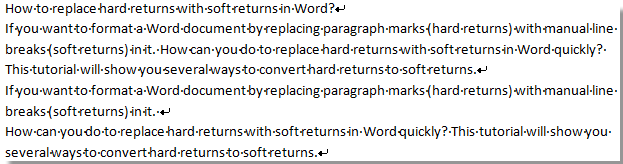
2. После нажатия Преобразование знаков абзаца в перенос строки вручную, вы увидите результат, как показано на скриншотах ниже:
 |
 |
Внимание:
В Kutools for WordАвтора Преобразование знаков абзаца в перенос строки вручную Утилита, вы можете не только преобразовать все жесткие метки в мягкие метки всего документа, но также преобразовать все жесткие метки в мягкие метки из выбранной части документа.
Для получения более подробной информации о Отметка абзаца для переноса строки вручную Kutools for Word, пожалуйста, посетите: Отметка абзаца для переноса строки вручную.
Если вы хотите заменить мягкий возврат твердым возвратом, посетите: заменить мягкие возвраты на жесткие в Word.
Лучшие инструменты для офисной работы
Kutools for Word — Повысьте свой опыт работы со словом с помощью Over 100 Замечательные особенности!
Легкая очистка: Убрать Дополнительные места / Разрывы разделов / Текстовые поля / Гиперссылки / Дополнительные инструменты для снятия см. Удалить группа.
➕ Креативные вставки: Вставлять Разделители тысяч / Флажки / радио кнопки / QR код / Штрих-код / Несколько изображений / Узнайте больше в Вставить группа.

Хотите попробовать эти функции? Загрузите Kutools for Word прямо сейчас!
Бесплатная загрузка Купить Узнайте больше о Kutools для Word



