
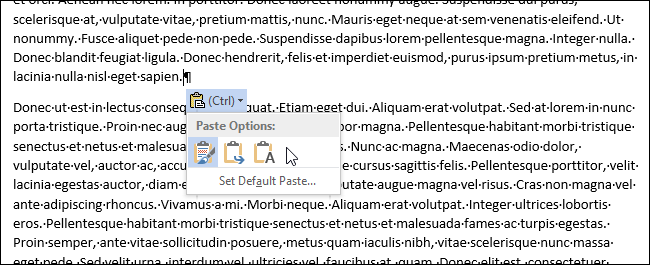
При копировании текста из одного источника в другой, программа Word показывает всплывающее меню «Параметры вставки» рядом с местом вставки. Этот инструмент предоставляет возможность выбора способа обработки форматирования вставляемого текста. Например, после вставки текста Вы можете:
- Сохранить исходное форматирование, т.е. оставить то форматирование, что было в исходном тексте.
- Объединить форматирование, т.е. изменить форматирование вставленного текста на форматирование текущего документа.
- Сохранить только текст, т.е. удалить всё форматирование вставленного текста.
Выбор, представленный в меню «Параметры вставки», может варьироваться в зависимости от источника текста, который вы скопировали. У вас есть возможность самостоятельно установить параметры вставки по умолчанию.
Если всплывающее меню «Параметры вставки» вас отвлекает, его можно быстро отключить. Для этого перейдите на вкладку File (Файл).
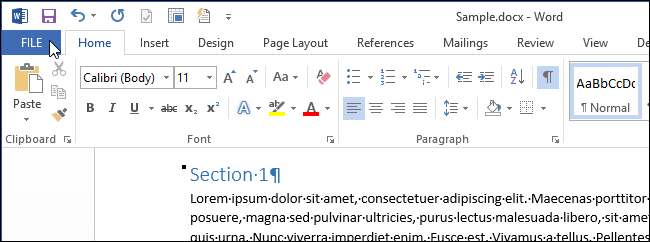
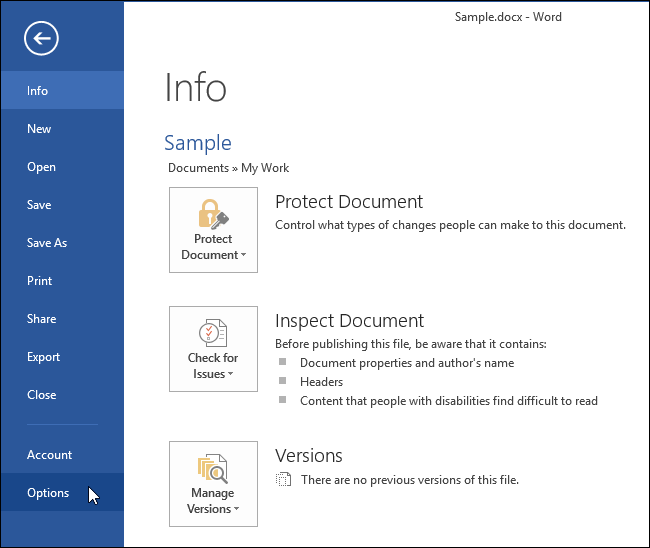
Кликните по Options (Параметры) в списке слева.
В окне настроек Word (Параметры Word) выберите раздел Дополнительно.
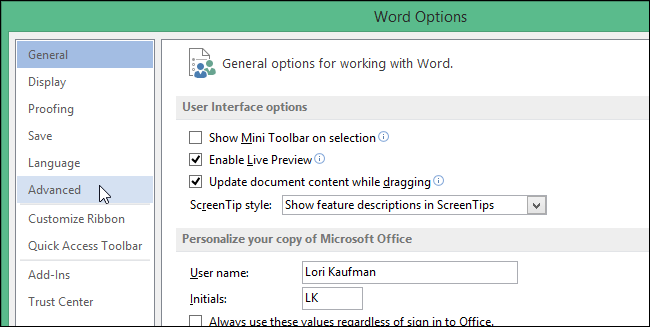
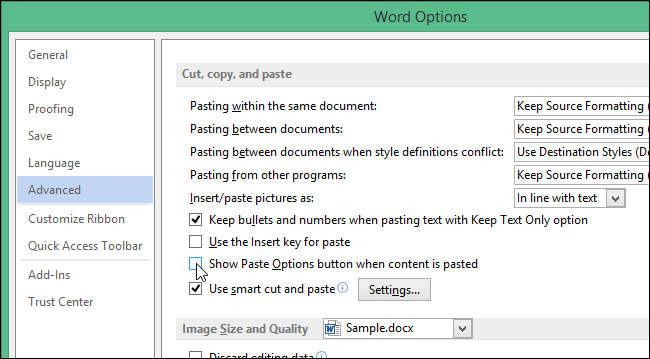
Прокрутите страницу вниз до раздела Вырезание, копирование и вставка и уберите галочку рядом с параметром Показывать кнопки возможностей вставки при вставке содержимого.
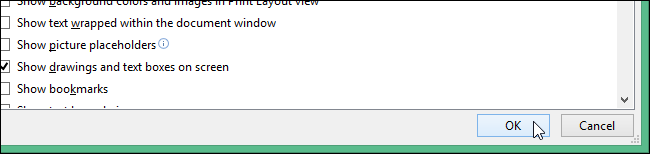
Нажмите ОК, чтобы подтвердить изменения и закрыть диалоговое окно Word Options (Параметры Word).
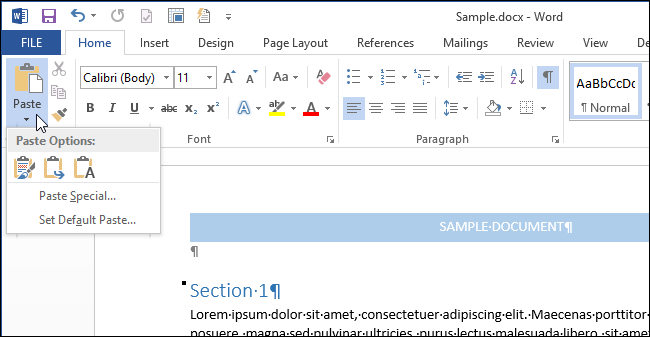
Вы деактивировали всплывающее меню «Настройки вставки». Теперь доступ к нему можно получить, нажав на нижнюю часть кнопки Вставить на вкладке Главная.
Если вы не желаете полностью отключать всплывающее меню «Параметры вставки», просто закройте его, нажав клавишу Esc.
В Excel и PowerPoint вы можете убрать это всплывающее меню тем же способом.
Компьютерная грамотность с Надеждой

Заполняем пробелы — расширяем горизонты!
Всплывающие подсказки в Word: показывать обычные или улучшенные, либо совсем не показывать
Всплывающие подсказки в Word – это небольшие окошки с пояснениями-подсказками, которые появляются при наведении курсора мыши на ту или иную кнопку или команду.
Пример улучшенной всплывающей подсказки приведен ниже для кнопки «Регистр» в Word 2007:
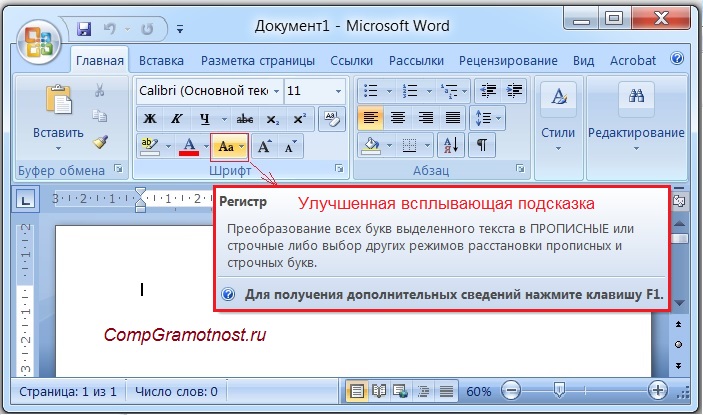
Кроме улучшенной, может быть еще обычная всплывающая подсказка Word при наведении курсора на кнопку в Ворде.
Ниже приведен пример такой подсказки для кнопки «Регистр»:
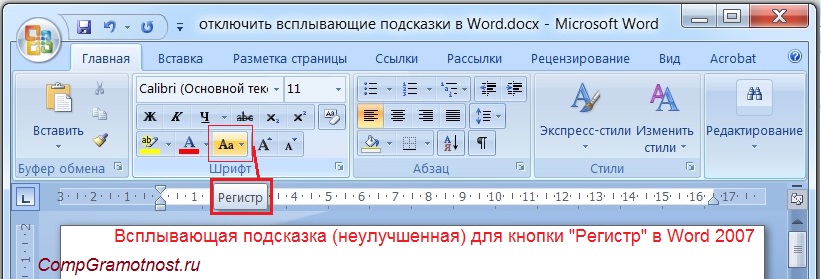
Рис. 2. Обычные (неулучшенные) всплывающие подсказки в Word 2007
Как говорится, почувствуйте разницу между улучшенной (рис. 1) и обычной всплывающей подсказкой (рис. 2). В обычной подсказке выводится только название кнопки при наведении на нее курсора мыши.
В улучшенной всплывающей подсказке, кроме названия кнопки, есть еще пояснения.
В данном разделе мы обсудим, как адаптировать как стандартные, так и усовершенствованные подсказки, а также как полностью их отключить.
Как настроить всплывающие подсказки Word?
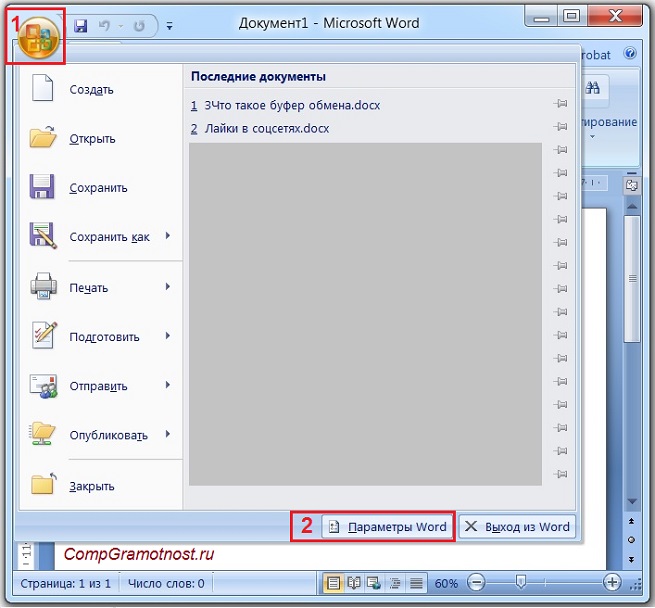
Рис. 3. Параметры Word
Чтобы перейти к управлению всплывающих подсказок:
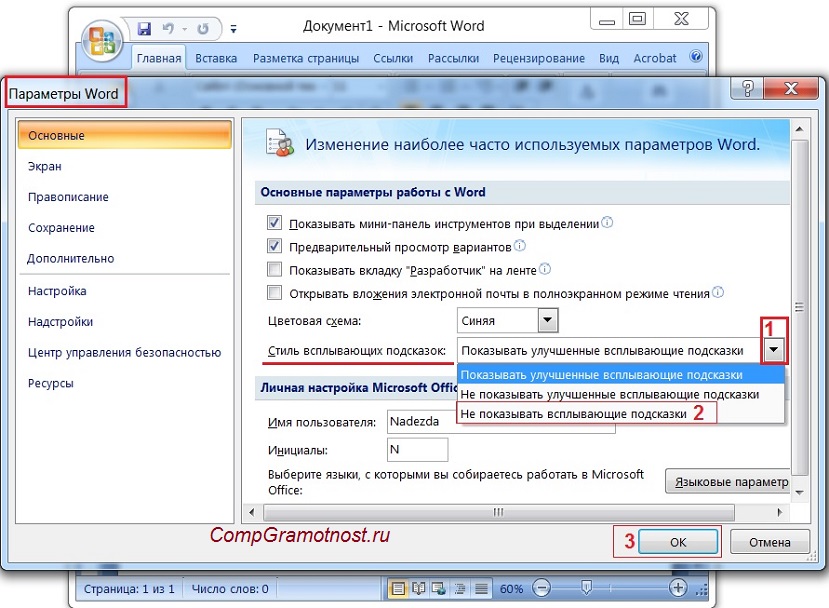
Рис. 4. Настраиваем всплывающие подсказки Word: показывать обычные или улучшенные, либо вовсе не показывать
В окне «Параметры» нужно обратить внимание на вкладку «Основные», хотя она первой открывается по умолчанию (рис. 4).
Далее следует раскрыть выпадающий список напротив опции «Стиль всплывающих подсказок» (1 на рис. 4).
Как видно на рис. 4, можно для показа подсказок выбрать варианты:
После того, как выбрана та или иная опция, надо не забыть нажать на «ОК» (3 на рис. 4).
Если выбрать опцию «Не показывать улучшенные всплывающие подсказки», то будут показываться только краткие, обычные всплывающие подсказки, как на рис. 2.
Чтобы от кратких подсказок перейти к показу улучшенных подсказок, следует выбрать опцию «Показывать улучшенные всплывающие подсказки» и нажать «ОК».
Для того чтобы отключить отображение подсказок, необходимо выбрать пункт «Не отображать всплывающие подсказки» (2 на рис. 4) и нажать на «ОК».
Всплывающие подсказки для Word 2013
h3 1,0,0,0,0
Можно прочитать текст и посмотреть фирменное видео от Microsoft Office на русском языке:



