
Если в MS Word ссылка не отображается синим цветом и не подчеркивается, а также не осуществляет переход в браузер, в первую очередь необходимо проверить правильность адреса. Структура адреса сайта состоит из нескольких частей, например, https://lumpics.ru/. Первый элемент (https/ http) – это протокол, может обозначаться по-другому: «ftp», «mailto», «file».
После протокола всегда идет двоеточие и двойной слэш, за которым прописывается префикс (необязательный параметр, «www.»), непосредственно адрес сайта, состоящий из имени и доменного сокращения, указывающего расположение или направленность сайта («.ru», «.com», «.org» и т.д.). Заканчивается ссылка слэшем (для перехода на главную страницу).
При ручном написании проверьте правильность расположения компонентов (двоеточие, точка, слэши, тире и нижнее подчеркивание) и поставьте после ссылки пробел. Обычно при корректном указании пробел «придает» набору символов привычный вид.
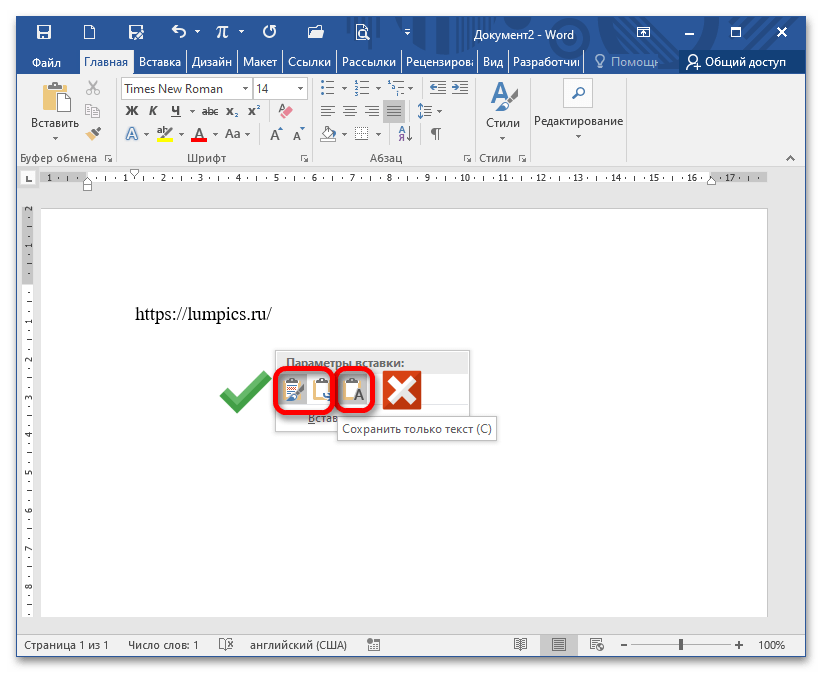
При копировании адреса и последующей вставки в документ не используйте функцию «Сохранить только текст». Для корректного отображения выберите «Сохранить исходное форматирование» или «Объединить форматирование».
Причина 2: Системная ошибка
Если ссылка прописана правильно и все равно не осуществляет переход в браузер при нажатом CTRL+щелчок мыши, при этом появляется окно с сообщением «Данная операция отменена в связи с ограничениями на оборудовании. Свяжитесь с системным администратором» или «Это действие запрещено политикой организации. Для получения дополнительных сведений обратитесь в службу поддержки.», это говорит о системном сбое. Вы можете устранить его, поочередно выполняя предложенные далее способы.
Способ 1: Назначение другого приложения браузером по умолчанию
Чаще всего указанные ошибки появляются, когда браузером по умолчанию является не Internet Explorer. Сбой в переопределении обязанностей вызван инсталляцией либо Google Chrome, либо Opera и назначением их браузером по умолчанию. Если удалить указанные веб-обозреватели, проблема может сохраниться. Для этого переопределяют обязанности на Mozilla Firefox.
На примере последнего и рассмотрим, как назначить браузером по умолчанию другую программу:
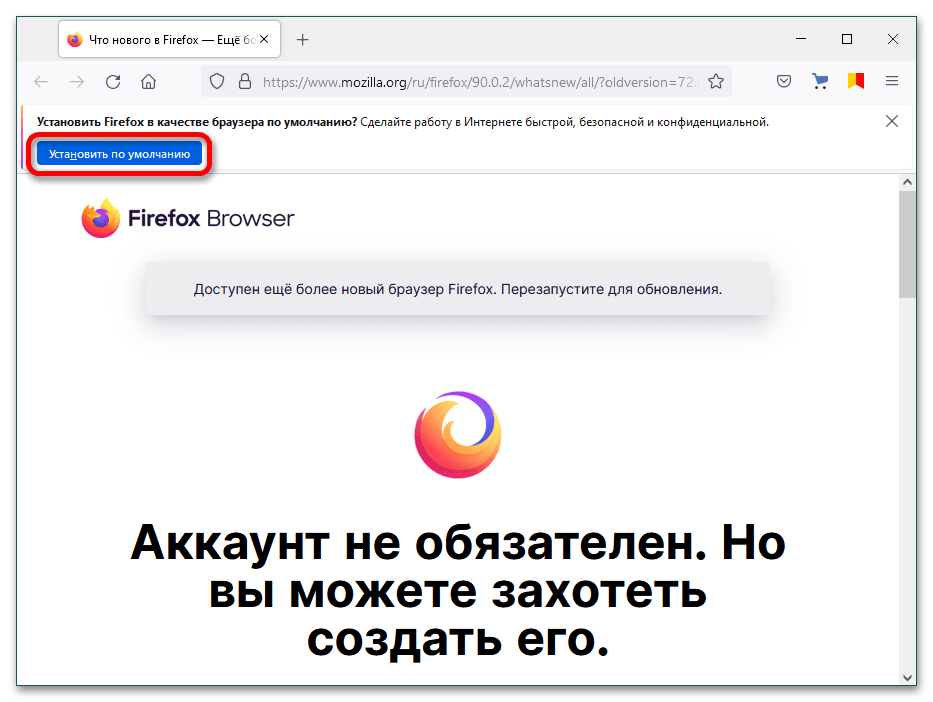
- Откройте веб-обозреватель, при первом запуске обычно появляется окно о необходимости назначить конкретный браузер программой по умолчанию.
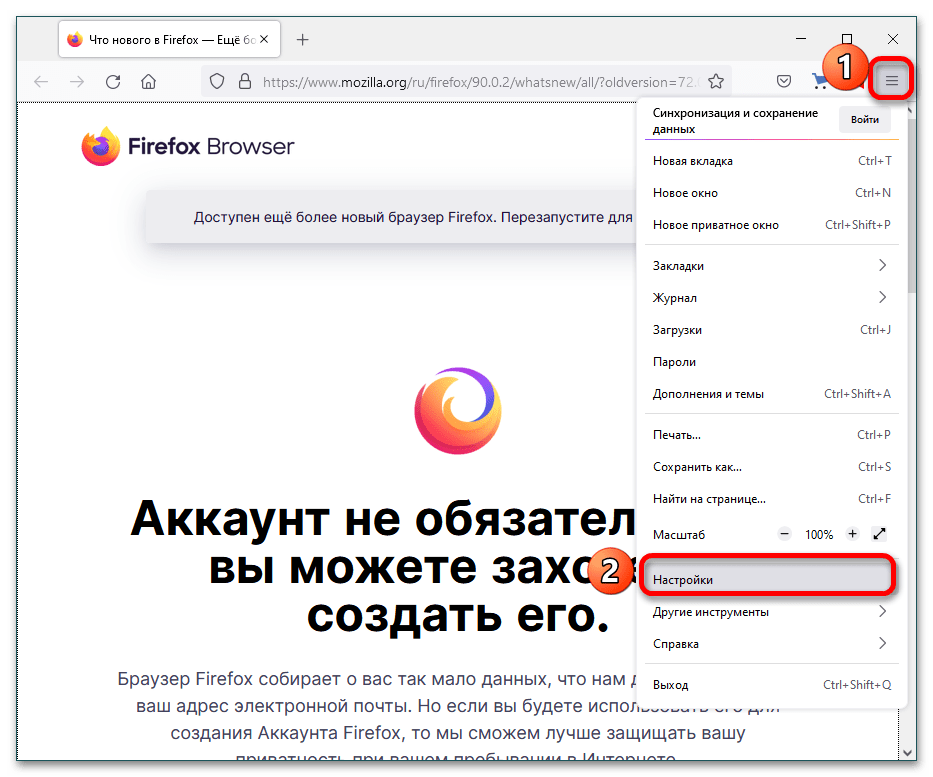
- Если этого не произошло, кликните три горизонтальные черты для вызова основного меню и щелкните на «Настройки».
- Во вкладке «Основные» в категории «Запуск» есть кнопка «Установить по умолчанию», кликните на нее.

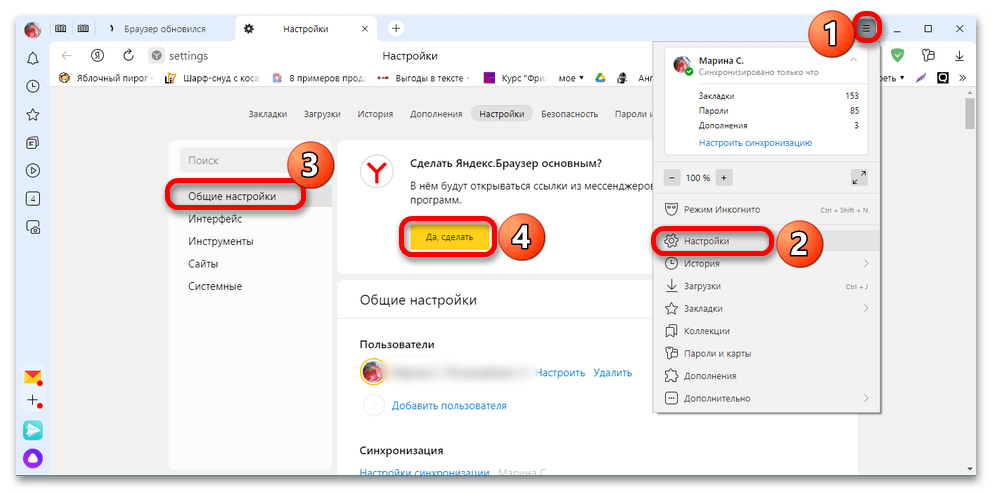
- Пример, как это же сделать в Яндекс.браузере.
Способ 2: Файл .CMD
Указанные выше ошибки иногда появляются после удаления Гугл Хрома.
- В таком случае закройте все программы из пакета MS Office и запустите Internet Explorer. Когда веб-обозреватель откроется, нажмите на шестерёнку и перейдите в «Свойства обозревателя».
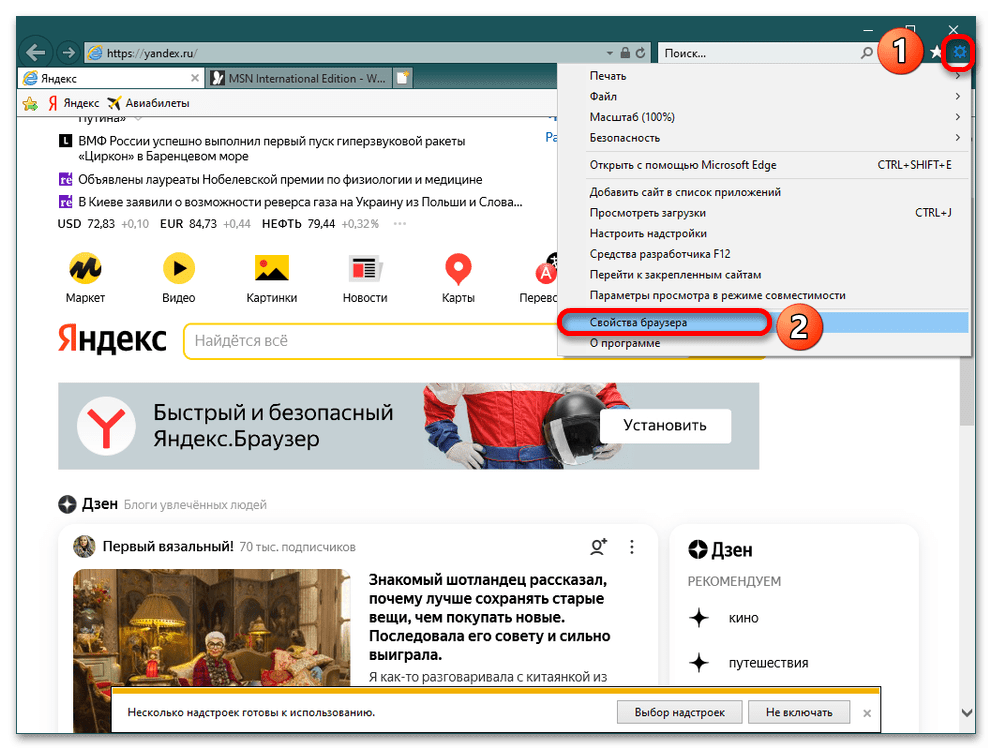
- При появлении нового диалогового окна перейдите во вкладку «Программы» и нажмите на ссылку «Использовать браузер Internet Explorer по умолчанию», а после – на «ОК». Закройте IE.

- Для устранения проблемы неоткрывающихся ссылок в Ворде запустите Блокнот («Пуск» – «Все программы» – «Стандартные» – «Блокнот»), скопируйте и вставьте приведенный ниже текст. Назовите файл MSO_Hyperliks.CMD и сохраните его на рабочий стол, после чего закройте Блокнот. REG ADD HKEY_CURRENT_USERSoftwareClasses.htm /ve /d htmlfile /F REG ADD HKEY_CURRENT_USERSoftwareClasses.html /ve /d htmlfile /F REG ADD HKEY_CURRENT_USERSoftwareClasses.shtml /ve /d htmlfile /F REG ADD HKEY_CURRENT_USERSoftwareClasses.xht /ve /d htmlfile /F REG ADD HKEY_CURRENT_USERSoftwareClasses.xhtml /ve /d htmlfile /F
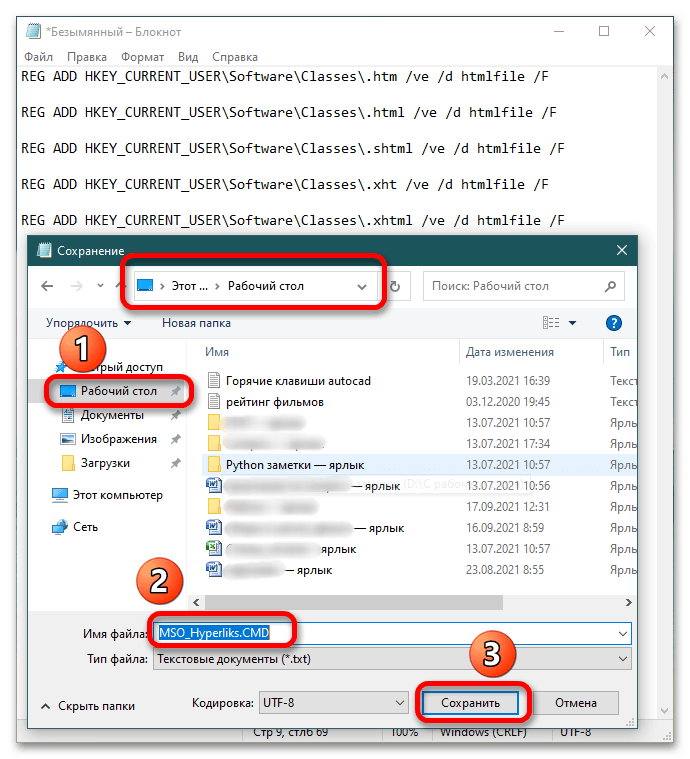
- Сделайте копию реестра операционной системы, после чего запустите исполняемый файл от имени администратора. Для этого кликните правой кнопкой мыши по файлу и выберите соответствующий пункт. Когда появится сообщение о необходимости указать пароль администратора, сделайте это или кликните на «Продолжить». Редактор реестра выдаст уведомление, после чего вам остается нажать «Да». Подробнее: Как сделать резервную копию реестра

- Раскройте категорию HKEY_CLASSES_ROOT и найдите папку «.html». При одиночном клике на указанный объект справа отображаются 3 файла, в числе которых есть файл «По умолчанию».
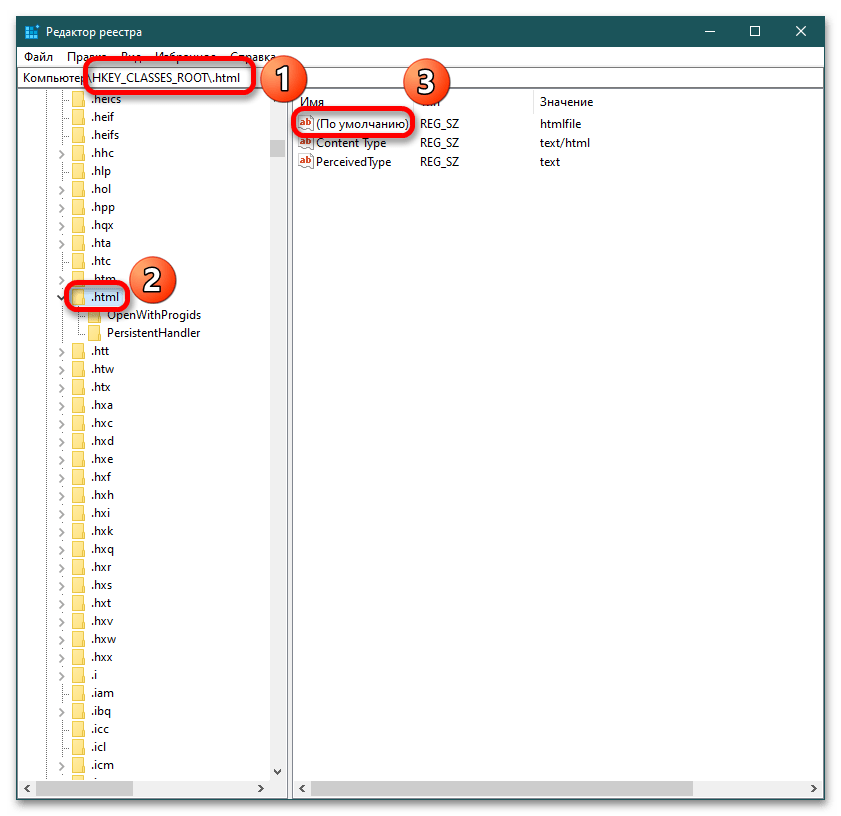
- Дважды кликните по нему и в поле «Значение» пропишите chromeHTML и нажмите «ОК», закройте «Редактор реестра», перезапустите все приложения Microsoft Office и проверьте работоспособность ссылок.
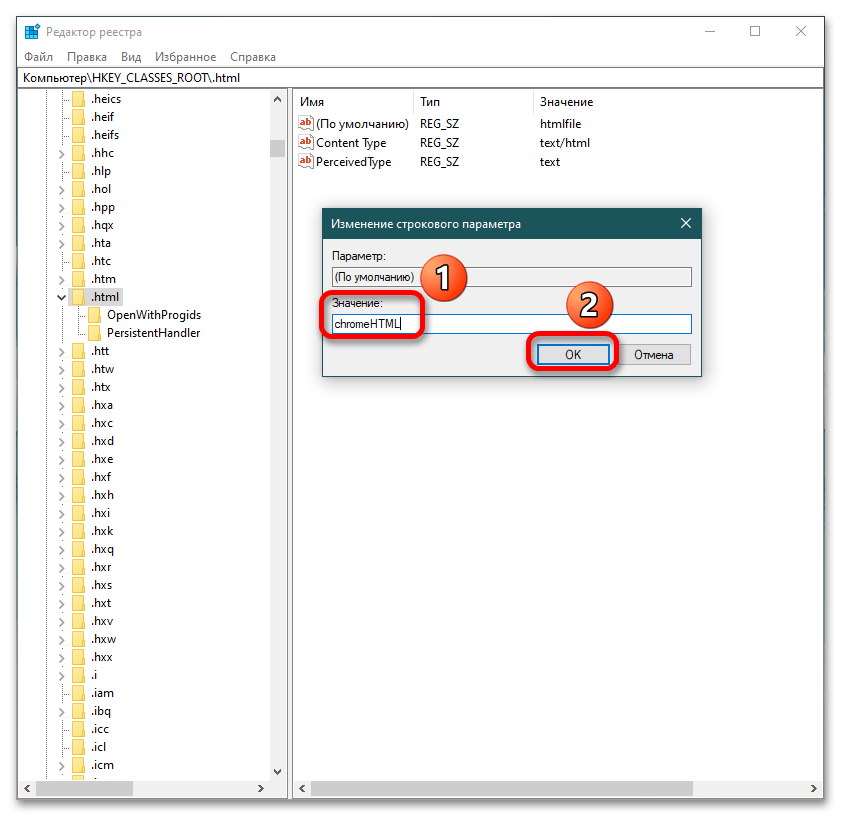
- Если главным браузером является Mozilla Firefox, тогда повторите пункты 1-3, но в поле «Значение» укажите htmlfile . Так же закрываете «Редактор реестра», перезапускаете офисные программы и проверяете функционал.
- Если ссылки не открываются ни в одном веб-обозревателе, тогда создайте в указанном ниже расположении реестра файл под названием «command». HKEY_LOCAL_MACHINESOFTWAREClasseshtmlfileshellopen Чтобы это сделать, перейдите по пути HKEY_LOCAL_MACHINESOFTWAREClasseshtmlfileshellopen , убедитесь, что папки «command» в указанной директории не существует и создайте ее. Для этого однократно кликните на папку «open» и справа кликните правой кнопкой мыши, выберите «Создать» – «Раздел».
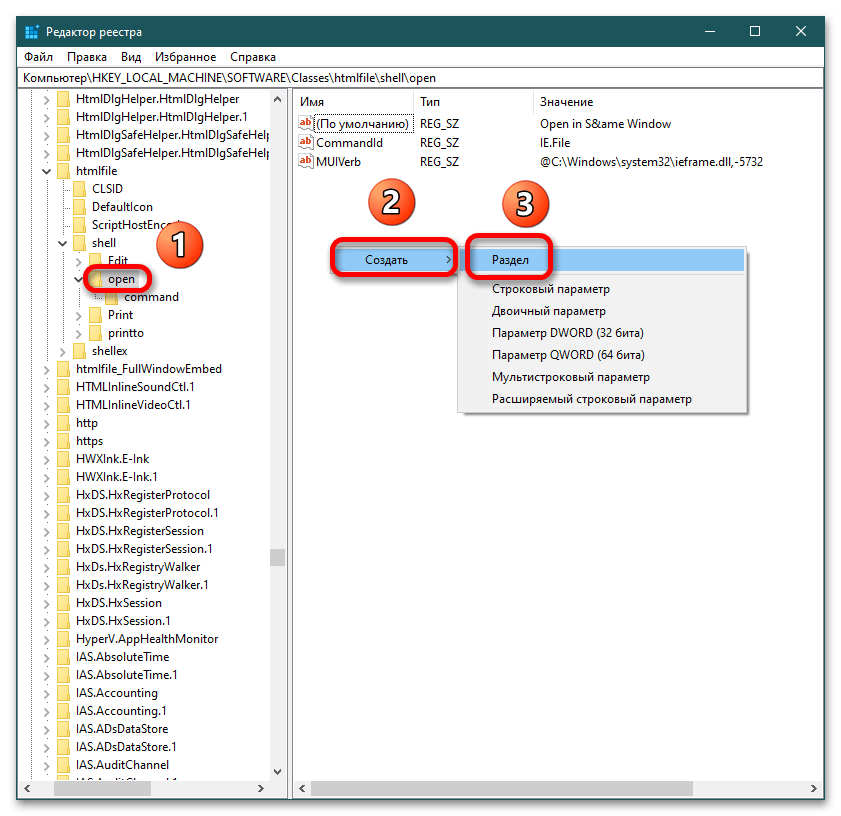
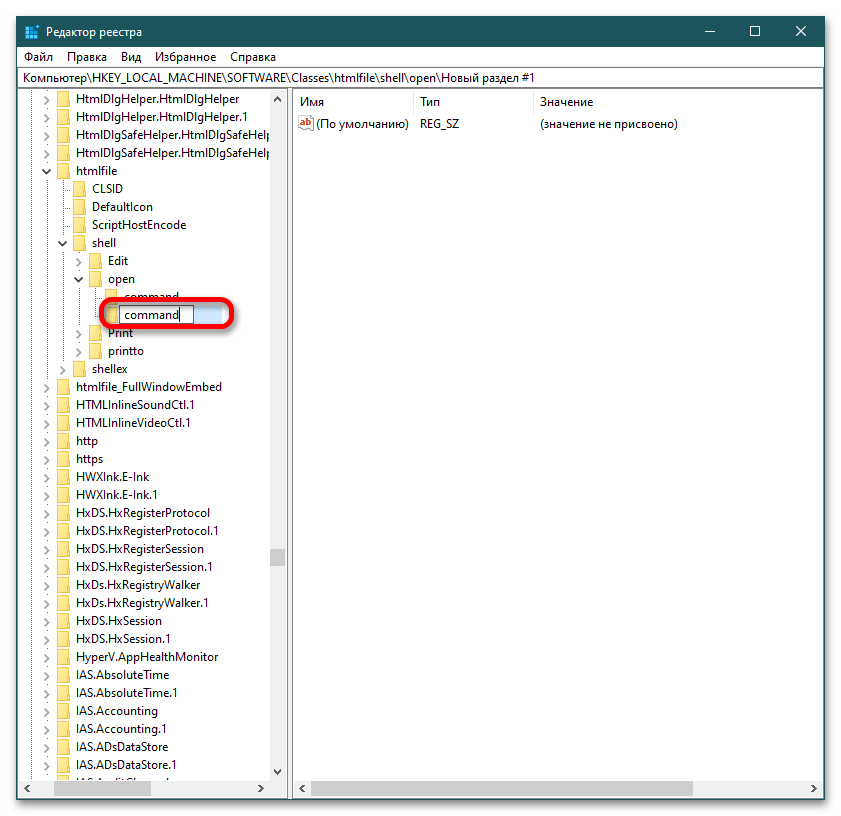
- В левом столбце появится новая папка, ее название нужно изменить на command и нажать Enter. Перезагрузите компьютер и проверьте работоспособность ссылок в Ворде.
- Удалить все горизонтальные линии из документа Word
- Удалить все комментарии из документа в Word
- Удалить все закладки в Word
- Переход на другой сайт.
- Переход к определенному разделу в тексте.
- Открытие другого документа.
- Доступ к стороннему файлу.
- Удаление или блокировка элемента, к которому отправляет ссылка.
- Желание переформатирования текста после его вставки. Допустим, был скопирован текст, который содержит гиперссылки. В создаваемом тексте они не нужны, поэтому и требуется их устранить.
- Временная функция, которая не даст возможности пользователям с общим доступом к документу переходить по его ссылкам. Например, необходимо кого-либо ознакомить с текстом документа, но при этом нежелательно, чтобы ссылки были активны.
- Версия для печати. Если требуется распечатать текст, то ссылки будут портить внешний вид документа и будут неинформативными. Перед отправкой на печать необходимо удалить имеющиеся ссылки.
- Нажмите левой кнопкой мыши на ссылку;
- В открывшемся окне нажмите нажмите на значок «Удалить ссылку».
- Выделите текст, содержащий гиперссылки;
- На выделенной области нажмите правую кнопку мыши и нажмите пункт «Копировать»;
- Не передвигая курсора и не снимая выделения, щелкните мышью ещё раз;
- Выберите строку «Вставить без форматирования».
- Выделите текст со ссылками;
- Нажмите раздел «Правка»;
- Щелкните по строке «Копировать»;
- Затем нажмите «Вставить без форматирования».
- Как сделать гиперссылку в тексте Word Online
- Как делать сноски в Word Online
- Как найти слово в тексте документа Word Online
- Настройка доступа к файлу для других пользователей в Word Online
Способ 3: Редактор реестра
Указанный алгоритм сработает в отношении Гугл Хрома.
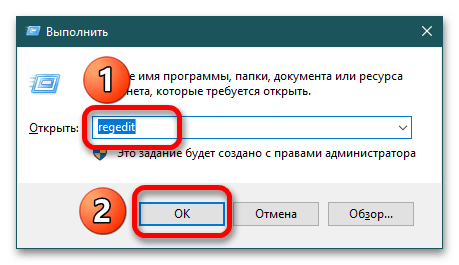
- Зайдите в «Редактор реестра»: воспользуйтесь клавишами Win+R, и когда появится диалоговое окно «Выполнить», пропишите команду regedit и щелкните «ОК». Подробнее: Способы запуска «Редактора реестра» в Windows 10
Способ 4: Очистка компьютера специальными программами
Этот метод как последняя инстанция в решении появившихся проблем. Установите CCleaner и проведите чистку компьютера: накопителя, реестра, оперативной памяти и т.д.

Подробнее: Как пользоваться программой CCleaner
Также помощником в борьбе с временными файлами является Auslogics BoostSpeed. Его расширенная функциональность позволяет проводить генеральную «уборку» компьютера и ускорять его работоспособность.
Как в ворде сделать чтобы не выделялась ссылка
Когда вы вставляете гиперссылки в Word, цвет гиперссылки по умолчанию синий. А если вы хотите изменить цвет гиперссылки или удалить подчеркивание гиперссылок, вы можете сделать следующие шаги:
Рекомендуемые инструменты повышения производительности для Word
Kutools for Word: Интеграция ИИ , более 100 расширенных функций экономят 50 % времени обработки документов. Бесплатная загрузка
Office Tab: вводит вкладки, подобные браузеру, в Word (и других инструментах Office), упрощая навигацию по нескольким документам. Бесплатная загрузка
Изменить цвет гиперссылок в Word
Вкладка Office: предоставляет интерфейсы с вкладками в Word, Excel, PowerPoint.
Улучшите свой рабочий процесс прямо сейчас. Узнайте больше о вкладке «Офис» Бесплатная загрузка
1. На Главная меню.
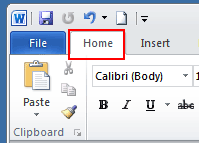
2. Щелкните маленький значок под Изменить стили , чтобы открыть Стили окно.

3. Нажмите Раскрывающееся меню гиперссылки > Изменить .
Примечание: эта опция появится, только если ваш документ содержит гиперссылку.

4. в Изменить окно, щелкните синий цвет (цвет по умолчанию) и выберите нужный цвет из раскрывающегося меню.

5. Нажмите OK для внесения изменений.
Убрать подчеркивание гиперссылок в Word
1. Нажмите Главная вкладка и перейдите к Стили кнопку запуска для отображения Стили панель. Смотрите скриншот:

2. в Стили панели, щелкните значок раскрывающегося списка или щелкните правой кнопкой мыши Гиперссылка, А затем нажмите Изменить из Гиперссылка выпадающее меню. Смотрите скриншот:
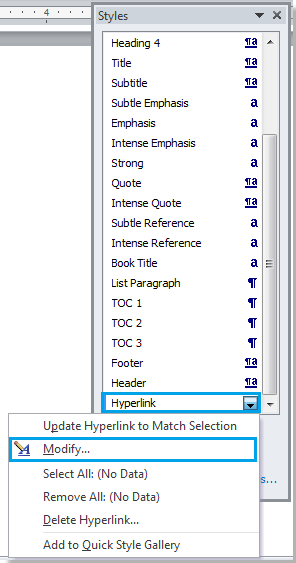
3. в Изменить стиль диалога, нажмите подчеркивание затем нажмите OK чтобы закрыть диалог. Смотрите скриншот:
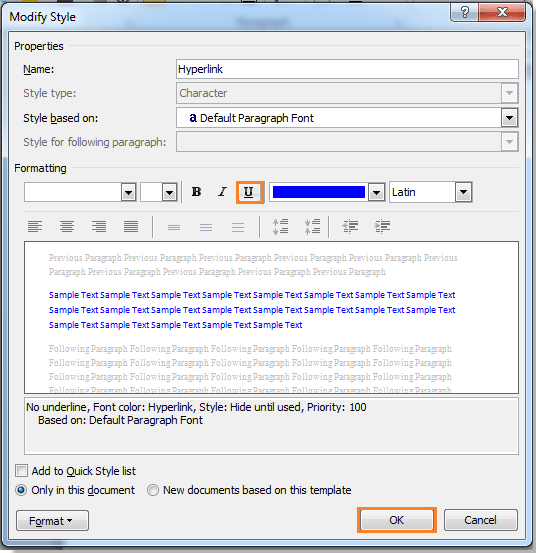
4. Затем закройте Стили панель, если она вам больше не нужна. Вы можете увидеть результат, как показано ниже:
 |
 |
Относительные статьи:
Лучшие инструменты для офисной работы
Kutools for Word — Повысьте свой опыт работы со словом с помощью Over 100 Замечательные особенности!
Легкая очистка: Убрать Дополнительные места / Разрывы разделов / Текстовые поля / Гиперссылки / Дополнительные инструменты для снятия см. Удалить группа.
➕ Креативные вставки: Вставлять Разделители тысяч / Флажки / радио кнопки / QR код / Штрих-код / Несколько изображений / Узнайте больше в Вставить группа.

Хотите попробовать эти функции? Загрузите Kutools for Word прямо сейчас!
Бесплатная загрузка Купить Узнайте больше о Kutools для Word
Лучшие инструменты для офисной работы
Как убрать ссылку в тексте документа Word Online
Создавая текстовый документ Word Online, можно воспользоваться функцией вставки гиперссылок. Это дает возможность перемещаться в рамках одного документа или переходить по указанной ссылке на сторонние ресурсы. При необходимости удаления любых ссылок в документе изучите инструкцию, как убрать ссылку в Word Online.

Специфика работы со ссылками и почему их нужно удалять
Создание гиперссылок требуется в тех случаях, когда необходимо сделать текст более информативным. Вариантов для ссылок может быть несколько:
В любом случае вставляемые ссылки отображаются в тексте синим цветом и подчеркиваются сплошной линией. Такие обозначения легко найти в документе, но иногда возникает потребность в их удалении.

В каких случаях может потребоваться удаление ссылок:

Как убрать ссылку в тексте документа Word Online: инструкция
Созданную ссылку в тексте возможно удалить, выполнив несколько простых действий:
Таким образом удаляются все имеющиеся ссылки в документе поочередно.
В работе с документами Word Online отсутствует возможность избавления от нескольких ссылок одновременно через стандартную опцию «Удаление ссылки». Данная функция работает только для конкретной гиперссылки.

Однако при наличии большого количества ссылок можно использовать метод копирования и вставки. Это позволит преобразовать текст и автоматически удалит ссылки в конкретной области документа Для удаления двух и более ссылок достаточно выполнить следующие шаги:

На прежнем месте появится тот же текст, но уже без ссылок. Данные действия можно выполнить, используя панель инструментов. Для этого:
В данной функции есть существенный минус: вместе со ссылками удаляется любое исходное форматирование.
Если в тексте имеются специальные шрифты, выравнивание и другие виды форматирования, то все изменения будут удалены вместе со ссылками. Для сохранения формата документа лучше воспользоваться вариантом постепенного удаления ссылок по одной.
Частые вопросы:



