
Как открепить строки в ворде
Заголовки в документах Word часто включают линии, отделяющие содержимое заголовка от основного текста, что улучшает внешний вид документа. Однако могут быть ситуации, когда вам нужно удалить горизонтальную линию под заголовком, чтобы добиться более чистого вида или соответствовать определенным требованиям к форматированию.
В этом уроке мы покажем вам, как легко удалить строку заголовка в документе Word, гарантируя, что ваш документ соответствует желаемому формату и стилю.
Удалите только строку заголовка, но сохраните информацию заголовка
Вы можете изменить настройки границы заголовка, чтобы удалить горизонтальную линию в заголовке документа, не влияя на содержимое заголовка. Пожалуйста, выполните следующие действия:
- Дважды щелкните заголовок, чтобы включить режим редактирования.
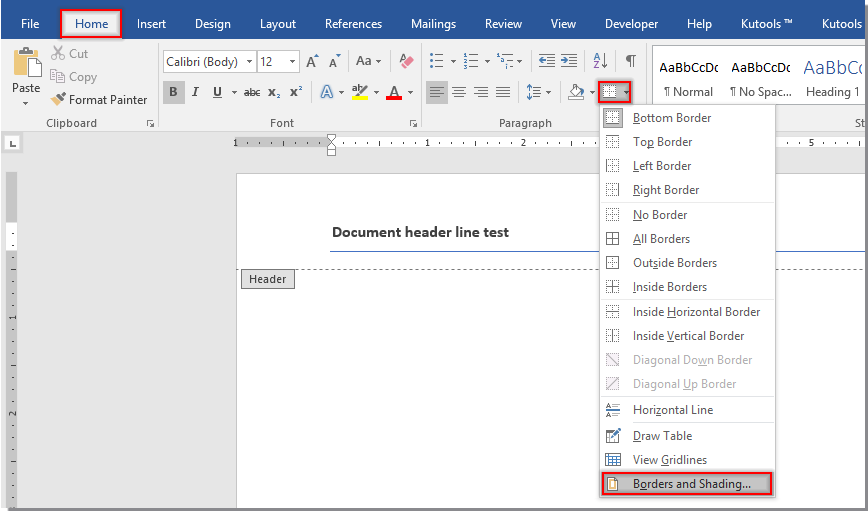
- Нажмите Главная >Границы >Границы и заливка.
![]()
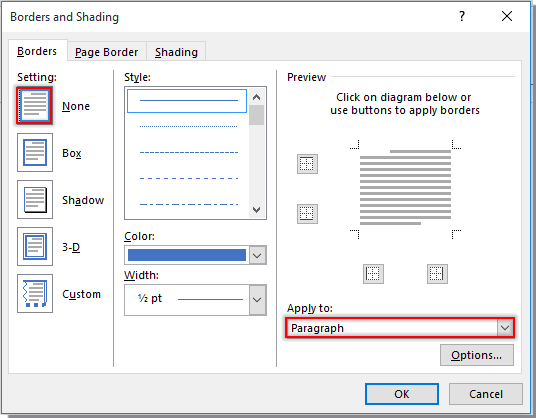
- В Границы и заливка диалоговое окно под Границы вкладке, выполните следующие действия:
- Выберите Ничто в настройка панель.
- Выберите Пункт из Обращаться к выпадающий список.
- Нажмите OK для внесения изменений.
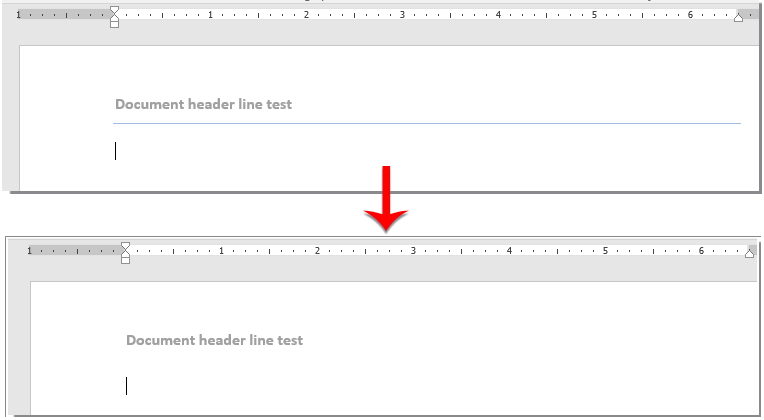
Горизонтальная линия будет немедленно удалена из заголовка документа Word.
Удалите только строку заголовка, но сохраните информацию заголовка одним щелчком мыши
Для Удалить строки заголовка полезности Kutools for Word, вы можете быстро удалить все горизонтальные линии из заголовка документа и сохранить информацию заголовка. Пожалуйста, сделайте следующее.
Kutools for Word — это идеальная надстройка Word, которая оптимизирует вашу работу и повышает ваши навыки обработки документов. Получи это сейчас!
1. Откройте документ Word, в котором вы удалите строки заголовка, затем нажмите Кутулс > Удалить > Очистить строки заголовка. Смотрите скриншот:

2. Нажмите Да в открывшемся Kutools for Word диалог, чтобы начать удаление строк заголовка.

3. Затем еще один Kutools for Word появится диалоговое окно с информацией об успешном удалении, нажмите OK закрыть его.

Теперь все строки заголовка удалены из заголовка документа, как показано ниже.

Демо: удалить только строку заголовка, но сохранить информацию заголовка одним щелчком мыши
Откройте для себя Кутулс / Кутулс Плюс вкладка в этом видео из Kutools for Word. Наслаждайтесь более чем 100 функциями и бесплатными утилитами искусственного интеллекта на постоянной основе. Скачать сейчас!
Лучшие инструменты для офисной работы
Kutools for Word — Повысьте свой опыт работы со словом с помощью Over 100 Замечательные особенности!
Легкая очистка: Убрать Дополнительные места / Разрывы разделов / Текстовые поля / Гиперссылки / Дополнительные инструменты для снятия см. Удалить группа.
➕ Креативные вставки: Вставлять Разделители тысяч / Флажки / радио кнопки / QR код / Штрих-код / Несколько изображений / Узнайте больше в Вставить группа.

Хотите попробовать эти функции? Загрузите Kutools for Word прямо сейчас!
Бесплатная загрузка Купить Узнайте больше о Kutools для Word
Лучшие инструменты для офисной работы
Kutools for Word — 100+ инструментов для Word
- Kutools AI Особенности: Создать, Перезапись, Суммировать, Переведите Документы / Получите быстрые ответы / Польский документ (сохранить формат)
- Владение документами: Разделить страницы / Объединить документы / Пакетное преобразование в PDF
- ✏ Редактирование содержания: Пакетный поиск и замена / Изменить размер всех изображений
- Легкая очистка: Удалить лишние пробелы / Удалить разрывы разделов
- ➕ Креативные вставки: Вставить разделители тысяч / Вставьте флажки / Создание QR-кодов
Как снять привязку в Word для лучшего контроля над документами

При работе над документом в Microsoft Word вы можете обнаружить, что изображения, фигуры или текстовые поля «прикрепляются» к определенным областям. Так что же именно означает открепить эти объекты? Для ясности, прикрепление в Word означает прикрепление объекта к определенному абзацу или блоку текста. Когда вы перемещаете текст, закрепленный объект может сместиться, что приведет к проблемам с макетом и разочарованию.
Итак, как открепить эти объекты в Word? Процесс прост, и форматирование станет намного проще, как только вы научитесь это делать.
Переключать
Основы привязки в Word
Прежде чем углубляться в то, как открепить объекты, давайте разберемся, почему вам может понадобиться это сделать. Привязка позволяет сохранять изображения и формы в соответствии с определенными частями документа, но она также может усложнить макет. Вот краткое изложение того, почему привязка одновременно полезна и потенциально проблематична:
- Преимущества якорной фиксации : Он гарантирует, что ваши объекты останутся выровненными, особенно во время редактирования документа. Для презентаций или отчетов сохранение визуальной согласованности имеет решающее значение.
- Проблемы с якорем : При редактировании текста закрепленные объекты могут неожиданно смещаться. Это движение становится проблемой, когда вам нужно точное размещение изображений или фигур.
Как снять привязку в Word
После изучения основ, давайте перейдем к откреплению изображений, текстовых полей или других объектов в Word. Вот пошаговые инструкции:
Шаг 1: Откройте документ
Получите доступ к документу, содержащему объект, который необходимо снять привязку. Убедитесь, что вы находитесь в представлении «Макет печати», чтобы легко увидеть позиции ваших объектов.
Шаг 2: Выберите объект
Нажмите на изображение, текстовое поле или фигуру, которые вы хотите открепить. Вы должны увидеть маркеры размера вокруг объекта, указывающие на то, что он выбран.
Шаг 3: Откройте параметры макета
При выборе объекта посмотрите на панель инструментов в верхней части экрана. Вы увидите небольшой значок, похожий на квадрат с линиями. Щелчок по нему откроет параметры макета. Вместо этого щелкните правой кнопкой мыши по выбранному объекту и выберите «Перенос текста», чтобы увидеть эти параметры.
Шаг 4: Выберите «В тексте»
Чтобы эффективно открепить объект, выберите «В строке с текстом». Этот параметр размещает объект непосредственно в строке с текстом, как букву или слово. При выборе этого параметра объект отсоединяется от абзаца и перемещается вместе с текстом.
Шаг 5: При необходимости отрегулируйте положение
После того, как вы установите для своего объекта значение «В строке с текстом», вы можете захотеть настроить дополнительное форматирование. Например, вы можете изменить размер, выравнивание или поля, чтобы все выглядело идеально.
Шаг 6. Сохраните документ
После внесения изменений не забудьте сохранить документ! Этот шаг гарантирует, что вся ваша тяжелая работа не будет потеряна.
Дополнительные советы и рекомендации по управлению объектами в Word
Отмена привязки — не единственное, что можно сделать для более плавного управления объектами в Word. Вот несколько дополнительных советов, которые стоит рассмотреть:
- Группировка объектов : Если у вас есть несколько объектов, которые вы хотите сохранить вместе, выделите их все (удерживайте клавишу Ctrl при щелчке по каждому объекту), затем щелкните правой кнопкой мыши и выберите «Группировать». Это действие упрощает их перемещение.
- Использование инструментов выравнивания : Используйте инструменты выравнивания на вкладке «Формат», чтобы точно выровнять текстовые поля и изображения. Этот инструмент особенно полезен для создания единообразных макетов.
- Наложение объектов : Если вы размещаете несколько объектов друг на друге, рассмотрите возможность использования функций «Переместить вперед» или «Отправить назад», чтобы расположить их так, как вам нужно.
Устранение распространенных проблем
Как и с любым программным обеспечением, вы можете столкнуться с некоторыми проблемами на этом пути. Вот несколько распространенных проблем и способы их устранения:
Объект все еще движется вместе с текстом
Если вы выполнили шаги по отмене привязки, но объект все еще перемещается вместе с текстом, убедитесь, что вы выбрали «В соответствии с текстом», а не какие-либо другие параметры обтекания.
Объект обрезается
Изображения или фигуры иногда могут обрезаться по краям страницы. Вы можете изменить размер изображения или изменить поля документа, чтобы этого не произошло.
Трудность выравнивания объектов
Если у вас возникли проблемы с выравниванием объектов даже после их открепления, попробуйте использовать инструменты «Выровнять» на вкладке «Формат». Эти инструменты могут помочь зафиксировать объекты на месте.
Часто задаваемые вопросы, связанные с тем, как снять привязку в Word
В. Что означает привязка объектов в Word? A. Привязка означает, что объект, например изображение или текстовое поле, прикрепляется к определенному абзацу, и его положение меняется при изменении текста.
В. Как узнать, закреплен ли объект? A. Объект закреплен, если рядом с абзацем отображается небольшой значок якоря.
В. Можно ли открепить несколько объектов одновременно? A. Да. Подождите клавишу Ctrl, щелкните по каждому объекту по отдельности, чтобы выделить их, а затем выберите «В тексте».
В. Что произойдет, если я выберу «Переносить текст» вместо «В строке с текстом»? A. «Обтекание текстом» позволяет объекту свободно перемещаться вокруг текста, что сохраняет его привязанным к абзацу, но может вызвать проблемы с компоновкой.
В. Можно ли переместить объект после его открепления? A. Да, после снятия привязки вы можете щелкнуть и перетащить объект в любое место документа, не перемещая его вместе с текстом.
В. Что делать, если открепленное изображение все равно обрезается? A. Проверьте поля документа или измените размер изображения, чтобы оно умещалось в видимой области.
В. Могут ли текст и изображения перекрываться после снятия привязки? A. Да, объекты могут перекрываться, если они не закреплены. Используйте Опции «Перенести вперед» или «Отправить назад» в регулировать их наложение соответственно.
В. Повлияет ли отмена привязки объектов на печать? A. Нет. Отмена закрепления объектов не повлияет на печать; они будут печататься в новых позициях, пока они помещаются в поля страницы.
В. Как выровнять незакрепленные объекты? A. Используйте инструменты выравнивания на вкладке «Формат», чтобы центрировать, выровнять по левому или правому краю или равномерно распределить объекты.
В. Могу ли я изменить размер незакрепленного объекта? A. Конечно! После снятия привязки вы можете щелкнуть и перетащить углы объекта, чтобы изменить его размер по мере необходимости.



