
Якоря объектов в Word указывают положение плавающих объектов, таких как изображения или текстовые поля, относительно текста. Эти привязки помогают вам понять, как объекты расположены в вашем документе, но они также могут отвлекать, если вам не нужно их видеть.
Знание того, как показать или скрыть привязки объектов, может улучшить процесс редактирования документа, упрощая сосредоточение внимания на содержимом. В этом уроке мы покажем вам, как показать или скрыть привязки объектов в Word, что позволит вам настроить рабочее пространство в соответствии с вашими потребностями.
- Отображение или скрытие привязок объектов с помощью функции Option в Word
- Отображать или скрывать привязки объектов с помощью Kutools for Word
Рекомендуемые инструменты повышения производительности для Word
Kutools for Word: Интеграция ИИ , более 100 расширенных функций экономят 50 % времени обработки документов. Бесплатная загрузка
Office Tab: вводит вкладки, подобные браузеру, в Word (и других инструментах Office), упрощая навигацию по нескольким документам. Бесплатная загрузка
Якорь объекта: отмечает расположение плавающего объекта относительно текста в документе. Имейте в виду, что привязки отображаются только в том случае, если объект обернут текстом или если объект выбран.
Отображение или скрытие привязок объектов с помощью функции Option в Word
Чтобы всегда отображать якоря объектов в документах Word, нажмите Файл > Опции > Дисплей затем проверьте Якоря объекта установите флажок и нажмите OK. (В Word 2007 щелкните Кнопка офиса > Опции > Дисплей затем проверьте Якоря объекта (Флажок.)

Примечание: Если вы хотите скрыть якоря объектов, просто снимите флажок Якоря объекта флажок в Дисплей .
Вкладка Office: предоставляет интерфейсы с вкладками в Word, Excel, PowerPoint.
Улучшите свой рабочий процесс прямо сейчас. Узнайте больше о вкладке «Офис» Бесплатная загрузка
Отображение / скрытие якорей объекта с помощью Kutools for Word
Если вы хотите отобразить или скрыть привязки объектов с помощью встроенной функции в Excel, вам необходимо выполнить как минимум четыре шага, чтобы сделать это, что может вызвать утомление. Однако с Kutools for Word ‘s Параметры дисплея Утилита, вы можете быстро показать / скрыть привязки объекта.
Kutools for Word, оснащен ИИ , предлагает более 100 удобных функций для упрощения ваших задач.
Шаг 1. Пожалуйста, примените эту утилиту, нажав Предприятие > Параметры дисплея. Смотрите скриншот:

Шаг 2. Если вы хотите отобразить якоря объекта, проверьте Расположение объекта флажок во всплывающем окне Параметры дисплея диалога, а затем нажмите Закрыто. Если вы не хотите показывать якоря, оставьте Расположение объекта флажок не установлен. Смотрите скриншот:
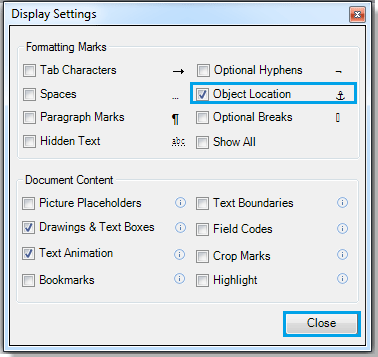
In Параметры дисплея вы также можете быстро отображать или скрывать символы табуляции, дополнительные дефисы, пробелы и т. д.
Для получения более подробной информации о Параметры дисплея утилита, перейдите по ссылке Параметры дисплея.
Статьи по теме:
- Показать или скрыть символы табуляции в Word
- Показать или скрыть метки форматирования в Word
- Показать или скрыть знаки абзаца в Word
Лучшие инструменты для офисной работы
Kutools for Word — Повысьте свой опыт работы со словом с помощью Over 100 Замечательные особенности!
Легкая очистка: Убрать Дополнительные места / Разрывы разделов / Текстовые поля / Гиперссылки / Дополнительные инструменты для снятия см. Удалить группа.
➕ Креативные вставки: Вставлять Разделители тысяч / Флажки / радио кнопки / QR код / Штрих-код / Несколько изображений / Узнайте больше в Вставить группа.

Хотите попробовать эти функции? Загрузите Kutools for Word прямо сейчас!
Бесплатная загрузка Купить Узнайте больше о Kutools для Word
Лучшие инструменты для офисной работы
Как снять привязку в Word для лучшего контроля над документами

При работе над документом в Microsoft Word вы можете обнаружить, что изображения, фигуры или текстовые поля «прикрепляются» к определенным областям. Так что же именно означает открепить эти объекты? Для ясности, прикрепление в Word означает прикрепление объекта к определенному абзацу или блоку текста. Когда вы перемещаете текст, закрепленный объект может сместиться, что приведет к проблемам с макетом и разочарованию.
Итак, как открепить эти объекты в Word? Процесс прост, и форматирование станет намного проще, как только вы научитесь это делать.
Переключать
Основы привязки в Word
Прежде чем углубляться в то, как открепить объекты, давайте разберемся, почему вам может понадобиться это сделать. Привязка позволяет сохранять изображения и формы в соответствии с определенными частями документа, но она также может усложнить макет. Вот краткое изложение того, почему привязка одновременно полезна и потенциально проблематична:
- Преимущества якорной фиксации : Он гарантирует, что ваши объекты останутся выровненными, особенно во время редактирования документа. Для презентаций или отчетов сохранение визуальной согласованности имеет решающее значение.
- Проблемы с якорем : При редактировании текста закрепленные объекты могут неожиданно смещаться. Это движение становится проблемой, когда вам нужно точное размещение изображений или фигур.
Как снять привязку в Word
После изучения основ, давайте перейдем к откреплению изображений, текстовых полей или других объектов в Word. Вот пошаговые инструкции:
Шаг 1: Откройте документ
Получите доступ к документу, содержащему объект, который необходимо снять привязку. Убедитесь, что вы находитесь в представлении «Макет печати», чтобы легко увидеть позиции ваших объектов.
Шаг 2: Выберите объект
Нажмите на изображение, текстовое поле или фигуру, которые вы хотите открепить. Вы должны увидеть маркеры размера вокруг объекта, указывающие на то, что он выбран.
Шаг 3: Откройте параметры макета
При выборе объекта посмотрите на панель инструментов в верхней части экрана. Вы увидите небольшой значок, похожий на квадрат с линиями. Щелчок по нему откроет параметры макета. Вместо этого щелкните правой кнопкой мыши по выбранному объекту и выберите «Перенос текста», чтобы увидеть эти параметры.
Шаг 4: Выберите «В тексте»
Чтобы эффективно открепить объект, выберите «В строке с текстом». Этот параметр размещает объект непосредственно в строке с текстом, как букву или слово. При выборе этого параметра объект отсоединяется от абзаца и перемещается вместе с текстом.
Шаг 5: При необходимости отрегулируйте положение
После того, как вы установите для своего объекта значение «В строке с текстом», вы можете захотеть настроить дополнительное форматирование. Например, вы можете изменить размер, выравнивание или поля, чтобы все выглядело идеально.
Шаг 6. Сохраните документ
После внесения изменений не забудьте сохранить документ! Этот шаг гарантирует, что вся ваша тяжелая работа не будет потеряна.
Дополнительные советы и рекомендации по управлению объектами в Word
Отмена привязки — не единственное, что можно сделать для более плавного управления объектами в Word. Вот несколько дополнительных советов, которые стоит рассмотреть:
- Группировка объектов : Если у вас есть несколько объектов, которые вы хотите сохранить вместе, выделите их все (удерживайте клавишу Ctrl при щелчке по каждому объекту), затем щелкните правой кнопкой мыши и выберите «Группировать». Это действие упрощает их перемещение.
- Использование инструментов выравнивания : Используйте инструменты выравнивания на вкладке «Формат», чтобы точно выровнять текстовые поля и изображения. Этот инструмент особенно полезен для создания единообразных макетов.
- Наложение объектов : Если вы размещаете несколько объектов друг на друге, рассмотрите возможность использования функций «Переместить вперед» или «Отправить назад», чтобы расположить их так, как вам нужно.
Устранение распространенных проблем
Как и с любым программным обеспечением, вы можете столкнуться с некоторыми проблемами на этом пути. Вот несколько распространенных проблем и способы их устранения:
Объект все еще движется вместе с текстом
Если вы выполнили шаги по отмене привязки, но объект все еще перемещается вместе с текстом, убедитесь, что вы выбрали «В соответствии с текстом», а не какие-либо другие параметры обтекания.
Объект обрезается
Изображения или фигуры иногда могут обрезаться по краям страницы. Вы можете изменить размер изображения или изменить поля документа, чтобы этого не произошло.
Трудность выравнивания объектов
Если у вас возникли проблемы с выравниванием объектов даже после их открепления, попробуйте использовать инструменты «Выровнять» на вкладке «Формат». Эти инструменты могут помочь зафиксировать объекты на месте.
Все про работу с excel, word, access, powerpoint

Находка для тех, чьи девушки и супруги работают в сфере услуг: маникюр, брови, ресницы и так далее. Вы же наверняка задумывались, как помочь своей половинке зарабатывать больше? Но что делать, если во всех этих маркетингах и процедурах не разбираешься от слова «совсем»? Мы нашли выход — это сервис VisitTime Чат-бот для мастеров и специалистов, который упрощает ведение записей: — Сам записывает клиентов и напоминает им о визите — Персонализирует скидки, чаевые, кешбек и предоплаты — Увеличивает доходимость и помогает больше зарабатывать А еще там первый месяц бесплатно, поэтому лучшее, что вы можете сделать сейчас — установить или показать его своей принцессе Всё интуитивно понятно и просто, достаточно нажать на этот текст и запустить чат-бота
Как сделать чтобы текст не смещался word?
Опубликовано 09.11.2018 автором Konsultant
Как закрепить текст на странице в ворде
В разделе Прочее компьютерное на вопрос как зафиксировать текст в документе ворд, что бы при редактировании одной страницы не смещалась информация на других? заданный автором Еще одна такая лучший ответ это Вставка — Разрыв.. .
22 ответа
Привет! Вот подборка тем с ответами на Ваш вопрос: как зафиксировать текст в документе ворд, что бы при редактировании одной страницы не смещалась информация на других?
Ответ от Невропатологразрыв страници..
Ответ от теософиякак закрепить текст в документ, чтобы нельзя было очистить формат
Разрыв страницы в ворде — важная функция, позволяющая делить документ на структурные части так, чтобы при любых изменениях они сохраняли свою обособленность. Произвести подобный раздел можно как в ручном, так и в автоматическом режиме. Ручную регуляцию обычно используют для небольших документов или их фрагментов, автоматическую — для работ с большим массивом текстового и графического материала. В любом случае все действия можно свести к установке разрешительных и запретительных команд.
Видео инструкция как сделать разрыв страницы в ворде
Разметка текста с помощью принудительного разрыва в конкретном месте
Для установления разрывов страниц в Microsoft Word необходимо выполнить определенные действия в такой последовательности:
- Поместите курсор мыши туда, где вам необходимо установить разрыв, и щелкните один раз.
- Воспользуйтесь вкладкой «Вставка», затем — группой «Страницы».
- В выплывающем меню воспользуйтесь командой «Разрыв страницы» и щелкните по ней один раз. Разрыв страницы в ворде устанавливается из меню «Вставка» — «Разрыв страницы», либо при помощи комбинации горячих клавиш Ctrl+Return
Разметка текста может производиться и с использованием мыши. Для этого необходимо выделить нужный фрагмент, поместить на него курсор и щелкнуть правой кнопкой. Открывается меню, которое в основном дублирует главные простые функции управления как текстом, так и графикой. Его использование ускоряет работу при выполнении одних и тех же действий. Выбираем вкладку «Абзац».
Подобная ручная регуляция особенно бывает полезна в том случае, есть вы работаете со сложными графическими файлами, вставленными в тексты. К ним относятся, например, диаграммы, графики, рисунки, фотографии, части сайтов и т.п. Фиксируя их в одном положении, вы избавляете себя от многих проблем и лишней работы.
Запрет разрывов
Запретительные действия при работе с разметками страниц в ворде являются частью процесса упорядочения документа и могут быть сведены к установке флажка в соответствующем окошке.
Запретить разрывы в ворде можно, сняв все галки с опций разбивки страниц, которые находятся в настройках абзаца
Работа с несколькими абзацами осуществляется следующим образом.
- Производим выделение нужной части текста.
- Переходим через вкладку «Макет» и входим в «Абзац». Там нажимаем на диалоговое окно и выбираем «Положение на странице».
- Находим команду «Не отрывать от следующего» и устанавливаем флажок. Теперь запрет будет действовать до его отмены по тому же алгоритму.
Иногда при оформлении документа необходимо избавиться от висячих строк, которые портят внешний вид документа и нежелательным образом фрагментируют информацию. В этом случае выделяете нужную часть, затем переходите через вкладку «Макет страницы» в «Абзац», из него — в «Положение на странице», где выбираете и устанавливаете флажок «Не разрывать абзац». Отменить запрет можно в том же порядке. Данные действия придают документу целостность и усиливают его информационную насыщенность.
При работе с громоздкими таблицами появляется необходимость разместить их таким образом, чтобы они не перемещались произвольно. Для этого таблицу необходимо выделить. После этого появляется возможность войти в меню «Работа с таблицами». Там выбираете вкладку «Макет», где необходимо нажать кнопку «Свойства» в «Таблице». Потом в появившемся окне выбираем вкладку «Строка».
Здесь мы убираем маркер с окошка «Разрешить перенос..» и спокойно работаем с таблицами.
Таким образом, разметка документа с помощью функций разрыва является простой и доступной и позволяет ускорить работу, сосредоточиться на содержании, а не на форме, и сделать свой труд более продуктивным.
При работе с редактором Word от Microsoft приходиться работать со строками. Умение быстро редактировать и производить форматирование текстов приводит к большей читабельности текстов и решению поставленных задач. Распространенная задача в Word — смещение текста вверх и вниз относительно страницы, которое достигается путем выделения нужного текста или символов и их смещения вверх или вниз зажатой левой кнопкой мыши. Используйте «Абзацы» для перемещения символов.
Смещение текста в ворде
- Откройте рабочий документ
- Используя мышь или клавиатуру выделите необходимые символы
- Наведите курсор на выделенный текст, зажмите левую кнопку мыши и сместите текст вверх или вниз
Иногда требуется переместить весь текст на страницу ниже или выше, для этого выделите текст, вызовите контекстное меню и выберите «Абзац», откройте вкладку «положение на странице» и установите флаг «с новой страницы». Нажмите кнопку «Ок».
После этих манипуляций выделенный текст сместится на новую страницу.
Поиграйте с функциями на вкладке «Абзац», чтобы перемещать текст вправо / влево и устанавливать отступы.



