
Вполне вероятно, что вы автоматически выбираете полужирный шрифт по умолчанию, чтобы выделить некоторые слова. Три наиболее распространенные причины — подчеркнуть слово, сделать акцент на точке или показать контраст.
Как изменить полужирное начертание текста на обычное?
Процесс форматирования текста является важным этапом в процессе написания текста. Писатели часто выбирают форматирование текста, чтобы сделать акцент, повысить читабельность и предложить структуру. Форматирование текста может осуществляться с помощью тегов или с помощью инструментов, встроенных в программы обработки текстов или программы веб-дизайна.
Я уверен, что вы хотите знать, как сделать текст жирным. Это очень просто! Сначала нужно выделить текст, который вы хотите изменить.
Как отключить автоматическое форматирование в Word?
Воспользуйтесь следующей статьей: http://www.lindsayweaver.com/blog/2010/06/how-to-turn-off-automatic-formatting-in-word/. В статье приведены инструкции по отключению автоматического форматирования в Word, такого как шрифт, цвет текста и интервал между абзацами. Есть много причин сделать это, например, если вы хотите, чтобы все было скучно, или если вы хотите, чтобы все ваши абзацы были разнесены.
Как избавиться от полужирного начертания в Word?
В Microsoft Word существует множество способов избавиться от полужирного начертания. В верхней строке меню в разделе «Главная» нажмите на «Шрифты». Затем найдите категорию «Крупнее и мельче» и выберите «Уменьшить размер шрифта». Должны появиться опции для изменения шрифта на полужирный или светлый. Если вам нужно более подробное объяснение того, как убрать жирный шрифт в Microsoft Word, я бы рекомендовал обратиться непосредственно в Microsoft по телефону 1-800-642-7676.
Как избавиться от жирного шрифта на клавиатуре?
Для того чтобы избавиться от жирного шрифта на клавиатуре, в первую очередь необходимо обратить внимание на тип клавиатуры. На стандартной клавиатуре ПК должна быть кнопка «F11», которая переключает шрифт с полужирного на обычный. Если это не работает на вашей клавиатуре, возможно, вам придется связаться с производителем или изучить другие варианты в операционной системе вашего компьютера.
Как избавиться от жирного подчеркивания в Word?
При работе в Microsoft Word, если вы хотите отключить полужирное подчеркивание текста, выделите текст и нажмите кнопку Формат>Полужирный. Это позволит вам отменить выбор этой опции, которая отключит жирное подчеркивание. Если вы используете Outlook, есть два различных способа форматирования электронной почты. Первый — нажав на «Options» в левом нижнем углу экрана. Затем нажмите на «Параметры».
Как избавиться от жирного текста на iPhone?
Похоже, пользователь хочет узнать, как можно убрать форматирование текста для определенных слов или фраз. Самый простой способ — это использование функции «жирный». При наборе текста можно увидеть, что существует две версии одной и той же буквы. Одна будет набрана курсивом, а другая — обычным шрифтом. Чтобы убрать это форматирование, просто нажмите на клавиатуре командную кнопку (которая выглядит как буква A), а затем удерживайте нажатой слово или фразу, которую вы хотите изменить/убрать.
Как отправить документ Word по электронной почте без потери форматирования?
Я рекомендую использовать Microsoft Word для отправки документа Word по электронной почте без потери форматирования. При составлении письма используйте документ в качестве основы для тела сообщения и не прикрепляйте его к письму. Вместо того чтобы отправлять вложение, ссылки будут включены в тело письма. Отправьте письмо в виде обычного текстового сообщения с кодировкой UTF-8 и включите в него все гиперссылки, которые вы хотите включить.
Почему мой шрифт автоматически меняется в Word?
Документ может содержать несколько шрифтов, которые влияют на то, что вы видите на экране. Шрифт может быть встроенным в документ, то есть являться частью форматирования; или он может быть связанным, то есть его необходимо загрузить перед отображением. Используемый по умолчанию шрифт во многом зависит от индивидуальных предпочтений пользователя.
Что такое автоматическое форматирование в MS Word?
MS Word позволяет пользователям автоматизировать форматирование. Форматирование — это представление визуальных элементов текста в форме, которая эстетически приятна и облегчает чтение. Примерами форматирования являются межстрочный интервал, размер шрифта, тип шрифта, цвет и стиль подчеркивания. Существует множество способов форматирования текста в MS Word, включая использование меню, ярлыков или перетаскивание.
Изменяем шрифт в Microsoft Word
В программе MS Word имеется довольно большой набор встроенных шрифтов, доступных к использованию. Проблема в том, что далеко не все пользователи знают о том, как изменить не только сам шрифт, но и его размер, толщину, а также ряд других параметров. Именно о том, как изменить шрифт в Ворде и пойдет речь в этой статье.
В Ворде есть специальный раздел для работы со шрифтами и их изменения. В новых версиях программы группа “Шрифт” расположена во вкладке “Главная”, в более ранних версиях этого продукта средства для работы со шрифтами находятся во вкладке “Разметка страницы” или “Формат”.
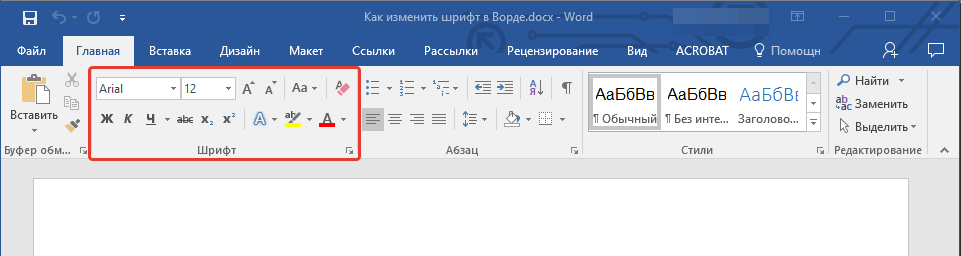
Как изменить шрифт?
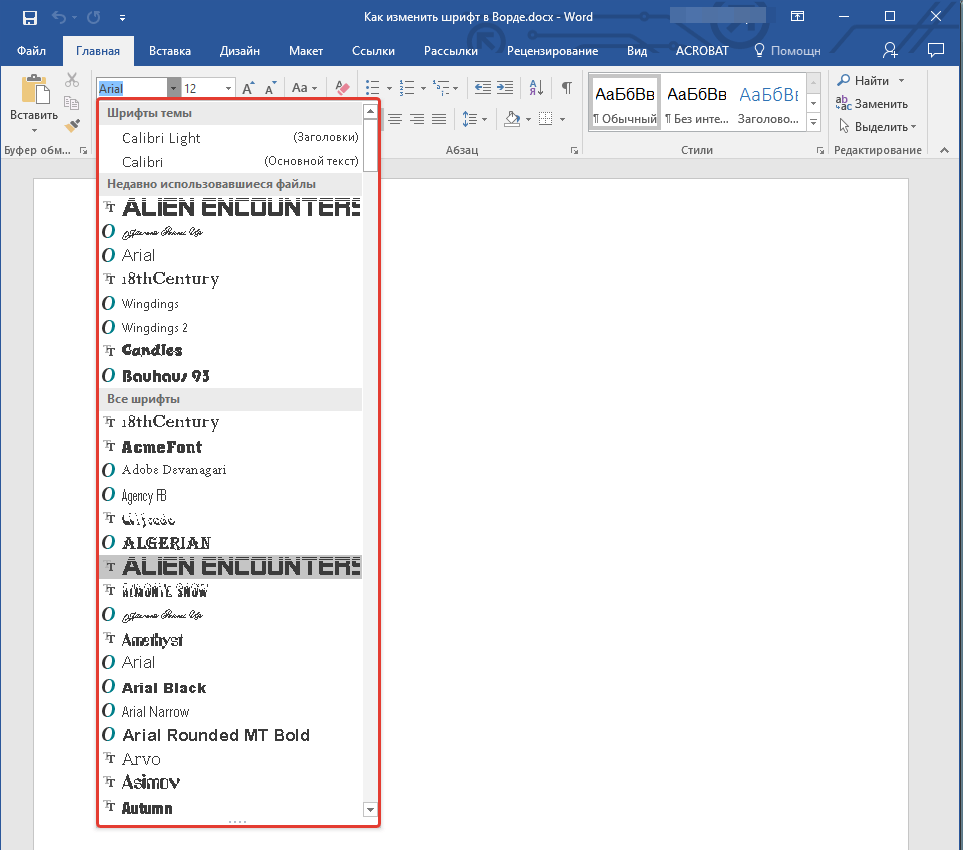
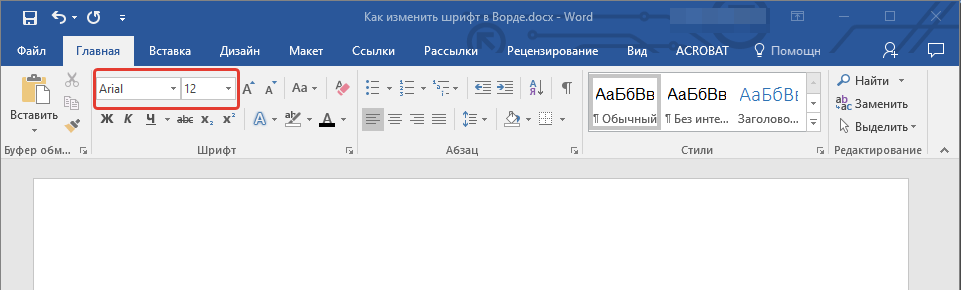
- В группе “Шрифт” (вкладка “Главная”) разверните окошко с активным шрифтом, нажав на небольшой треугольник возле него, и выберите в списке тот, который вы хотите использовать.
Примечание: В нашем примере шрифт по умолчанию — Arial, у вас он может быть другим, к примеру, Open Sans.
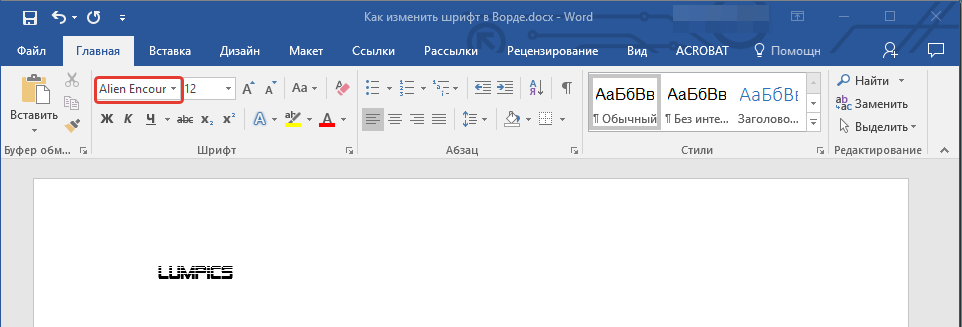
Активный шрифт изменится, и вы сразу же сможете начать его использовать.
Примечание: Название всех шрифтов, представленных в стандартном наборе MS Word отображается в том виде, в котором будут отображаться буквы, напечатанные этим шрифтом на листе.
Как изменить размер шрифта?
Прежде, чем изменить размер шрифта, необходимо усвоить один нюанс: если вы хотите изменить размер уже набранного текста, его сначала нужно выделить (это же касается и самого шрифта).
Нажмите “Ctrl+A”, если это весь текст в документе, или же используйте для выделения фрагмента мышку. Если же вы хотите изменить размер текста, который только планируете набирать, ничего выделять не нужно.
- Разверните меню окошка, расположенного рядом с активным шрифтом (там указаны цифры).
Примечание: В нашем примере размер шрифта по умолчанию — 12, у вас он может быть другим, например, 11.
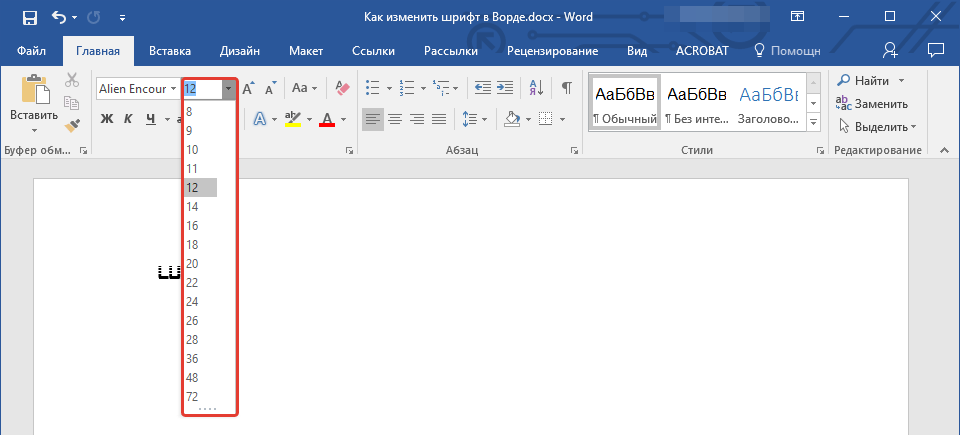
Совет: Стандартный размер шрифтов в Ворде представлен с определенным шагом в несколько единиц, а то и десятков. Если вас не устраивают конкретные значения, вы можете ввести их вручную в окне с активным размером шрифта.

Размер шрифта изменится. 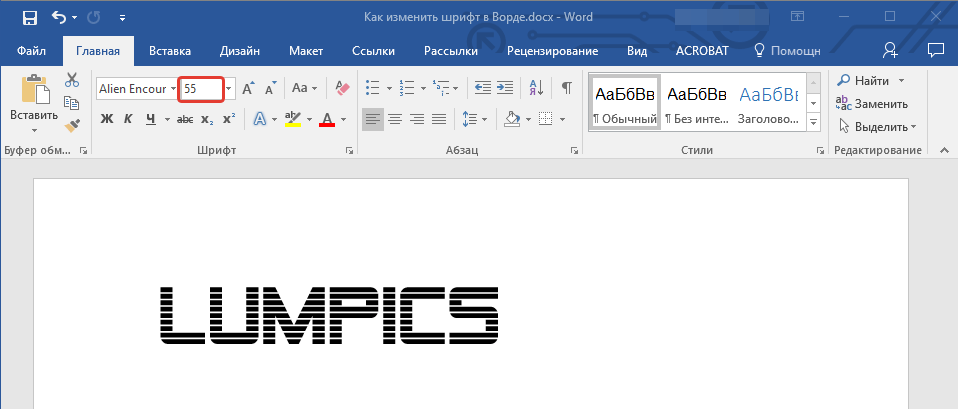
Совет: Рядом с цифрами, показывающими значение активного шрифта, расположены две кнопки с буквой “А” — одна из них больше, другая меньше. Нажимая на эту кнопку, вы можете пошагово менять размер шрифта. Большая буква увеличивает размер, а та что поменьше — уменьшает.
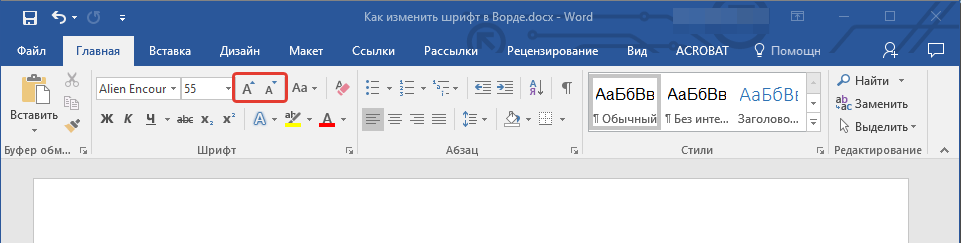 Кроме того, рядом с этими двумя кнопками находится еще одна — “Аа” — развернув ее меню, вы можете выбрать подходящий тип написания текста.
Как изменить толщину и наклон шрифта?
Помимо стандартного вида больших и маленьких букв в MS Word, написанных в том или ином шрифте, они также могут быть жирными, курсивными (курсив — с наклоном), и подчеркнутыми.
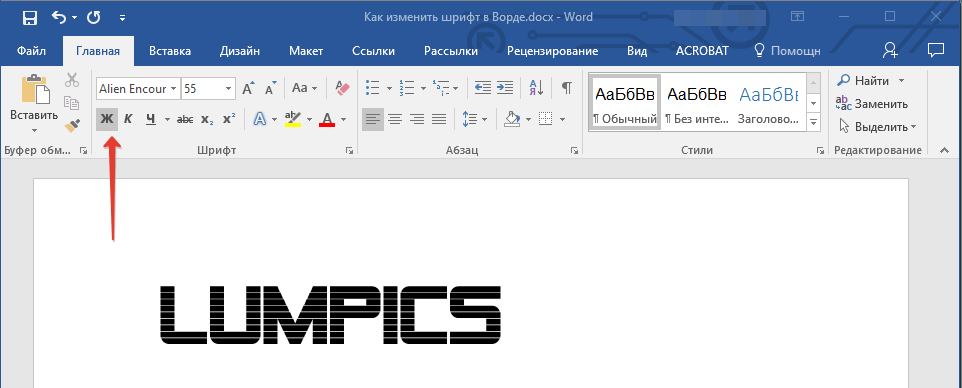
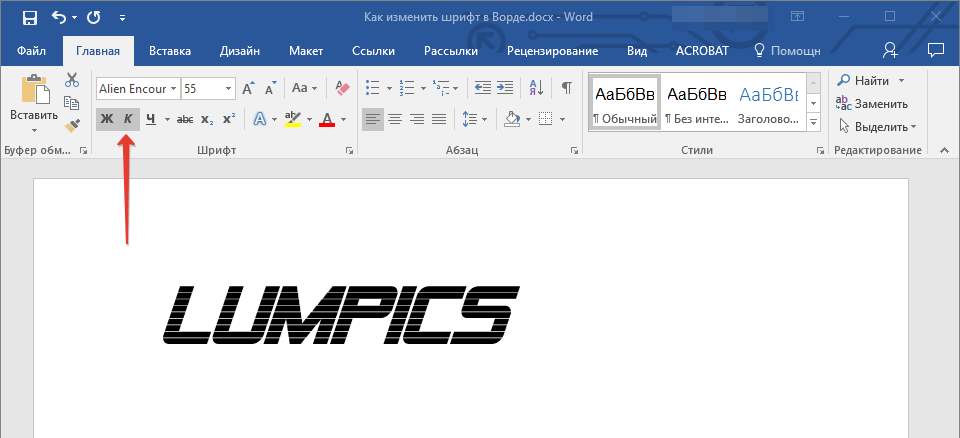
Чтобы изменить вид шрифта, выделите необходимый фрагмент текста (ничего не выделяйте, если вы только планируете что-то написать в документе новым типом шрифта), и нажмите одну из кнопок, расположенных в группе “Шрифт” на панели управления (вкладка “Главная”).

Кнопка с буквой “Ж” делает шрифт жирным (вместо нажатия кнопки на панели управления можно использовать клавиши “Ctrl+B”);
“К” — курсив (“Ctrl+I”);
“Ч” — подчеркнутый (“Ctrl+U”).
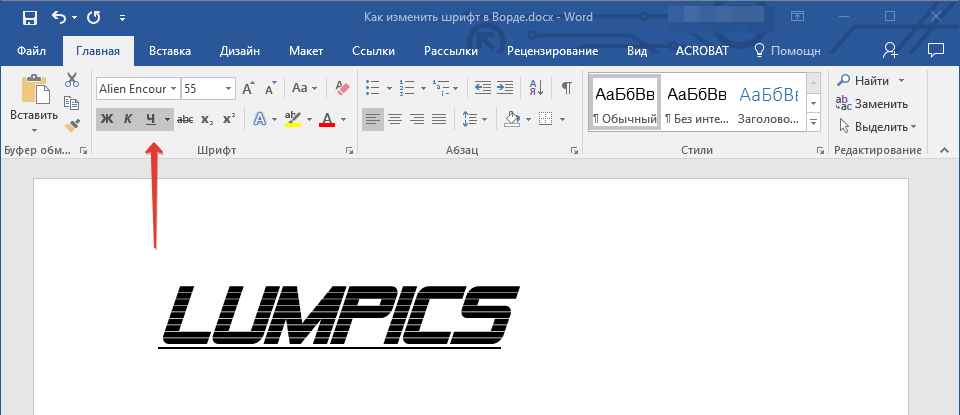
Примечание: Жирный шрифт в Ворде, хоть и обозначается буквой “Ж”, на самом деле является полужирным.
Как вы поняли, текст может быть одновременно жирным, курсивом и подчеркнутым.
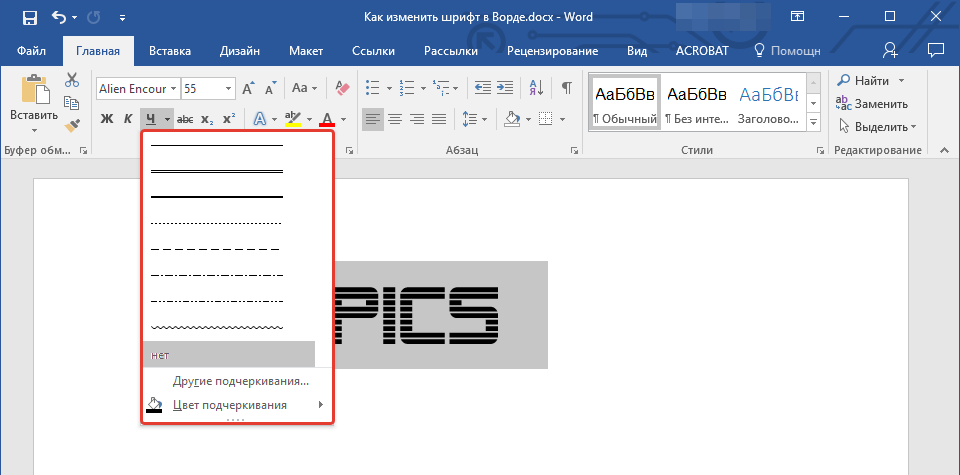
Если вы хотите выбрать толщину линии подчеркивания, нажмите на треугольничек, расположенный возле буквы “Ч” в группе “Шрифт”.
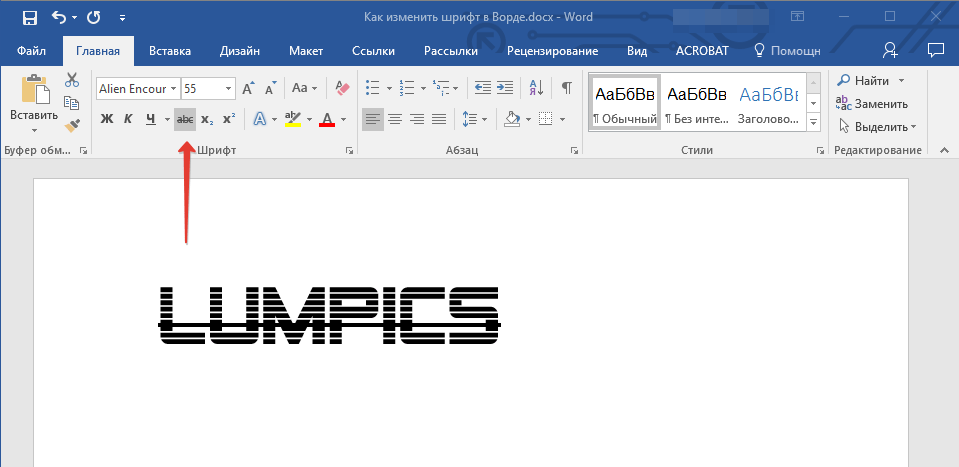
Рядом с буквами “Ж”, “К” и “Ч” в группе шрифт находится кнопка “ abc ” (зачеркнутые латинские буквы). Если вы выделите текст, а затем нажмете на эту кнопку, текст будет зачеркнут.
Как изменить цвет и фон шрифта?
Помимо внешнего вида шрифта в MS Word можно также изменить его стиль (текстовые эффекты и оформление), цвет и фон, на котором текст будет находиться.
Изменяем стиль шрифта
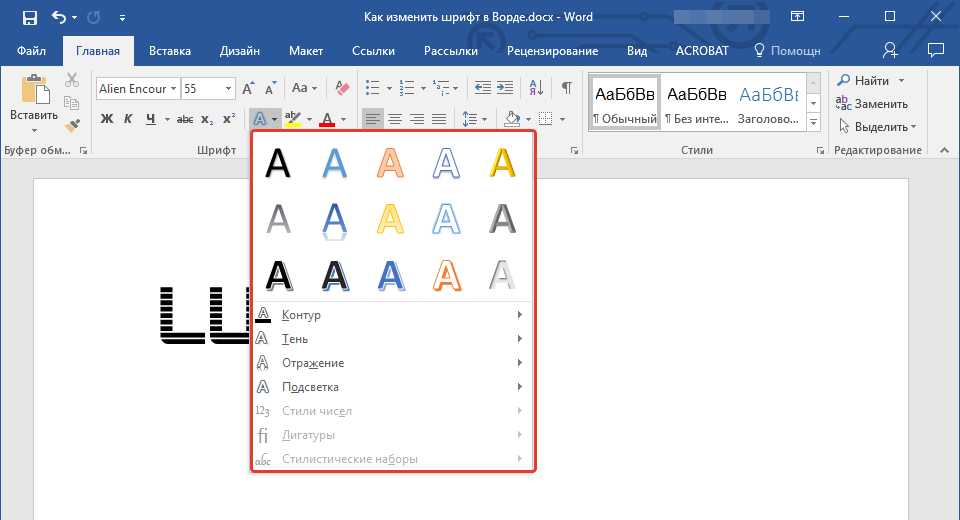
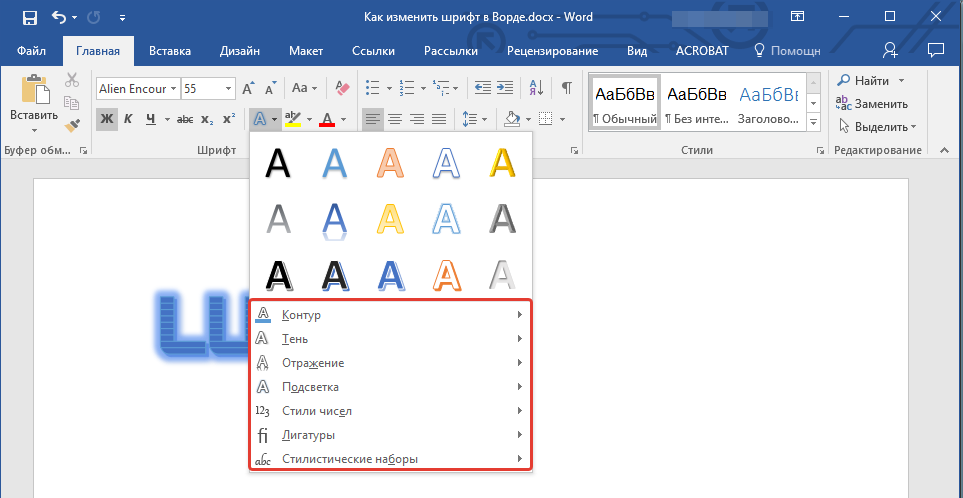
- Чтобы изменить стиль шрифта, его оформление, в группе “Шрифт”, которая расположена во вкладке “Главная” (ранее “Формат” или “Разметка страницы”) нажмите на небольшой треугольник, расположенный справа от полупрозрачной буквы “А” (“Текстовые эффекты и оформление”).
- В появившемся окошке выберите то, что бы вы хотели изменить.
Важно: Помните, если вы хотите изменить внешний вид уже имеющегося текста, предварительно выделите его.
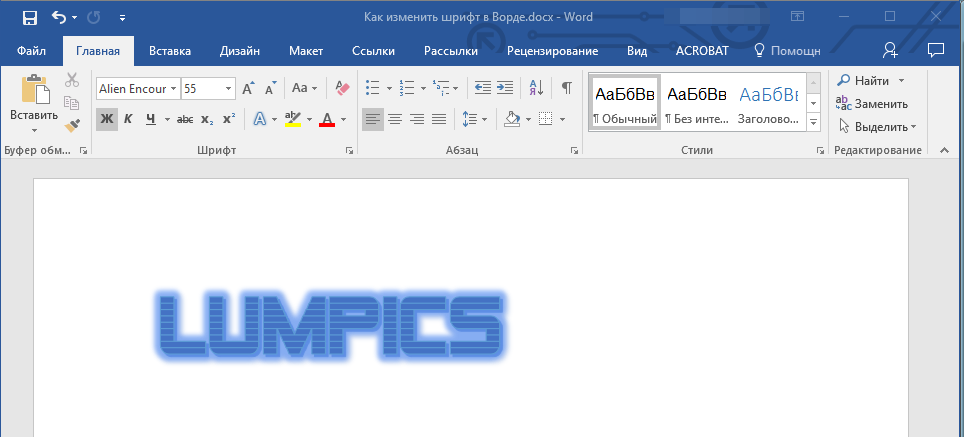
Как видите, один этот инструмент уже позволяет изменить цвет шрифта, добавить к нему тень, контур, отражение, подсветку и другие эффекты.
Изменяем фон за текстом
В группе “Шрифт” рядом с кнопкой, рассмотренной выше, находится кнопка “Цвет выделения текста”, с помощью которой можно изменить фон, на котором находится шрифт.
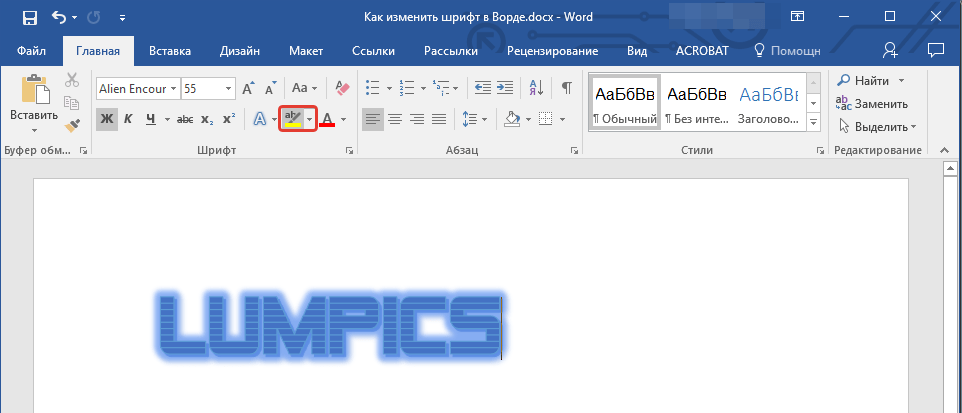
Просто выделите фрагмент текста, фон которого хотите изменить, а затем нажмите на треугольничек возле этой кнопки на панели управления и выберите подходящий фон.
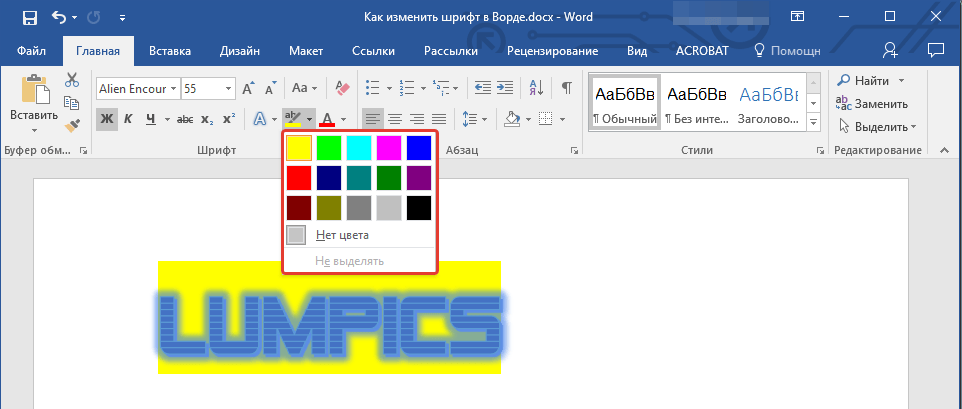
Вместо стандартного белого фона, текст будет находиться на фоне того цвета, который вы выбрали.
Изменяем цвет текста
Следующая кнопка в группе “Шрифт” — “Цвет шрифта” — и, как понятно из названия, она позволяет этот самый цвет изменить.
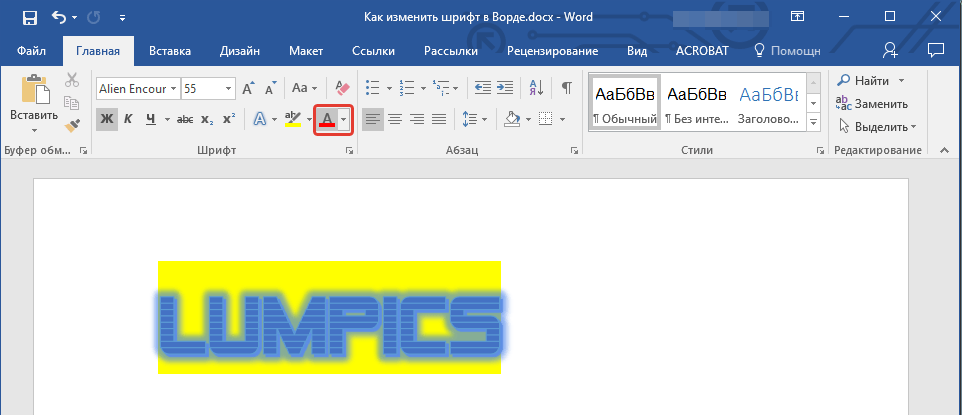
Выделите фрагмент текста, цвет которого необходимо изменить, а затем нажмите на треугольник возле кнопки “Цвет шрифта”. Выберите подходящий цвет.
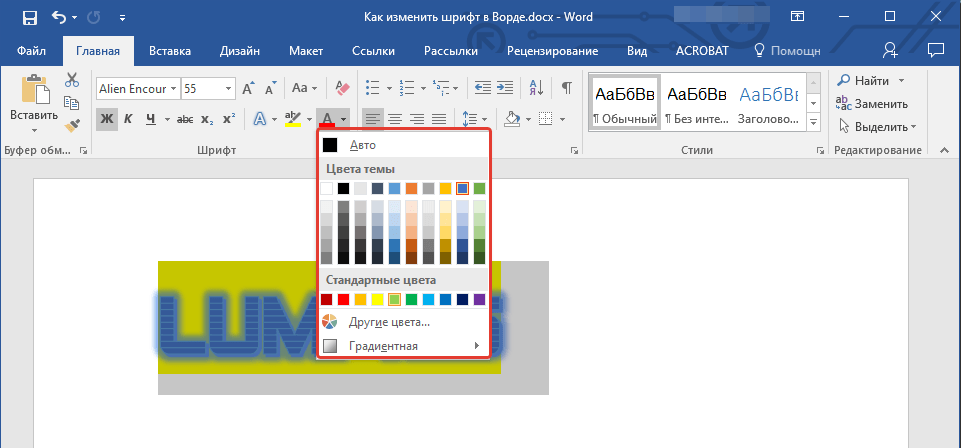
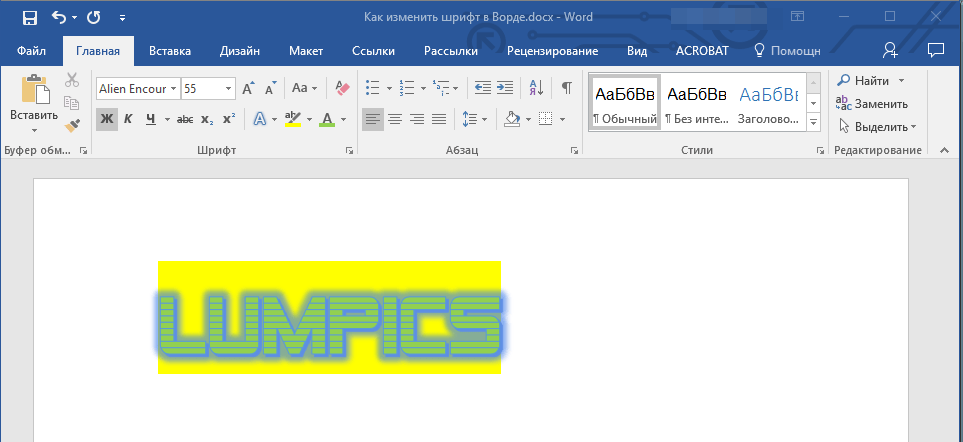
Цвет выделенного текста изменится.
Как установить понравившийся шрифт в качестве используемого по умолчанию?
Если вы часто используете для набора текста один и тот же, отличный от стандартного, доступного непосредственно при запуске MS Word, шрифт, не лишним будет установить его в качестве используемого по умолчанию — это позволит сэкономить немного времени.
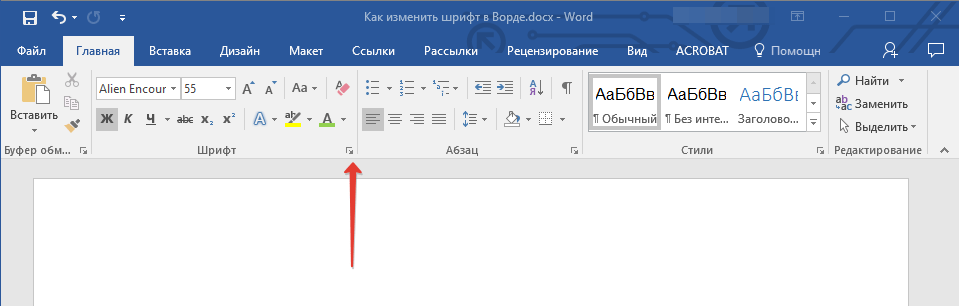
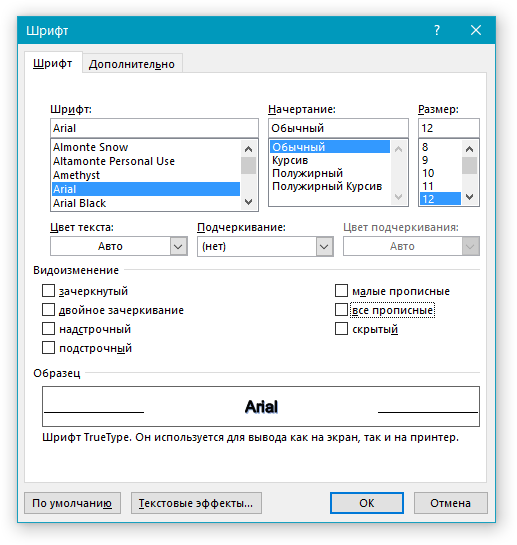
- Откройте диалоговое окно “Шрифт”, нажав на стрелочку, расположенную в правом нижнем углу одноименной группы.
- В разделе “Шрифт” выберите тот, который вы хотите установить в качестве стандартного, доступного по умолчанию при запуске программы.
В этом же окне вы можете установить подходящий размер шрифта, его начертание (обычный, полужирный или курсив), цвет, а также многие другие параметры.
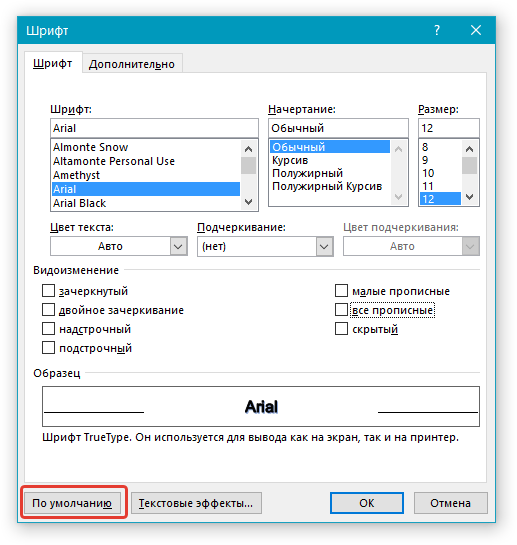
- Выполнив необходимые настройки, нажмите на кнопку “По умолчанию”, расположенную в нижней левой части диалогового окна.
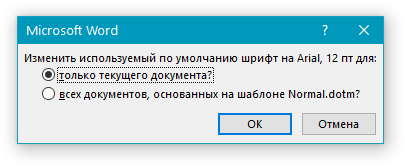
- Выберите, как вы хотите сохранить шрифт — для текущего документа или для всех, с которыми будете работать в дальнейшем.
- Нажмите кнопку “ОК”, чтобы закрыть окно “Шрифт”.
- Шрифт по умолчанию, как и все дополнительные настройки, которые вы могли выполнить в этом диалоговом окне, изменится. Если вы применили его для всех последующих документов, то при каждом создание/запуске нового документа Ворд сразу же будет установлен ваш шрифт.
- Перейдите во вкладку “Конструктор”, которая появляется после клика по области формулы.
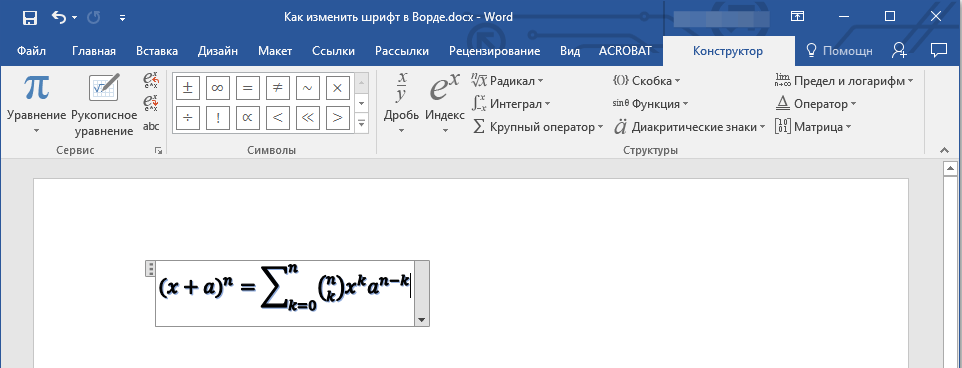
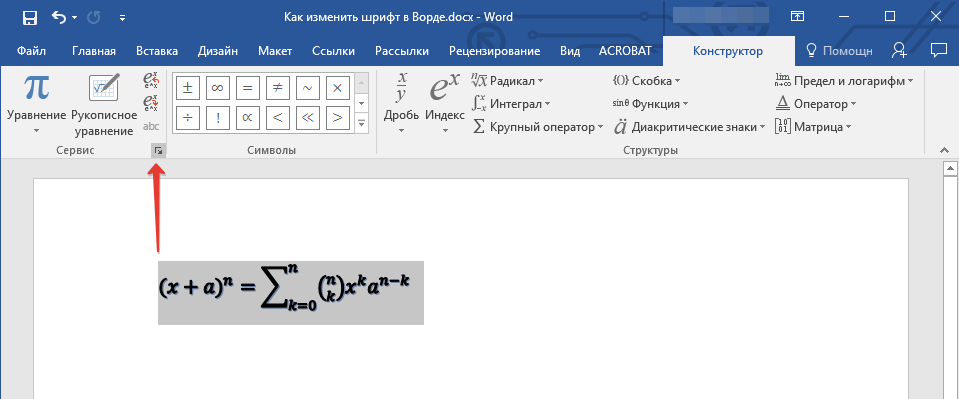
- Выделите содержимое формулы, нажав “Ctrl+A” внутри области, в которой она находится. Для этого также можно использовать мышку.
- Откройте диалоговое окно группы “Сервис”, нажав на стрелочку, расположенную в правой нижней части этой группы.
- Перед вами откроется диалоговое окно, где в строке “Шрифт по умолчанию для областей формул” можно изменить шрифт, выбрав понравившийся из доступного списка.
Как изменить шрифт в формуле?
Мы уже писали о том, как в Microsoft Word добавлять формулы, и как с ними работать, более подробно об этом вы можете узнать из нашей статьи. Здесь же мы расскажем о том, как изменить шрифт в формуле.
Если вы просто выделите формулу и попробуете изменить ее шрифт точно так же, как вы это делаете с любым другим текстом, ничего не получится. В данном случае действовать необходимо немного иначе.
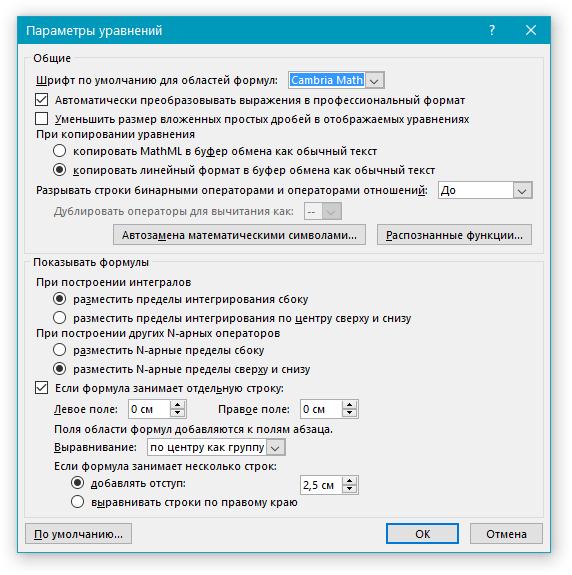
Примечание: Несмотря на то, что в Word имеется довольно большой набор встроенных шрифтов, далеко не каждый из них может быть использован для формул. Кроме того, возможно, что помимо стандартного Cambria Math вы не сможете выбрать никакой другой шрифт для формулы.
На этом все, теперь вам известно, как изменить шрифт в Ворде, также из этой статьи вы узнали о том, как настроить другие параметры шрифта, в числе которых его размер, цвет и т.д. Желаем вам высокой продуктивности и успехов в освоение всех тонкостей Microsoft Word.



