
Многие пользователи Microsoft Word иногда сталкиваются с необходимостью добавления оглавления в свои документы. При этом не всем известно, что оглавление может быть размещено не только в верхней части страницы, но и слева. В этой статье мы предоставим пошаговую инструкцию о том, как открыть оглавление в Word слева.
Первый шаг заключается в открытии документа, в котором необходимо создать оглавление. Кликните курсором мыши в любом месте текста и выберите вкладку "Ссылки" в верхней части меню.
Затем на панели инструментов "Ссылки" найдите кнопку "Оглавление". Чтобы открыть оглавление слева, выберите соответствующий пункт меню "Оглавление слева". После этого оглавление автоматически будет отображаться слева на странице.
Чтобы настроить внешний вид оглавления, щелкните правой кнопкой мыши на оглавлении и выберите пункт "Настройки оглавления". Здесь вы можете выбрать стиль и форматирование оглавления, а также настроить отображение номеров страниц и вложенных заголовков.
Теперь вы обладаете информацией о том, как установить оглавление в ворде с левой стороны. Используйте данное пошаговое руководство, чтобы сформировать качественное оглавление, которое будет более удобным и эстетически привлекательным слева.
Как установить оглавление слева в ворде с подробной инструкцией
1. Запустите документ в Microsoft Word и перейдите к странице, на которой хотите расположить оглавление с левой стороны.
3. Перейдите на вкладку "Ссылки" в верхнем меню Word.
4. В разделе "Оглавление" кликните на кнопку "Оглавление" и выберите опцию "Вставить оглавление".
5. В появившемся окне "Оглавление" отметьте пункт "Показать номера страниц" и установите нужные параметры форматирования.
6. Нажмите на кнопку "ОК", чтобы добавить оглавление в ваш документ.
7. Чтобы разместить оглавление слева, наведите курсор на оглавление и нажмите правой кнопкой мыши.
8. В появившемся контекстном меню выберите "Положение" и затем "По левому краю".
9. Отформатируйте оглавление по вашему желанию, используя инструменты форматирования в верхнем меню Word.
Совет:Если вам потребуется обновить оглавление после внесения изменений в документ, просто щелкните на оглавлении правой кнопкой мыши и выберите "Обновить поле".
Шаг 1: Откройте документ в Microsoft Word
Для того чтобы открыть документ в Microsoft Word, необходимо запустить программу Microsoft Word на вашем компьютере. Если программа уже установлена, вы можете найти ярлык Microsoft Word на рабочем столе или в меню "Пуск". Щелкните по ярлыку, чтобы открыть программу.
Если у вас еще не установлена программа Microsoft Word, вам необходимо загрузить и установить ее с официального сайта Microsoft. Перейдите на сайт, найдите раздел загрузок и следуйте инструкциям для установки программы на ваш компьютер.
Когда программа Microsoft Word откроется, вы увидите экран, где можно выбрать способ открытия документа. Вы можете выбрать один из следующих способов:
| Загрузить уже существующий файл | Используйте этот вариант, если у вас имеется файл, который вы хотите открыть с помощью Microsoft Word. Для этого нажмите на кнопку "Открыть" и укажите расположение файла на вашем устройстве. |
| Открыть последний редактируемый файл | Если вы только что работали с файлом и желаете продолжить редактирование, выберите этот вариант. Microsoft Word автоматически загрузит последний редактируемый файл. |
| Создать новый файл | Если вы намерены начать новый документ с нуля, выберите этот вариант. Нажмите на кнопку "Создать" и определите тип документа, который хотите создать. |
Выберите способ открытия документа, который соответствует вашей ситуации, и следуйте инструкциям на экране, чтобы открыть документ в Microsoft Word.
Шаг 2: Выберите вкладку "Ссылки"
После того как вы открыли документ в программе Microsoft Word, необходимо выбрать вкладку "Ссылки" в верхней части экрана. Эта вкладка находится рядом с вкладками "Файл", "Текст", "Вставка" и другими.
Кликните на вкладку "Ссылки", чтобы получить доступ ко всем возможностям, касающимся разработки, изменения и оформления содержания.
Во вкладке "Ссылки" вы найдете различные команды и инструменты, которые помогут вам настроить оглавление по своему усмотрению. Например, здесь вы можете изменить стиль оглавления, выбрать шрифт и размер шрифта, добавить нумерацию разделов и другое.
Убедитесь, что выбрали вкладку "Ссылки", чтобы получить доступ ко всем необходимым функциям для создания и настройки оглавления вашего документа в Microsoft Word.
Шаг 3: Нажмите на "Оглавление"
После того, как вы выбрали место, где должно находиться оглавление в вашем документе, переместитесь на это место и нажмите на вкладку "Справка" в верхней панели меню.
Далее в разделе "Оглавление" найдите кнопку "Оглавление" и щелкните на ней. После этого откроется выпадающее меню с несколькими вариантами оглавления.
Если вы хотите создать простое оглавление, выберите первый вариант "Оглавление". Этот вариант создаст простую структуру оглавления, основанную на форматировании стилей заголовков в документе.
Если вы хотите создать оглавление с номерами страниц или добавить дополнительные настройки, выберите соответствующий вариант из выпадающего меню.
После выбора варианта оглавления оно автоматически создастся и появится на странице в заданном вами месте.
Если вы хотите отредактировать оглавление или его настройки, вы можете вернуться к вкладке "Справка" и воспользоваться соответствующими инструментами.
Теперь вы знаете, как открыть оглавление в ворде слева и можете использовать эту функцию для создания удобных и структурированных документов.
Заголовки и оглавления в Word
Большинство пользователей Word формируют оглавление вручную, не осознавая, что эта программа может автоматически генерировать его. Для этого достаточно применить стили к заголовкам в документе.
Существует быстрый способ выбрать нужный заголовок. Поставьте курсор на нужную строку и нажмите Alt+Shift+стрелку влево, если нужно сделать такой же заголовок, как и предыдущий (например, две главы подряд). Если же нужно сделать заголовок более низкого уровня (глава, и в нее вложен параграф), то нажмите Alt+Shift+стрелку вправо. Задача упрощается, когда все заголовки в вашем тексте одного уровня: достаточно запомнить клавиши Alt+Shift+влево.
Существует быстрый способ выбрать нужный заголовок. Поставьте курсор на нужную строку и нажмите Alt+Shift+стрелку влево, если нужно сделать такой же заголовок, как и предыдущий (например, две главы подряд). Если же нужно сделать заголовок более низкого уровня (глава, и в нее вложен параграф), то нажмите Alt+Shift+стрелку вправо. Задача упрощается, когда все заголовки в вашем тексте одного уровня: достаточно запомнить клавиши Alt+Shift+влево.
Когда вам нужно переместить несколько заголовков на другой уровень, например, сделать из главы параграф, откройте "Вид > Структура" и выберите в раскрывающем списке "Показать уровень 9" (в Word 97 вместо этого нужно нажать кнопку с цифрой 7). Перед вами появятся все заголовки, которые можно перемещать с одного уровня на другой кнопками влево-вправо на панели инструментов. Чтобы переставить две главы, нужно лишь нажать кнопку вверх или вниз. В этом окне очень удобно работать над структурой документа, перетасовывая готовые фрагменты текста.
Есть и другой способ увидеть структуру документа. Нажмите "Вид > Схема документа", и слева появится список глав, к которым вы можете перейти одним щелчком мыши. Любую главу документа, которая содержит вложенные подглавы, можно свернуть, щелкнув минус слева от ее названия. Нажмите правую кнопку мыши, если вы хотите выбрать, какие уровни заголовков отображать на этой схеме.
Чтобы вставить оглавление, нажмите "Вставка > Ссылка > Оглавление и указатели" (в старых версиях Word — "Вставка > Оглавление и указатели"). Перейдите на вкладку "Оглавление" и выберите параметры: до какого уровня включать заголовки в оглавление, выводить ли номера страниц. В списке форматов можно выбрать "Формальный", "Затейливый" и другие варианты оформления. А можно выбрать формат "Из шаблона", нажать кнопку "Изменить" и самому установить шрифт, цвет и отступы. Стиль "Оглавление 1" соответствует "Заголовку 1", "Оглавление 2" — "Заголовку 2" и так далее.
Чтобы перейти к интересующей вас главе, нажмите Ctrl и щелкните соответствующую строчку в оглавлении (в Word 97 нужно щелкнуть по номеру страницы). После добавления новых заголовков или перемещения существующих оглавление не будет изменяться автоматически. Его нужно обновить: щелкните правой кнопкой и выберите "Обновить поле".
Файл длинный, нужно оглавление – делаем в два клика!
Создаем автоматическое оглавление в «Ворде», которое не нужно собирать и обновлять вручную.
Александра Шпак
Дата выпуска: 10 ноября 2021
Дата редактирования: 12 января 2024
Время чтения: 3 минуты

Шаг 1. Обозначить заголовки
В «Ворде» присутствует замечательная возможность, именуемая «Стили». Каждый стиль представляет собой определённый формат текста. К примеру, заголовок документа – это первый формат, подзаголовки – второй, выделенный текст – третий, а основной текст – четвёртый. Количество стилей может быть неограниченным.
Инструмент упрощает работу с документом: задает типам текста оформление, которое вы выберете, позволяет упростить навигацию по документу и собрать оглавление автоматически.
1 096 016
А еще – примеры настроек, неочевидные функции, ответы на вопросы… И бонус — полный список горячих клавиш.
1 082 910
Рассказываем про конструкторы приложений.
1 015 449
Без Google Ads тоже есть жизнь! Теперь Яндекс — единственный эффективный инструмент для настройки контекстной рекламы в России, который постоянно обновляется.
Первое, что вам нужно сделать для добавления автоматического оглавления, – назначить всем заголовкам в документе стили.
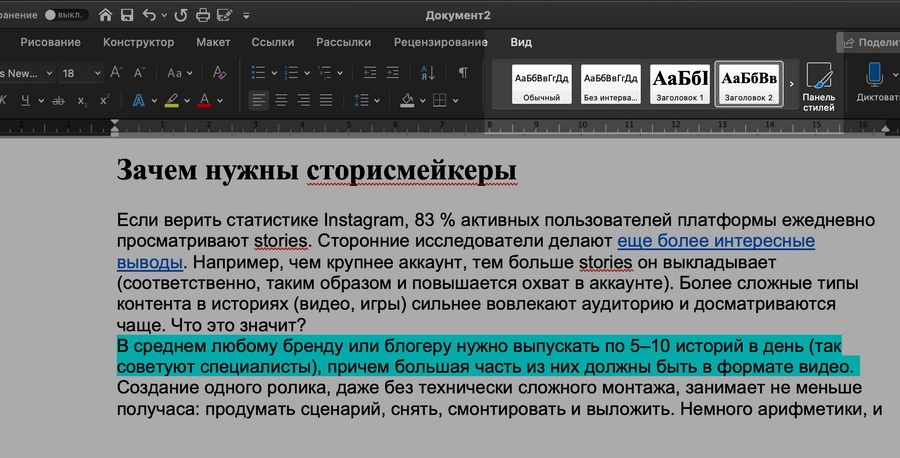
Проделайте то же самое со всеми заголовками.
Для того чтобы удостовериться, что все ваши отметки сохранены, а также облегчить процесс перемещения по документу, обратите внимание на вкладку «Вид» и установите отметку в поле «Область навигации». Слева от вашего текста появится панель, содержащая все заголовки.
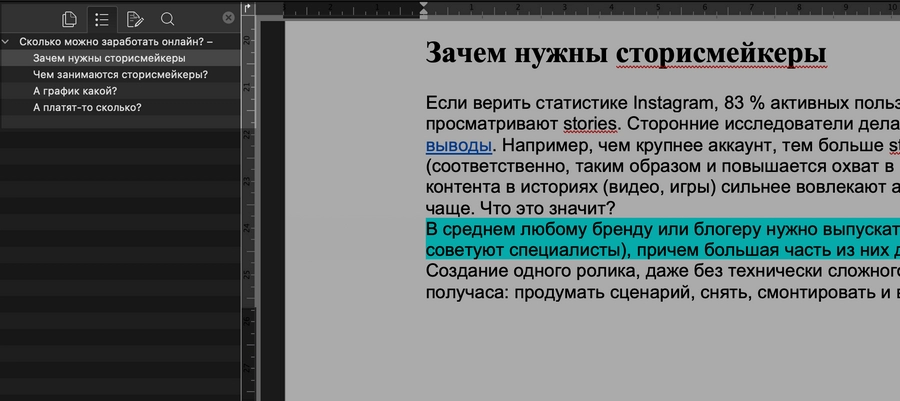
Можно сказать, оглавление уже создано! Осталось добавить его в документ.
Продвинем ваш бизнес
Шаг 2. Добавить оглавление
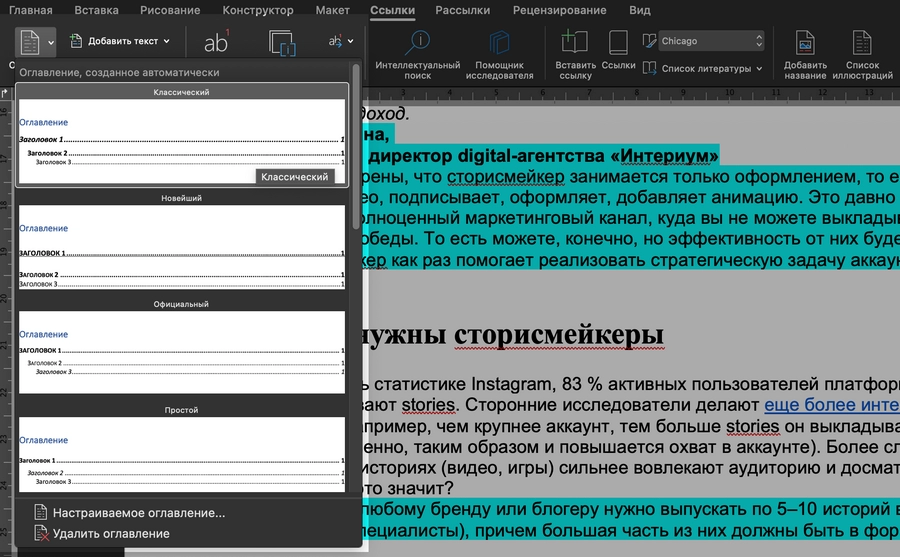
Именно опция «Автоматическое оглавление» подтягивает все заголовки в один список, красиво оформляет его и позволяет потом одним нажатием менять номера страниц, если вдруг вы решите дополнить или сократить текст.
Такое оглавление появится на странице:
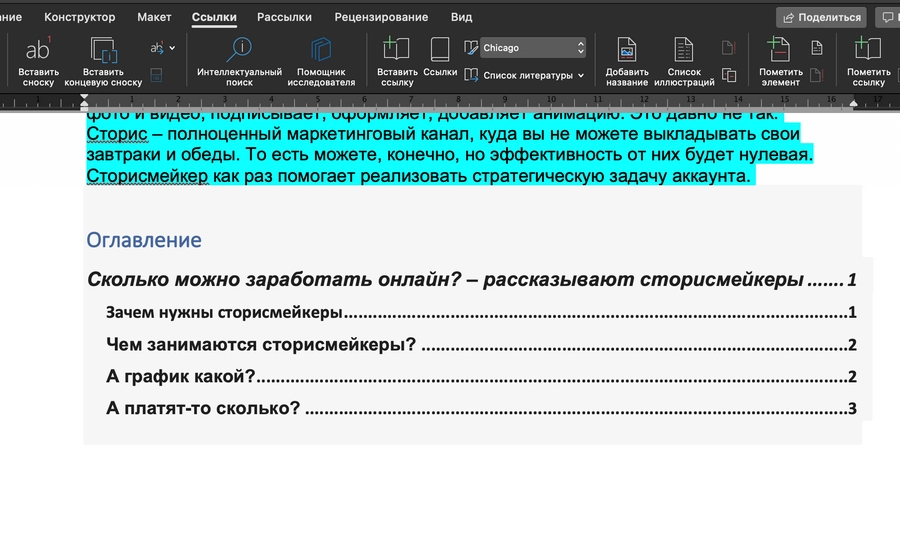
Если хотите перенести его на отдельную страницу, поставьте курсор перед оглавлением ил кликните Ctrl + Enter для Windows или Cmd + Enter для MacOs. Оглавление будет перенесено на другую страницу и не сдвинется при редактировании.
Бесплатные аналоги популярных программ: Adobe, Office и прочих
Шаг 3. Форматирование оглавления
Пишем клевый контент. Обсудим?
Спасибо!
Ваша заявка успешно получена. Мы свяжемся с вами в самое ближайшее время.
Во-первых, вы можете просто выделить текст в оглавлении и задать ему другое форматирование.
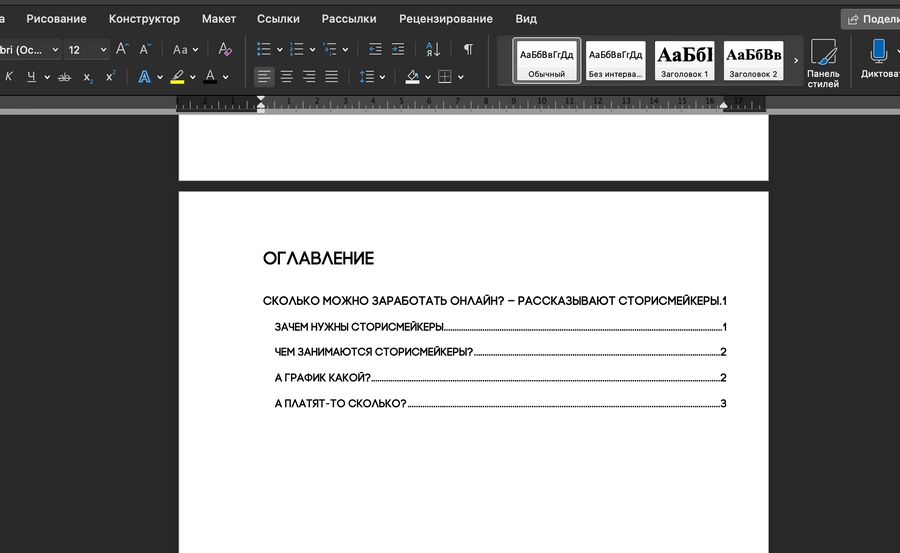
Во-вторых, вы можете задать оглавлению одно из стандартных оформлений.
Для этого в меню «Ссылки» – «Оглавление» выберите пункт «Настраиваемое оглавление».
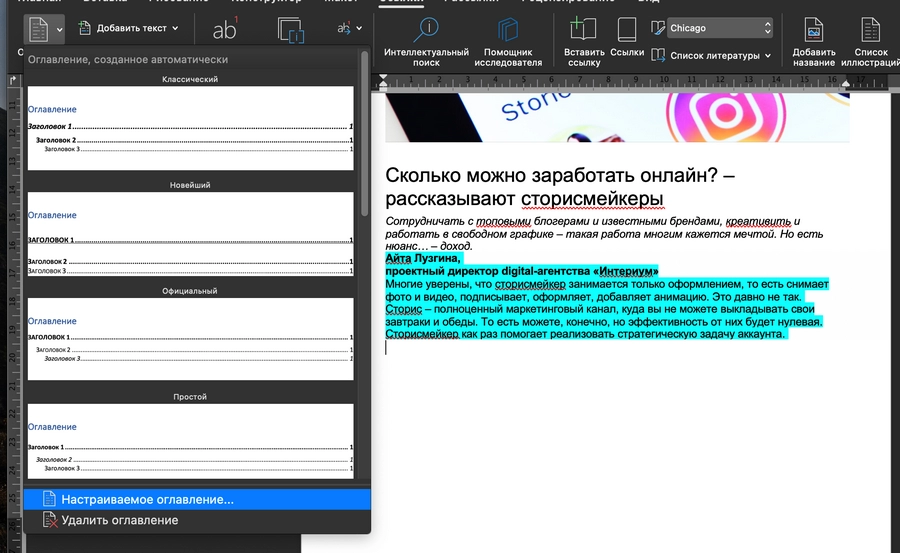
В нем можно выбрать выравнивание, количество уровней заголовков, а Выбрать заготовленные стили с линейками, отступами, шрифтами.
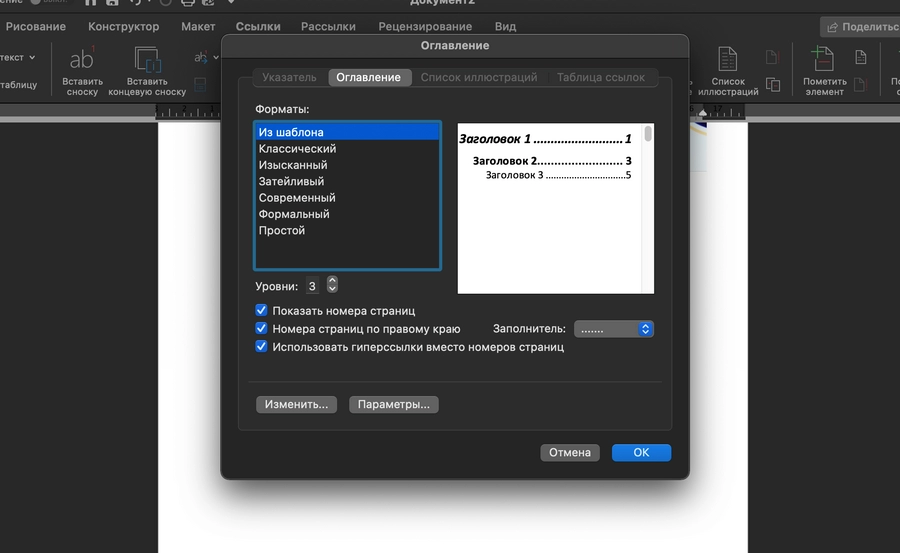
Шаг 4. Актуализируйте оглавление
Если вы вносили правки в текст, порядок глав или их положение в документе могло измениться. Хорошая новость: вручную перенабирать ничего не нужно.
Вместо этого откройте страницу с оглавлением, нажмите на него и найдите пункт «Обновить оглавление». Выберите подходящий вариант и нажмите «ОК».
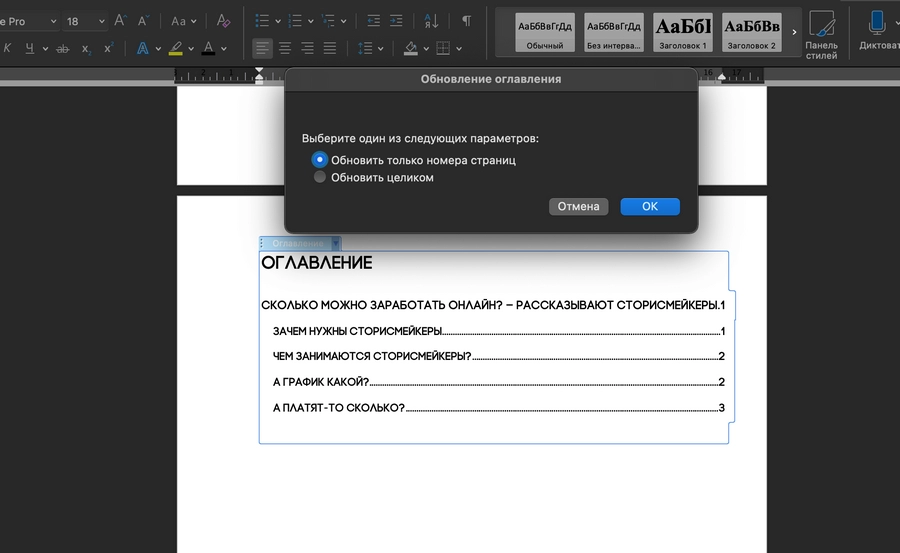
Вы великолепны! Легким движением руки оглавление снова сделали актуальным.
Кстати, в качестве примера мы создали оглавление к статье «Истории от бизнеса и не только: 17 примеров сторителлинга», которая уже опубликована в TexTerra Daily.



