
Редактирование и настройка оглавления в Word довольно простая задача, которая может значительно облегчить работу с большими документами. Перенос оглавления сбоку может быть особенно полезен, если вы хотите создать структуру документа для презентации или публикации, где оглавление находится не в начале, а настраивается на боковой панели. Следуя нашей пошаговой инструкции, вы сможете легко настроить оглавление сбоку в Microsoft Word.
Как создать оглавление в Ворде: пошаговая инструкция
Шаг 2: Переместите курсор на место, где вы хотите разместить оглавление. Это может быть в начале документа или в любом другом месте, но обычно оглавление ставится в начале документа, перед текстом.
Шаг 3: В верхнем меню выберите вкладку «Ссылки».
Шаг 4: В группе «Оглавление» кликните на кнопку «Оглавление». В появившемся меню выберите один из стилей оглавления, например «Автоматическое 1». Можно также создать свой стиль оглавления, например, задать уровни и форматирование.
Шаг 5: Ваше оглавление будет создано автоматически в выбранном вами стиле. Если вы внесли изменения в структуру документа после создания оглавления или если вы хотите обновить оглавление, просто кликните правой кнопкой мыши на оглавлении и выберите «Обновить поле».
Шаг 6: Проверьте, что оглавление создано правильно и отображает все необходимые разделы и подразделы вашего документа. Если какие-то заголовки отсутствуют или неправильно отформатированы, проверьте, что вы правильно использовали стили заголовков в вашем документе. Вы также можете изменить форматирование оглавления, выбрав его и применив нужные настройки.
Теперь вы знаете, как создать оглавление в вашем документе, используя Microsoft Word. Эта функция поможет вам организовать ваш текст и упростить навигацию по документу. Следуйте пошаговой инструкции и вскоре ваш документ будет содержать профессионально оформленное оглавление. Удачи в работе с Microsoft Word!
Шаг 1: Откройте документ в Microsoft Word
- Запустите программу Microsoft Word на своем компьютере.
- В главном меню выберите «Файл» и нажмите на пункт «Открыть».
- В появившемся окне выберите нужный файл документа и нажмите на кнопку «Открыть».
Шаг 2: Выберите разделы, которые вы хотите включить в оглавление
После того как вы создали все разделы вашего документа, нужно указать, какие из них вы хотите включить в оглавление.
Важно помнить, что оглавление будет состоять только из разделов с заданными стилями заголовков. Поэтому убедитесь, что вы применили нужные стили ко всем разделам, которые должны быть включены в оглавление.
Вы также можете изменить порядок разделов в оглавлении, просто перемещая их в нужное место в документе. Они автоматически отобразятся в новом порядке в оглавлении.
Примечание: Если вы хотите отключить автоматическое обновление оглавления при изменении документа, вы можете сделать это, выбрав опцию «Отключить автоматическое обновление» в настройках оглавления.
Шаг 3: Отметьте каждый раздел с использованием стилей заголовков
Чтобы создать оглавление сбоку в Microsoft Word, важно отметить каждый раздел с использованием стилей заголовков. Это позволит программе автоматически определить структуру вашего документа и создать оглавление.
Не забудьте также применить стили к подразделам, если они имеются. Каждый раздел должен быть явно обозначен соответствующим стилем заголовка, чтобы программа могла правильно распознать их при создании оглавления.
Использование стилей заголовков позволяет вам также легко изменять форматирование вашего документа. Если вам нужно изменить шрифт или размер заголовка, вам просто нужно изменить соответствующий стиль, и это применится ко всем соответствующим разделам в документе.
Убедитесь, что каждый раздел в вашем документе имеет правильный стиль заголовка, прежде чем переходить к следующему шагу. Теперь ваш документ готов к созданию оглавления сбоку в Ворде.
Шаг 4: Перейдите на вкладку «Ссылки» и выберите «Оглавление»
Чтобы вывести оглавление сбоку в Ворде, необходимо перейти на вкладку «Ссылки», которая находится вверху страницы. Обратите внимание на горизонтальное меню с различными вкладками.
Находясь на вкладке «Ссылки», вам необходимо найти раздел «Содержание». Обратите внимание, что он может располагаться в разном месте, в зависимости от версии Word.
Как только вы нашли раздел «Содержание», щелкните на нем. Предполагается, что в выпадающем меню, которое появится, будут предложены различные варианты оглавлений для выбора.
Выберите нужный вариант оглавления и щелкните на нем. Может быть представлено несколько вариантов оглавления, в зависимости от вашего предпочтения.
После выбора оглавления вам могут быть доступны несколько параметров настройки и стилизации. Ознакомьтесь с ними и настройте оглавление в соответствии с вашими предпочтениями.
Шаг 5: Выберите желаемый вид оглавления и щелкните «Ок»
После того как вы добавили оглавление в документ, вы должны выбрать его вид. Чтобы это сделать, следуйте этим инструкциям:
- Выберите раздел документа, где должно быть оглавление.
- Перейдите на вкладку «Ссылки» в верхней панели меню.
- Нажмите кнопку «Оглавление» в группе «Ссылки» на ленте.
- В появившемся меню выберите один из предложенных вариантов оглавления.
- После выбора, щелкните на кнопку «Ок» в меню оглавления.
Теперь ваше оглавление будет отображаться сбоку документа в выбранном вами виде.
Шаг 6: Проверьте результат и внесите необходимые изменения
После выполнения предыдущих шагов, оглавление сбоку должно быть правильно создано и отображаться в документе. Однако, перед завершением работы, рекомендуется проверить результат и внести необходимые изменения для достижения желаемого вида оглавления.
Первым делом, прокрутите документ до начала оглавления и убедитесь, что все разделы и подразделы отображаются правильно. Проверьте порядок разделов и подразделов, а также нумерацию, если она используется.
Если вы обнаружите ошибки или расхождения с требованиями, перейдите к шагу 7. Здесь вы сможете внести необходимые изменения в оглавление:
- Для изменения названия раздела или подраздела нажмите правой кнопкой мыши на соответствующий заголовок и выберите пункт «Изменить текст». Внесите необходимые изменения и нажмите Enter.
- Чтобы изменить уровень заголовка (например, превратить подраздел в раздел или наоборот), выберите заголовок и воспользуйтесь функцией «Разделить» или «Объединить» на панели инструментов «Стили».
- Для изменения нумерации разделов и подразделов выберите оглавление и используйте функцию «Учет нумерации» на панели инструментов «Оглавление и описания». В этом окне вы сможете настроить нумерацию и внести нужные изменения в структуру оглавления.
После внесения изменений в оглавление, перепроверьте результат и убедитесь, что все соответствует требованиям. Если оглавление выглядит как задумано, сохраните документ и закройте его. В противном случае, вернитесь к шагу 6 и продолжайте вносить необходимые изменения, пока результат не будет удовлетворительным.
2 способа показать панель навигации только в одном конкретном документе Word
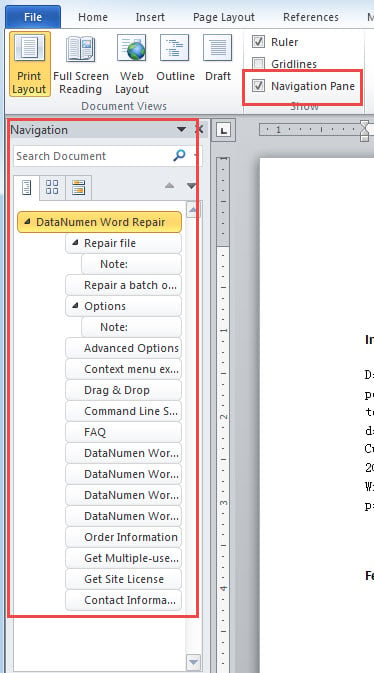
Для тех, кто часто использует панель навигации, вы, должно быть, заметили, что она остается для всех документов, открытых в будущем, после ее запуска. Таким образом, чтобы закрыть его, вам придется вручную нажать кнопку «Закрыть». Эта глобальная функция может иногда раздражать, особенно когда мы хотим, чтобы она была открыта только для одного конкретного документа.
Чтобы решить эту проблему, нам нужна помощь макроса Word.
Способ 1: макрос для документов, требующих частого изменения имени и пути
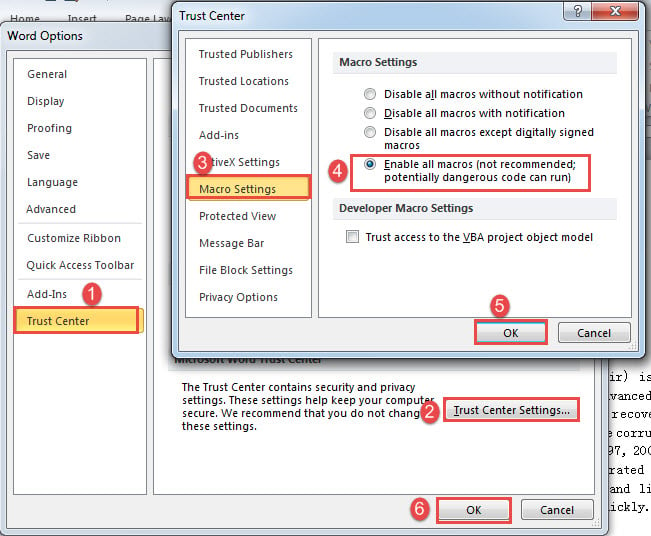
- Во-первых, поскольку нам нужно иметь возможность запускать макрос в конкретном документе, мы должны сначала изменить настройку макроса. Нажмите «Файл», затем «Параметры», чтобы открыть диалоговое окно «Параметры Word». Затем нажмите кнопку «Центр управления безопасностью» и кнопку «Настройки центра управления безопасностью». Затем нажмите «Настройки макросов» и выберите «Включить все макросы». Нажмите «ОК» в обоих полях.
- Теперь нажмите «Alt + F11», чтобы открыть редактор VBA.
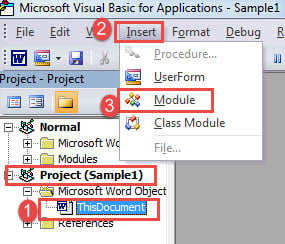
- Затем нажмите «ThisDocument» под проектом этого конкретного документа.
- Перейдите на вкладку «Вставка» и выберите «Модуль».
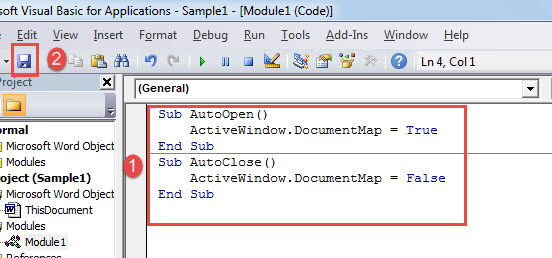
- Затем дважды щелкните модуль и вставьте следующие коды справа:
re>Sub AutoOpen() ActiveWindow.DocumentMap = True End Sub
re>Sub AutoClose() ActiveWindow.DocumentMap = False End Sub
- Нажмите кнопку «Сохранить».
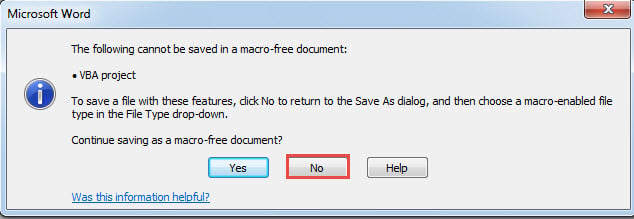
- Теперь будет окно сообщения. Нажмите «Нет».
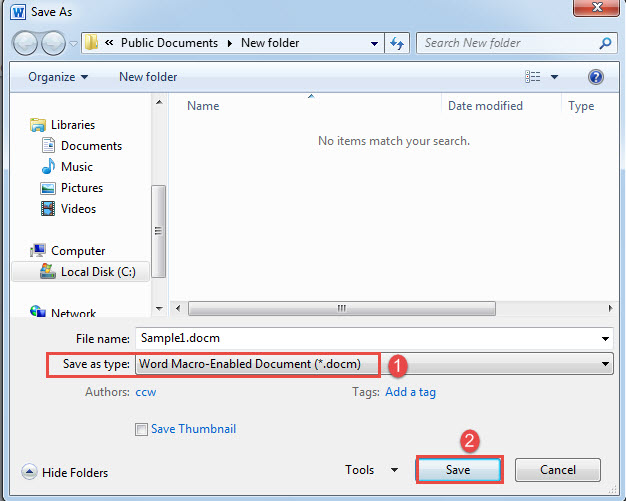
- В окне «Сохранить как» выберите «Макрос с поддержкой макросов Word» в качестве типа сохранения.
- Щелкните «Сохранить».
Теперь у вас будет открыта панель навигации только для определенного документа.
Способ 2: макрос Word для документов с фиксированным именем и путем
- К starВыключите, откройте Word и нажмите «Alt + F11», чтобы вызвать редактор VBA.
- В «Обычном» проекте нажмите «Вставить» и выберите «Модуль».
- По-прежнему дважды щелкните модуль, чтобы открыть область кодирования, и вставьте приведенный ниже макрос:
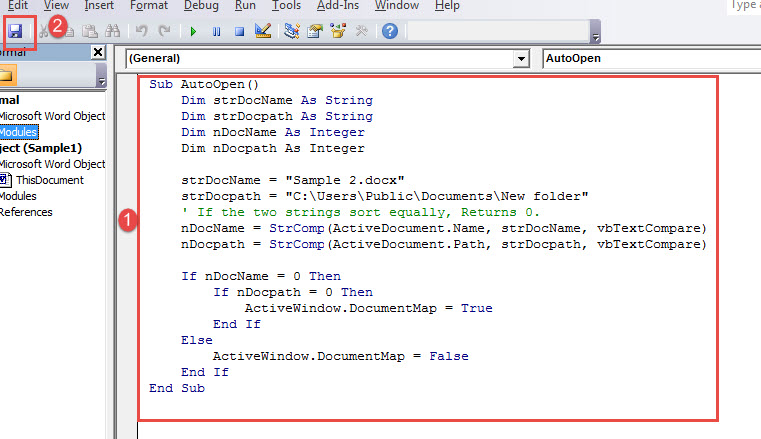
- Далее нажмите «Сохранить».
Заметки:
Сравнение 2 методов
3. Иногда функция работает не очень стабильно.
2. Подходит для документов с фиксированным именем и путем.
Решение проблем с Word
Мы сталкивались с ошибками Word более или менее в нашем повседневном использовании. И неожиданное приходит без всяких признаков. По этой причине для уменьшения последствий docx повреждение, мы рекомендуем вам заранее иметь при себе известный инструмент восстановления.
Как отображать на экране сразу две страницы в Ворде?
По необходимости можно отображать сразу две страницы в Ворде и далее мы рассмотрим, как это сделать. Тут возможны несколько вариантов. Можно отобразить две страницы рядом из одного файла Ворд, а можно расположить рядом две страницы из разных документов для удобства сравнения или корректировки.
Начнем мы с того, как расположить две страницы в Ворде рядом в стандартном режиме, т.е. в том виде, в котором мы набираем текст. Для этого необходимо перейти на вкладку «Вид» и выбрать пункт меню «Несколько станиц». Кстати, этот вариант позволяет расположить рядом гораздо больше страниц, все зависит от разрешения экрана и масштаба отображения.

Также на этой вкладке есть пункт «Режим чтения», при выборе которого содержимое файла отображается в две страницы в Ворде, удобные для чтения.


Теперь рассмотрим, как отобразить рядом две страницы в Ворде из разных документов. Для этого необходимо на все той же вкладке «Вид» выбрать пункт меню «Рядом». Если при этом открыто только два документа Word, то они сразу будут расположены рядом, а если таких документов несколько, будет показано окошко с предложением выбрать второй документ.





