
На Android можно открыть любой документ, но часто для этого требуется специальное приложение
Первым делом надо сказать, что на многих смартфонах по умолчанию есть средство просмотра документов. В качестве примера приведу свой Xiaomi, на котором без установки вспомогательных приложений мне удалось открыть PPTX на Андроид, HTML, TXT и другие файлы. Из девяти форматов сложности вызвали только расширения DjVu и SIG.
На смартфонах Xiaomi по умолчанию установлено средство просмотра от WPS Office, которое позволяет открывать документы без дополнительных приложений
Вместе с тем существует пара нюансов.
Во-первых, средство просмотра Андроид только показывает содержимое файла, но не позволяет его редактировать. Во-вторых, подобное ПО есть не на каждом смартфоне, и на тех же устройствах Xiaomi оно во-многом реализовано за счет вспомогательного софта. Так что разговор о том, как открыть PDF на Андроиде и другие типы документов продолжает оставаться актуальным.
⚡ Подпишись на Androidinsider в Дзене, где мы публикуем эксклюзивные материалы
Приложение для docx на Андроид
Начнем c файлов docx, которые представляют собой текстовые документы из серии форматов Office Open XML, разработанных компанией Microsoft. Чтобы взаимодействовать с ним вам может потребоваться приложение, открывающее docx на Андроид:
- Microsoft Word;
- Google Документы;
- WPS Office и другие.
О дополнительных приложениях для работы с документами на телефоне вы узнаете из нашей подборки. А среди своей троицы хочу выделить WPS Office. Эта программа позволяет не только редактировать docx на Андроид, но и работать с другими типами файлов от PDF до PPTX. Возьмите на заметку.
Чем открывать TXT на Андроиде
Максимально кратко поговорим о TXT на Андроид. Это текстовый документ, отличающийся от docx отсутствием разметки. Открыть TXT на телефоне можно тремя типами приложений:
- браузеры для телефона;
- читалки вроде FBReader;
- Microsoft Word и другие текстовые редакторы.
При этом работа с текстом будет доступна только в специальном редакторе. Все остальное — средства просмотра документов, которые могут отличаться только удобством чтения, но не более того.
Как открыть PDF на Андроиде
Обычно PDF на Андроид открывается без каких-либо проблем при помощи стандартного средства просмотра и приложений, рассмотренных выше. Но, если вы хотите разобраться, как сделать ПДФ на телефоне, создав файл самостоятельно, могут возникнуть сложности. Появляются они только из-за того, что многие люди не знают, что любой текстовый редактор от Microsoft Word до WPS Office позволяет сохранить документ не в docx, а в PDF. Вот вам пример:
- Откройте документ в WPS Office или любом другом подобном приложении.
- Отредактируйте текст на свой вкус, используя инструменты программы.
- Нажмите кнопку «Инструменты», а затем — «Экспорт в PDF».
- Сохраните файл.
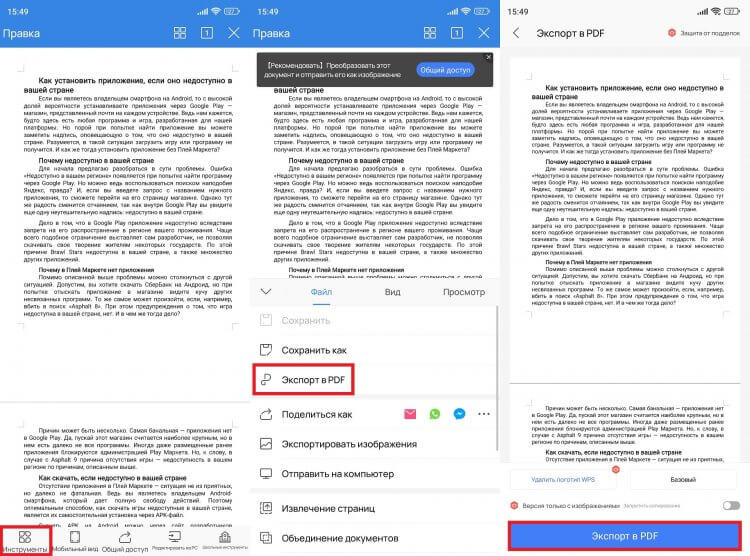
Любой текстовый редактор позволяет сохранить файл в формате PDF
Отмечу, что в WPS Office эта функция является платной, а без лишних трат вы можете сохранить ПДФ на телефоне через Microsoft Word. Если не нужно создавать файл, а просто хочется открыть PDF на Андроид, но вы сталкиваетесь со сложностями, установите приложение PDF Reader или читалку наподобие ReadEra.
XLSX — чем открыть на Андроид
Файл XLSX представляет из себя таблицу, созданную в приложении Excel от Microsoft. Следовательно, вы можете использовать его для работы с подобными типами файлов. Но подойдут и другие программы вроде неоднократно упомянутого пакета WPS Office.
Еще один вариант открыть XLCX на Андроид — приложение Google Таблицы. Можете пополнить им список прочего софта для работы с документами, о котором мы уже говорили ранее.
Как открыть XML на телефоне
XML на Андроид — это формат с расширяемым языком разметки. Несмотря на визуальное сходство в названии, он не имеет ничего общего с XLCX. Если вы хотите узнать, как открыть XML на телефоне, то воспользуйтесь приложением XML Viewer.
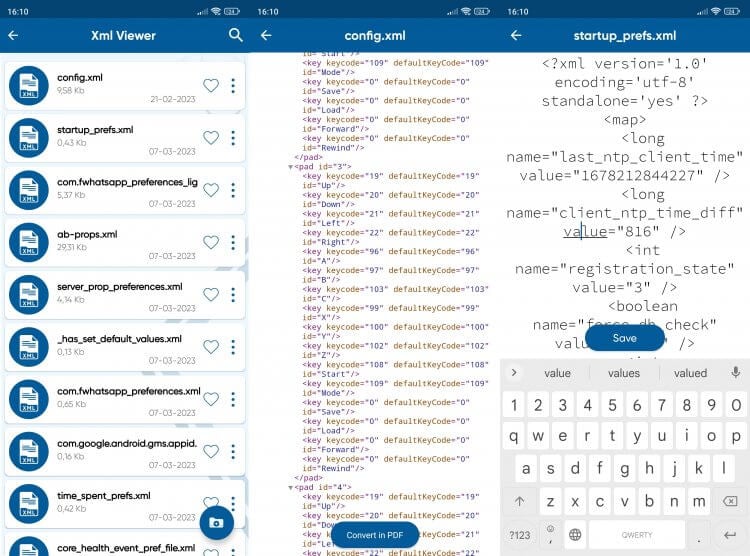
XML-файлы можно не только просматривать, но и редактировать
Помимо просмотра эта программа позволяет редактировать файл XML. Увы, в приложении нет русского языка, однако для работы с ним вам будет достаточно знания перевода слов «View» («просмотр»), «Edit» («изменение») и «Save» («сохранение»). Еще одна подобная программа XML Viewer разработана студией Sooms App и примечательна тем же набором опций. Кроме того, если вам не нужна функция редактирования, вы можете открыть XML на телефоне при помощи бесплатного средства просмотра из приложения WPS Office.
Как открыть файл HTML на Андроид
Если вы скачали HTML на Андроид, то знайте, что данный тип файлов — это разметка веб-страниц. Поэтому, чтобы открыть HTML на телефоне, понадобится самый обычный браузер от Google Chrome до Opera Browser. Причем для просмотра такого документа выход в интернет не требуется.
Другое дело, если вам нужно редактировать HTML. Для этого придется предварительно установить на смартфон приложение TrebEdit. Специальный редактор поможет изменить содержимое документа и сохранить получившийся результат.
Файл PPTX на Андроид
PPTX на телефоне — это файл презентации. Его можно открыть через стандартное средство просмотра. А вот для того, чтобы сделать презентацию на телефоне, нужно воспользоваться одной из специальных программ:
- Microsoft PowerPoint;
- Google Презентации;
- Zoho Show.
Если стандартное средство просмотра не работает, то эти приложения можно использовать и с целью открыть PPTX на телефоне, что вполне логично. Также ознакомьтесь с нашей подборкой программ для создания презентации на Андроид, где вы найдете другой полезный софт.
Как открыть SIG на телефоне
Файлы отмеченных выше форматов можно открыть с помощью средства просмотра Xiaomi и прочего стандартного ПО. Вместе с тем есть вероятность столкнуться с расширениями, для взаимодействия с которыми не подходит ни заводской софт, ни текстовые редакторы. В частности, такие сложности вызывает SIG-файл на телефоне.
⚡ Подпишись на Androidinsider в Пульс Mail.ru, чтобы получать новости из мира Андроид первым
В формате SIG сохраняются цифровые подписи. Увы, специальных программ для открытия SIG на Андроид не существует. Но посмотреть подпись получится, если предварительно изменить формат файла:
- Выделите SIG-файл.
- Нажмите «Переименовать».
- После точки введите «docx» или другое расширение, для работы с которым у вас уже установлено приложение.
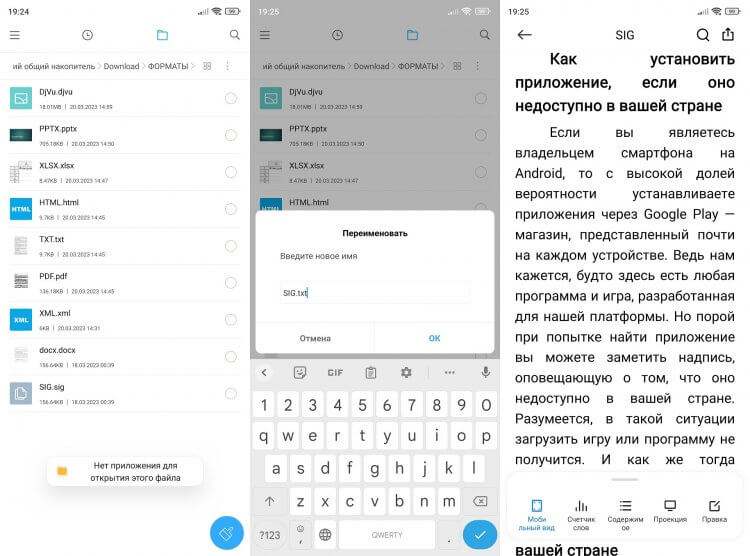
Если SIG-файл не открывается, попробуйте изменить его расширение через функцию «Переименовать»
Если вам нужно создать подпись в формате SIG, воспользуйтесь приложением КриптоАРМ ГОСТ. В Google Play его нет, но его можно скачать отдельным файлом и установить APK на телефон.
Чем открыть DjVu на Андроид
Наконец, сложности нередко вызывают файлы DjVu на Андроиде. Впрочем, на деле все довольно просто. Ведь это — формат для хранения книг и журналов. Как вы уже могли догадаться, чтобы открыть DjVu на телефоне, нужно скачать приложение для книг на Андроид:
Аналогичным образом вы можете открыть FB2 на телефоне. Читалка в этом смысле — палочка-выручалочка, так как при попытке ознакомиться с содержимым в текстовом редакторе после принудительного изменения формата файла оборачиваются неудачей из-за проблем с отображением шрифтов.

Чем заменить Word и Excel (мой Office). Аналоги, онлайн-редакторы
Одна из самых главных программ для большинства пользователей (кстати, ради которой многие и покупают компьютеры) — это Microsoft Word (текстовый редактор).
При помощи него можно создать и подготовить любую текстовую работу: реферат, доклад, курсовую и т.д. Но есть у Microsoft Office один недостаток — программа платная, а поэтому имеется она не на каждом компьютере.
Бесплатные аналоги Word и Excel
WordPad
Примечание : этот редактор встроен в Windows (чуть ниже указано, как его найти и открыть).
Бесплатный, простой, легкий и удобный текстовый редактор, встроенный в Windows. Многие пользователи, почему-то, даже не в курсе о его существовании.
Между тем, он позволяет выполнить все основные действия с текстом: выделение, подчеркивания, выбор шрифта, размер шрифта, отступы, вставка картинок и т.д.
В принципе, если у вас не стоит каких-то больших задач по редактированию документов — этого редактора более чем достаточно!
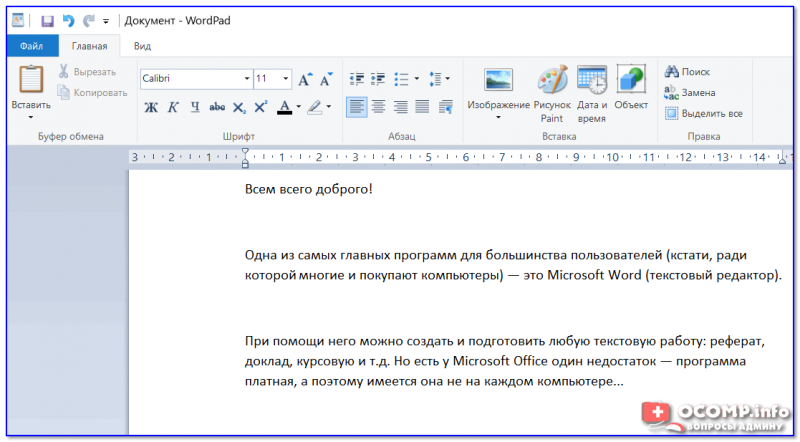
WordPad в Windows 10 — редактирование текста этой статьи
Минусы WordPad (на мой взгляд):
- не может открывать документы, созданные в Word (у тех, что открывает — может сместиться разметка документа) ;
- нет редактора таблиц (хотя бы очень простенького) . Конечно, можно вставить таблицу из Excel, но если у вас на ПК установлен Microsoft Office, то зачем WordPad?!
Как найти и открыть WordPad
Предложу универсальный способ для всех Windows: нажмите сочетание кнопок Win+R , затем введите в строку "Открыть" команду wordpad и нажмите Enter.
Как открыть WordPad
Мой офис
(ссылка на домашнюю бесплатную базовую версию. Важно : ее нельзя использовать в коммерческих целях! Более подробно на их офиц. сайте. )
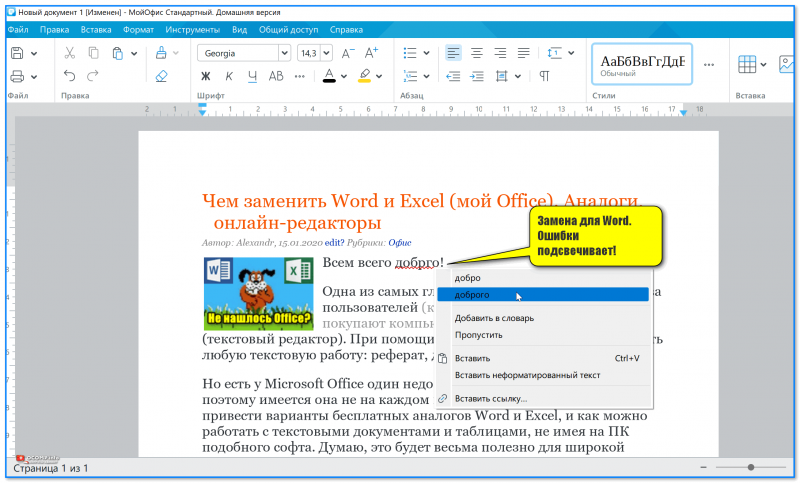
Мой Офис — домашняя версия — текстовый редактор
Достаточно неплохая замена Word’у от российских разработчиков (а значит проблем с санкциями быть не должно // что теперь актуально в 2022г.) . Бесплатная версия включает в себя только два редактора: текстовый и табличный.
Однако, нельзя не отметить, что редакторы выполнены достаточно качественно:
- большая часть привычных инструментов из MS Office здесь имеется;
- возможность редактирования документов, подготовленных ранее в Word и Excel;
- полностью русский перевод;
- минимализм (нет никаких лишних баннеров, диалоговых окон и пр.);
- наличие встроенной проверки грамматики и орфографии;
- относительно-низкие системные требования;
- совместимость с Windows (7/8/10/11), Linux и macOS.
В общем-то, если вы не подготавливаете каких-то сложных больших структурированных документов — то это ПО одно из самых быстрых, простых и удобных решений (для "углубленной" работы очень вероятно понадобится расширенная платная версия. ) .
Рекомендую к знакомству!
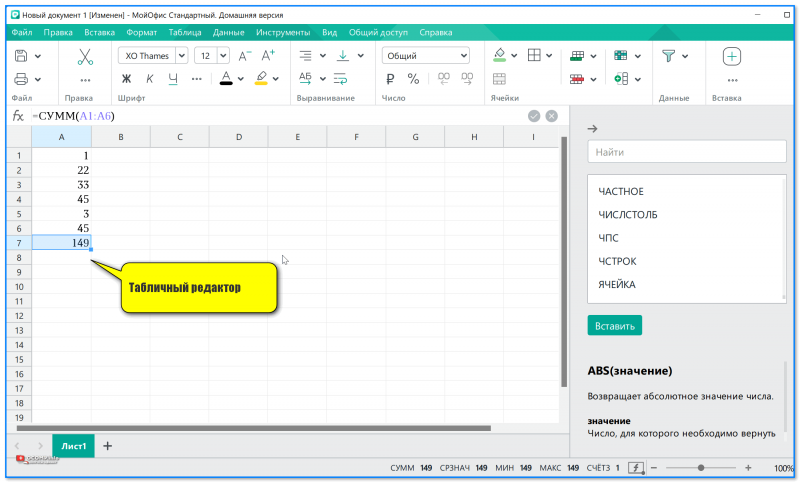
Табличный редактор — Мой Офис
OpenOffice
Очень популярная и отличная бесплатная замена для Word и Excel (да и PowerPoint с его презентациями). Позволяет работать с таблицами, текстовыми документами, картинками, презентациями, формулами и пр.
После установки и запуска программы, у вас на рабочем столе будет 1 значок, открыв который, Вы получите доступ ко всем этим приложениям (см. на скриншот ниже).
Текстовый и табличные редакторы // OpenOffice
Аналог Word в OpenOffice называется Writer .
По дизайну очень напоминает старый Word (примерно 2003) . По большому счету, все основные функции, нужные для большинства пользователей, здесь есть и работают достойно. Программа полностью поддерживает русский язык!
Так же хочу отметить, что в программе можно открывать и редактировать любые файлы, созданные в Word (doc, docx, rtf и др.).
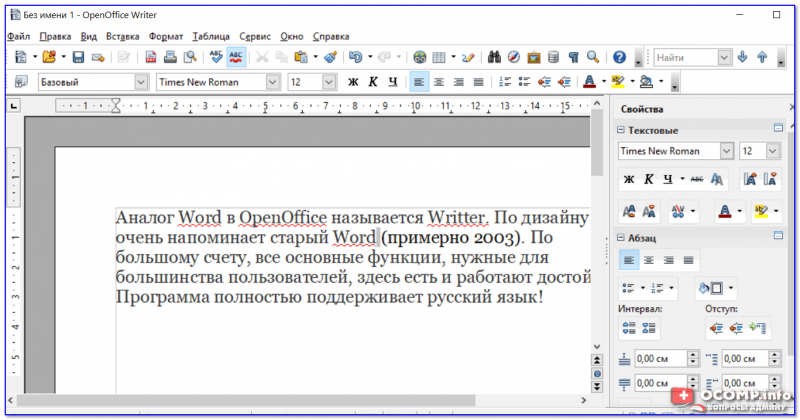
Writer — редактирование документа
Что касается Excel — то в OpenOffice есть программа Calc. В ней так же можно открывать таблицы, разработанные в Excel (форматов xlsx, xls) . Пример работы в Calc — вы можете увидеть на скриншоте ниже.
Полноценная замена Excel
Из недостатков пакета выделю следующее:
- что касается замены Excel: программа Calc хоть и позволяет работать с формулами, но некоторые из них работают "криво", есть определенные неудобства в этом плане;
- старый интерфейс, от которого уже отучают пользователей Microsoft Office;
- разметка документов, созданных в Microsoft Office, может несколько измениться, когда вы их откроете в OpenOffice. Для небольших документов не критично, но если у вас целая книга на несколько сотен страниц — "картина" печальней некуда.
Подводя итог, скажу, что лучшей замены (бесплатной!) Word и Excel вряд ли можно найти.
LibreOffice
Бесплатный офисный пакет с открытым исходным кодом. Работает в ОС Windows, Linux, Mac OS X. Пакет очень легкий и быстрый, в его составе есть:
- Writer — программа для работы с текстовыми файлами, альтернатива Word;
- Calc — аналог Excel, позволяет просматривать и редактировать таблицы;
- Impress — приложение для создания презентаций (аналог MS Power Point);
- Draw — работа с рисунками;
- Math — работа с формулами;
- Base — работа с базами данных.
Главное окно LibreOffice
Кстати, LibreOffice позволяет открывать документы, созданные в Word и Excel, поддерживает форматы: xlsx, xls, doc, docx и пр.
Пример работы приложения Writer показан на скриншоте ниже. Все основные функции хорошего текстового редактора представлены на панели задач сверху.
Writer из LibreOffice
Что касается минусов — то они такие же, как и OpenOffice: "старомодный" дизайн, некоторые документы, созданные в Word, при открытии теряют исходное форматирование. Но по сравнению с тем же MS Office — LibreOffice работает на порядок быстрее, редактор открывается почти моментально!
WPS Office
Бесплатный и весьма мощный офисный пакет от китайских разработчиков. Содержит в себе текстовый и табличный редактор, ПО для работы с презентациями и PDF-файлами (для редактирования оных — нужна платная версия) .
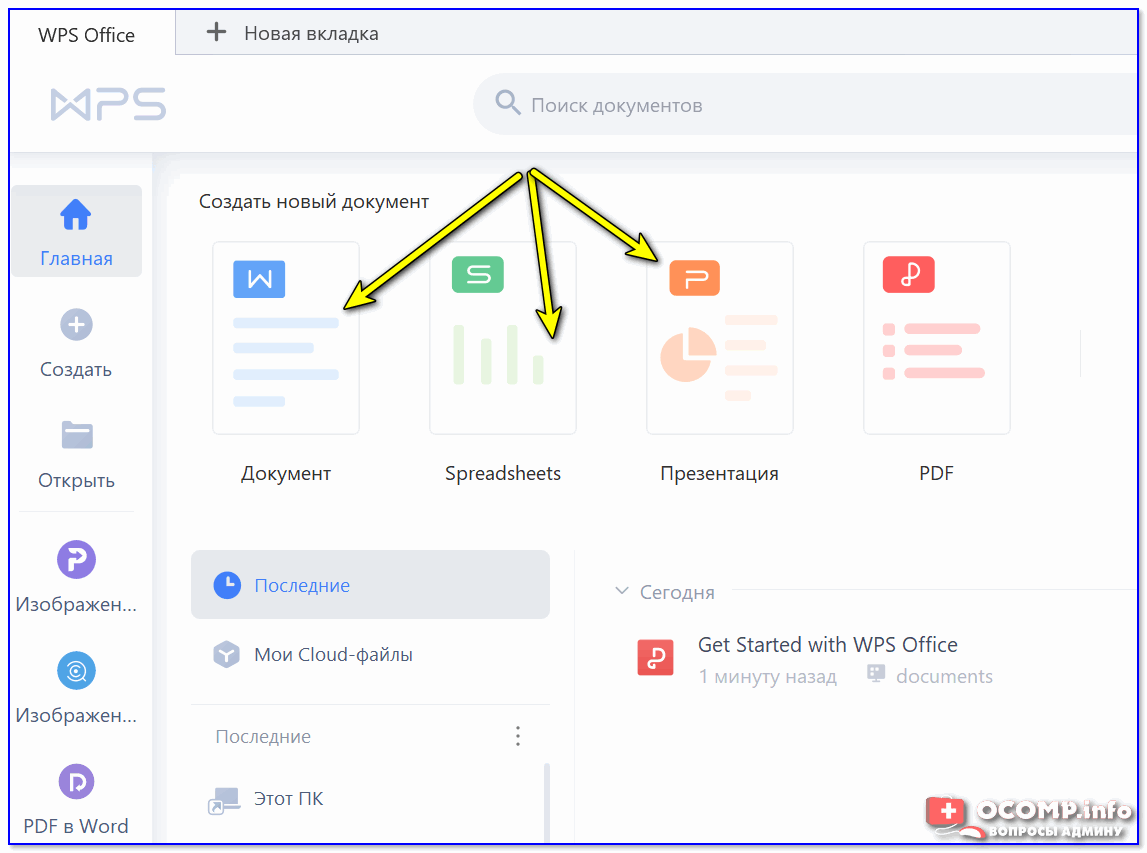
Главная страница WPS Office
Кстати, обратите внимание на скриншот окна текстового редактора ) — интерфейс ПО мало чем отличается от Word (работать легко и приятно!).
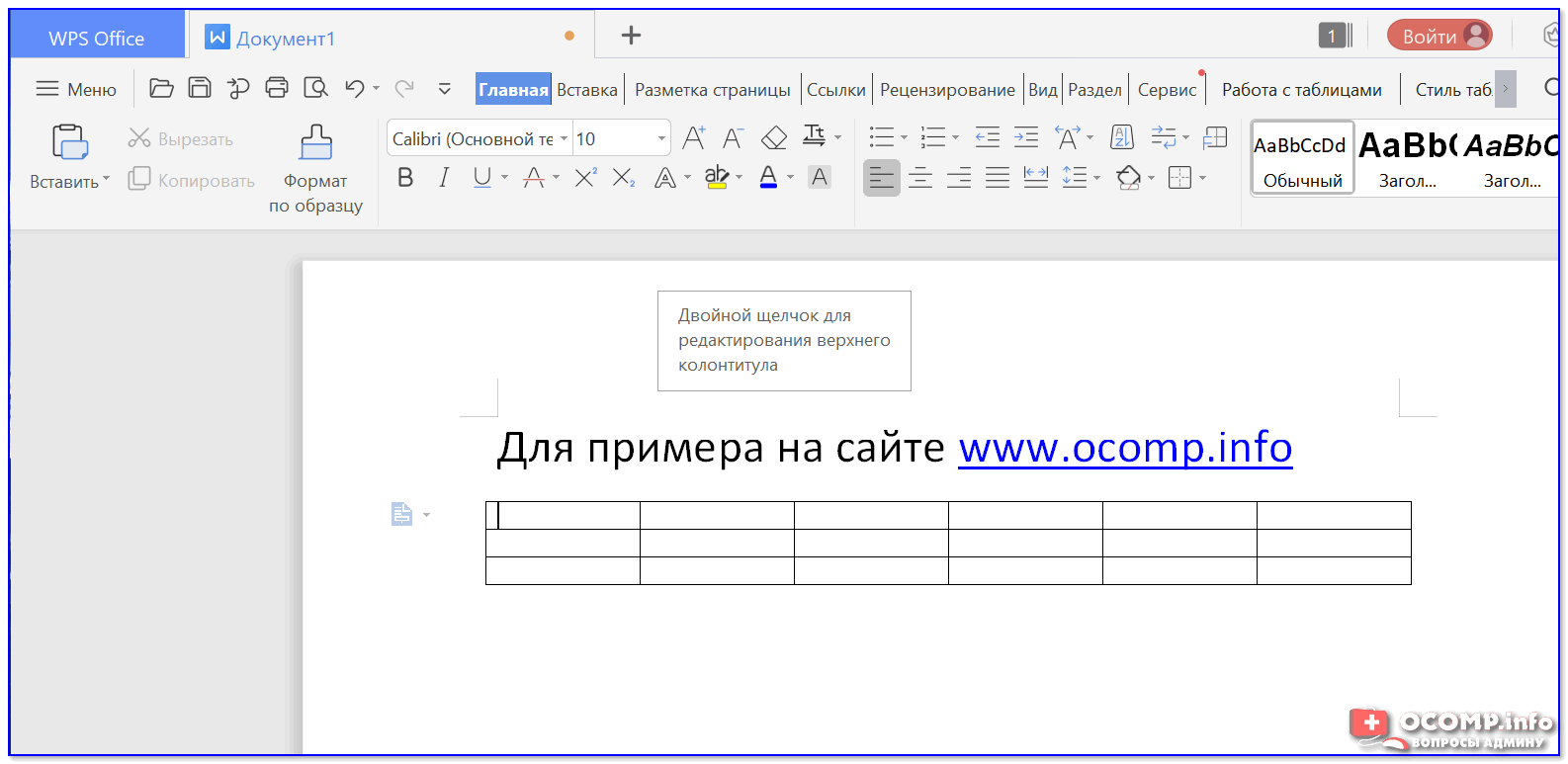
Текстовый редактор в WPS Office
- наличие текстового и табличного редактора, встроенное средство для работы с презентациями и PDF-файлами;
- поддержка всех форматов MS Office и текстовых документов;
- классический дизайн;
- возможность установки на Windows, Android, iOS, Linux и др. платформы;
- есть готовые шаблоны документов;
- сравнительно низкие системные требования (будет полезно для старых слабых ПК) ;
- поддержка нескольких языков (русский и английский в том числе) .
Дополнение
В качестве дополнения, также рекомендую обратить внимание на бесплатные пакеты AbiWord и Lotus Symphony.
Правда, первый — очень простой редактор, хоть и замена Word, но по функциональности не слишком выигрывает у WordPad — а посему, зачем он нужен, если WordPad уже есть в Windows?!
Что касается Lotus Symphony — то программа не поддерживает русский язык (хотя, вроде и были русификаторы, но переводят они "криво") , а потому полноценно заменой эту программу не рассматриваю.
Примечание!
Кстати, если для вас бесплатность не первостепенна, а Вы ищите продукт подешевле, чем MS Office, то можете обратить внимание на продукты: Calligra Suite, SoftMaker Office, Ashampoo Office.
Цена этих продуктов ниже, чем у MS Office, к тому же есть "урезанные" пробные (бесплатные) версии.
Онлайн-редакторы Word, Excel
Google Docs
Дополнение : как работать в Google-таблицах: несколько примеров
Очень удобный онлайновый текстовый и табличный редактор. Конечно, по функциональности он проигрывает MS Office, зато доступен с любого устройства, подключенному к сети интернет, его ненужно устанавливать, обновлять, и он бесплатен!
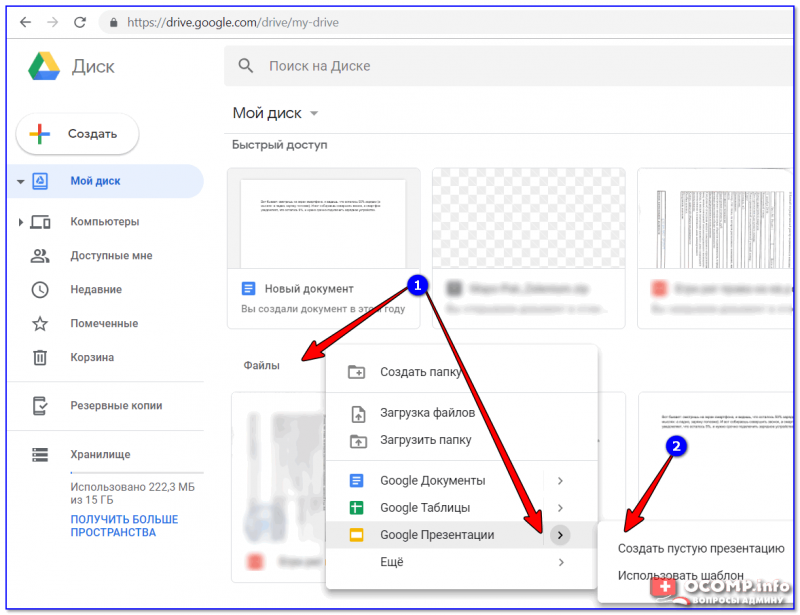
Google Disk — презентации
Я уж не говорю о безопасности файлов: для большинства пользователей файлы в Google Docs будут более защищены, чем на своем жестком диске. А то одна не удачная переустановка Windows может привести к полной потери всех документов на жестком диске.
В Google Docs можно просматривать и редактировать документы, созданные в MS Word, Excel, Power Point.
Пожалуй, если говорить о недостатках, то это: необходимость в регистрации, и не такой расширенный функционал, как в MS Office.
Я ндекс-Диск
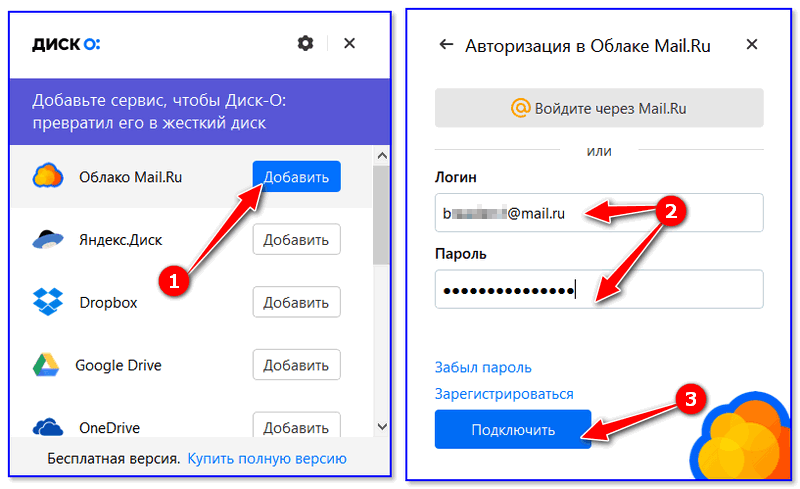
Отличная альтернатива Google Docs от компании Яндекс. На Яндекс-диске можно хранить достаточно много файлов (в облаке), не боясь их потерять. Помимо этого, документы, созданные в Word, Excel и Power Point можно просматривать и редактировать. Пример показан ниже на скриншоте.
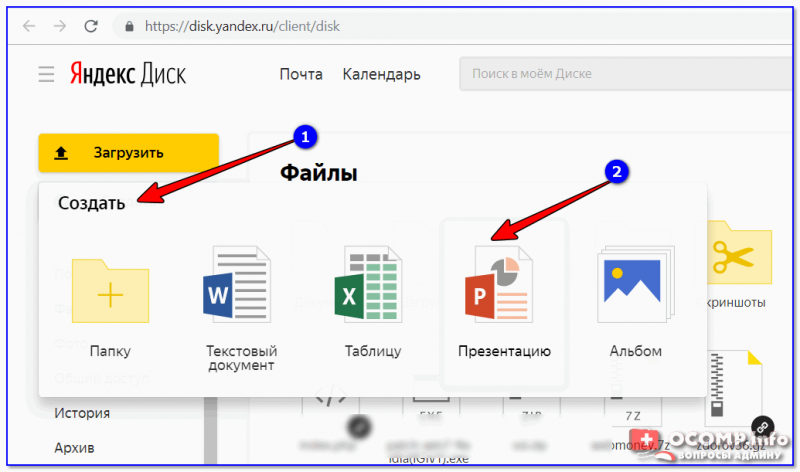
В общем-то, больших преимуществ или недостатков по сравнению с Google Docs здесь нет, все что сказано о первом, актуально и для Яндекс-диска.
Пожалуй, добавлю только то, что в Яндекс есть дополнительные плюшки: делать скриншоты, создавать альбомы, просматривать историю работы с диском и пр. В общем-то, весь этот функционал к сегодняшней теме не имеет отношения.
Облако от Mail.ru
В общем-то, очень похожий сервис на Яндекс-диск и Google Drive. Правда, есть и отличия.
Например, у Mail.ru очень хорошо реализовано приложение для Windows: облачный диск практически ничем не отличается от обычного HDD (т.е. вы можете прямо из проводника зайти на него и как в ничем не бывало "покомандовать". ).
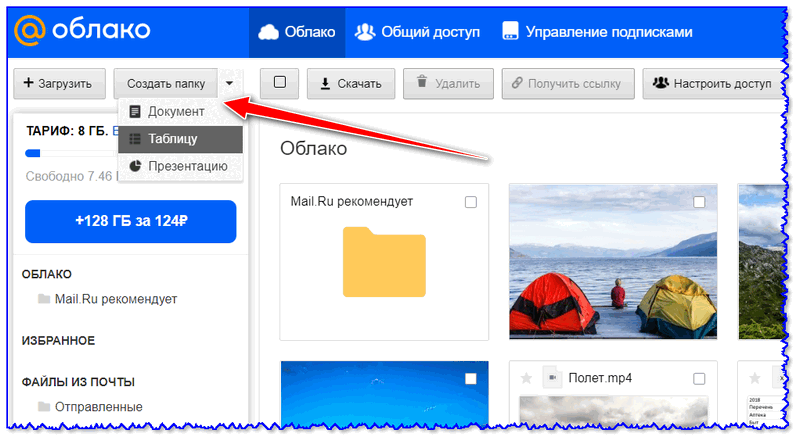
Создать таблицу, документ, презентацию
По умолчанию, после регистрации дается около 8 ГБ места (однако, бывают акции и за установку мобильного приложения могут "добавить" свободного места).
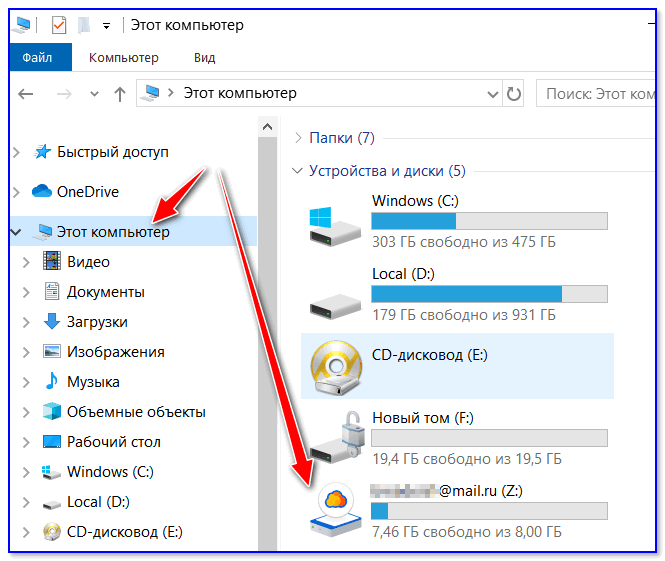
Кстати, стоит также отметить, что к диску Mail.ru — можно подключить и другие облачные сервисы: Яндекс-диск, Google Drive, Dropbox и пр.
Writer Zoho
Легкий и простой онлайн-редактор. Для регистрации достаточно указать лишь ваш E-mail и можно сразу же приступить к работе. По сравнению с Google Docs и Яндекс-диском, обладает большим функционалом (можете сами частично убедиться, взглянув на скриншот ниже) .
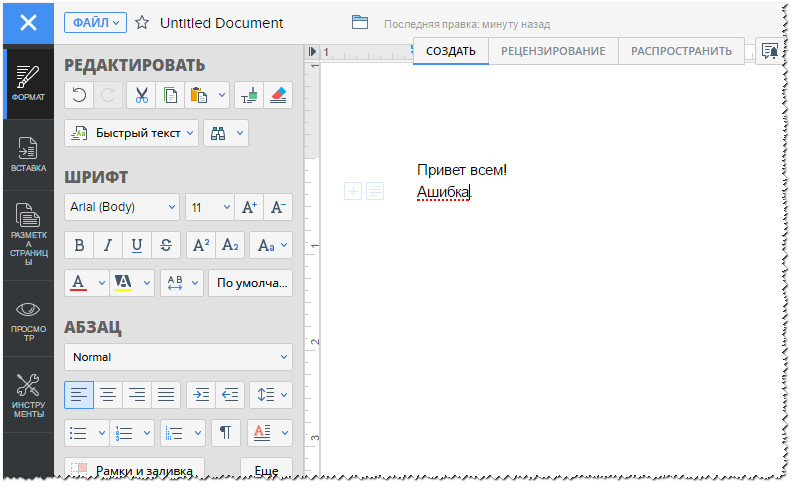
Кстати, в Zoho достаточно неплохая проверка орфографии: все пропущенные запятые и неправильно написанные слова, редактор подчеркнет и подскажет вам, как исправить эти места в тексте.
Writer Bighugelabs
Немного необычный онлайн-редактор, выполненный в контрастном черно-зеленом цвете (как для настоящих хакеров). Впрочем, кому не нравится цветовая гамма по умолчанию, ее можно сменить. Вообще, редактор очень простой, легкий, работать в нем одно удовольствие.
Для начала работы необходима регистрация (потребуется только указать лишь e-mail). Документы можно редактировать, отправлять на принтер, загружать, скачивать, конвертировать в PDF формат и т.д.
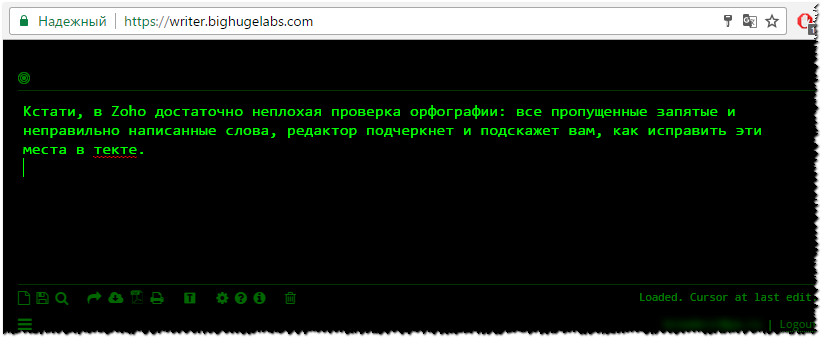
Пример текста в Writer Bighugelabs
Думаю, представленных выше вариантов вполне достаточно, чтобы уверенно чувствовать себя при работе с текстовыми файлами и таблицами. На этом статью завершаю.
Статья откорректирована: 9.04.2022
Бесплатные аналоги Word: 8 лучших заменителей
Если вы работаете с текстовыми документами, таблицами и презентациями каждый день, можно не зацикливаться на официальном пакете Microsoft Office. Все те же самые функции (почти все) есть в альтернативных вариантах. Да, они иногда менее удобные, но во многом — это лишь вопрос привычки.
Заменитель №1. Офис от Google: текстовой редактор, электронные таблицы и презентации
Сайт: https://docs.google.com Это не только заменитель Word’а, но и всех остальных продуктов из офиса Microsoft. Все ваши проекты (документы, таблицы и презентации) хранятся в облачном сервисе Google Диск. Для работы с приложениями нужен аккаунт Google. Функции и интерфейс программ похожи на Office, но немного отличаются.
Сервис подходит для коллективной работы в реальном времени: до 100 пользователей сразу могут просматривать, оставлять комментарии и вносить правки в документ. Файлы можно редактировать и автономно, но только через Google Chrome. После появления соединения документ синхронизируется с основным файлом в облаке. Минусы:1.
При попытке открытии документа от Microsoft в Google Документах иногда может быть утеряна часть форматирования. 2. Google дает бесплатные 15 ГБ на ваши проекты по умолчанию. За дополнительную плату (139 рублей в месяц), можно увеличить вместительность хранилища до 100 ГБ. Но! Отечественные карты для приобретения подписки теперь не подходят — нужно использовать иностранные карты и указывать другой регион аккаунта.
Делаем блоги для бизнеса и бренд-медиа
Заменитель №2. OpenOffice
Сайт: https://www.openoffice.org/ru/ OpenOffice — давняя альтернатива офиса Microsoft. Интересно, что на базе OpenOffice позже был создан LibreOffice (см. следующую главку) с открытым исходным кодом (известный своими косяками). OpenOffice работает с устаревшими форматами документов, но не поддерживает новые. Поэтому это хорошее решение для слабых компьютеров. В программе есть альтернативы для работы с Excel и PowerPoint.
Минусы: Обновления для OpenOffice выходят редко, поэтому иборьбы ошибок и обновление функций идут медленно. Мобильного приложения у программы нет.
Заменитель №3. LibreOffice
Сайт: https://ru.libreoffice.org/ LibreOffice — это бесплатный набор офисных программ, который работает на разных ОС. Среди них не только Windows, но macOS, Linux, а также мобильные Android и iOS. Заменители Word, Excel и PowerPoint — это Writer, Calc и Impress, соответственно. Также LibreOffice предлагает инструмент для работы с формулами — LibreOffice Math. А еще здесь есть Access Base — довольно неудобная и глючная.
Интерфейс для создания документов, таблиц и презентаций в LibreOffice мало отличается от Microsoft Office. Еще совсем недавно проблемой для пользователей была устаревшая визуальная составляющая, похожая на интерфейс Office 2007, но в 2020 году, в седьмой версии LibreOffice, разработчики наконец-то учли этот недостаток — теперь редактор напоминает MS Office 2019 (ну хоть так). В новой версии LibreOffice можно сохранять файлы в формате docx, а для Calc стала доступна конвертация файлов в формат xlsx, который является стандартным вариантом для Microsoft Excel. Минусы: Отсутствие онлайн-версии и медленная работа по сравнению с Microsoft Office.
Заменитель №4. SoftMaker FreeOffice
- комментарии;
- ссылки;
- формы;
- диаграммы;
- таблицы.
Подписка даёт возможность создавать версии файлов для печати, экспортировать в PDF и отправлять документы другим пользователям прямо из приложения.Минусы:
Нет функции одновременной работы над документом в команде.
Заменитель №5. WPS Office
WPS Office — бесплатное ПО, разработанное компанией Kingsoft из Китая. Кстати, китайцы часто создают заменители Word. В случае с WPS Office мы имеем неплохой аналог Word, PowerPoint и Excel, а также — умный редактор PDF-файлов. WPS Office подходит для устройств на ОС Windows, Android, iOS, Linux и macOS.
В бесплатный вариант WPS Office встроена реклама, которая может появляться на экране произвольно, в любой момент использования. Также есть ограничения по размеру файлов: можно открыть файлы до 200 МБ.
Минусы:
Для расширения дискового пространства до 20 ГБ необходимо заплатить 29,99$ в год. С российских карт любого типа оплата не проходит, но есть поддержка UnionPay. Так что это вполне решаемая проблема.
Заменитель №6. Яндекс Документы
Яндекс Документы — кандидат в “убийцы” Google Docs. Это неплохой сервис для создания и редактирования текстовых документов, таблиц и презентаций. Он доступен в виде веб-приложения и позволяет работать с документами как в одиночку, так и совместно с коллегами. Сервис бесплатен и входит в пакет Яндекс 360.
Минусы:
Странный, нелогичный и усложненный интерфейс. Если привыкли к Word, придется переучиваться.
Заменитель №7. Мой Офис
«Мой Офис» — это российский проприетарный пакет офисных приложений, разработанный компанией «Новые облачные технологии». Разработка «МойОфис» началась летом 2013 года, а в августе 2023 года компания объявила, что реализовала более 1 миллиона лицензий для бизнеса в России за 10 лет работы.
«Мой Офис» — это приложения для работы с текстом, электронными таблицами, презентациями, клиентом электронной почты, почтовым сервером, облачным хранилищем, службами для работы с контактами, онлайн-календарём, мессенджером с аудио- и видеосвязью.
Продукты «МойОфис» совместимы с большинством современных аппаратных и программных платформ, адаптированы к отечественным платформам МЦСТ «Эльбрус», «Байкал» и «Аврора» и соответствуют законодательству РФ. Они сертифицированы на соответствие требованиям информационной безопасности ФСТЭК, ФСБ и МО РФ и могут использоваться для работы с конфиденциальной информацией.
Минусы:
Заменитель №8. Веб-версия MS 365
И, наконец, может заменить все веб-версией Microsoft 365 — тот же офис, тот же интерфейс, но с урезанным функционалом. Предоставляет доступ к текстовым документам, таблицам и презентациям в онлайн-формате.
Минусы:
Веб-версия имеет ограничения по сравнению с автономным пакетом Office, например, отсутствие доступа к локальным файлам и функциям.



