
Вы хотите задать Microsoft Office Word в качестве основного приложения в Windows 10? Или требуется установить Word по умолчанию для конкретного типа файла в Windows 10? В данной инструкции мы рассмотрим четыре метода, которые позволят сделать Office Word текстовым редактором по умолчанию в Windows 10.
При установке MS Office на ваш компьютер, программа автоматически настраивает Word как основное приложение для некоторых типов файлов. Однако это не относится ко всем поддерживаемым типам файлов. Например, PDF-файлы поддерживаются изначально, но Word не установлен как основное приложение для их просмотра и редактирования.
Если вы хотите, чтобы Word использовался по умолчанию для открытия других типов файлов, вы можете сделать это, следуя рекомендациям из одного из представленных ниже методов.
Способ 1 из 4
Установите Word по умолчанию в Windows 10 с помощью приложения «Параметры»
Шаг 1. Запустите приложение «Настройки», для этого одновременно нажмите клавишу с логотипом Windows и букву I. Перейдите в раздел «Приложения» → «Приложения по умолчанию». Нажмите на ссылку «Выбрать значения по умолчанию для приложения», чтобы открыть страницу со списком всех установленных приложений и программ в Windows 10.
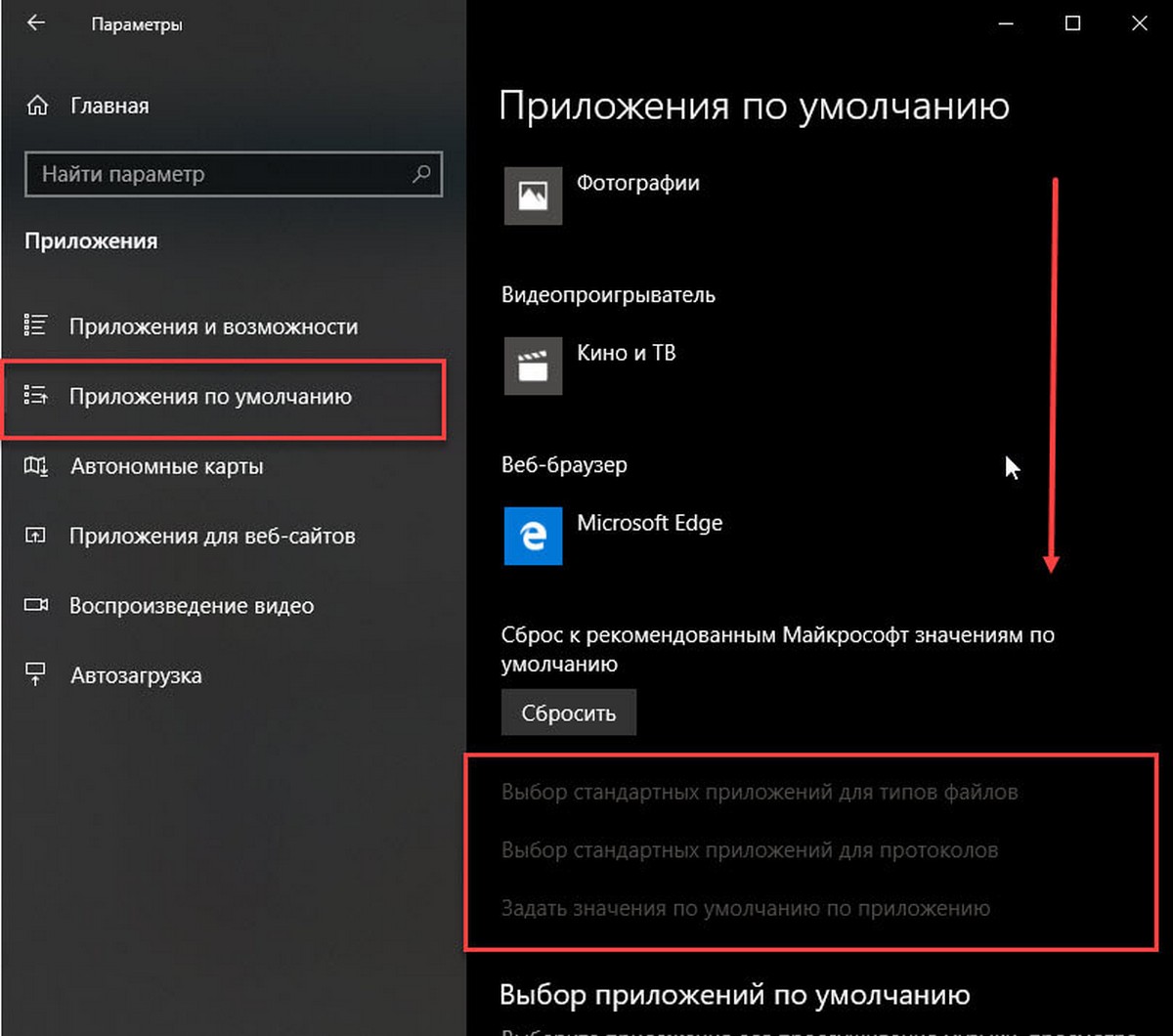
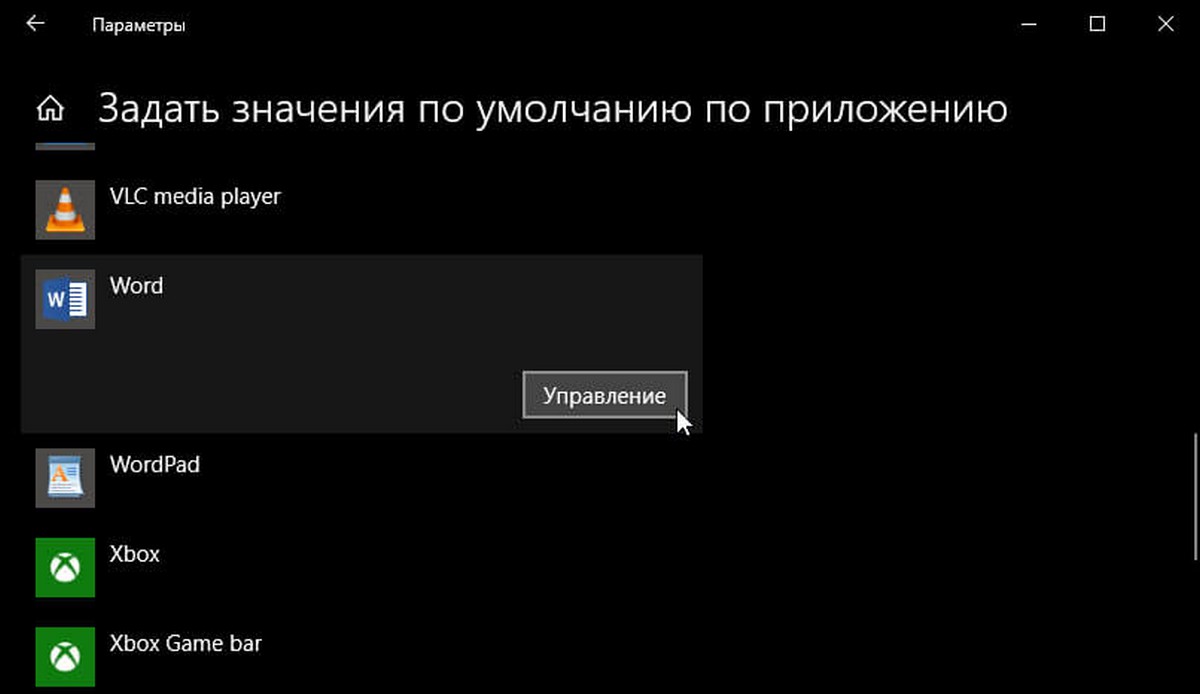
Шаг 2. Прокрутите страницу вниз, пока не выйдет на экран запись Word. Щелкните по ней, чтобы открыть скрытую кнопку «Управление». Затем нажмите на кнопку «Управление».
Шаг 3. На открывшейся странице вы найдете все расширения файлов (типы файлов), поддерживаемые редактором Word, и установленным как программа по умолчанию для всех этих расширений.
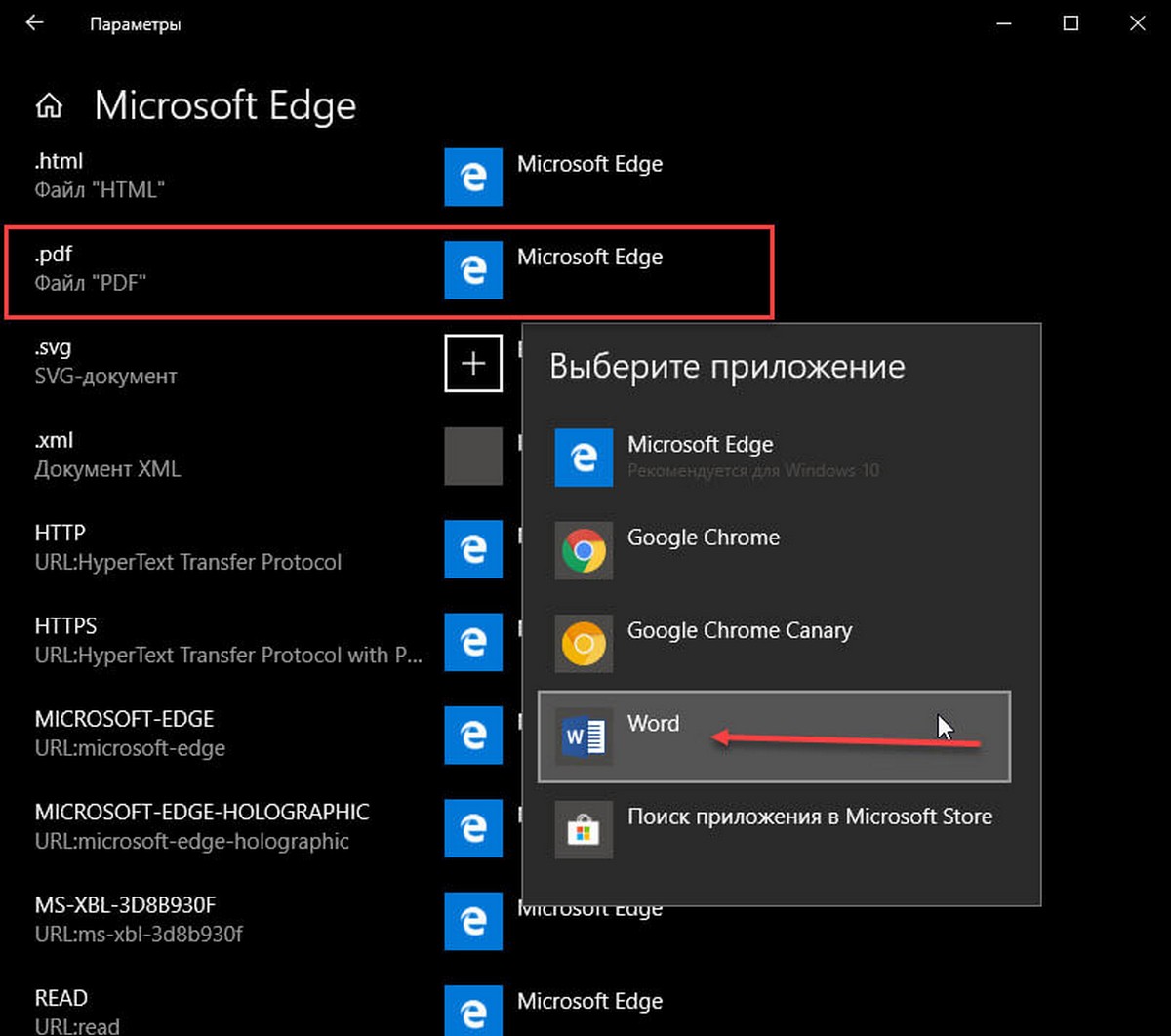
Для того чтобы задать Word в качестве программы по умолчанию для определённого типа файла, нажмите на иконку приложения рядом с файлом, а затем выберите Word из появившегося списка, чтобы установить его в качестве программы по умолчанию.
Метод 2 из 4
Другой способ установить Word как редактор тестовых файлов по умолчанию в Windows 10
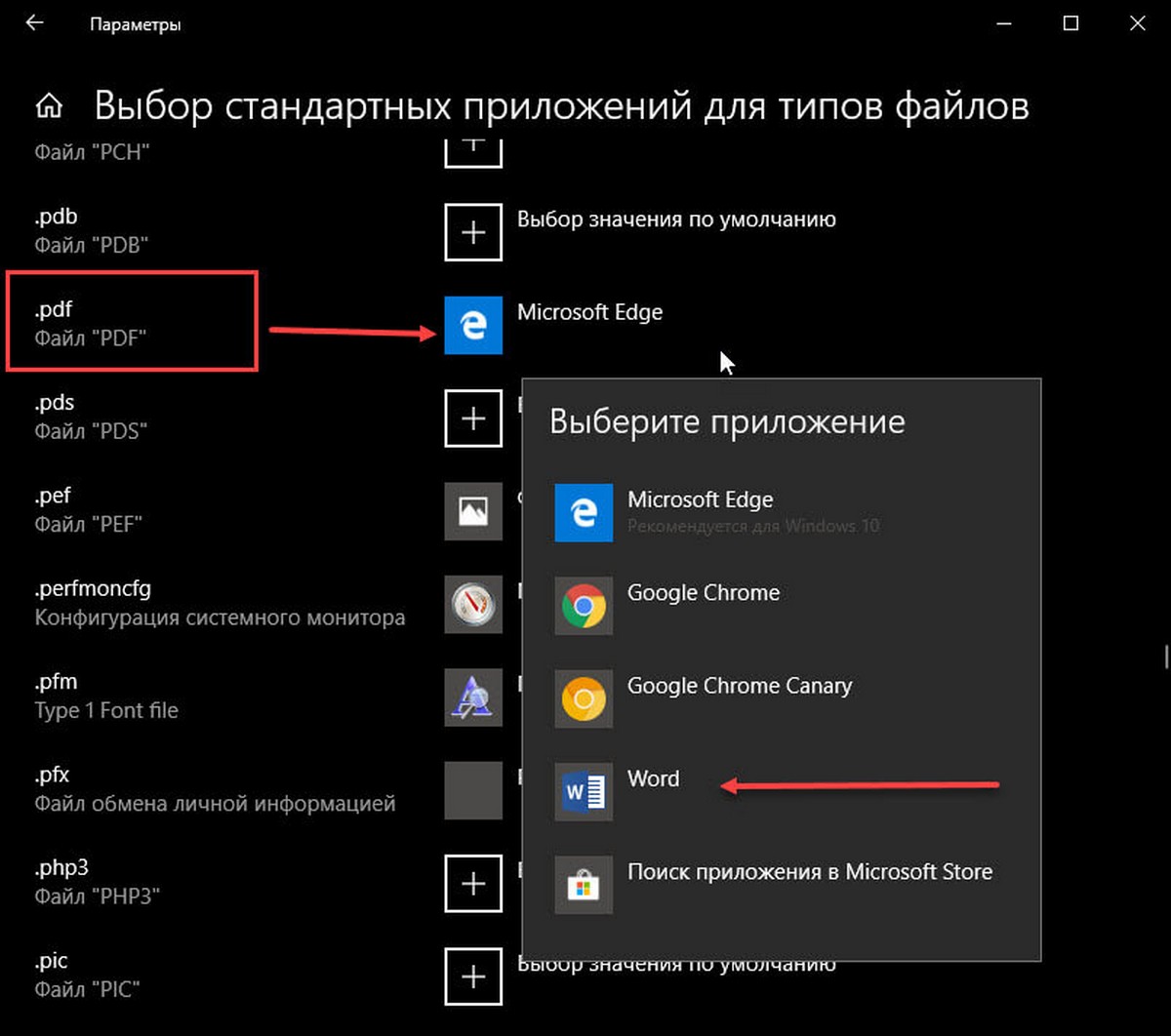
Этап 1. Зайдите в раздел «Приложения» → «Приложения по умолчанию», после чего кликните на «Выбор стандартных приложений для файловых типов».
Шаг 2. Как вы можете видеть, на странице отображаются типы файлов и связанные с ними программы. Чтобы установить Word по умолчанию для определенного типа, кликните значок + или значок программы рядом с типом файла, а затем выберите из списка Word.
Способ 3 из 4
Установите Word по умолчанию с помощью контекстного меню
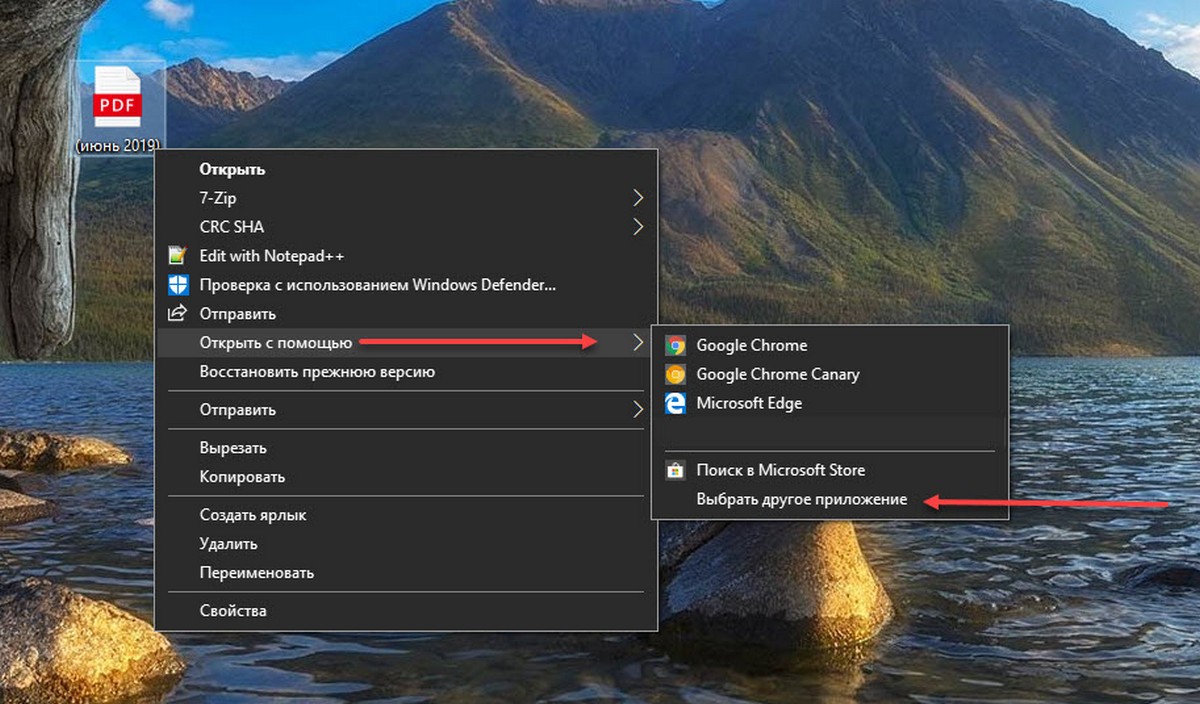
Шаг 1. Кликните правой кнопкой мыши файл (тип файла), для которого вы хотите, чтобы он открывался в Ворде в качестве программы по умолчанию, нажмите «Открыть с помощью» и нажмите «Выбрать другое приложение».
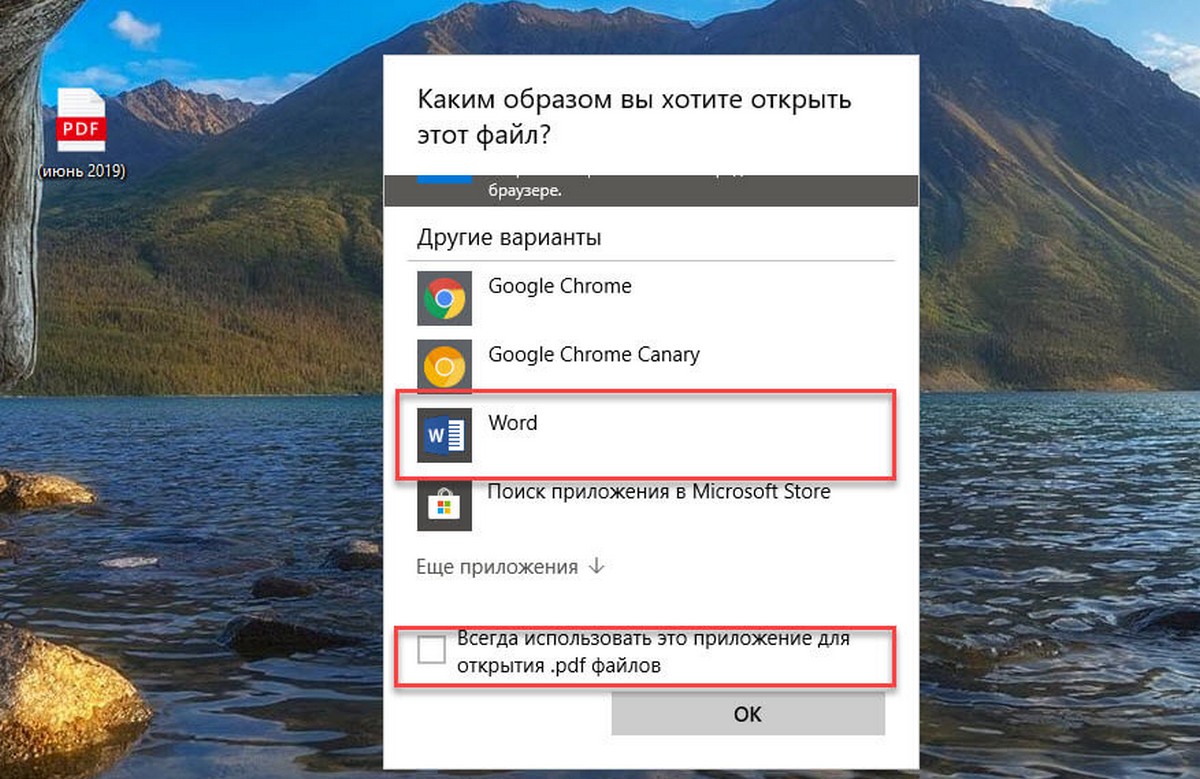
Шаг 2. Установите отметку — «Всегда использовать это приложение, для открытия типа файла». Выберите Word, если он отображается. Если нет, в низу списка нажмите ссылку «Еще приложения», чтобы увидеть программу Word в списке. Нажмите на запись Word, чтобы установить программу по умолчанию для выбранного типа файла.
Способ 4 из 4
Используйте «DefaultProgramsEditor», чтобы установить Word по умолчанию
Существует бесплатная сторонняя утилита под названием «DefaultProgramsEditor», позволяющая вам легко изменять ассоциации файлов в Windows 10. В программе реализовано классическое встроенное окно «Программы по умолчанию», которое было удалено из текущей версии системы.
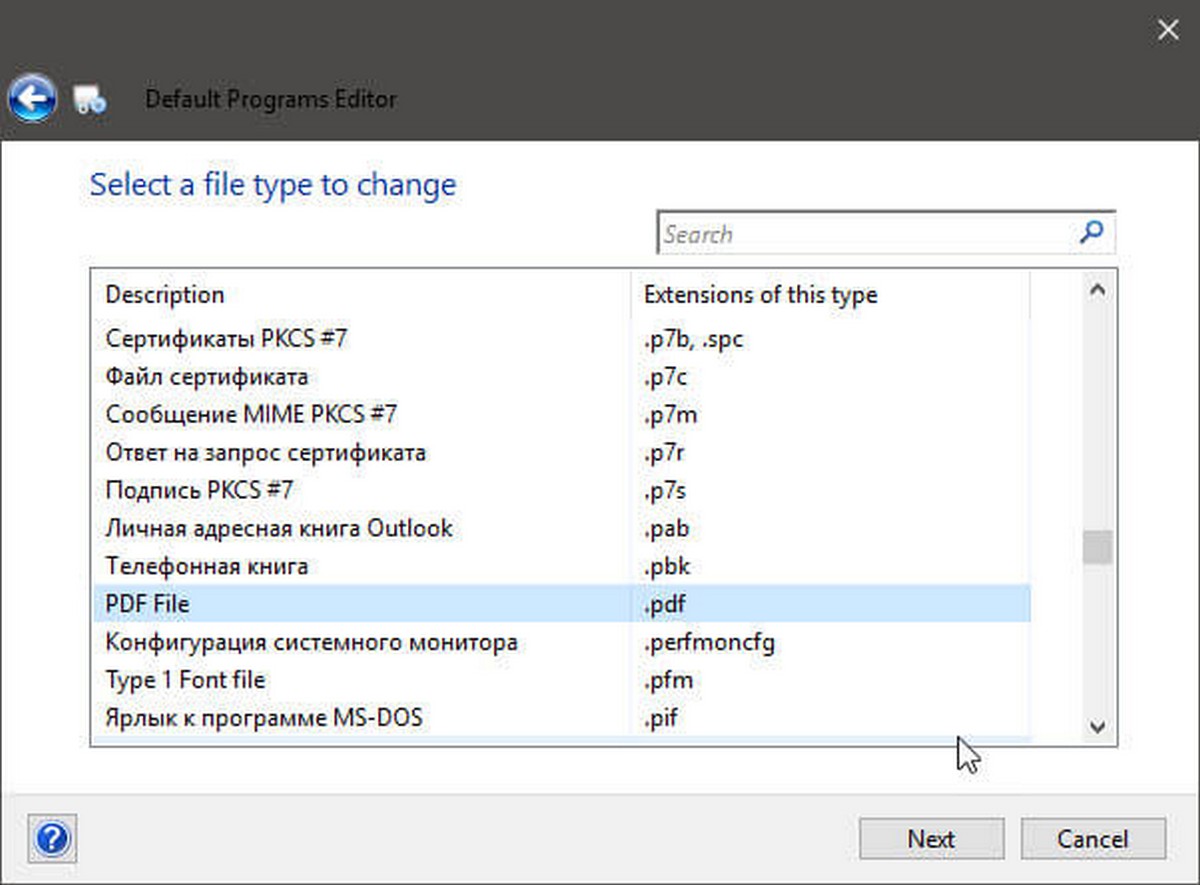
Утилита доступна на сайте — defaultprogramseditor.com
Как сделать чтобы документ открывался в word
Как автоматически открывать новый документ при запуске Microsoft Office 2016

По умолчанию при запуске Microsoft Office 2016 открывается экран с предустановленными (или собственными) шаблонами:
Подписаться на iGuides в Telegram, чтобы узнать обо всем первым — t.me/iguides
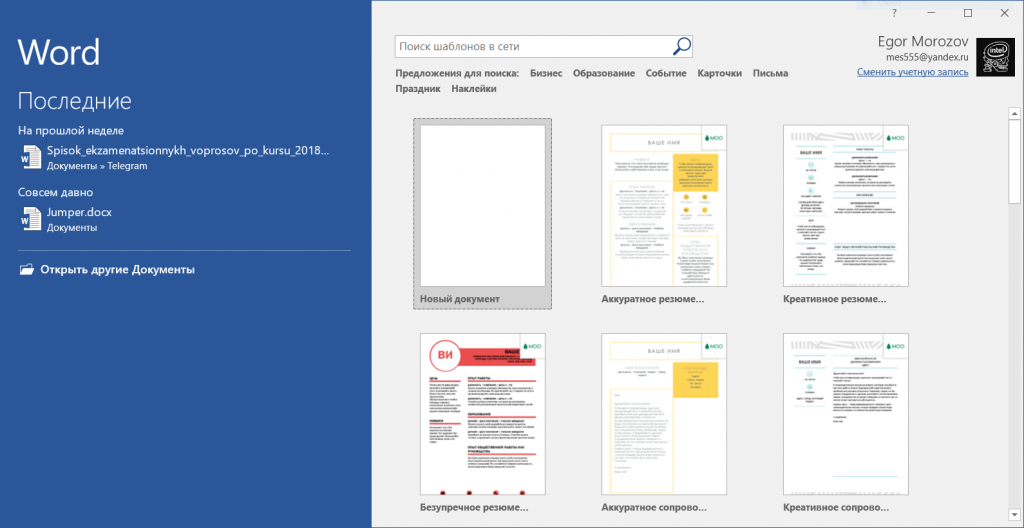
Тем не менее, не все используют эту функцию — многие предпочитают начинать с пустого документа. Чтобы облегчить себе задачу, можно настроить Office (будь то Word, Excel или PowerPoint) так, чтобы при его запуске автоматически открывался новый пустой документ.
Сделать это просто: нужно зайти в Параметры нужного приложения (если вам это нужно сразу во всех приложениях Office, то придется это проделать в каждом), перейти в раздел Общие, и внизу снять галку на «Показывать начальный экран при запуске этого приложения»:
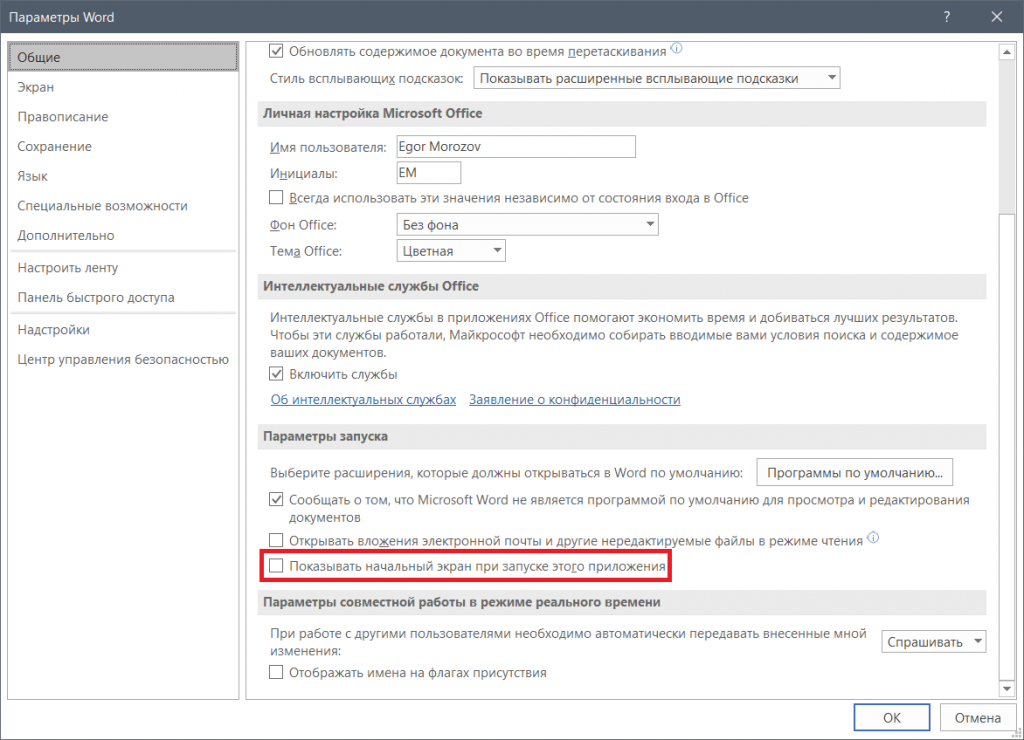
Все, теперь сразу после запуска Office будет открываться новый документ без каких-либо дополнительных кликов.
3 способа установить Word в качестве программы по умолчанию, связанной с вашим документом Word
Иногда некоторые из вас могут обнаружить, что ваш документ Word связан с неправильной программой или даже без таковой. Следовательно, ваши файлы могут иметь неправильный значок программы. И что еще хуже, вы не можете сделать это правильно, даже подключив файл к нужной программе.
Чтобы помочь вам решить эту проблему, мы предложим вам 3 способа в следующем тексте. Эти методы будут tarдобрался до Word 2010 в среде Windows 7.
Способ 1: связать файлы с нужной программой
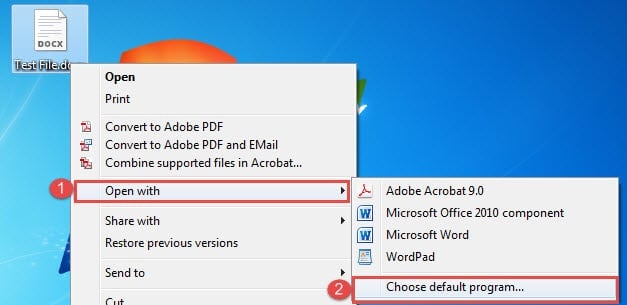
C: Программные файлы Microsoft Office Office14 WINWORD.EXE
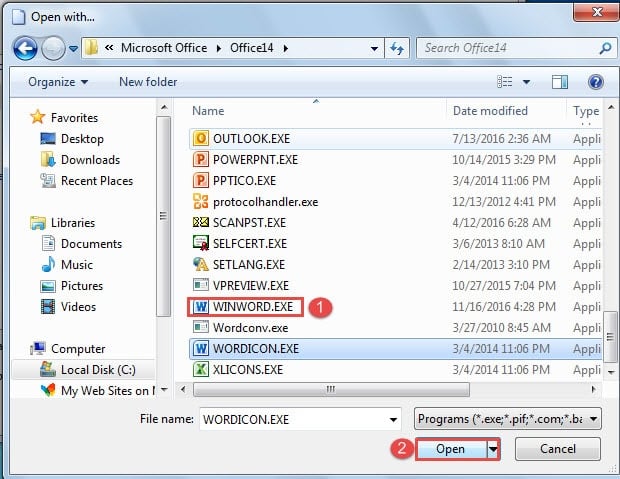
И найдите и выберите «WINWORD.EXE» и нажмите «Открыть».
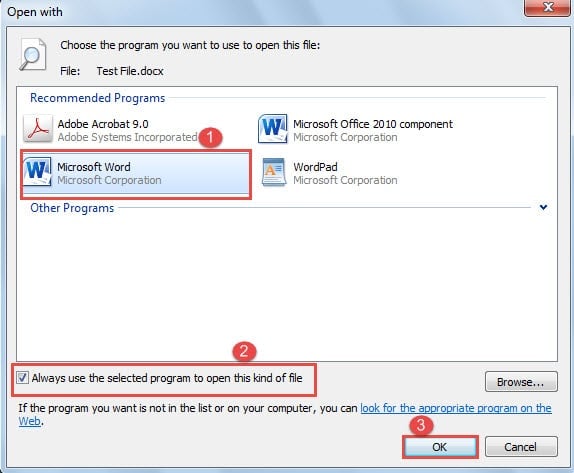
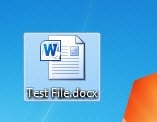
Способ 2: изменить тип файла для открытия в той же программе
Способ 3: изменить реестр
Если оба вышеуказанных метода не оправдали ваших ожиданий, вы всегда можете попробовать третий выход.
HKEY_CLASSES_ROOTWord.Document.8shellOpencommand
И убедитесь, что значение по умолчанию:
"C:Program FilesMicrosoft OfficeOffice14WINWORD.EXE" "%1"
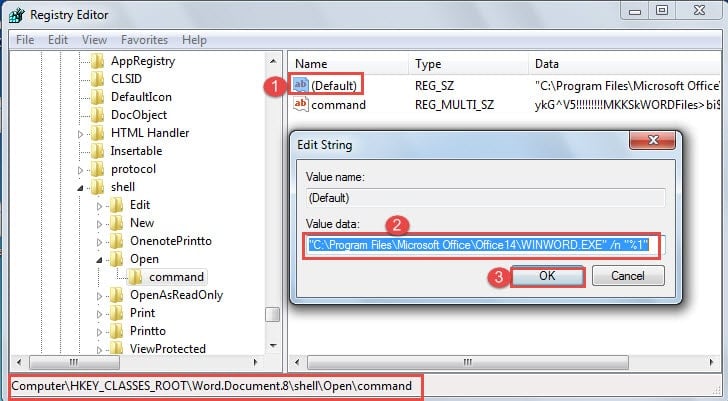
Между путем и «%1» должен быть пробел. Иногда «/n» также считается правильным.
HKEY_CLASSES_ROOTWord.Document.12shellOpencommand
И убедитесь, что значение по умолчанию:
"C:Program FilesMicrosoft OfficeOffice14WINWORD.EXE" "%1"
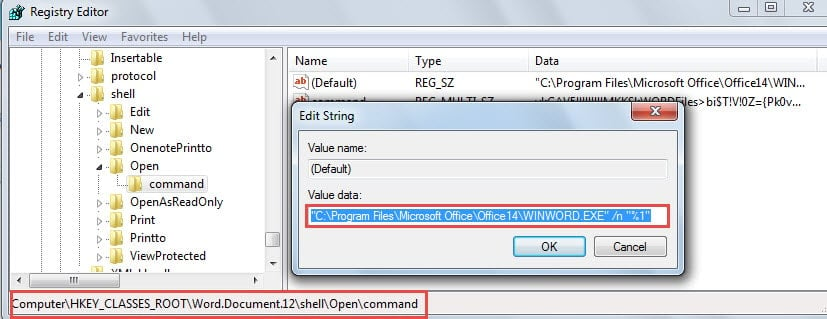
Необходимо оставить пробел между маршрутом и «%1». Иногда Воспринимается как корректный вариант «/n».
Как правило, после некоторой работы по редактированию реестра у вас должна быть правильная программа по умолчанию для документов Word.
Защитите свои документы Word
Как правило, мы можем открыть документ Word во многих различных программах. Однако иногда, когда он не отображается на значке Word, это означает, что ваши файлы, возможно, скомпрометированы. При таких обстоятельствах а инструмент для восстановления поврежденных файлов Word это то, что вам нужно.



