
В процессе работы пользователю часто приходится не только создавать документы, но и вносить изменения в существующие. Чтобы это сделать, необходимо открыть документ.
Открывать документы необязательно в самой программе. Если документ был создан в формате, который ассоциируется с Word, то открыть его можно многими способами. На то, что документ может быть открыт в Microsoft Word, указывает значок файла (рис. 2.6).

Рис. 2.6. Значок файла, который может быть открыт в Word
Открыть документ Word вне окна программы можно несколькими способами:
- дважды щелкнув на его названии мышью в окне Проводника ;
- щелкнув правой кнопкой мыши на названии файла в Проводнике и выбрав в контекстном меню строку Открыть (рис. 2.7);
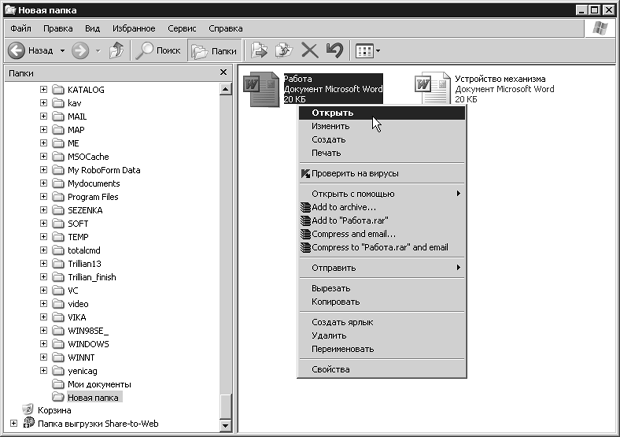
увеличить изображениеРис. 2.7. Открытие документа Microsoft Word из Проводника
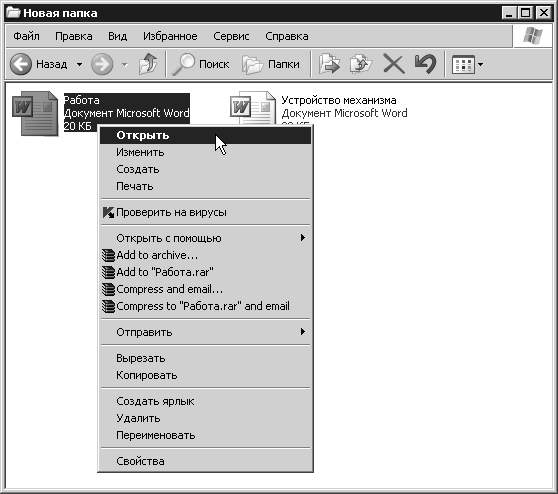
Рис. 2.8. Открытие документа Microsoft Word из окна папки
ВНИМАНИЕ. Открыть документ Microsoft Word последним способом можно только в случае, если вы работали с ним недавно. В меню Документы находятся документы, которые открывались последними.
При открытии файла одним из перечисленных способов будет запущена программа Microsoft Word, и в ней будет открыт выбранный документ. Если программа была запущена, то откроется дополнительное окно. Если же программа была запущена, но в ней не был открыт ни один документ, то файл откроется в том же окне.
СОВЕТ. Если вы часто используете документ, то его ярлык можно вынести на Рабочий стол, чтобы иметь возможность быстро открывать файл, когда потребуется (см. разд. 1.2).
Часто при работе с документом Word возникает необходимость открыть еще один документ. Открыть документ в программе можно несколькими способами:
- нажать кнопку Office и выбрать команду Открыть в меню;

Рис. 2.9. Выбор команды Открыть в меню Office
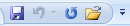
Рис. 2.10. Кнопка Открыть на панели инструментов быстрого запуска
ПРИМЕЧАНИЕ. По умолчанию кнопка Открыть не вынесена на панель быстрого запуска. Чтобы добавить ее туда, нажмите кнопку Настройка панели быстрого запуска и выберите команду Открыть в меню.
Какой бы способ открытия документа вы ни использовали, при этом появится окно открытия документа (рис. 2.11).

увеличить изображениеРис. 2.11. Окно Открытие документа
Чтобы открыть файл при помощи данного окна, сделайте следующее.
- Выберите диск, на котором находится файл.
- Выберите папку, в которой хранится файл (рис. 2.12).
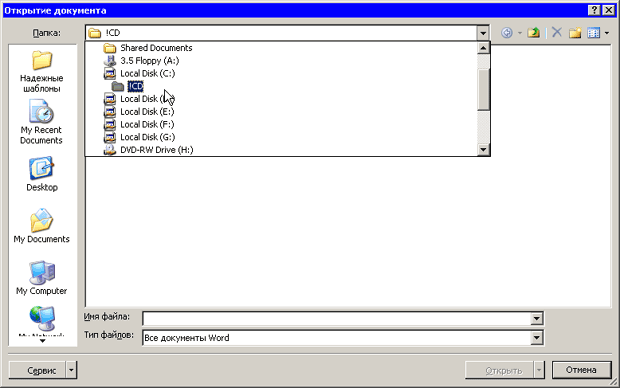
увеличить изображениеРис. 2.12. Выбор папки открытия документа
По умолчанию в окне Открытие документа отображается содержимое папки Мои документы. Если вы откроете документ из какой-нибудь другой папки, то программа запомнит ваш выбор и в следующий раз при вызове окна Открытие документа покажет содержимое этой папки. Однако если вы закроете Microsoft Word и вызовите окно Открытие документа во время следующего сеанса работы, программа снова отобразит содержимое папки Мои документы.
Если вы сохраняете большинство документов не в папке Мои документы, а в какой-нибудь другой, то можете изменить отображаемую по умолчанию директорию. Этим вы сэкономите достаточно много времени, так как избавитесь от необходимости каждый раз переходить в нужную папку, чтобы открыть документ.
Создание, сохранение и открытие документов Word
Создание, сохранение и открытие документов Word – это важные навыки, которые со временем станут автоматическими, но без которых любая работа с текстовыми документами невозможно. Кроме этого существуют некоторые нюансы в таких простых действиях как создание, сохранение и открытие документов.
Чтобы создать документ Word нужно запустить программу Word Office, нажав на значок программы в меню Пуск, или на рабочем столе компьютера. В открывшемся окне программы Word автоматически откроется готовый к работе документ, в котором уже можно работать, т.е создавать текст, форматировать его, вставлять изображения и таблицы, в общем все, что можно делать в Ворде.
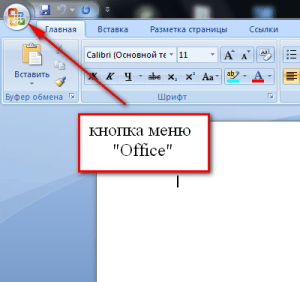
Но после всех своих трудов нельзя забывать сохранить этот документ, чтобы все труды не остались напрасными. Сохранить файл можно разными способами:
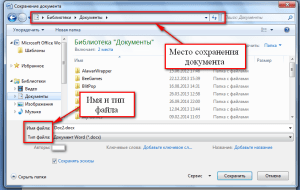
- При закрытии созданного произведения программа сама задаст вопрос: Сохранить документ? На что нужно ответить нажатием на кнопку «да» в появившемся окне и указать место его сохранения.
- Сохранить документ самому. Для этого в открытом документе в главном меню находим и нажимаем на кнопку «Office», далее «Сохранить» или «Сохранить как» и указываем место, куда хотим сохранить.
- Если мы не создавали, а открыли готовый документ для редактирования, то по завершении работы можно сохранить также как и в первых двух пунктах, но при этом программа не попросит указывать место сохранения файла.
- Если, как в пункте 3 редактируется уже готовый сохраненный документ, а результат редактирования его нужно сохранить в другом месте, например на флешке, тогда в меню «Office» нажимаем на «Сохранить как» и в появившемся окне указать новое место хранения файла.
- При нажатии кнопки «Сохранить как» можно выбрать не только место, где нужно сохранить документ, но и выбрать формат сохранения, то есть тип файла. Выбирать тип файла особенно внимательно, если требуется открывать созданный документ на другом компьютере, где установлена отличная от нашей версия Офиса.
Открытие документа Word Office задача несложная, поскольку для этого нужно лишь найти этот файл и кликнуть по нему левой кнопкой мыши дважды, или нажав правой кнопкой вызвать контекстное меню и выбрать в появившемся окне команду «Открыть».
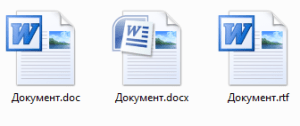
Проблемы с открытием вордовских файлов обычно происходят из-за того, что файл создается на свежей версии программы, а открыть его нужно в более старой. При сохранении документа многие не обращают внимания на тип файла, в котором сохраняется документ, обычно в Word 2007 и позднее по умолчанию файлы сохраняются с расширением docx, в то время как более ранних (97 – 2003) версиях использовался формат doc.
Таким образом, более ранние программы не могут открыть файлы, созданные в формате docx. А для того, чтобы созданные нами материалы были доступны для чтения и изменения и в старых версиях Ворда, нужно сохранять эти файлы в более старых форматах doc или rtf.
Таким образом, даже в таких несложных действиях как создание, сохранение и открытие файлов Word имеются нюансы, незнание которых может привести начинающего пользователя в панику.



