
Существует множество методов для открытия Microsoft Word, как и для любого другого приложения, функционирующего в среде операционной системы Windows.
Вы можете запустить MS Word одним из следующих способов:
1. Нажать на нужную опцию в меню «Пуск» (Пуск –> Программы –> Microsoft Word).
2. С помощью ярлыка Microsoft Word, расположенного на Рабочем столе.
3. Для запуска Microsoft Word можно воспользоваться кнопкой, находящейся на одной из панелей быстрого доступа на Панели задач.
Если требуется не просто открыть Word, а также загрузить документ, рекомендуется воспользоваться приложением Проводник.
1. Запустить Проводник любым известным способом.
2. Найдите папку, в которой хранится нужный файл Microsoft Word, и дважды нажмите на его значок левой кнопкой мыши.
Также можно воспользоваться меню Пуск –> Документы. На экране появится список документов, с которыми вы недавно работали. Кликните мышкой по названию необходимого документа.
Основы работы в Microsoft Word
Существует несколько методов для открытия программы Microsoft Word:
- выполнить команду Пуск-Программы-Microsoft Office-Microsoft Office Word 2007 ;
- щелкнуть на значке Word панели быстрого запуска;
- дважды щелкнуть на ярлыке Word на Рабочем столе.
ВНИМАНИЕ. Ярлыки на Рабочем столе и панели быстрого запуска не появляются по умолчанию при установке Microsoft Word — их необходимо дополнительно создать при необходимости. Вы можете это сделать разными способами, но самый простой — просто перетащить значок Word из меню Пуск мышью (см. ниже).
Каждый пользователь обычно выбирает тот вариант, который кажется ему наиболее удобным.
Кроме того, запустить Word можно, открыв файл одного из типов, которые с ней ассоциируются. О том, что файл может быть открыт в Word , говорит его значок. Файл можно открыть одним из следующих способов:
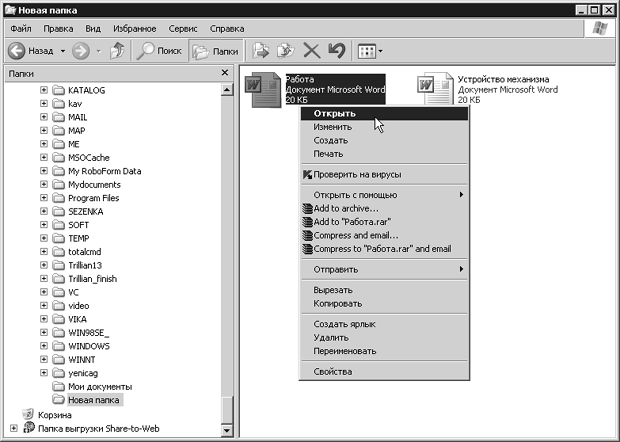
увеличить изображениеРис. 1.16. Открытие документа Microsoft Word из окна Проводника
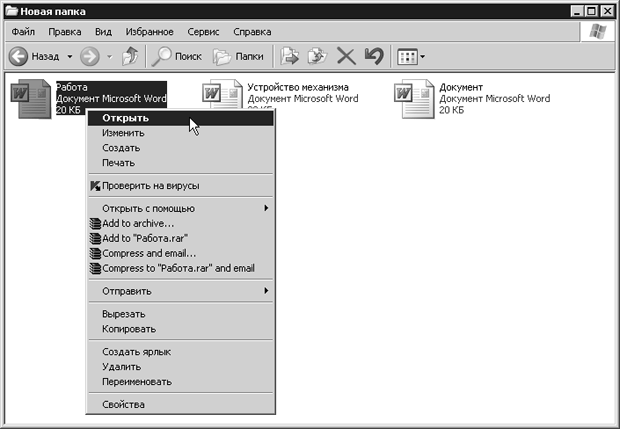
увеличить изображениеРис. 1.17. Открытие документа Microsoft Word из окна папки
ВНИМАНИЕ. Открыть документ Microsoft Word последним способом можно только в случае, если вы работали с ним недавно. В меню Документы находятся файлы, которые открывались последними.
Если вы часто используете какой-нибудь документ Word , то его ярлык можно вынести на Рабочий стол, чтобы иметь возможность быстро открывать его.
Упражнение 1.1. Создание ярлыка документа на Рабочем столе
Для создания ярлыка выполните описанные ниже действия.
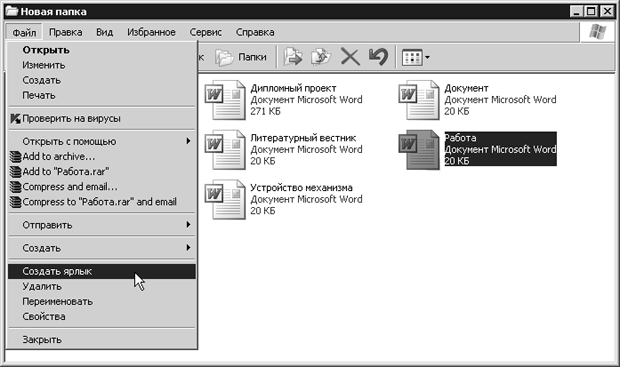
увеличить изображениеРис. 1.18. Выполнение команды Файл-Создать ярлык
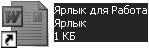
Рис. 1.19. Новый ярлык
Таким же образом можно создать ярлык и для самой программы Microsoft Word. Файл запуска программы обычно находится по адресу Диск:Program FilesMicrosoft OfficeOFFICE12WINWORD.EXE.
Если вы не можете найти на компьютере ни одного файла со значком Microsoft Word, а также открыть программу ни одним из указанных способов, возможно, программа не установлена на вашем компьютере. Чтобы это проверить, сделайте следующее.
Если вы нашли этот файл, то создайте для него ярлык в удобном для вас месте запуска программы так, как описано выше. Если файла в папке установки Microsoft Office не оказалось, вам необходимо добавить программу в состав установленных приложений пакета (см. разд. 1.1.).
Возможно, в папке Program Files вы не обнаружите директорию Microsoft Office или другую с подобным названием. Это означает, что офисный пакет не был установлен на ваш компьютер. Подробные рекомендации по установке Office 2007 читайте в разд. 1.1.
Как запустить word со стандартными параметрами каким образом можно открыть документ в microsoft word
Компьютерные шпаргалки от Константина Фёста (основано на Windows 7 Максимальная и MS Office 2010)
Как установить параметры "по умолчанию" для нового документа Word
Каждый раз когда мы создаем новый пустой документ в Ворде, он имеет определенные параметры, которые устанавливаются автоматически (как говорят — по умолчанию).
Откуда они берутся? Почему размеры полей, шрифт и его размер, тип выравнивания, отступ красной строки и межстрочный интервал получаются именно такими?
Конечно, это происходит не случайно. Все эти параметры задаются в специальном шаблоне нового документа, который называется "Normal.dotm".
Если изменить его настройки, то и каждый вновь создаваемый документ будет иметь точно такие же.
Это существенно сказывается на комфорте работы, поскольку у каждого есть свои предпочтения при оформлении документов. Одним нравится шрифт размером 12, другим — 14. Некоторые предпочитают использовать отступы в начале каждого абзаца, а это раздражает других.
И если вы не знаете как поменять параметры шаблона, то каждый раз при создании нового документа вам придется изменять их под привычный вам стандарт.
Давайте один раз настроим Normal.dotm и тогда жизнь станет гораздо проще.
Для этого заходим в меню "Файл — Открыть":
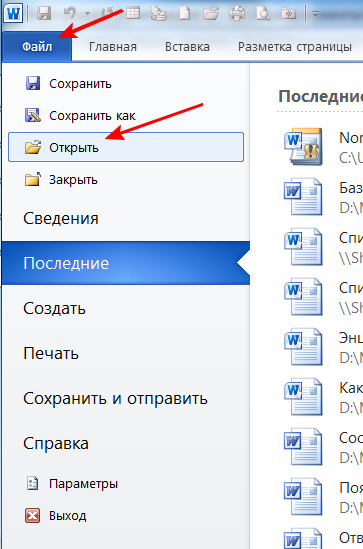
И в новом окне вверху под строкой "Microsoft Word" выделяем пункт "Шаблоны". После этого справа появится файл "Normal.dotm" (см. красные стрелки).
Если не появился, тогда в том же окне справа внизу, в строке "Имя файла" выберите из списка пункт "Все документы Word", чтобы программа могла отображать файлы шаблонов (см. зеленые стрелки):
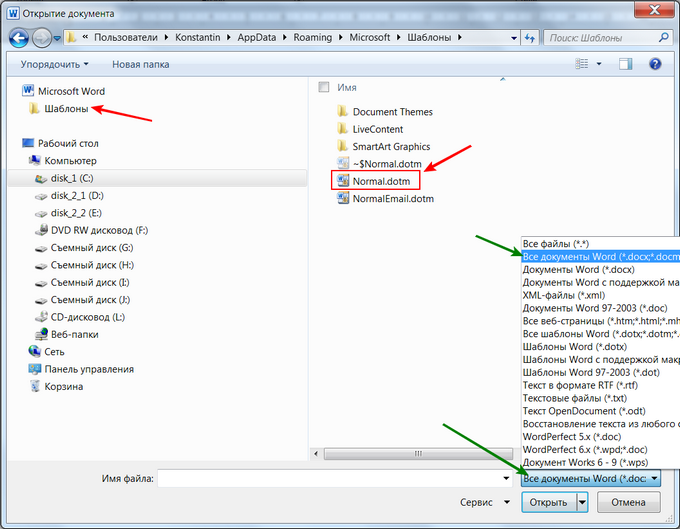
Выделяем файл "Normal.dotm" и нажимаем "Открыть".
Внешне открытый шаблон выглядит как обычный документ.
Задайте в нем все необходимые параметры форматирования, какие хотите (размер полей, шрифта и т.д., не буду все перечислять, думаю все это умеют).
После этого нажмите "Файл — Сохранить" и закройте шаблон крестиком в правом верхнем углу.
Теперь, когда вы создаёте новый документ, он будет оформлен в соответствии с вашим шаблоном.
Пишите в комментариях какие еще вопросы и проблемы с Word’ом для Вас актуальны.
И не забывайте о возможности заказать видеокурс "Античайник" со скидкой:
Если Вам понравилась шпаргалка порекомендуйте ее друзьям с соцсетях, отправьте кому-нибудь по емейлу или распечатайте с помощью этих кнопок:



