
Microsoft Word является одним из самых известных текстовых редакторов в составе пакета Microsoft Office, обладая обширными функциями для создания и редактирования текстов.
Эта программа получила широкое признание благодаря множеству полезных инструментов:
— возможность настройки форматирования символов, страниц и целых документов (разнообразные шрифты и их размеры, выбор цветовых схем, добавление заметок, колонтитулов, регулирование параметров абзацев, генерация оглавлений, указателей, ссылок, сносок и многое другое);
— создание таблиц, схем и диаграмм с настройкой множества эффектов;
— наличие предустановленных цветовых решений, стилей, схем, шаблонов и экспресс-блоков;
— проверка орфографических, пунктуационных и грамматических ошибок, а также переносов слов;
— наличие полезных приложений и т.д.
Word предоставляет возможность перемещаться по тексту, обрабатывать фрагменты (например, осуществлять поиск, замену и выделение), а также сохранять документы в разнообразных форматах на различных носителях. Наиболее распространённые форматы файлов, используемые текстовым редактором, это doc и docx.
Способы запуска приложения.
Запуск Word через меню Пуск:
· Нажать кнопку Пуск на панели задач, расположенной в нижней части экрана.
· Переместить указатель мыши и нажать на команду Все программы.
· Нажать мышью пункт меню Microsoft Office.
· Выбрать программу Microsoft Word.
После запуска MS Word автоматически открывает новый документ, основанный на шаблоне “Обычный”
Запуск Word одновременно с включением компьютера.
Если рабочий день начинается с запуска MS Word, целесообразно переложить эту работу на операционную систему. Для этого необходимо разместить в разделе «Автозагрузка» меню «Программы» кнопки «Пуск» команду запуска MS Word.
Данная процедура предполагает выполнение следующих действий:
1. Разыскать файл WINWORD.EXE на диске С: компьютера.
2. Перетащите значок файла с помощью мыши на кнопку «Пуск» и поместите его в разделе «Автозагрузка» меню «Программы» данной кнопки.
В результате в разделе «Автозагрузка» появиться команда запуска WORD-а, которая будет выполняться при запуске WINDOWS.
Запуск Word с Рабочего стола.
Можно запускать программу с рабочего стола, используя ярлык программы.
Для создания ярлыка необходима сделать следующие действия:
Нажать кнопку Пуск на панели задач, расположенной в нижней части экрана.
Переместить указатель мыши и нажать на команду Все программы.
Нажать мышью пункт меню Microsoft Office.
Нажать правой кнопкой мыши на Microsoft Word.
Из высветившегося меню выбрать Отправит — Рабочий стол (создать Ярлык).
На Рабочем столе будет отображён ярлык Microsoft Word. Для открытия программы необходимо дважды щёлкнуть левой кнопкой мыши на этом ярлыке.
Запуск Word с одновременной загрузкой документа.
Если нужно не просто запустить MS Word, но кроме этого открыть документ, можно использовать для этой цели Проводник:
· Нажать правой кнопкой мыши кнопку Пуск на панели задач.
· Из открывшегося меню выбрать Открыть проводник. На экране появится окно “Проводник”.
· Открыть папку, содержащую требуемый файл MS Word и дважды нажать его наименование мышью.
· В качестве альтернативного способа можно воспользоваться меню Пуск. Открыть меню Пуск и выбрать Документы. В списке, который появится при этом на экране, содержатся наименования документов, с которыми работали в последнее время. Нажмите мышью наименование требуемого документа.
Независимо от выбранного способа будет запущен MS Word (если он еще не был запущен к этому моменту), после чего будет открыт указанный документ. Если MS Word уже был запущен, результатом действий явится открытие требуемого документа.
Основным средством открытия существующего документа MS Word является окно диалога “Открытие документа”.
Для открытия окна диалога “Открытие документа” можно воспользоваться одним из следующих способов:
· Выберите пункт меню Файл — Открыть
· Нажать Ctrl+О на клавиатуре
· Нажать кнопку Открыть на стандартной панели инструментов.
По умолчанию при открытии окно диалога “Открытие документа” содержит список документов MS Word. При первом открытии в окне отображается список документов, хранящихся в папке «Мои документы». Можно указать собственную папку, список документов из которой MS Word будет предлагать по умолчанию, при открытии документа. В окне “Открытие документа” можно осуществить поиск файла на диске, создать личную папку на диске, сменить диск и т.д.
MS Word помнит несколько последних документов, с которыми работал. Обычно они внесены в список меню Файл. Можно быстро открыть любой из них, выбрав его из списка документов.
Можно установить число файлов, названия которых будет появляться в списке меню Файл, через команду Сервис — Параметры — Общие.
MS Word позволяет открывать файлы, созданные в других форматах типа WordPerfect, Word для DOS, WordStar, Works и других. Для этого используется обычный путь: Файл — Открыть, но в строке Тип файла нужно выбрать соответствующий тип или указать “Все файлы”, тогда в основном окне появится список всех файлов, из которых нужно выбрать требуемый.
Для завершения текущего сеанса работы необходимо покинуть MS Word. Для этого можно воспользоваться одним из следующих способов:
· Выбрать Файл — Выход
· Выбрать Закрыть в системном меню главного окна MS Word
· Наведите курсор мыши на иконку системного меню в главном окне MS Word и выполните двойной щелчок левой кнопкой мыши
· Нажать правой кнопкой мыши строку заголовка и выбрать Закрыть из контекстного меню
· Нажать кнопку Закрыть в строке заголовка главного окна
· Нажмите Alt+F4 на клавиатуре
Если в каком-либо из открытых окон содержится не сохраненная информация, MS Word предложит указать, как поступить с ней. Для этого на экране появится окно диалога. Для продолжения операции необходимо выбрать одну из опций:
Сохраняет документ и выходит из MS Word. Если файлу еще не присвоено имя, MS Word откроет окно диалога “Сохранение документа”
Осуществляет выход из MS Word без сохранения документа
Закрывает текущее окно диалога и возвращается в MS Word.
В процессе выполнения контрольной работы были получены начальные навыки использования Word — стандартного приложения из пакета MS Office.
Word — очень удобное в обращении приложение, которое позволяет: создавать, сохранять, редактировать и форматировать текст.
Как открыть уже существующий документ Word. Перемещение по документу и выделение фрагментов текста
Аннотация: На данной лекции вы узнаете о новом методе доступа к ранее созданным документам, оставаясь в окне редактора Word. Вы освоите навыки одновременного открытия нескольких документов, сможете предварительно просматривать их содержимое и в дальнейшем принимать решение об их открытии или отказе. Кроме того, вы научитесь эффективно перемещаться по тексту документа и уйдете от практики выделения фрагментов текста с помощью мыши. В итоге вы поймете, в каких случаях стоит использовать мышь для выделения, а когда предпочтительнее воспользоваться клавиатурой.
Самый простой и понятный способ открыть ранее созданный (уже существующий) документ — дважды щелкнуть на его значке. Он откроется в редакторе Word , в окне которого вы увидите текст документа. Теперь можно внести в него изменения (правки), не забывая время от времени сохранять документ.
Однако, если вы уже работаете в редакторе Word , то открывать уже существующие документы удобнее с помощью команды Открыть.
Для того чтобы открыть ранее созданный документ:

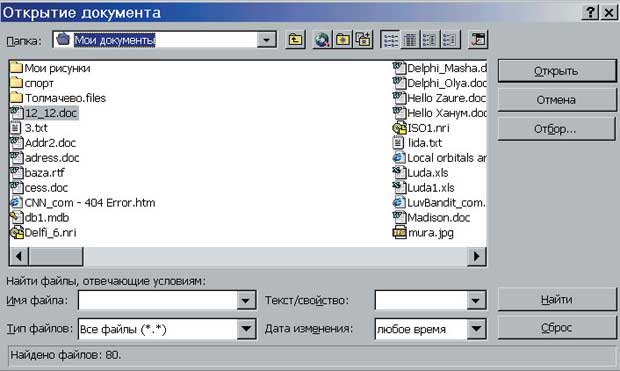
увеличить изображениеРис. 2.1. Поскольку Word "не знает", из какой папки (ОТКУДА) и что за документ вы собираетесь открыть, по умолчанию он выдает вам документы из папки "Мои документы"
Если вы хотите открыть одновременно несколько документов из одной и той же папки, то на последнем шаге третьего пункта выделите значки этих документов.
Создаем, сохраняем и открываем документы в Microsoft Word
Познакомившись с интерфейсом программы и узнав о непечатных символах нужно приступать к созданию нового документа, либо открыть уже имеющийся у вас.
Все действия, связанные с открытием, сохранением, печатью и прочими функциями находятся во вкладке «Файл».
Нажав на кнопку «Файл» вы сможете сохранить документ, сохранить его под другим именем, открыть или закрыть и использовать прочие функции.
Тут же вы можете посмотреть данные о вашем документе: размер, число страниц, слов, автора и т.п. Про эти характеристики я расскажу в другой статье.
Любопытно, что краткие данные о документе можно найти в нижней части окна Word слева, где показано количество слов. Нажав на эту область, вы откроете окно с более подробной статистикой документа.

Создаем документ в Microsoft Word
Каким образом можно подготовить документ в Word? Это делается очень быстро и легко.
Итак, чтобы создать документ заходим во вкладку «Файл» – «Создать».

Выбираем один из предложенных программой шаблонов, которые находятся в ней по умолчанию. Если вы собираетесь создавать обычный текстовый документа, то выбирайте «Новый документ».
Сохраняем документ в Microsoft Word
После того, как вы создали документ и набрали в нем какой-то текст или добавили, например, иллюстрацию, самое время его сохранить.
Для того, чтобы сохранить документ вам нужно нажать вкладку «Файл», далее «Сохранить» или «Сохранить как…». Разница между ними в том, что если документ у вас уже был создан и вы в нем что-то сохраняли, то нажав на «Сохранить» вы просто перезапишите тот же файл новой версией, а если нажать на «Сохранить как…», то программа вам предложит сохранить данный документ под новым именем.
Если ваш документ еще не сохранялся, то программа по умолчанию вам выдаст окно, где вы должны будете прописать путь к файлу (место, куда вы хотите его сохранить), имя файла и тип, выбрав один из предложенных.

Вы можете сохранять, не заходив во вкладку «Файл», а воспользовавшись панелью быстрого доступа в верхнем левом углу экрана, нажав на соответствующий значок дискеты «Сохранить» или применив сочетание клавиш на клавиатуре: Ctrl+S.
Открываем документ в Microsoft Word
С созданием и сохранением разобрались. Открытие файла еще более простое занятие, чем два предыдущих. Для того, чтобы открыть файл вам нужно нажать «Файл» и «Открыть». В появившемся диалоговом окне найдите место расположения вашего файла и откройте его.

Также, если вы хотите открыть документ, с которым вы работали недавно, то войдите во вкладку «Последние», где будут приведены все последние документы с которыми вы работали и все последние места, откуда вы запускали документы.



