
Если вам необходимо переместить данные, имеющие аналогичный формат, например, список телефонных номеров или адресов, вы можете использовать функцию импорта, доступную в приложениях Microsoft Office.
Какие методы существуют
Выделяют три главных метода изменения документа:
- импорт данных вручную;
- использование специальных программ;
- конвертация с помощью онлайн-сервисов.
Основной трудностью, с которой столкнется пользователь, является необходимость сохранить исходное форматирование переносимого текста. Это означает, что независимо от выбранного метода, в открытой таблице Excel все равно придется вручную внести изменения для сохранения структуры абзацев, отступов и интервалов.
Импорт данных вручную
Потребуется открыть документ Word, выделить фрагмент текста, который необходимо перенести, кликнуть правой кнопкой мыши и выбрать «Копировать» (можно воспользоваться комбинацией Ctrl+C). Далее перейти в документ Excel, кликнуть правой кнопкой мыши по ячейке, куда нужно вставить текст, и выбрать «Параметры вставки», далее «Сохранить исходное форматирование». В этом случае большинство интервалов и отступов будут сохранены, как и в Word. Тем не менее иногда форматирование и в этом случае сбивается. Особенно при использовании Microsoft Office старых версий (2010 года или ранее).
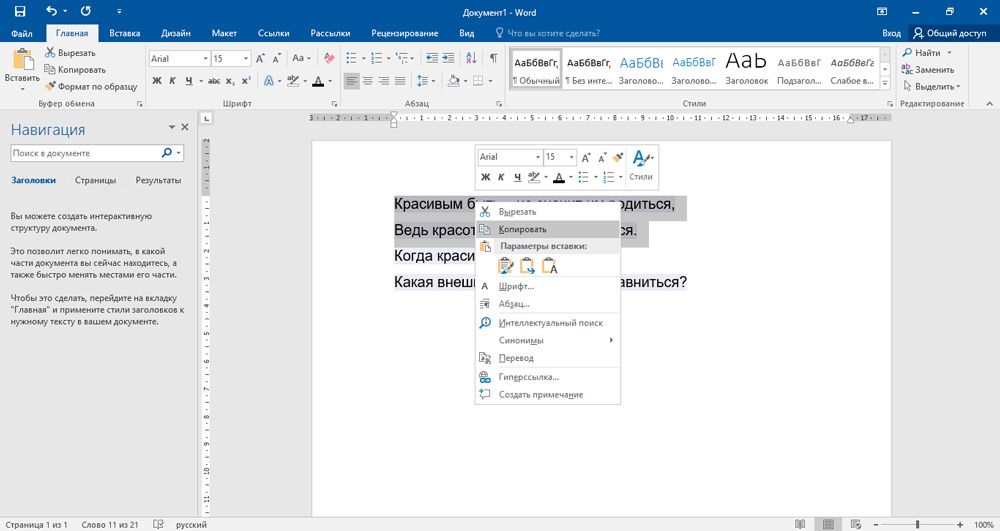
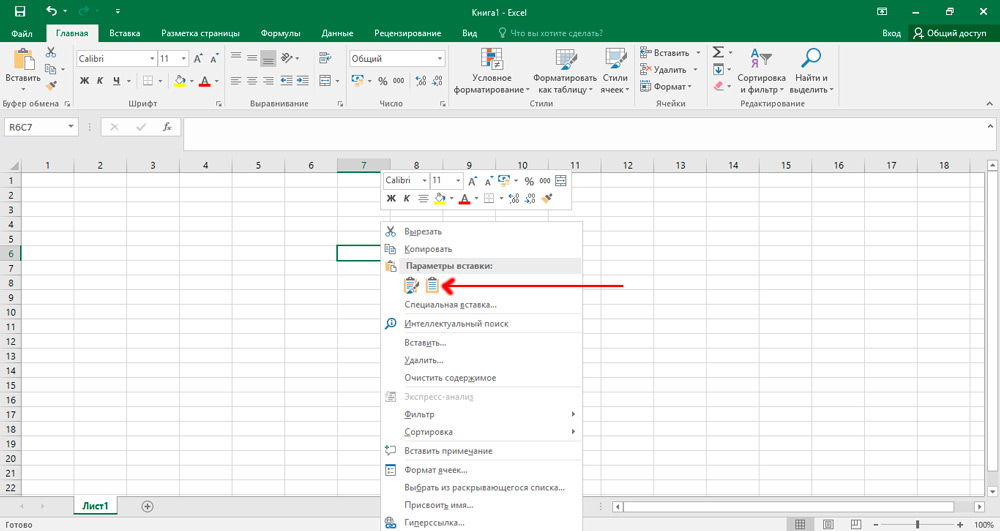
Если вы сталкиваетесь с трудностями, рекомендуется активировать отображение всех символов форматирования в разделе «Абзац», щелкнув по соответствующей иконке. В вашем форматируемом списке вы найдете символ абзаца в конце каждой строки или в конце строки и один в пустом промежутке между элементами.
Эти символы помогут вам вставить нужные знаки, которые затем будут размещены в нужных ячейках. Если в вашем списке присутствует абзац в пустом промежутке между элементами, его следует удалить, иначе могут возникнуть проблемы при импорте. Для этого одновременно нажмите клавиши Ctrl+H. В открывшемся окне в поле «Найти» укажите специальный символ, например, «~».
Найти символ абзаца для замены можно в меню «больше>>», избрав пункт «специальный», а в нём — «Знак абзаца». Если вы видите, что в тексте есть абзац как в конце, так и между элементами, выберите «Знак абзаца» дважды. После того, как вы проделаете все действия, нажмите на кнопку «Заменить всё». Элементы обрабатываемого списка будут объединены между собой.
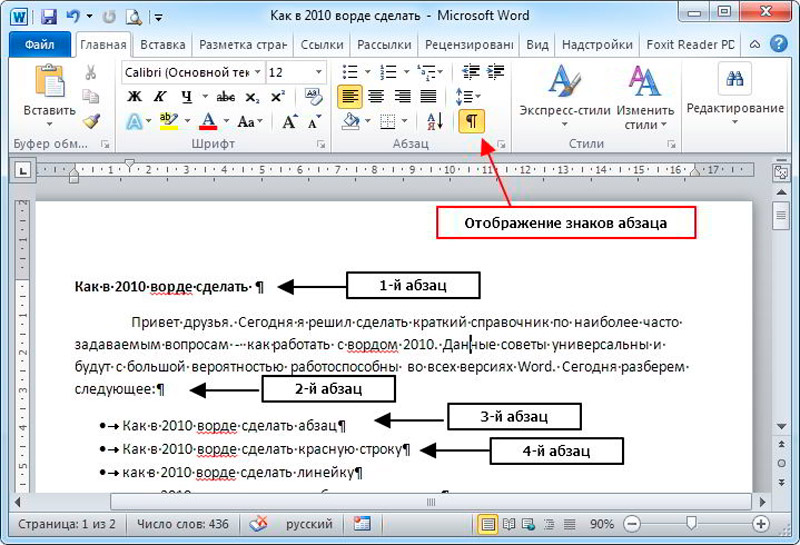
После того как вы отформатируете представление элементов в табличном формате, необходимо указать конкретные данные, которые будут отображены в ячейках Excel. Если в вашей первой строке, к примеру, указано название или фактический адрес, то следует заменить оставшиеся знаки конца абзаца (^p) на запятую (,). Это позволит преобразовать их в запятые, формируя отдельные поля для перечисленных строк.
Как вы могли заметить, теперь ваш список выглядит как непрерывная последовательность символов и букв, разделённая запятыми. Для того чтобы вернуть данные в виде списка, вновь откройте опцию «Найти и заменить», введите ранее выбранный символ (например, «~») и в поле для замены укажите знак конца абзаца. Затем нажмите кнопку «Заменить всё».
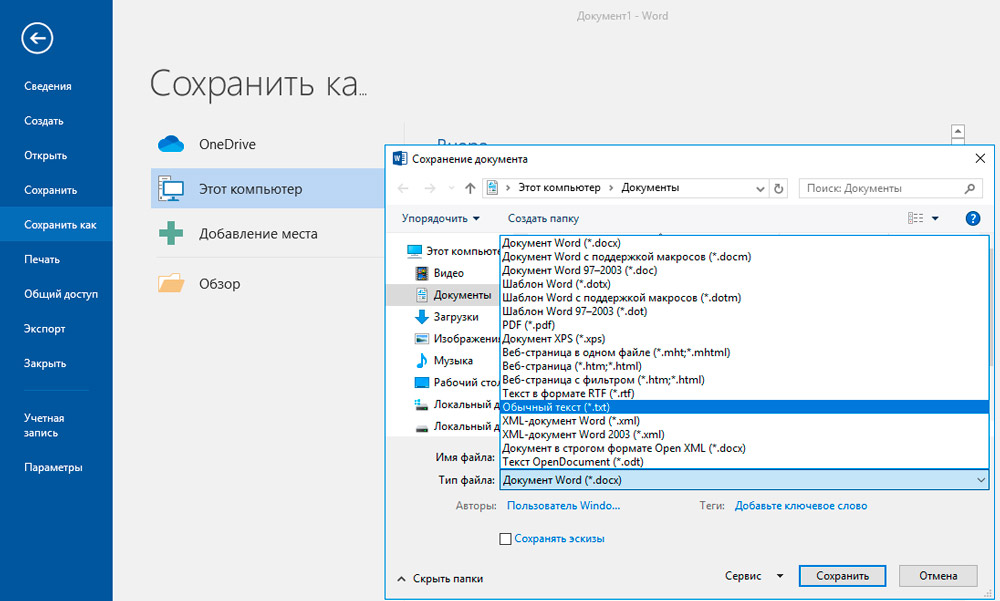
Процесс форматирования завершен, и теперь необходимо сохранить документ в виде текстового файла. Именно в этом формате Excel сможет корректно обработать и распределить данные по ячейкам. Для этого в верхнем левом углу перейдите на вкладку «Файл» и выберите опцию «Сохранить как». В появившемся меню «Тип файла» установите значение «Обычный текст». Задайте название для вашего документа и сохраните его на любом носителе.
В некоторых случаях у вас может появиться окно «Преобразование файла». Там ничего не стоит менять, закончите действие, нажав «Ок».
Зайдите в Excel и во вкладке «Файл» выберите пункт «Открыть». В выпадающем меню, как правило, установлен параметр «Все файлы Excel». Вам нужно изменить эту настройку и выбрать пункт «Текстовые файлы». Затем отметьте ваш документ.
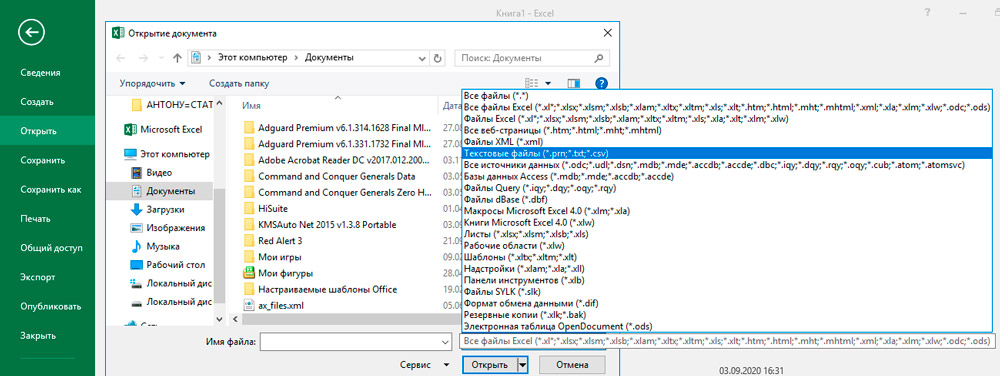
В появившемся окне «Мастер текстов» необходимо перейти на следующую страницу, кликнув «Далее», найти «Поле разделители» и там указать запятую. Опять нажмите кнопку «Далее», а затем «Ок». Если вы всё сделали правильно, отдельные категории ваших данных будут стоять в разных полях. Дальше по желанию вы можете настроить границы, шрифты и заливки в таблице.
Применение приложений для конвертирования
Самой популярной из таких программ является Abex Excel to Word Converter. Для большинства задач хватит и бесплатной её версии, без регистрации профиля. Пошагово преобразование документа происходит так:
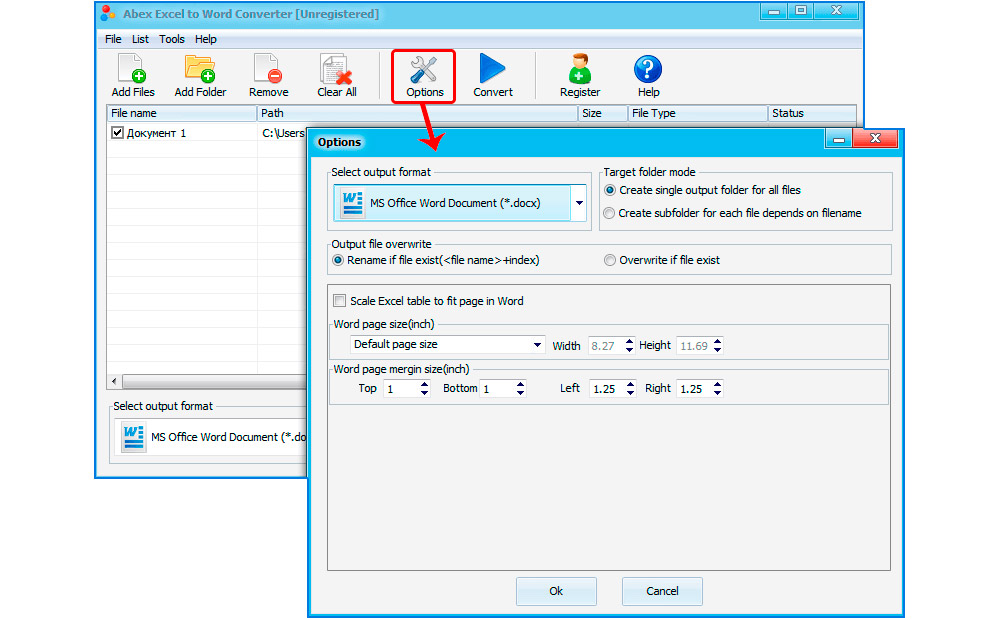
Рекомендуется после завершения конвертации вручную открыть каждый созданный Excel-документ и проверить, корректно ли был выполнен перенос данных. Если нужно, исправить форматирование.
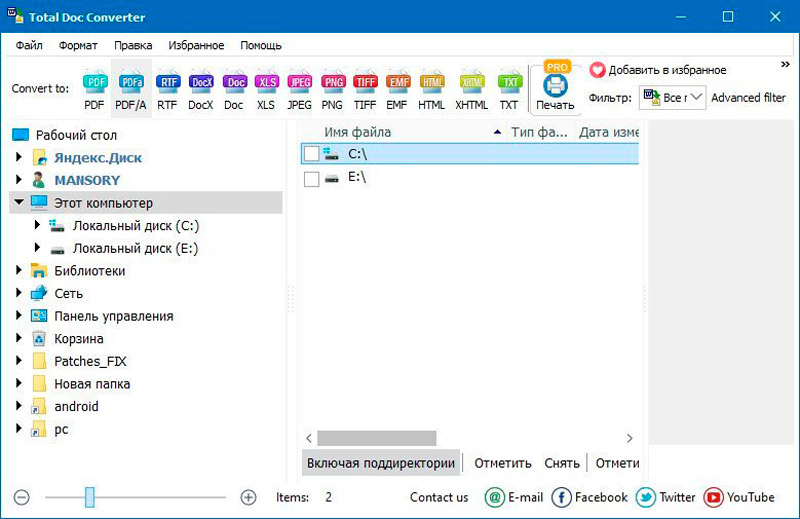
Конвертацию также можно осуществить с помощью таких программ, как:
Конвертация с помощью онлайн-сервисов
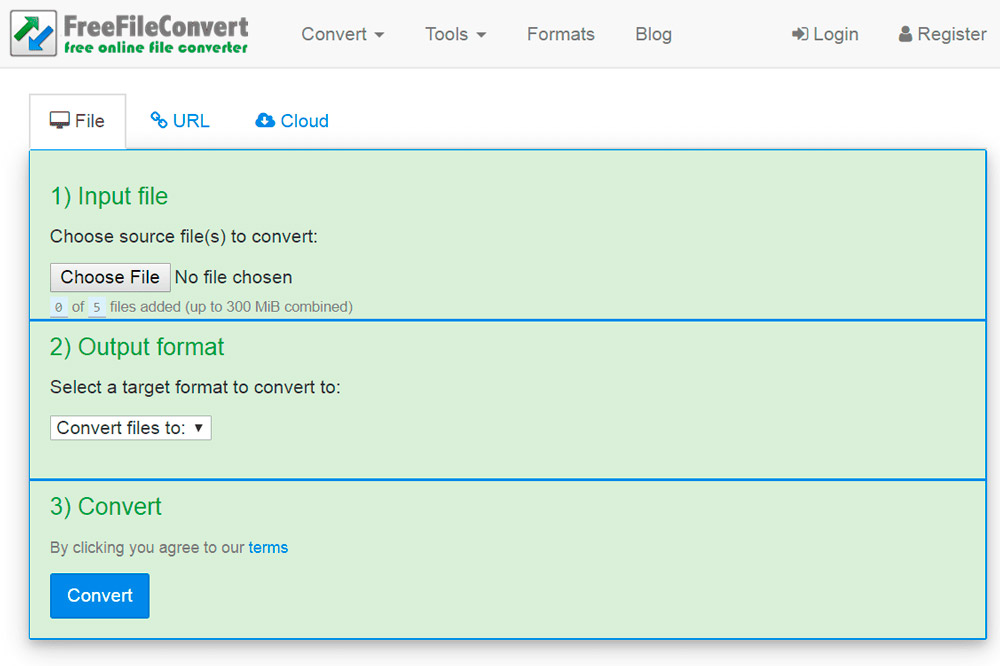
Вариант для тех, кто не желает устанавливать какие-либо программы на свой ПК или ноутбук. Существует масса онлайн-конверторов, которые выполняют ту же задачу, что и Abex Excel to Word Converter. И в большинстве случаев перенос данных с их помощью выполняется даже более корректней, так что им и следует отдавать предпочтение. Среди таковых можно выделить следующие (их чаще всего рекомендуют к использованию сами пользователи):

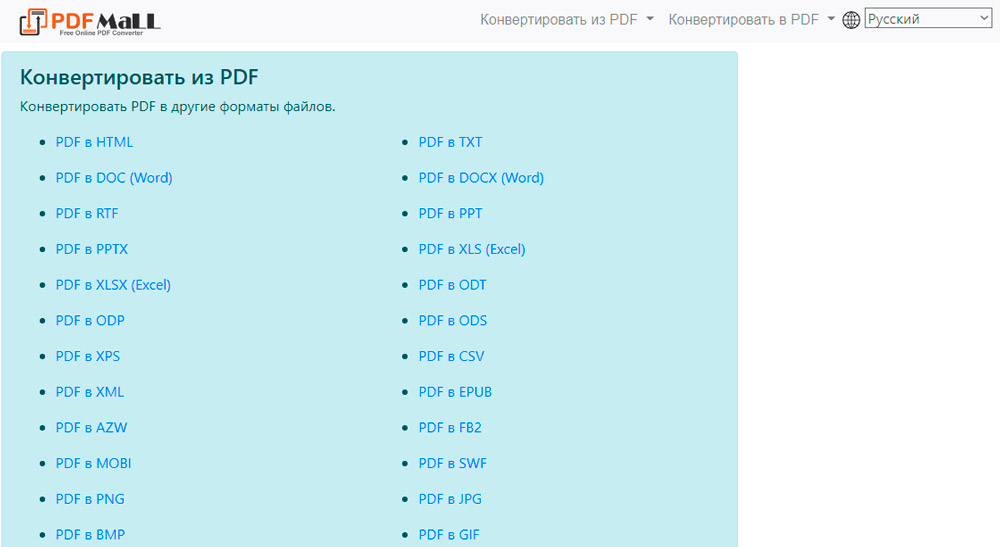

Принцип работы с каждым из этих сервисов довольно схожий. На примере Convertio конвертация документа выполняется следующим образом:
После остаётся только вручную проверить форматирование, при необходимости внести правки.
Итого, самый удобный вариант — это использование онлайн-сервисов. Но ручной перенос данных хоть и отнимает на порядок больше времени, однако позволяет получить самый качественный вариант с сохранением всех настроек форматирования. В комментариях расскажите, какие методы конвертации используете именно вы и с какими сложностями при этом вам пришлось столкнуться, как вы их решали.
Как ворд открыть в экселе
Иногда вам может потребоваться преобразовать документ Word в рабочий лист Excel или импортировать данные документа Word на рабочий лист. Знаете ли вы какой-нибудь быстрый способ вместо копирования и вставки? В этом руководстве представлены два самых простых способа справиться с этой задачей.
Метод A: конвертируйте Word в Excel с помощью служебных программ "Сохранить как" и "Из текста" (7 шагов)
Чтобы преобразовать документ Word в лист Excel, вы можете объединить функцию «Сохранить как» в Word и функцию «Из текста» в Excel.
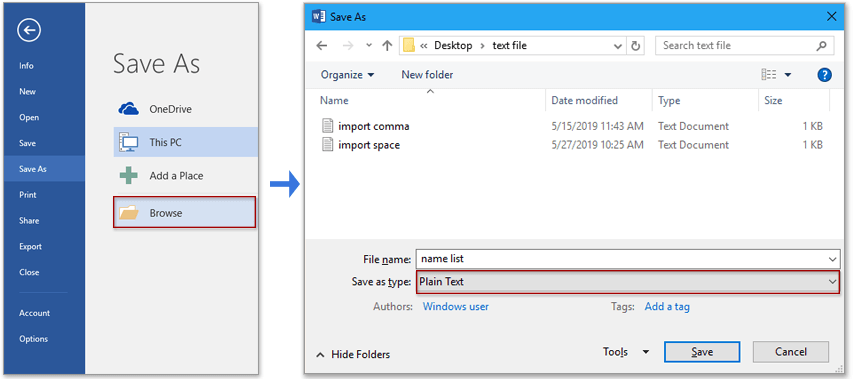
1. Откройте документ Word, который вы хотите преобразовать в лист Excel, щелкните Файл > Сохранить как команду, затем нажмите Вставить , чтобы открыть Сохранить как диалоговом окне выберите одно место назначения для размещения нового файла и в Сохранить как выпадающий список, выберите Plain Text.
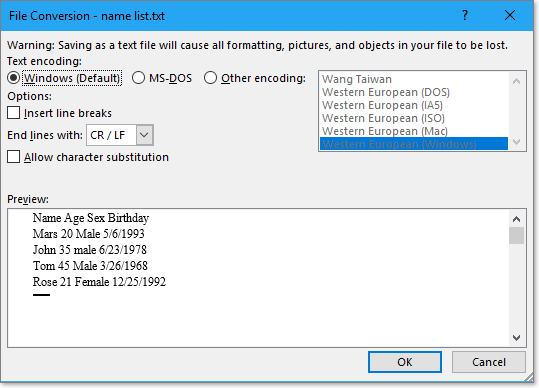
2. Нажмите Сохранено чтобы сохранить документ Word как новый текстовый файл, затем Преобразование файлов появляется диалоговое окно, просто нажмите OK для закрытия диалога.
3. Затем включите книгу Excel, в которую вы хотите импортировать данные документа Word, щелкните Данные > Из текста, И в Импортировать текстовый файл выберите текстовый файл, который хотите импортировать. 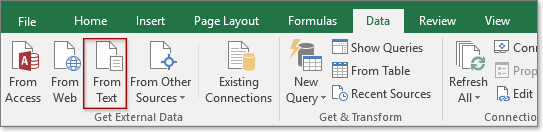

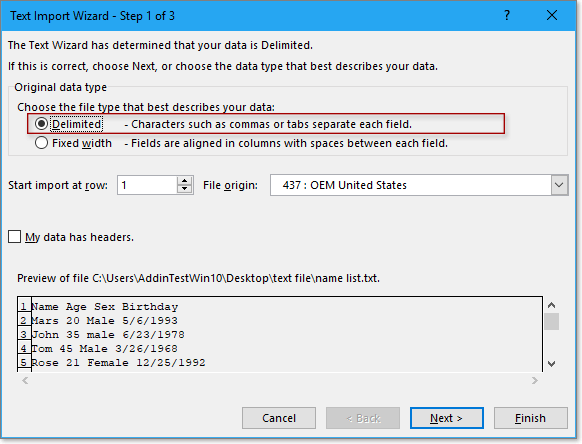

5. На шаге 2 мастера отметьте разделитель, на основе которого вы хотите разделить данные, нажмите Следующая.

6. На последнем шаге мастера вы можете указать формат данных, если вам не нужно менять формат, отметьте Общие опцию.

7. Нажмите на кнопку Завершить. Затем откроется диалоговое окно для Импортирования данных, где вы можете указать одну ячейку на текущем листе для размещения текстовых данных из импорта или выбрать опцию Создать новый рабочий лист для переноса данных в новый лист. Нажмите OK.
Затем содержимое документа Word было импортировано на лист Excel.
Примечание:
Если вы хотите преобразовать данные документа Word в лист Excel (преобразовать данные с разделителями на основе разделителя в документе Word в таблицу в Excel), как показано на скриншоте ниже, этот метод будет хорошим выбором , но если вы просто хотите импортировать весь документ Word данные, включая графики, в таблицу Excel, перейдите по ссылке метод Б.
 |  |
быстро конвертировать несколько XLSX. файлы в XLS или PDF. файлы за один раз
Метод B: конвертировать Word в Excel с помощью VBA (4 шага)
Если вы хотите преобразовать или импортировать все данные в документе Word в Excel, вы можете использовать код VBA.
1. Нажмите Alt + F11 ключ для включения Microsoft Visual Basic для приложений окно.
2. Нажмите Вставить > Модули для создания нового Модули скрипт, скопируйте и вставьте в скрипт приведенный ниже код.
Код VBA: импортировать Word в Excel
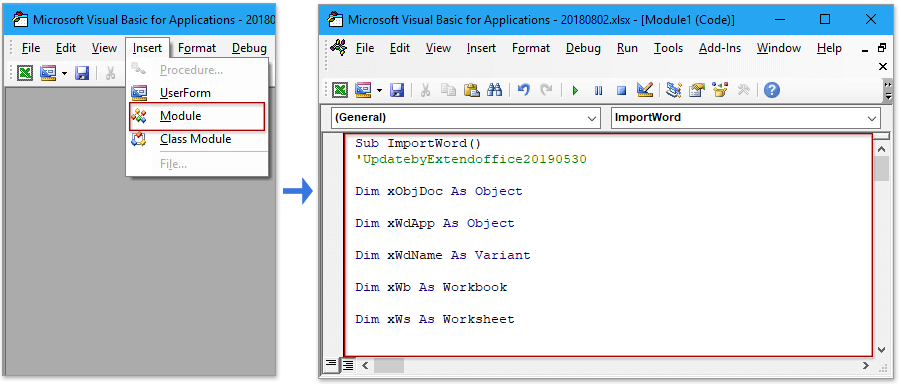

3. Нажмите F5 ключ для запуска кода, Kutools — Пожалуйста, выберите появится диалоговое окно, в котором вы можете выбрать один документ Word для импорта (можно импортировать только один документ один раз).
4. Нажмите Откройте, то выбранный документ Word будет импортирован как один новый лист. Смотрите скриншот:Наконечник: Новому листу будет автоматически присвоено имя импортированного Word.

Замечание:

Если имеется несколько графиков (рисунков, диаграмм, формул), они могут перекрываться друг другом.
Относительная операция: пакетное преобразование книг Excel в файлы PDF
И наоборот, иногда вам может потребоваться преобразовать книги Excel в другие форматы файлов, такие как файл PDF. В этом разделе представлен расширенный инструмент — Конвертер формата может помочь вам конвертировать книги Excel из одной папки в отдельные файлы PDF.
Kutools for Excel предлагает более 300 расширенных функций для оптимизации сложных задач, повышения креативности и эффективности. Улучшено возможностями искусственного интеллектаKutools точно автоматизирует задачи, упрощая управление данными. Подробная информация о Kutools для Excel. Бесплатная пробная версия.
Перед применением этого инструмента уделите несколько минут бесплатная установка Kutools for Excel в первую очередь.

1. Нажмите Кутулс Плюс > Workbook > Конвертер формата.
2. в Конвертер форматов файлов диалог

3. Нажмите Ok, новая рабочая книга, созданная для отображения результатов преобразования, а пока файлы были преобразованы. 


Для Конвертер формата инструмент, вы можете конвертировать между Excel 97-2003 и Excel 2007 или более поздние версии также.
Другие операции (статьи), связанные с преобразованием файлов
Конвертация таблиц Excel в формат PDFВ данном материале описаны три метода для преобразования одной или нескольких таблиц Excel в индивидуальные PDF-файлы.
Пакетный импорт нескольких файлов csv / txt / xml в Excel В этом руководстве перечислены несколько кодов VBA, которые помогут вам быстро импортировать файлы csv / txt / xml из одной папки на один лист Excel, а также представляет собой полезный инструмент надстройки, который может решить почти импорт и экспорт головоломок в Excel.
Преобразование PDF в лист ExcelЗдесь представлен способ преобразования одного PDF-файла в один лист Excel и способ преобразования диапазона Excel в файл PDF с помощью шагов.
Преобразование текстового файла в лист ExcelЗдесь с помощью команды «Открыть» или уловки для вставки текстового файла в Excel данные разделяются разделителем.
Преобразование файла XLSX в файл XLS или PDFВ некоторых случаях может потребоваться преобразовать файл Excel 2007 или более поздней версии в формате XLSX в файл Excel 97-2003 в формате XLS или PDF. В Excel мы можем использовать команду «Сохранить как» для решения этой задачи, но здесь я могу представить вам хороший конвертер для быстрого преобразования нескольких файлов xlsx в файлы xls или файлы pdf в Excel.
Преобразование Excel в документ WordВ этой статье описываются два способа преобразования листа Excel в документ Word: один — с помощью команд «Копировать и вставить», а другой — вставлять лист Excel в Word как объект.
Как перевести документ из Word Online в Excel Online
Нередко табличные документы создаются в формате Word. Однако может потребоваться предоставление данных в Excel. Вам не придется заново создавать таблицу и вносить всю информацию в нее вручную. Для этого предусмотрены удобные и простые инструменты. Рассказываем, как перевести Ворд в Эксель, может ли потеряться исходный формат, и что делать в подобных ситуациях.

Как перевести Ворд в Эксель онлайн
Избежать повторного ввода данных из Word в Excel, позволяет специальный функционал в программах Microsoft. Для этого можно воспользоваться обычным копированием. При этом способе сведения каждой ячейки Ворда устанавливаются в отдельную ячейку листа Эксель.
Обратите внимание! Если вам требуются в Excel использовать функционал вычислений, может потребоваться частичная очистка таблицы.
В ходе копирования в блоках Эксель могут появиться лишние пробелы, а числа могут встать как текстовое отображение. Неправильно могут отображаться и даты. Для этого придется выполнить форматирование, а также применить формулы, если есть необходимость проводить в табличной форме расчеты. Чтоб перевести Ворд в эксель онлайн, выполните пошагово следующие действия:
Перед тем, как осуществить вставку, важно учитывать, что вся информация будет заменена на уже имеющиеся данные в Эксель. Прежде чем начинать копирование, также убедитесь в размерах таблицы из Ворд.
Как онлайн перевести документ из Word в Excel
Простое копирование позволяет не проводить лишнюю работу с повторным введением информации из одного документа в другой. Но вам потребуется дополнительно настроить форматирование. Для этого нажмите на кнопку «Параметры», после чего можно выполнить следующее:
Умная программа Excel сама вставит содержимое каждой ячейки таблицы Ворд, распределив их по ячейкам. Вставленные данные вы можете распределить и на другие блоки в столбце. То есть ест возможность выделять по разным ячейкам конкретные сведения. Для этого используйте команду «Текст по столбцам».
Частые вопросы:



