
Нравится
Tweet
Send
Мнение автора может не совпадать с мнением редакции
Обзор
Шаблон Word представляет собой документ с заранее определенной структурой, содержимым и стилями. Пользователям нужно только добавить или заменить небольшое количество контента, чтобы создать свои собственные документы. В этой статье я расскажу, как программно создавать документы Word из шаблона, заменяя заполнители (строки) новыми строками или изображениями с помощью Free Spire.Doc for .NET.
Установка Free Spire.Doc for .NET
Во-первых, нужно установить Free Spire.Doc for .NET. Мы можем сделать это через NuGet. Откройте Visual Studio, выберите меню «Tools» (Инструменты), затем выберите «NuGet Package Manager» (Менеджер пакетов NuGet) и «Package Manager Console» (Консоль менеджера пакетов). В консоли введите следующую команду: Install-Package FreeSpire.Doc
Создание шаблона
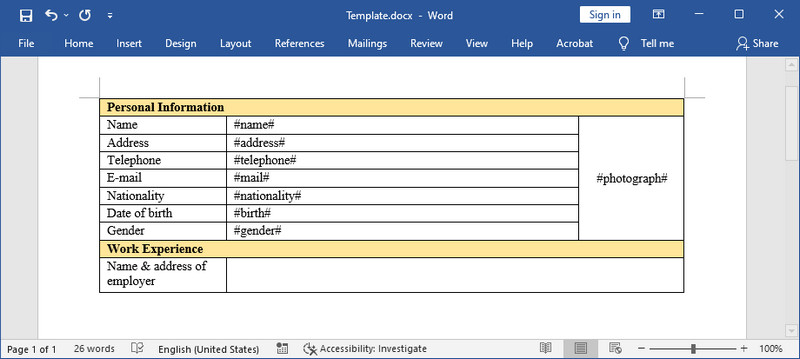
Следующий скриншот показывает шаблон, созданный в MS Word. Строки вида «#name#», «#address#» являются заполнителями, которые будут заменены новыми строками. Заполнитель «#photograph#» будет заменен изображением. Не забудьте применить форматирование (размер шрифта, стиль шрифта, выравнивание и т. д.) к заполнителям, чтобы новый контент наследовал это форматирование.
Создание документа Word на основе шаблона в C
- Создайте объект Document.
- Загрузите шаблон Word с помощью метода Document.LoadFromFile().
- Получите заполнители и новые строки, сохраненные в словаре.
- Замените заполнители новыми строками с помощью метода Document.Replace(string matchString, string newValue, bool caseSensitive, bool wholeWord).
- Замените заполнитель изображением с помощью пользовательского метода ReplaceTextWithImage(Document document, String stringToReplace, String imagePath).
- Сохраните документ в файл Word с помощью метода Document.SaveToFile().
static void Main(string[] args)
// Создание объекта Document
Document document = new Document();
// Сохранение старых строк — «заполнителей» и новых строк в словаре
Dictionary replaceDict = new Dictionary();
replaceDict.Add("#name#«, «Kaila Smith»);
replaceDict.Add("#address#«, «123 Michigan Street, Bloomfield, MI94141»);
replaceDict.Add("#nationality#«, «United States»);
replaceDict.Add("#birth#«, «July 12th, 1992»);
//Замена строк новыми строками
foreach (KeyValuePair kvp in replaceDict)
document.Replace(kvp.Key, kvp.Value, true, true);
//Получение пути к изображению
String imagePath = «C:UsersAdministratorDesktopphoto.jpg»;
// Замена строки в шаблоне на изображение
ReplaceTextWithImage(document, «#photograph#», imagePath);
// Сохранение файла документа
// Замена строки в документе Word на изображение
static void ReplaceTextWithImage(Document document, String stringToReplace, String imagePath)
TextSelection[] selections = document.FindAllString(stringToReplace, false, true);
Image image = Image.FromFile(imagePath);
TextRange range = null;
foreach (TextSelection selection in selections)
DocPicture pic = new DocPicture(document);

Файлы результатов:
Другие функции
Кроме создания Word-документов на основе шаблона, Free Spire.Doc for .NET также предоставляет множество других функций, таких как:
— Поддержка создания, изменения и чтения Word-документов
— Поддержка добавления, удаления и изменения элементов документа, таких как параграфы, таблицы, изображения и т. д.
— Поддержка настройки стилей документа, шрифтов, цветов и т. д.
— Поддержка экспорта Word-документа в форматы PDF, HTML, RTF и т. д.
2 быстрых способа извлечь файлы MS Office, встроенные в ваш документ Word
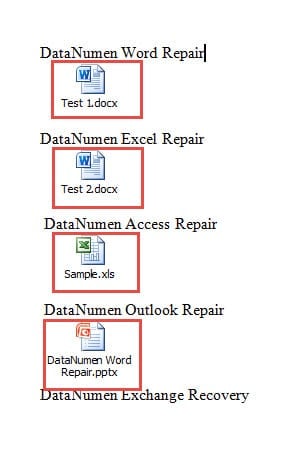
Время от времени мы могли наследовать документ Word, содержащий несколько встроенных файлов, например, как показано ниже:
Обычно, чтобы экспортировать их, нам нужно открыть файл, а затем сохранить его. Однако этот способ приемлем, когда файлов немного. Когда задействовано большое количество объектов, будем искать более быстрые и энергосберегающие обходные пути. По этой причине у нас есть следующие 2 метода, готовые для вас.
Способ 1: изменить расширение файла
Способ 2: запустить макрос Word
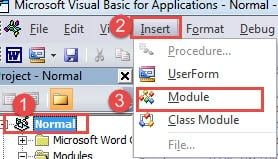
- Первый и первыйost, щелкните вкладку «Разработчик», а затем «Visual Basic». Или просто нажмите «Alt + F11», если вкладка «Разработчик» недоступна.

- Затем нажмите «Обычный» проект.
- Затем нажмите вкладку «Вставить».
- Выберите «Модуль» в раскрывающемся меню.
- Теперь дважды щелкните новый модуль, чтобы получить пространство для кодирования.
- И вставьте следующие коды туда:
re>Sub ExtractAndSaveEmbeddedFiles() Dim objEmbeddedShape As InlineShape Dim strShapeType As String, strEmbeddedDocName As String Dim objEmbeddedDoc As Object With ActiveDocument For Each objEmbeddedShape In .InlineShapes ‘ Найдите и откройте встроенный документ. strShapeType = objEmbeddedShape.OLEFormat.ClassType objEmbeddedShape.OLEFormat.Open ‘ Набор инициализации objEmbeddedDoc = objEmbeddedShape.OLEFormat.Object ‘ Сохранение встроенных файлов с именами, такими же, как у метки значка. strEmbeddedDocName = objEmbeddedShape.OLEFormat.IconLabel objEmbeddedDoc.SaveAs "C:UsersPublicDocumentsNew folder" C:UsersPublicDocumentsНовая папка" , То"C:ПользователиОбщиеДокументыНовая папка” — это место для хранения файлов. Не забудьте заменить его реальным.
Позаботьтесь о файлах Word
Поскольку некоторые из вас очень часто работают с Word, то столкнувшись с испорченное слово может быть обыденностью. Поэтому мы уделяем большое внимание правильной обработке файлов. В конце концов, после того, как файл поврежден, требуется время и деньги, чтобы вернуть его к жизни.
Как сохранить документ в формате DOCX в Microsoft Word
Сохранение документов в формате DOCX — это одно из базовых навыков работы в Microsoft Word. Этот формат является стандартным для программы и обеспечивает высокую совместимость с другими приложениями и операционными системами.
Однако, чтобы сохранить документ в формате DOCX правильно, необходимо знать некоторые важные моменты.
Во-первых, перед сохранением документа убедитесь, что все необходимые правки и изменения внесены и вы довольны результатом. Сохранение в формате DOCX блокирует редактирование текста, поэтому после сохранения в этом формате любые изменения будут невозможны.
Во-вторых, перед сохранением документа рекомендуется проверить его на наличие ошибок и опечаток. Microsoft Word предоставляет множество инструментов для правописания и грамматики, которые могут помочь улучшить качество вашего документа. Перед сохранением документа в формате DOCX убедитесь, что все ошибки исправлены и текст выглядит профессионально.
Наконец, когда вы готовы сохранить документ в формате DOCX, выберите соответствующую опцию в меню «Сохранить как» или используйте сочетание клавиш Ctrl + S. При сохранении в формате DOCX вы можете указать имя файла и выбрать расположение сохранения. Также можно добавить ключевые слова и теги, чтобы сделать документ более доступным для поисковых систем и упростить его поиск в будущем.
Сохранение документов в формате DOCX в Microsoft Word — это простой процесс, который требует всего нескольких шагов. Следуя указанным выше советам и рекомендациям, вы сможете легко сохранить документы в формате DOCX и быть уверенными в их качестве и доступности для других пользователей.
Как сохранить документ в формате DOCX в Microsoft Word
Чтобы сохранить документ в формате DOCX, следуйте следующим шагам:
Теперь ваш документ сохранен в формате DOCX и готов к использованию. Формат DOCX обеспечивает совместимость с более новыми версиями Microsoft Word и обеспечивает лучшую совместимость с другими программами, поддерживающими этот формат.
Что такое формат DOCX и почему его предпочтительно использовать
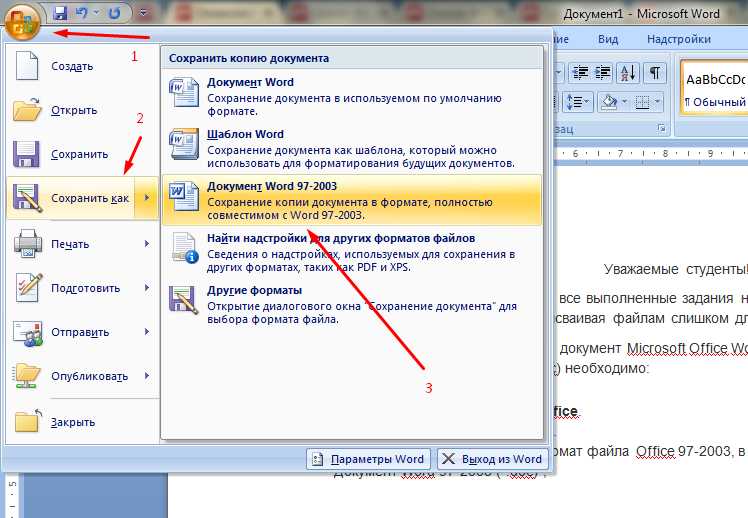
Во-первых, формат DOCX обеспечивает высокую степень совместимости между различными версиями Microsoft Word. Это означает, что документы, сохраненные в формате DOCX, могут быть открыты и редактированы в разных версиях программы без потери форматирования и структуры.
Во-вторых, формат DOCX поддерживает расширенные функциональные возможности, доступные в Microsoft Word. Это включает в себя возможность добавления сложных элементов форматирования, таких как таблицы, изображения, графики и другие объекты. Формат DOCX также поддерживает функции автоматического оформления и проверки правописания, что делает его удобным инструментом для создания и редактирования разнообразных документов.
Кроме того, формат DOCX является стандартом в многих организациях и учебных заведениях. Это означает, что сохранение документов в формате DOCX обеспечивает совместимость с требованиями и ожиданиями других пользователей, а также упрощает обмен и совместную работу над документами.
Формат DOCX является оптимальным выбором для сохранения документов в Microsoft Word. Он обеспечивает совместимость, функциональность и широкое распространение, делая его предпочтительным форматом для использования в различных сферах деятельности.
Шаги по сохранению документа в формате DOCX
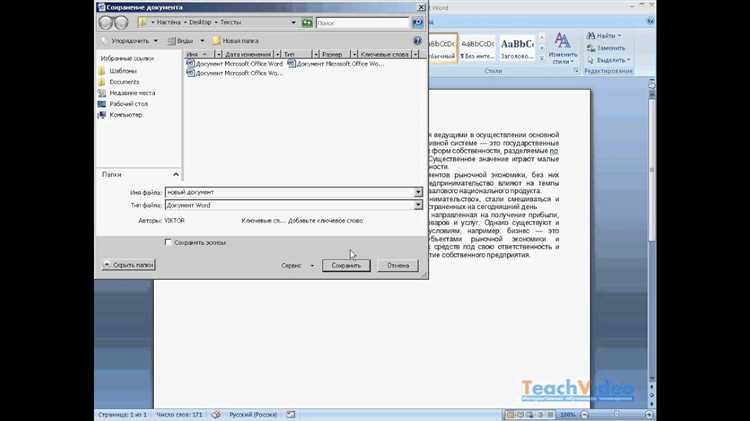
Сохранение документа в формате DOCX в программе Microsoft Word предполагает выполнение нескольких простых шагов. Следуя этим шагам, вы сможете сохранить ваш документ в современном и популярном формате, который поддерживается большинством версий Word.
- Откройте документ: Чтобы сохранить документ в формате DOCX, вам необходимо сначала открыть его в Microsoft Word. Вы можете сделать это, щелкнув на файле документа в проводнике или выбрав «Открыть» в меню «Файл» программы Word.
- Выберите «Сохранить как»: Когда документ открыт, выберите «Сохранить как» в меню «Файл». Эта опция позволит вам выбрать формат сохранения.
- Выберите формат DOCX: После выбора «Сохранить как» вам будет предложено выбрать формат, в котором вы хотите сохранить документ. Найдите и выберите формат DOCX в списке доступных форматов.
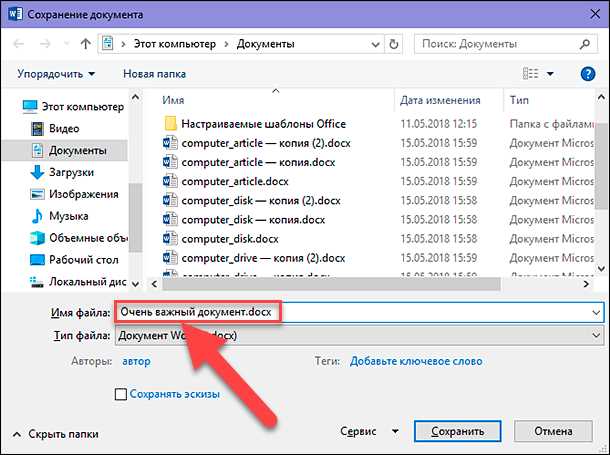
- Укажите имя и место сохранения: После выбора формата DOCX укажите имя файла и место, где вы хотите сохранить документ. Вы можете выбрать папку на вашем компьютере или использовать облачное хранилище для сохранения файла.
- Нажмите «Сохранить»: После указания имени и места сохранения нажмите кнопку «Сохранить». Word сохранит документ в формате DOCX по указанному пути.
Следуя этим простым шагам, вы сможете без труда сохранить ваш документ в формате DOCX. Этот формат является стандартным для документов в Word и широко используется во многих сферах деятельности.
Откройте документ в Microsoft Word
Чтобы начать работу над документом в Microsoft Word, откройте программу и найдите в ней функцию открытия файлов. Эта функция обычно находится в верхнем левом углу программы, рядом с кнопкой «Файл». Нажмите на эту функцию, чтобы открыть окно выбора файла.
В окне выбора файла найдите документ, который вы хотите открыть. Вы можете просматривать файлы в разных папках на вашем компьютере. Выберите нужный файл и нажмите кнопку «Открыть», чтобы начать работу с ним в Microsoft Word.
Когда документ откроется, вы увидите его содержимое на экране. Вы можете редактировать текст, добавлять изображения, создавать таблицы и выполнять другие операции, чтобы править и форматировать ваш документ. После внесения всех необходимых изменений вы можете сохранить документ в формате DOCX, чтобы сохранить его и поделиться с другими.
Как сохранить документ в формате DOCX в Microsoft Word?
Для сохранения вашего документа в формате DOCX в Microsoft Word, необходимо выбрать опцию «Сохранить как». Эта функция позволяет сохранить ваш файл в нужном формате и выбрать место на компьютере, где вы хотите его сохранить.
Для того чтобы воспользоваться опцией «Сохранить как», вам нужно открыть ваш документ в Microsoft Word и щелкнуть на кнопку «Файл» в верхнем левом углу программы. Появится меню с различными функциями, среди которых вы найдете и иконку «Сохранить как». Щелкните на нее, чтобы открыть диалоговое окно «Сохранить как».
В этом окне вы можете выбрать нужную вам папку, в которую хотите сохранить документ, и указать имя файла. Вы можете выбрать формат файла, в котором хотите сохранить документ. Для сохранения в формате DOCX выберите в списке форматов «Документ Word». После этого нажмите кнопку «Сохранить», чтобы сохранить ваш документ в выбранном формате.
Теперь вы знаете, как сохранить документ в формате DOCX в Microsoft Word. Это очень полезная функция, которая позволяет сохранить ваш документ без потери форматирования и структуры, чтобы вы могли легко открыть его и отредактировать в будущем.
Ввод имени файла и выбор формата документа Word
Для сохранения вашего документа в формате Word в Microsoft Word необходимо ввести имя файла и выбрать соответствующий формат.
Кроме того, для сохранения в формате «Документ Word» нужно выбрать соответствующий формат файла. Формат DOCX является наиболее распространенным и совместимым форматом для документов Word. Он поддерживается почти всеми версиями Microsoft Word, а также другими программами для обработки текста.
Выберите формат «DOCX»
Для сохранения документа в Microsoft Word в формате «DOCX» необходимо выбрать соответствующую опцию.
Формат «DOCX» является одним из наиболее распространенных и удобных форматов для сохранения документов в Word. Он позволяет сохранить все элементы документа, включая текст, изображения, таблицы и форматирование, в едином файле.
Используя формат «DOCX», вы можете быть уверены в том, что ваш документ будет читаемым и доступным для других пользователей. Кроме того, формат «DOCX» обеспечивает совместимость с другими программами, такими как OpenOffice и Google Docs.
Чтобы выбрать формат «DOCX» при сохранении документа в Microsoft Word, следуйте простым инструкциям:
Теперь ваш документ сохранен в формате «DOCX» и готов к использованию. Вы можете открыть его в Microsoft Word или другой программе, поддерживающей данный формат.
Вопрос-ответ:
Как выбрать формат «DOCX»?
Чтобы выбрать формат «DOCX», вам нужно перейти в настройки программы и выбрать этот формат во вкладке «Сохранить как».
Где можно выбрать формат «DOCX»?
Выбрать формат «DOCX» можно в различных программах, которые поддерживают этот формат, например, Microsoft Word или LibreOffice Writer.
Какой формат имеет расширение «DOCX»?
Расширение «DOCX» обозначает формат для текстовых документов, который используется в программах для обработки текста, таких как Microsoft Word.
Для чего нужен формат «DOCX»?
Формат «DOCX» используется для создания и редактирования текстовых документов различной сложности, таких как письма, отчеты, статьи и другие.
Какие программы могут открыть документы в формате «DOCX»?
Документы в формате «DOCX» могут быть открыты программами для обработки текста, такими как Microsoft Word, LibreOffice Writer, Google Docs и другими.
Что такое формат файла DOCX?
Формат файла DOCX является одним из форматов документов, созданных в текстовом редакторе Microsoft Word. Он используется для хранения и обработки текстовой информации, а Включает в себя возможности форматирования, вставки изображений, таблиц и других элементов. Файлы формата DOCX являются распространенными и широко используются в офисных и домашних условиях.



