
Иногда, работая в Microsoft Word, возникает необходимость параллельного доступа к двум документам. Безусловно, можно просто открыть несколько файлов и переключаться между ними, нажимая на иконки в панели задач и выбирая нужный файл. Однако это не всегда удобно, особенно при работе с объемными документами, требующими постоянного пролистывания и сравнения.
В качестве альтернативы, возможно, стоит разместить окна на рабочем столе рядом — горизонтально или вертикально, в зависимости от предпочтений. Но данная функция хорошо работает лишь на больших экранах и реализована более-менее качественно только в Windows 10. Многие пользователи могут быть довольны этим вариантом. Но что, если мы предложим вам гораздо более удобный и эффективный способ, позволяющий одновременно редактировать два документа?
MS Word дает возможность открыть одновременно два документа (или один документ дважды) как на одном мониторе, так и в одной и той же рабочей среде, что способствует эффективной работе с ними. Кроме того, существуют различные способы, позволяющие открыть два документа одновременно в MS Word, и о каждом из них мы расскажем далее.
Расположение окон рядом
Итак, какой бы метод расположения двух документов на экране вы не выбрали, для начала нужно открыть эти самые два документа. Далее в одном из них выполните следующие действия:
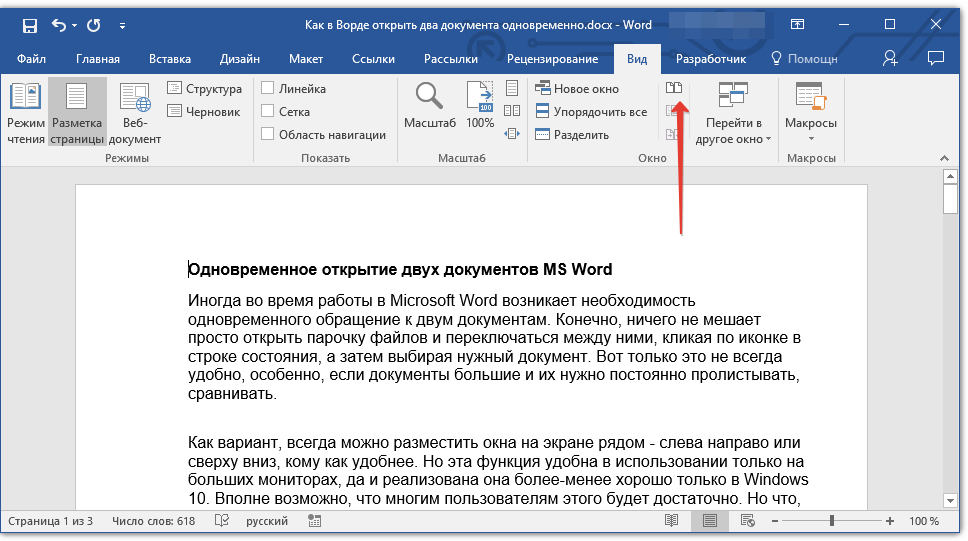
Перейдите на панели быстрого доступа во вкладку «Вид» и в группе «Окно» нажмите кнопку «Рядом».
Обратите внимание: Если у вас открыто больше двух документов, Ворд запросит уточнить, какой из них вы хотите разместить рядом.
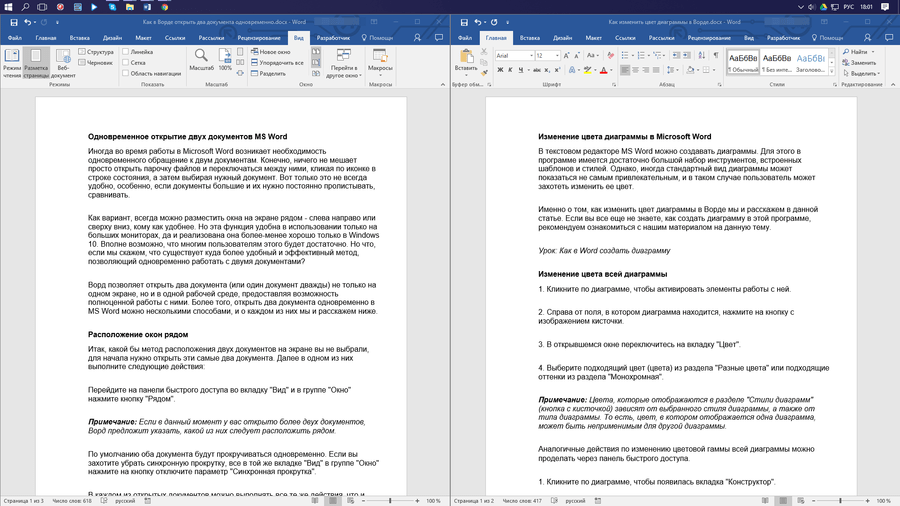
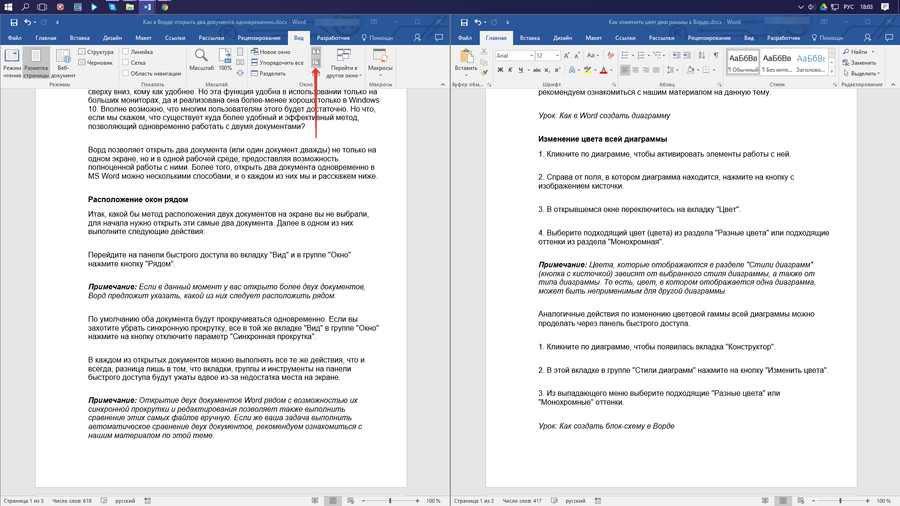
Обратите внимание: открытие двух документов Word одновременно с функцией синхронного просмотра и редактирования дает возможность выполнить ручное сравнение файлов. Если вы хотите осуществить автоматическое сравнение двух документов, рекомендуем изучить наш материал по данной теме.
Упорядочивание окон
Кроме размещения двух документов в горизонтальном порядке слева направо, в MS Word есть возможность организовать несколько документов вертикально, один над другим. Для этого необходимо перейти на вкладку «Вид» и в группе «Окно» выбрать опцию «Упорядочить все».
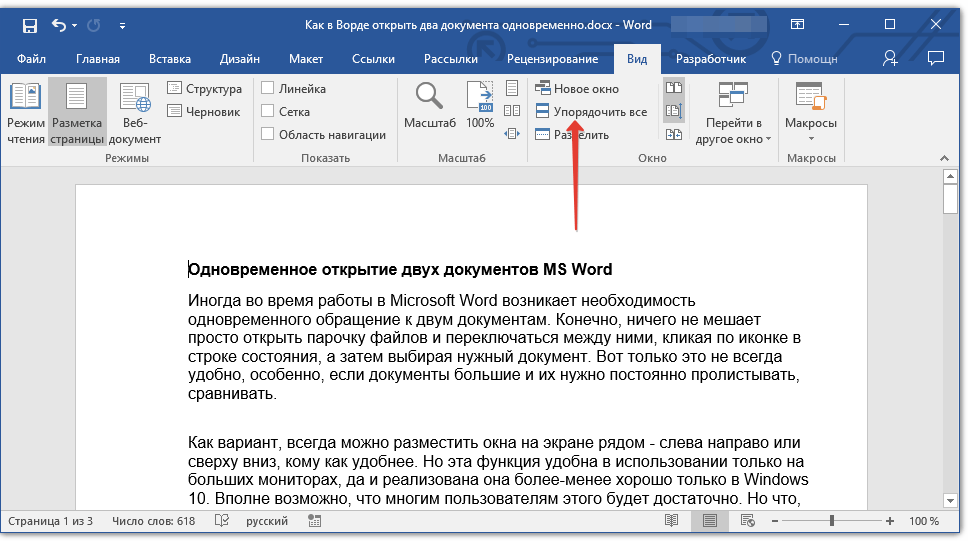
После сортировки каждый файл откроется в отдельной вкладке, при этом их расположение на экране будет организовано так, чтобы ни одно окно не загораживало другое. Панель быстрого доступа и часть информации каждого файла всегда будут на экране.
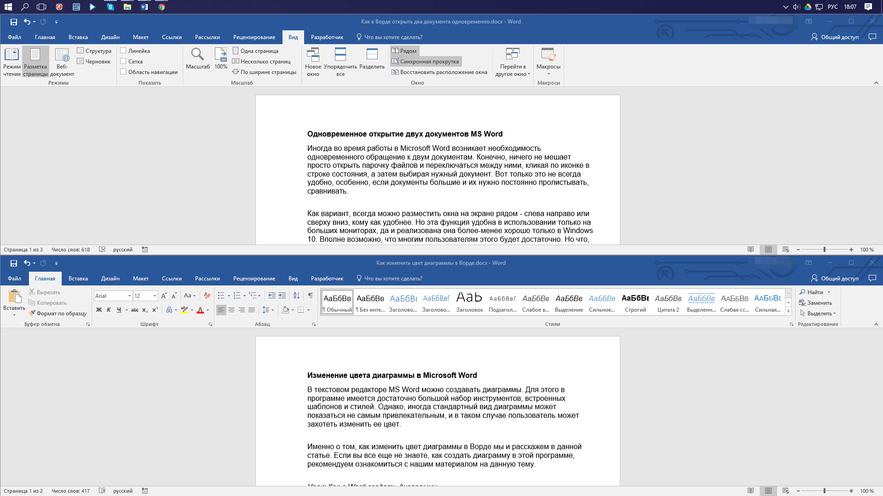
Аналогичное расположение документов можно сделать и вручную, перемещая окна и подстраивая их размер.
Разделение окон
Порой, когда необходимо работать с несколькими документами одновременно, возникает необходимость зафиксировать определенную часть одного из них на экране. При этом взаимодействие с остальным содержимым документа, а также с другими документами должно продолжаться в привычном режиме.
К примеру, в верхней части одного из документов может быть размещена шапка таблицы, инструкции или рекомендации. Именно эту информацию нужно закрепить на экране, чтобы она не смещалась при прокрутке. В то время как остальная часть документа может прокручиваться и оставаться редактируемой. Чтобы реализовать это, выполните следующие шаги:
- В документе, который необходимо разделить на две области, перейдите во вкладку «Вид» и нажмите кнопку «Разделить», расположенную в группе «Окно».
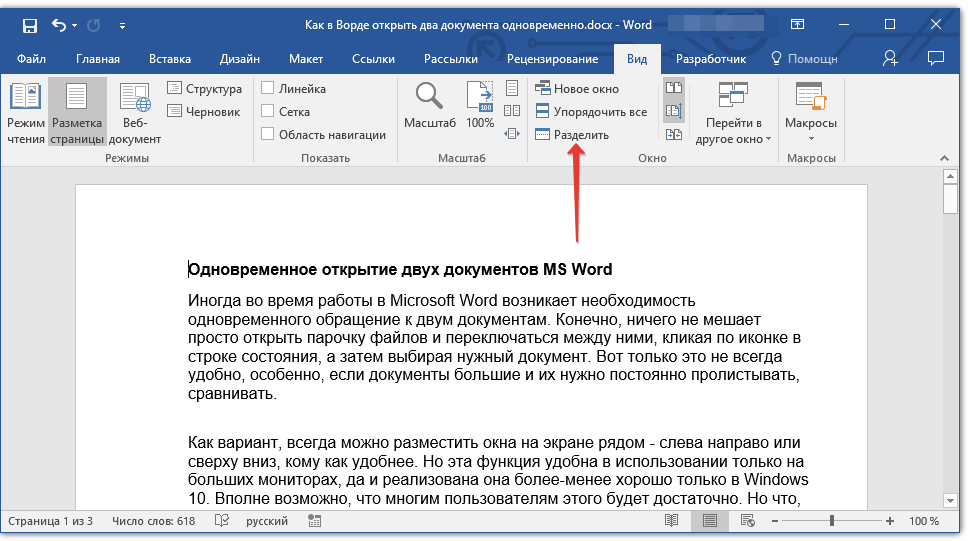
- На экране появится линия разделения, кликните по ней левой кнопкой мышки и разместите в нужном месте экрана, обозначив статичную область (верхняя часть) и ту, которая будет прокручиваться.
- Документ будет разделен на две рабочих области.
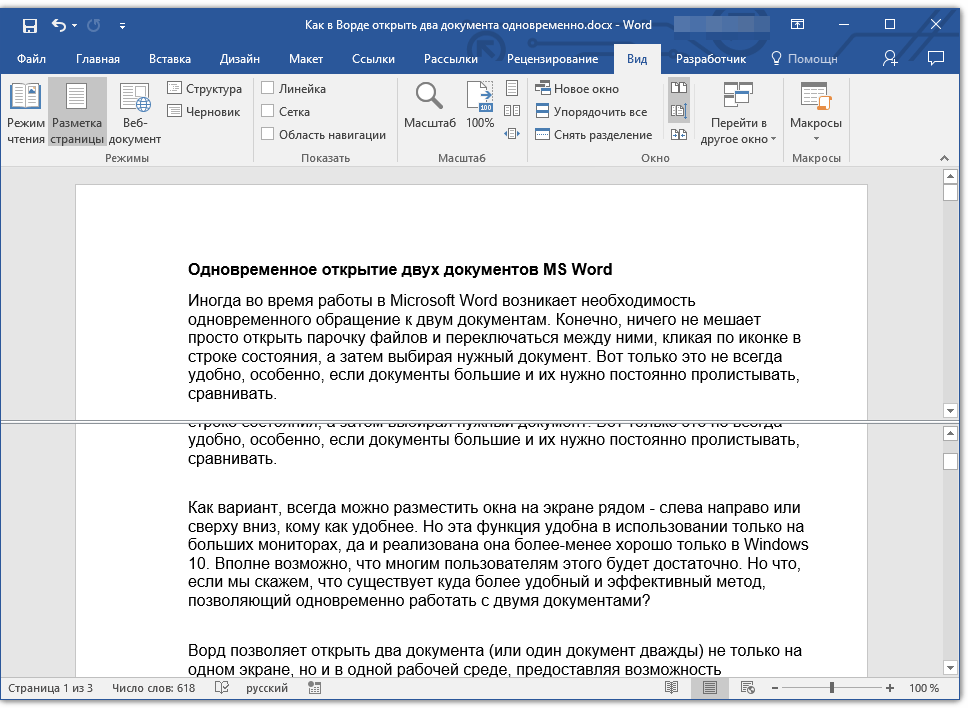
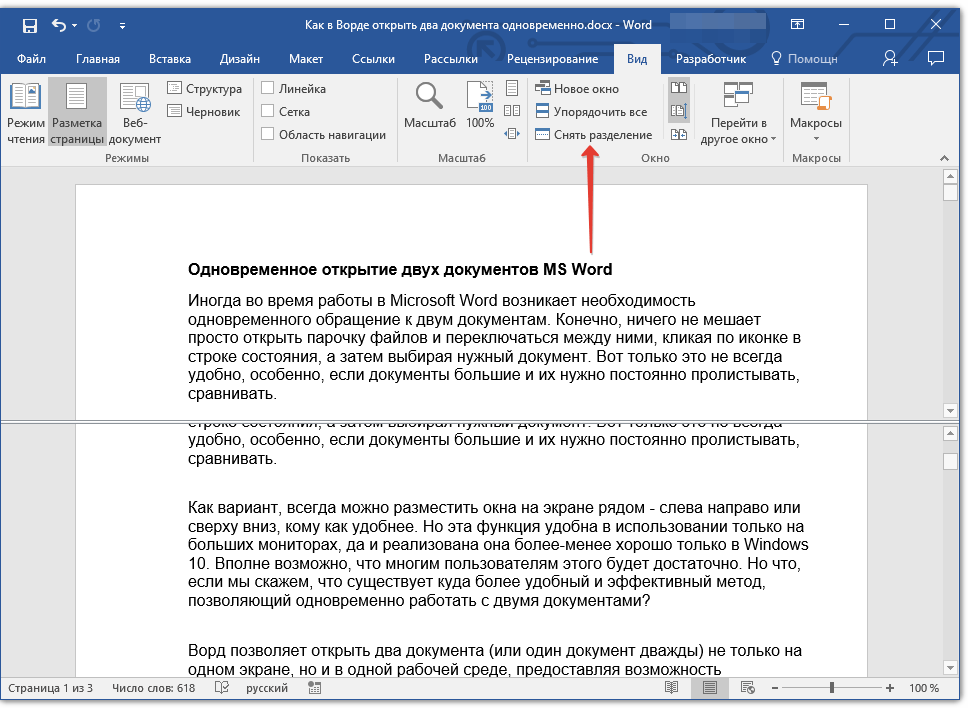
Чтобы удалить разделение документа, перейдите во вкладку «Вид», выберите группу «Окно» и нажмите на кнопку «Снять разделение».
Теперь мы проанализировали все доступные способы, позволяющие в Word открыть несколько документов и организовать их на экране для комфортной работы.



