
Видео: Разметка документа в Word: профессиональное оформление, навигация, списки и ссылки 2024
Не стоит ограничивать применение текстового процессора только одним документом. В Word 2013 вы можете открыть множество документов одновременно, работать с ними в разных окнах, а также делить один документ на части в одном окне или открывать его в нескольких окнах. Это вполне реально. Это совершенно нормально.
Как открыть сразу несколько документов
Как переключаться между несколькими документами
Каждый файл открывается в отдельном окне программы Word. Один из методов переключения между файлами — это использование меню «Переключение Windows» на вкладке «Вид». В этом меню можно увидеть до девяти активных документов в Word. Чтобы перейти к нужному документу, просто выберите его из списка.
Если открыто более девяти документов, в меню «Переключение Windows» появится пункт «Больше Windows». При выборе этой опции открывается диалоговое окно «Активировать», где можно увидеть все открытые окна документов. Выберите нужный документ и нажмите «ОК», чтобы перейти к нему.
Следите за тем, чтобы какой-либо документ в списке назывался Document1, Document2 или аналогичным. Такое имя означает, что вы еще не сохранили свой материал. Сделайте это сейчас!
Как просмотреть несколько документов за один раз
Для одновременного просмотра двух или более документов на экране выберите вкладку «Вид» и нажмите кнопку «Упорядочить все». Word быстро организует открытые окна, располагая их на экране подобно элементам пазла.
- Использование команды «Упорядочить все» отлично подходит для нескольких документов, но для слишком многих вы получаете бесполезный беспорядок.
- Word не упорядочивает свернутые окна.
- Да, лента исчезает, когда окно документа становится слишком маленьким.
- Хотя вы можете видеть более одного документа за раз, вы можете работать только по одному. Документ с выделенной строкой заголовка является надписью «сверху»."
- Нажатие кнопки« Максимизировать »окна восстанавливает документ в обычном полноэкранном режиме.
Как сравнить два документа бок о бок
Эффективный и простой метод одновременного просмотра двух документов заключается в их размещении рядом в отдельных окнах с заблокированной прокруткой. Это позволит вам синхронно просматривать содержимое. Следуйте этим шагам для выполнения этой операции:
- Откройте оба документа.
- На вкладке «Вид» в группе «Окно» нажмите кнопку «Вид сбоку». Word мгновенно упорядочивает оба документа в вертикальных окнах, а текущий документ слева, а другой справа.
- Пролистайте любой документ. Прокрутка одного документа также прокручивает другой. В этом режиме вы можете сравнить два разных или похожих документа. Вы можете отключить синхронную прокрутку, нажав кнопку «Синхронная прокрутка», найденная в группе «Окно».
- Когда вы закончите, снова выберите «Просмотр по бокам».
Как просмотреть один и тот же документ в нескольких окнах
Удобный трюк для просмотра документов — особенно длинные документы — это открыть один документ в двух окнах. Этот трюк делает запись и редактирование проще, чем прыгать взад-вперед в одном окне документа и потенциально терять место.
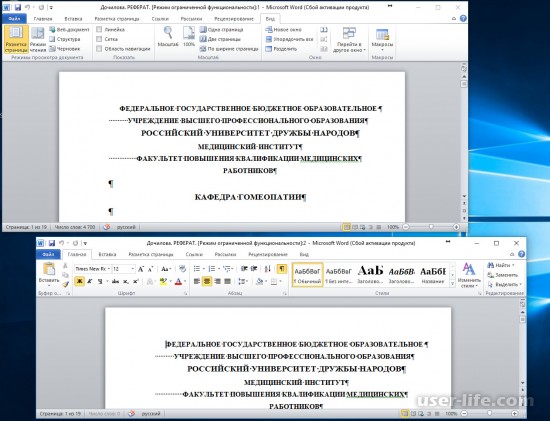
Чтобы открыть дополнительное окно в одном документе, выберите вкладку «Вид». В секции «Окно» кликните на кнопку «Новое окно». Появится второе окно с текущим документом. Чтобы убедиться, что один и тот же файл открыт в двух окнах, обратите внимание на строку заголовка: после имени файла в первом окне будет стоять: 1, а во втором — 2.
Когда второе окно станет ненужным, просто закройте его. Вы можете закрыть любое из окон: 1 или 2; это не имеет значения. Закрытие второго окна лишь убирает это представление. Документ останется открытым и доступным для редактирования в другом окне.
- Хотя два окна открыты, вы все еще работаете только с одним документом. Изменения, внесенные вами в одном окне, обновляются во втором.
- Эта функция полезна для резки и вставки текста или графики между разделами длинного документа.
- Вы даже можете открыть третье окно, снова нажав команду «Создать окно».
Как использовать старый трюк с разделенным экраном
Функция разделенного экрана дает возможность одновременно просматривать две секции вашего документа в одном окне. Дополнительные окна не понадобятся: верхняя половина отображает одну часть документа, а нижняя — другую. Каждая половина экрана может прокручиваться независимо, позволяя вам исследовать различные фрагменты одного и того же документа, не меняя окон.
Чтобы разбить окно, нажмите кнопку Разделить. Он отображается на вкладке «Вид» в области «Окно». Текущий документ затем разбивается на два вида. Каждая часть может быть прокручена индивидуально, чтобы вы могли просматривать или редактировать разные части документа в одном окне.
Чтобы отменить разделение, дважды щелкните мышью. Пуф! Он исчез.
Как открыть два документа Word в одном окне (Ворд)

Как правило, в один момент времени происходит работа с одним документом. Однако бывают ситуации, когда нужно сравнить информацию из двух файлов, отредактировать оба одновременно или постоянно отображать какие-либо сведения из одного документа для корректной работы со вторым.
Для этих и аналогичных задач есть штатные функции в Microsoft Word.
Первым делом необходимо открыть два документа в обычном режиме.
Далее на панели инструментов выбирается закладка «Вид». Команда «Рядом» группы «Окно» позволит расположить два документа одновременно для просмотра в вертикальном виде.

Если открыто более двух файлов, то система предложит указать второй файл на выбор из открытых для отображения вместе.
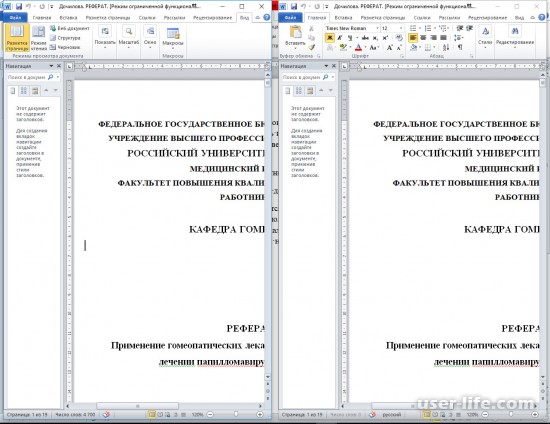
По умолчанию включается режим синхронной прокрутки, что позволяет пролистывать два документа одновременно. Если это не требуется, его можно отключить.
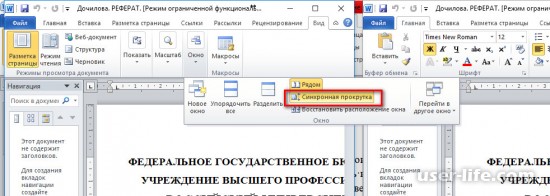
Панель инструментов в виду ограниченного пространства отражается в свернутом виде.
Если вам комфортнее взаимодействовать с файлами, когда они расположены горизонтально, то команда «Упорядочить все» окажет помощь. Однако стоит отметить, что ее функции охватывают все открытые окна Microsoft Word, а не только те, которые нужны для одновременного просмотра.
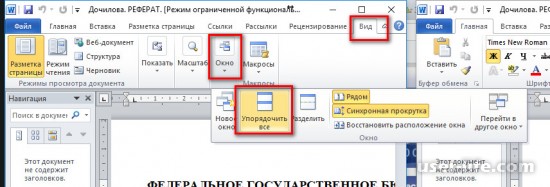
Чтобы выйти из режима «Рядом», достаточно повторно нажать на этот пункт и окна примут обычный вид расположения.
Еще одна удобная возможность – закрепление части страницы, которая должна быть постоянно доступна. Для реализации этого вызывается пункт «Разделить» группы «Окна».
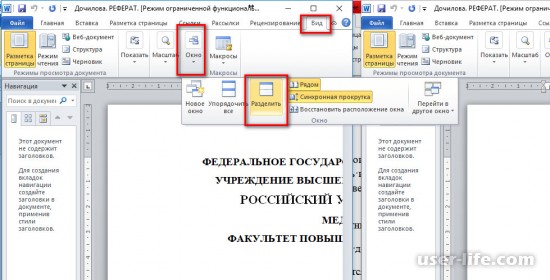
Система запросит блок для разделения листа по горизонтали.
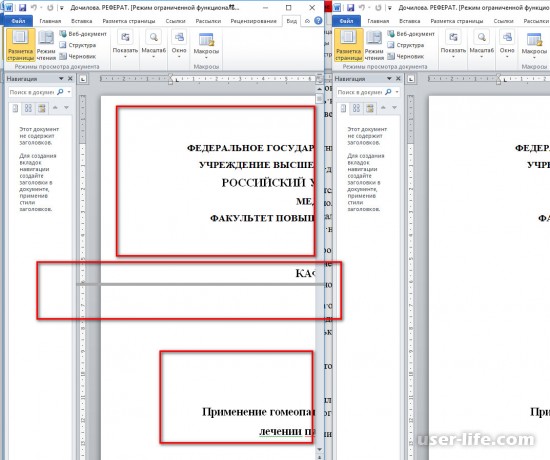
Верхняя часть всегда будет постоянная, а с нижней частью можно работать в обычном режиме.
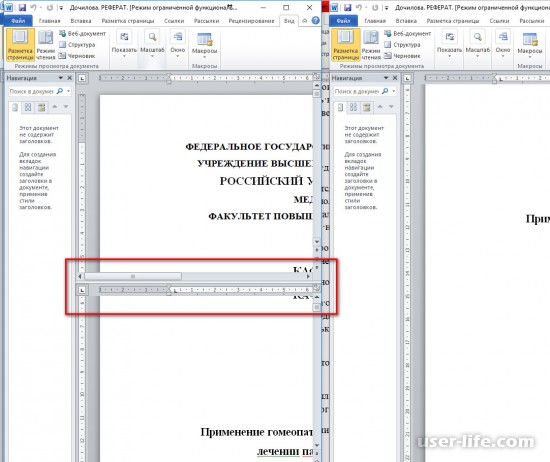
К нештатному способу расположения двух документов рядом можно отнести использование функции изменения размеров активного окна, которая есть во всех приложениях.

В этом случае расположить два файла можно произвольным образом на экране – с разными параметрами каждого окна, которые изменяются с помощью маркеров размера, а так же перетаскиванием мышкой.
Рейтинг:
(голосов: 1 )
Не пропустите похожие инструкции:
Как сравнить таблицы в Эксель
Как пользоваться Dropbox что это за программа для чего нужна

Скачать браузер Сафари для Windows 7 10 Mac Os Айфон Андроид (установить обновить очистить кэш удалить)

Аутлук почта как скачать установить настроить отправить письма (сделать учетную запись почтовый ящик)
Айтулс как скачать установить и пользоваться на русском для Windows 7 10 бесплатно на компьютере
Как редактировать видео на компьютере Андроиде Айфоне телефоне программы
Программы для печати документов на принтере чеков фото этикеток текста скачать

Работа с Etoken: pki client Windows 7 10 5 1 sp1 x64 скачать драйвер pro alladin java safenet сертификат 72k usb (пароль администратора по умолчанию не виден криптопро электронный ключ установка разблокировать етокен рутокен пин код)

Как вести домашнюю бухгалтерию: лучшие бесплатные программы онлайн скачать Excel шаблоны регистрация полная версия приложение для Андроид
Обрезка музыки онлайн бесплатно на русском языке: склеивание нарезка плавное соединение музыки mp3 мп3 с телефона Андроид рингтон звонок (быстро без потери качества программы часть песни на Айфон Iphone с компьютера)

Хорошие лаунчеры для Андроид без рекламы: как установить удалить поменять самые лучшие топ приложение бесплатно на русском скачать (Блок Майнкрафт Айфон Виндовс полная версия лончер Аndroid launcher)

Формат Flac качество lossless: хорошее высокое слушать скачать музыку альбомы песни онлайн плеер конвертировать mp3 wma (флак лосслесс good sound music audio collections album ape cue kbps mix live best tracks бесплатно)

Как перекидывать через Шарит: скачать последнюю версию Андроид телефон компьютер Пк Windows 7 10 Xp бесплатно на русском языке приложение программа Shareit (как пользоваться установить отправить передать)
Майнкрафт играть скачать бесплатно на Андроид: телефон компьютер пк ноутбук последнюю версию русскую новую с оружием настоящий без лицензии 1. 7 10 1. 12 2 1.8 9 1.6 1.7 1.8 1.9 (прохождение обзор моды)
Как со Стима вывести деньги на карту Сбербанка Киви Яндекс (переводим можно ли снять вернуть 2018)

Покер онлайн на реальные деньги на русском с выводом без вложений бесплатно играть где лучший

Онлайн игры где можно зарабатывать в интернете без вложений реально (на каких сколько денег)

Во что стоит поиграть на Пк слабом среднем мощном: в какие игры стоит с друзьями можно (онлайн по сети 2018)
Лучшие игры VR 2018 для очков бесплатные топ обзор (как играть на Андроид Пк ps4 playstation скачать)

Программы для рисования на компьютере графическом планшете телефоне Андроид (схем анимации артов мультиков скачать бесплатно)
Комментариев пока еще нет. Вы можете стать первым!
!
Популярное
Последние статьи

Как включить автообновление в Виндовс 10

«Доступ к расположению запрещен. Доступ невозможен» в Windows 10

Ошибка Центра обновления в Windows 11

Как обновить Windows 11 Home до Pro

Как отключить брандмауэр в Виндовс 10

Как открыть дисковод на компьютере без кнопки

Чем открыть HEIC в Windows 7

Пробная страница печати напечатана неправильно в Windows 10
Иллюстрированный самоучитель по Microsoft Word 2003
Работа с документом, размещенным в двух окнах. Старый трюк с разделением экрана
Word позволяет просматривать один документ в двух, трех и более окнах. Благодаря этому вы можете видеть несколько частей одного и того же документа в полноэкранном режиме.
Чтобы создать для документа второе окно, выберите команду Окно › Новое. (Если вы не видите этой команды на экране, щелкните на стрелке внизу меню.) Откроется второе окно, а на панели задач появится вторая кнопка.
Перед вами теперь два окна, однако работаете вы по-прежнему над одним документом. В отличие от разных документов, открытых в отдельных окнах, вторая (третья и последующие) копия определенного документа "связана" с остальными, т.е. изменения, которые вы вносите в одну из копий, автоматически вносятся и в другие. (Если необходимо сделать копию документа, скопируйте файл с помощью средств Windows.)
Когда вы завершите действия во втором окне, нажмите на кнопку закрытия (х). Второе окно закроется, документ останется открытым, и на экране отобразится первое окно. (Команду Файл › Закрыть в этом случае использовать нельзя.)
- Описанное выше свойство пригодится вам при вырезании и перенесении текста или графики из раздела в раздел в пределах одного документа, особенно если вы работаете с очень большим документом.
- Строка заголовка показывает, с какой копией документа вы работаете, выводя на экран после имени файла номер копии перед двоеточием. Например, документ может называться Chapt10:1 в первом окне и Chapt10:2 – во втором.
- Две части одного документа вы вправе просматривать и другим способом, с помощью старого трюка с разделением экрана.
Старый трюк с разделением экрана
Разделение экрана позволяет вам видеть две части документа в одном окне. Нет никакой необходимости возиться с дополнительными окнами. Я предпочитаю работать так, чтобы на экране было поменьше "хлама". Поэтому, когда необходимо увидеть две части одного и того же документа, я просто делю экран – соломоново решение, а потом, закончив работу с этим документом, удаляю границу разделения. Чтобы разделить экран, выполните следующие действия.
Экран будет выглядеть примерно так, как показано на рис. 10.4.
Рис. 10.4. Разделение экрана



