
Outlook не предлагает никаких встроенных функций для сохранения или преобразования электронной почты Outlook в виде документа Word. Поэтому, если вы хотите этого добиться, вам придется приложить дополнительные усилия. Здесь мы научим вас 2 быстрым методам. Один из них — разумно использовать функцию «Сохранить». Другой — тактично использовать Outlook VBA.
Пожалуйста, читайте дальше, чтобы получить их в деталях.
Способ 1: используйте функцию «Сохранить»
- К start с, запустите программу Outlook.
- Затем напишите по электронной почте.
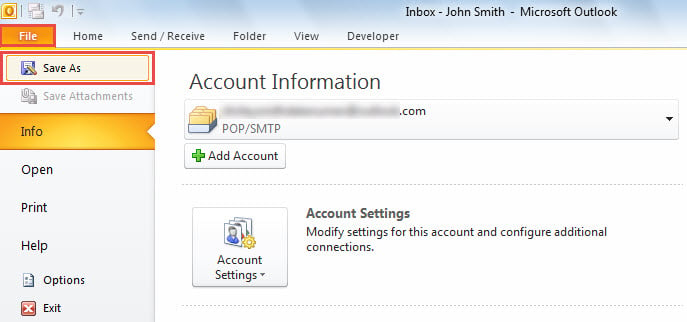
- Затем перейдите в меню «Файл» и выберите опцию «Сохранить как».
- Затем во всплывающем диалоговом окне выберите папку назначения и выберите «Только текст» в поле «Тип файла».
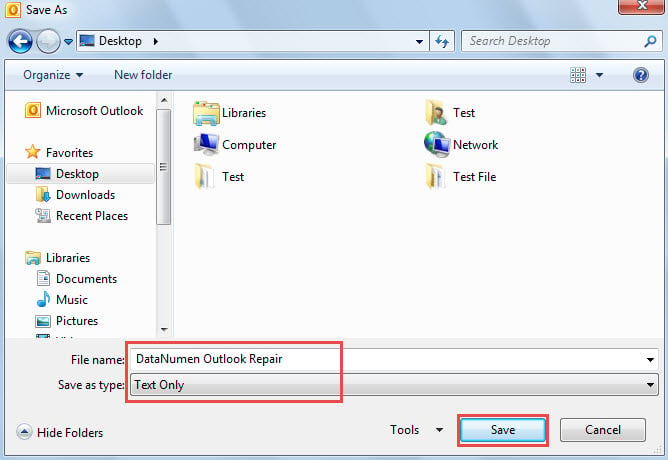
- После нажатия кнопки «Сохранить» вы можете открыть приложение Microsoft Word.
- В MS Word перейдите в меню «Файл» и выберите «Открыть».
- Во всплывающем диалоговом окне «Открыть» выберите «Все файлы» в строке «Имя файла» и укажите ранее сохраненный текстовый файл.
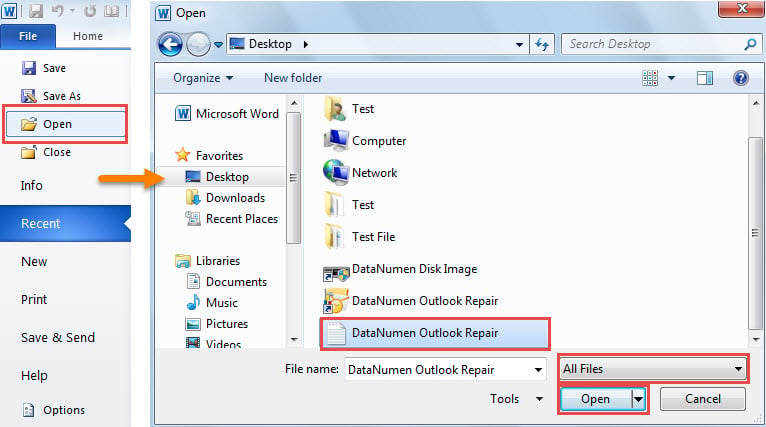
- После нажатия «Открыть» электронное письмо в текстовом формате откроется в слове.
- Позже вы можете выбрать «Файл» > «Сохранить как».
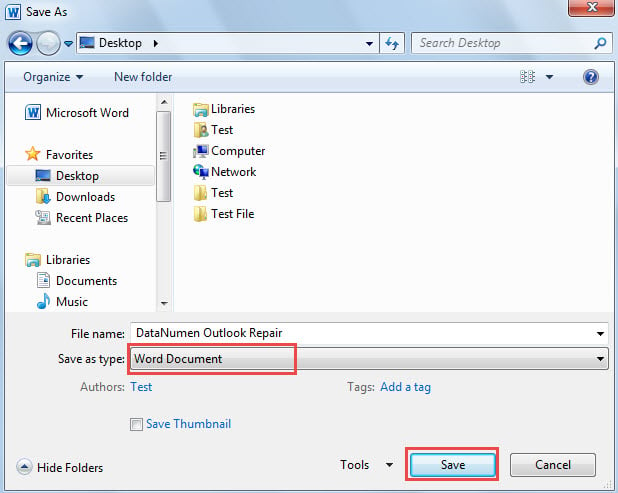
- Наконец, в диалоговом окне «Сохранить как» выберите «Документ Word» в «Тип файла» и нажмите «Сохранить».
Способ 2: использовать Outlook VBA
- Во-первых, нажмите сочетания клавиш «Alt + F11» в Outlook.
- Затем во всплывающем окне редактора Outlook VBA откройте новый модуль.
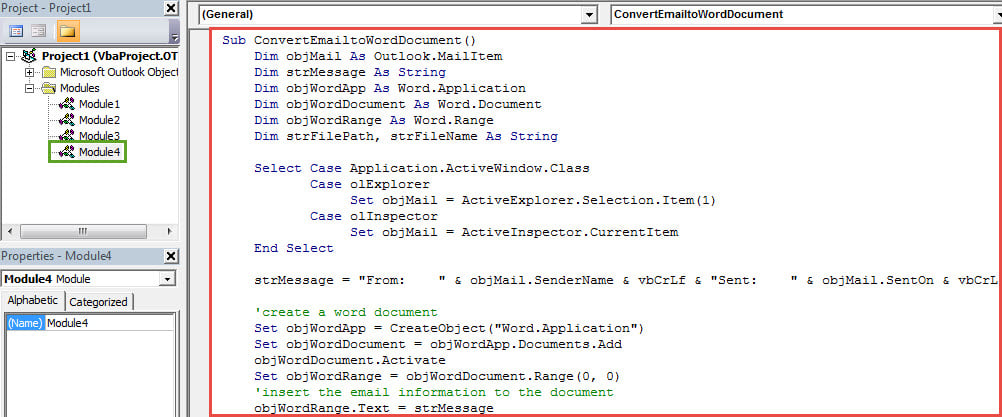
- Затем скопируйте и вставьте в него следующие коды VBA.
re>Sub ConvertEmailtoWordDocument() Dim objMail As Outlook.MailItem Dim strMessage As String Dim objWordApp As Word.Application Dim objWordDocument As Word.Document Dim objWordRange As Word.Range Dim strFilePath, strFileName As String Select Case Application.ActiveWindow.Class Case olExplorer Set objMail = ActiveExplorer.Selection.Item(1) Case olInspector Set objMail = ActiveInspector.CurrentItem End Select strMessage = "From: " vbCrLf Sent:" vbCrLf Subject:" vbCrLf objMail.Body ‘создать документ Word Set objWordApp = CreateObject("Word.Application") Set objWordDocument = objWordApp.Documents.Add objWordDocument.Activate Set objWordRange = objWordDocument.Range(0, 0) ‘вставить адрес электронной почты информация в документ objWordRange.Text = strMessage ‘изменить формат содержимого электронной почты’ With objWordRange.Font .Name = "Cambria" .Color = wdColorBlack .Size = 12 End With ‘показать текстовый документ objWordApp.Visible = True objWordDocument.ActiveWindow. Видимый = True End Sub
- Затем добавьте новый проект VBA на панель быстрого доступа.
- После этого выберите письмо и нажмите кнопку макроса на панели быстрого доступа.
- Сразу же отобразится документ Word с содержимым электронной почты.
- Наконец, вы можете сохранить новый всплывающий документ Word, как обычно.
Эффективно устраняйте раздражающие проблемы Outlook
Поскольку Outlook подвержен ошибкам и повреждению, вам нужно приложить больше усилий для защиты ваших данных Outlook. Например, вам необходимо регулярно делать резервные копии данных Outlook. Кроме того, разумно приобрести выдающийся Восстановление Outlook инструмент, как DataNumen Outlook Repair, который обязательно пригодится однажды.
Компьютерная грамотность с Надеждой

Заполняем пробелы — расширяем горизонты!
Документы в Облаке Mail.ru — текстовый редактор онлайн бесплатно
Документы в Облаке Mail.ru — это текстовый редактор онлайн бесплатно. Чтобы им воспользоваться, понадобится только электронная почта, то есть, нужен аккаунт Майл ру.
Кратко, чем полезен онлайн редактор Майл ру:
Как из почты mail.ru открыть Документы
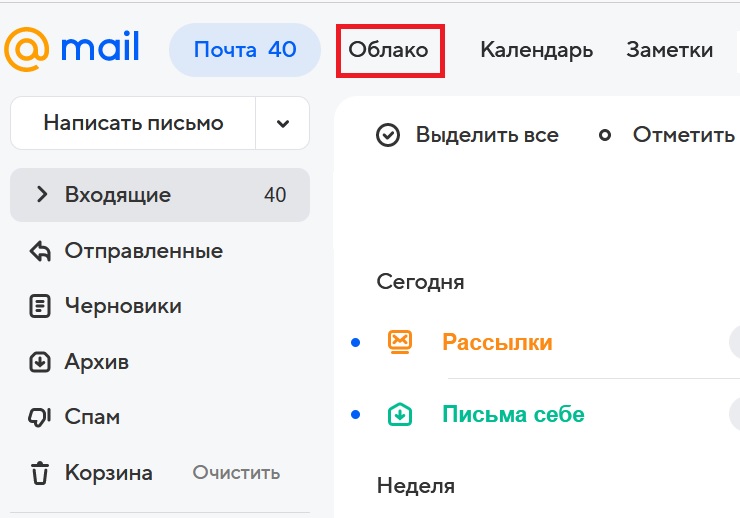
Рис. 1. Из Почты Mail.ru можно перейти в Облако, чтобы начать работать с Документами.
Чтобы из почты перейти к Документам, сначала нужно сверху в меню нажать на кнопку «Облако» (в красной рамке на рис. 1). Нажимаем на нее и переходим в Облако mail.ru (рис. 2).
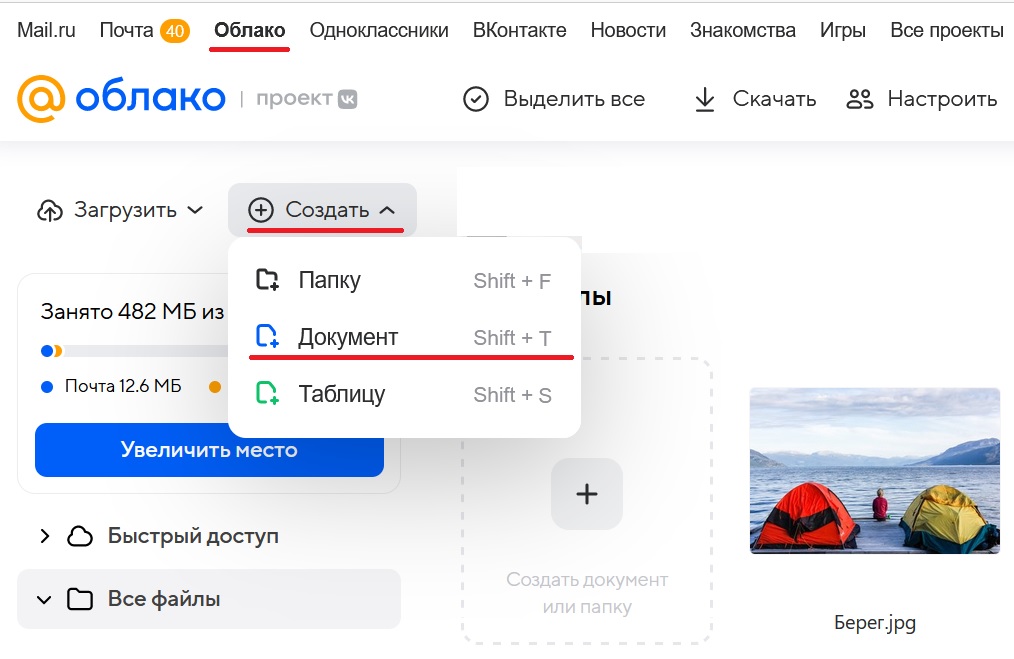
Рис. 2. Кнопка «Создать» — Документ в Облаке Майл ру.
В Облаке есть две кнопки: «Загрузить» и «Создать» (рис. 2). Если нажать «Создать», далее можно работать с документом, либо создать таблицу.
Если выбрать «Документ», откроется чистый белый лист, можно творить. В онлайн редакторе имеются все инструменты, которые необходимы для форматирования.
Все документы, которые будут созданы, автоматически сохраняются в Облаке, это очень удобно.
Редактирование документа
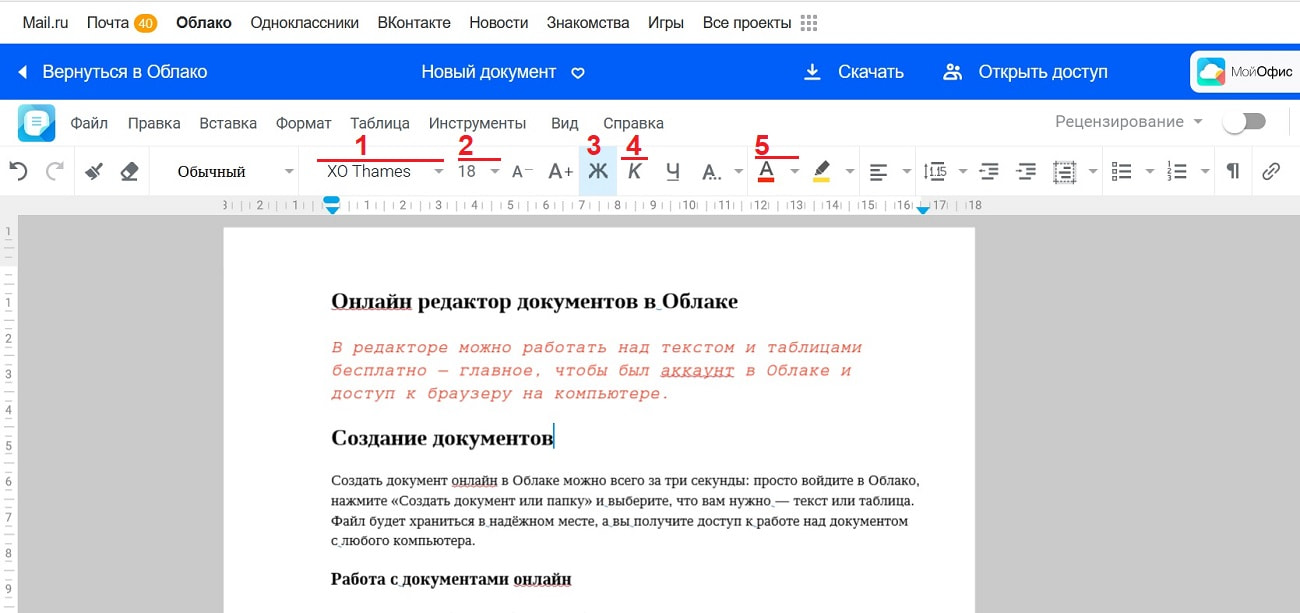
Рис. 3. Инструменты в редакторе, чтобы редактировать документ Майл ру.
Чтобы документ редактировать, нужно выделить фрагмент текста. Что можно сделать с выделенным текстом:
- изменить шрифт (цифра 1 на рис. 3);
- уменьшить размер шрифта или увеличить (2 на рис. 3);
- сделать текст жирным (цифра 3 на рис.3). Если не понравится, нужно еще раз нажать на «Ж», чтобы выделенный текст стал обычным;
- использовать курсив (4 на рис. 3);
- изменить цвет текста, например, сделать его красным (5 на рис. 3).
Имеются различные варианты по выравниванию. На рис. 3 текст выровнен по левому краю. Кроме этого, можно выровнять по центру, либо выровнять с правого края.
Можно скачать документ и распечатать
h3 1,0,0,0,0
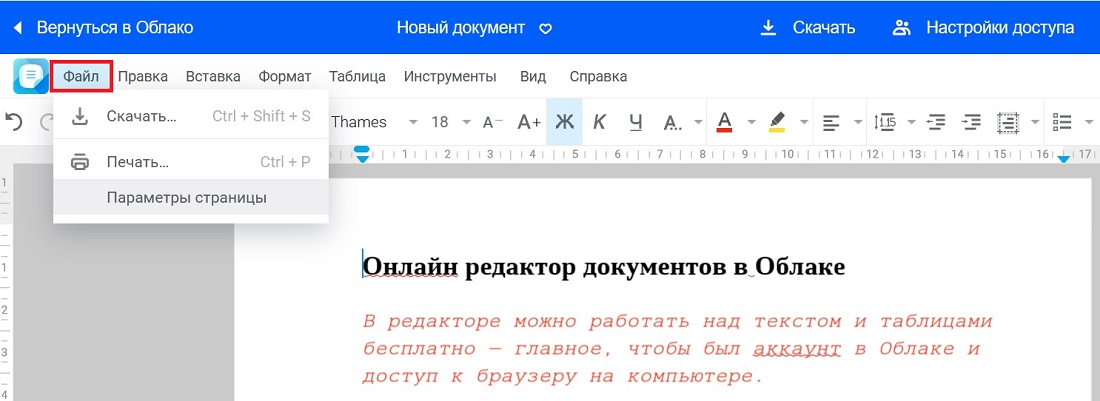
Рис. 4. Меню «Файл». Можно «Скачать», либо запустить «Печать».
После того как работа закончена, можно документ скачать. Для этого нужно в левом углу нажать на меню «Файл» (рис. 4).
Имеется возможность скачать на свое устройство, либо распечатать, если подключен принтер.
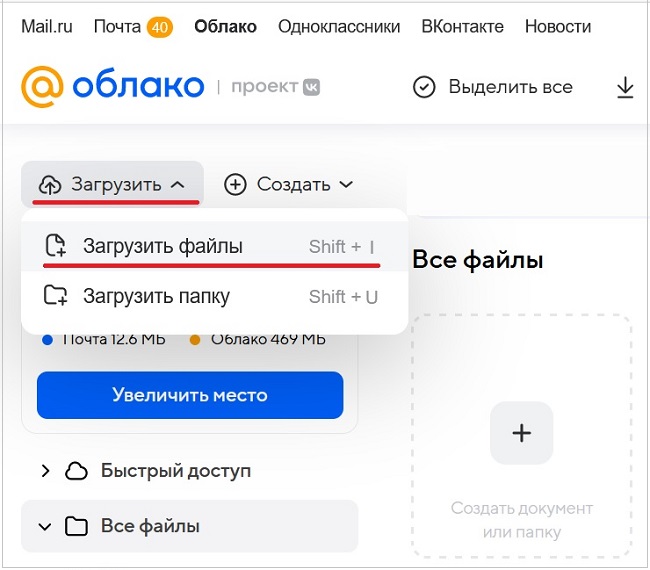
Документы, которые ранее были созданы в редакторе Word, можно загрузить в Облако Майл ру. И потом редактировать с помощью онлайн-редактора.
Что еще очень хорошо в этих документах, так это то, что они автоматически сохраняются через определенные промежутки времени. Иногда мы забываем нажать на кнопку «Сохранить», а в онлайн-редакторе происходит автоматическое сохранение.
Совместное редактирование Документа
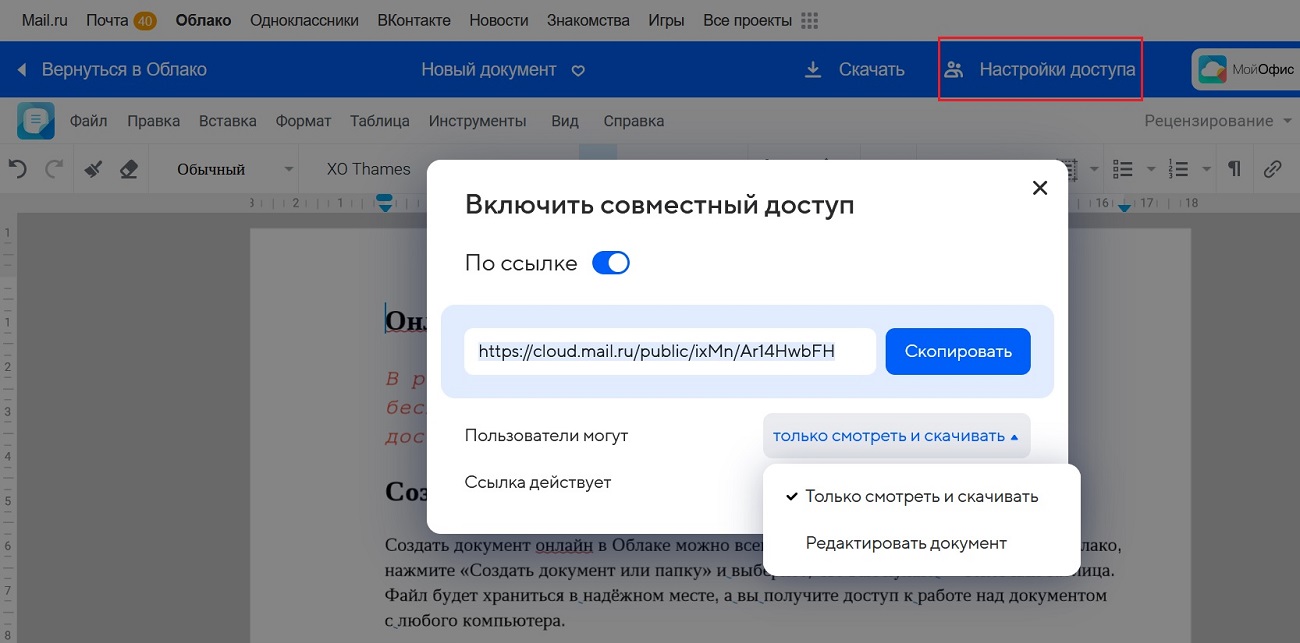
Рис. 4. Совместный доступ к документу Майл ру.
Зачем нужно совместное редактирование файлов? Допустим, один человек находится в Москве, а другой — в Аргентине. Тот, кто создал документ, может отправить ссылку другому человеку. После этого можно вдвоем редактировать этот документ.
Чтобы дать доступ другому человеку, в меню сверху есть кнопка «Настройки доступа» (рис. 4). Если кликнуть по ней, имеется возможность «Включить совместный доступ» по ссылке. Эту ссылку можно скопировать и отправить другому пользователю.
Предварительно необходимо настроить, какие возможности предоставляются другому человеку:
- «Только смотреть и скачивать»,
- либо «Редактировать документ».
Также можно настроить период времени, в течение которого эта ссылка будет действовать: всегда, либо час, день, неделя, месяц, три месяца, год.
Доступ к документам mail.ru имеется не только на компьютере. Можно скачать и установить приложение из Google Play на свой смартфон Android .
Видео: Документы в Облаке Mail.ru — текстовый редактор онлайн бесплатно. Нужна электронная почта в mail.ru
h3 3,0,0,0,0
Спасибо за внимание!



