
Способы открытия файла ASD. В данном руководстве представлены четыре метода, позволяющих открыть и восстановить файл с расширением .asd. Вы можете использовать Word для открытия файлов ASD через опции ‘Восстановление Несохранённых Документов’, ‘Управление Документами’ и ‘Проводник Файлов’. Кроме того, вы узнаете, как с помощью программы EaseUS восстановить утерянные файлы ASD или Word всего за несколько простых шагов.
Быстрая Навигация: 4 Способа Открыть Файл ASD
Если вам неясно, как открыть файл ASD в Microsoft Word версии 2019/2016/2010/2007, данная статья предложит три способа восстановить файл ASD.
| Метод 1. Используйте опцию Восстановления Несохраненных Документов для открытия файла ASD | Примените функцию АвтоВосстановления, чтобы отрыть файл ASD. Зайдите в Word > ‘Файл’ > ‘Открыть’ > ‘Недавние’ > Нажмите ‘Восстановить Несохраненный Документ’. Подробные шаги |
| Метод 2. Откройте файл ASD через Управление Документом в Word | Другой простой способ для открытия файла ASD. Перейдите в ‘Word’ > ‘Файл’ > ‘Сведения’ > ‘Управление Документом’ > ‘Восстановление Недавних Несохраненных Документов’. Подробные шаги |
| Метод 3. Откройте файл ASD в файловом проводнике | Запустите файловый проводник, укажите путь к файлу ASD: C:UsersUserNameAppDataRoamingMicrosoftWord , и найдите файлы ASD. Подробные шаги |
| Метод 4. Восстановление Утерянного ASD-файла с помощью Программного Обеспечения для Восстановления Данных | Если файл ASD не удается найти или вы потеряли документ Word, можно использовать программное обеспечение для восстановления данных EaseUS, чтобы просканировать компьютер и восстановить файлы ASD. Эта программа также может автоматически восстановить поврежденный документ Word. Подробные шаги |
Пользовательский Опыт: Не Удается Открыть asd-файлы, Как Открыть ASD-файлы
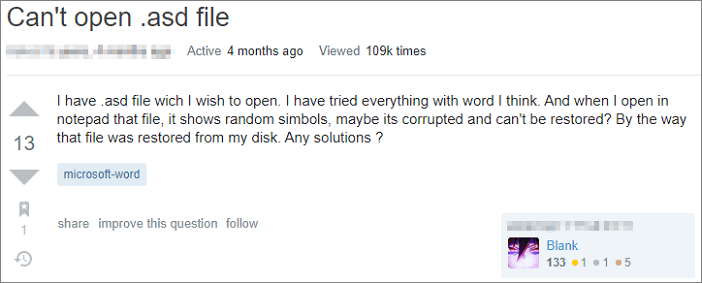
‘У меня имеется файл с расширением .asd, который мне нужно открыть. Кажется, я попробовал все возможные варианты в Word. Когда я открываю этот файл в текстовом редакторе, мне попадаются лишь бессмысленные символы. Возможно, он поврежден и не подлежит восстановлению? Кстати, этот файл был восстановлен с моего жесткого диска. Есть ли какие-либо способы решения проблемы?’
Что такое ASD-файл в Word
В файле .asd содержится снимок или резервная копия открытого в данный момент документа Word, созданного с помощью средства автоматического восстановления Microsoft Word. Обычно он используется для восстановления несохраненных файлов Word из-за отключения питания, ошибок или сбоя системы.
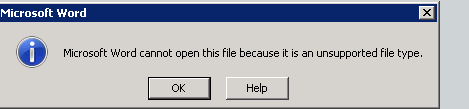
Чаще всего файлы с расширением .asd открываются через Microsoft Word 2010 в среде операционных систем Microsoft Windows. Однако иногда возникают ситуации, когда открыть такой файл не удается, и Word сообщает, что данные не поддерживаются и доступ к ним невозможен. В этом руководстве представлены три эффективных метода для открытия ASD-файлов и простого восстановления содержимого .asd.
Способ 1. Откройте ASD-файлы с помощью Восстановления Несохраненных Документов
Каждый раз, когда вы запускаете Word, программа проводит поиск документов, сохраненных автоматически. После этого все обнаруженные файлы отображаются в панели задач Восстановление Документов. Для поиска и открытия файлов формата ASD вы можете воспользоваться опцией Восстановления Несохраненных Документов. Вот пошаговая инструкция по нахождению и открытию ASD-файлов в Microsoft Word:
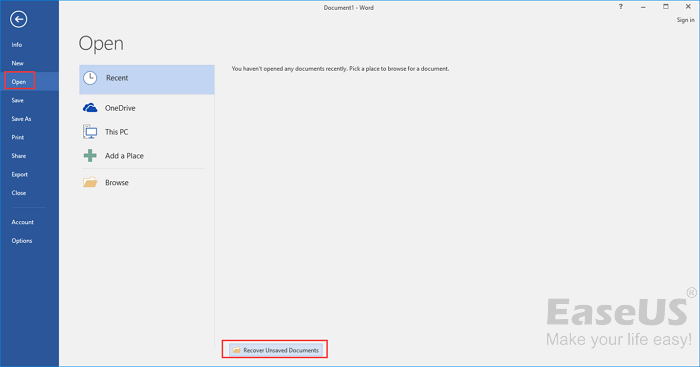
Шаг 1. Откройте Word и нажмите ‘Файл’ > ‘Открыть’ > ‘Последние’.
Этап 2. Обратите внимание на нижнюю часть экрана и выберите опцию ‘Восстановить несохраненные документы’.
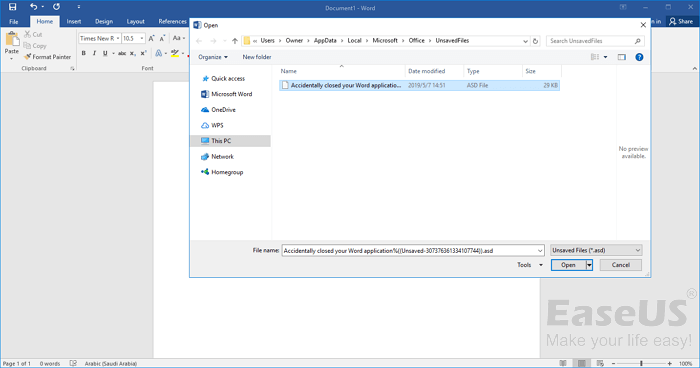
Шаг 3. В появившемся окне отобразится файл ASD из директории UnsavedFiles. Выберите необходимый файл ASD, после чего кликните ‘Открыть’ > ‘Сохранить как’, чтобы преобразовать файл ASD в формат Word.
Способ 2. Откройте ASD-файлы с Помощью Функции ‘Управление Документом’ в Word
Еще один метод для поиска и открытия файлов ASD заключается в использовании функции Управление документами в Microsoft Word.
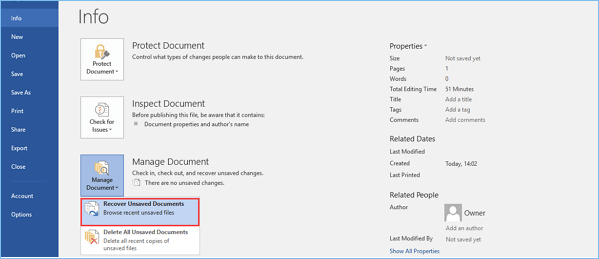
Шаг 1. В MS Word перейдите на вкладку ‘Файл’ > ‘Сведения’ в левом верхнем углу.
Шаг 2. Нажмите ‘Управление Документом’ и выберите ‘Восстановить Несохраненные Документы’ из раскрывающегося списка.
Шаг 3. Далее, в окне ‘Открыть’ выберите нужный файл ASD и нажмите ‘Открыть’, чтобы восстановить файл ASD.
Способ 3. Откройте Файл ASD в Проводнике Файлов
Во время работы с файлом, Microsoft Office Word периодически создает резервные копии документа, если включена функция Автоматического Восстановления. Файлы ASD расположены в этих каталогах:
Скопируйте путь к файлу в Проводник. Затем найдите и откройте файлы ASD в Проводнике.
Шаг 1. Нажмите клавиши Win + E чтобы открыть Проводник. Скопируйте путь к файлу и найдите файл ASD на своем компьютере.
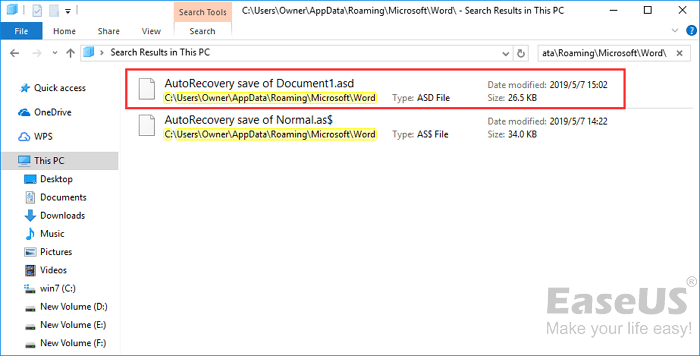
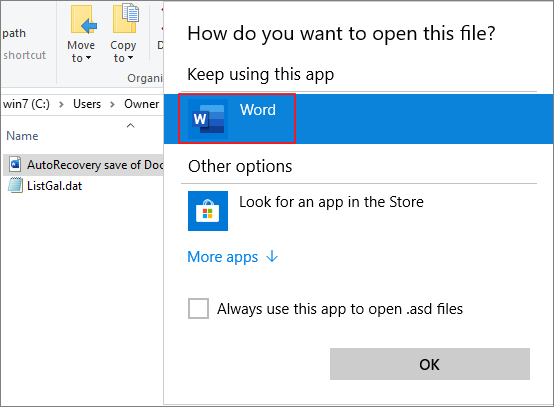
Шаг 2. Щелкните правой кнопкой мыши на файле .asd, выберите ‘Открыть с помощью. ‘ и нажмите ‘ОК’.
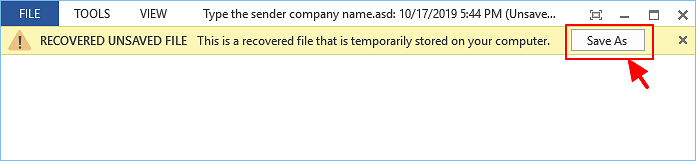
Шаг 3. Откройте файл .asd с помощью Word. Нажмите ‘Сохранить как’, чтобы конвертировать ASD-файл в Word.
Способ 4. Восстановление Потерянных Файлов ASD или Word с Помощью Программы Для Восстановления Данных
Файлы Microsoft ASD или документы Word могут пропасть во многих случаях, таких как случайное удаление, форматирование/повреждение устройства хранения, вирусная атака, потерянный раздел и т.д. Если так и есть, то вы не сможете восстановить файлы ASD или Word с помощью функции Автоматического Восстановления, так как она может восстановить только несохраненные документы Word, а не потерянные или удаленные файлы.
Но возможно ли вернуть утерянный или удаленный документ Word? Не переживайте, у вас есть EaseUS Data Recovery Wizard — отличный инструмент для восстановления данных, который придет вам на помощь.
Надежный Помощник — Мастер Восстановления Данных EaseUS
Посмотрите видео, скачайте и запустите программу восстановления документов EaseUS для восстановления файлов ASD и документов Word за три шага.
Шаг 1: подключите свою проблемную карту памяти к компьютеру.
Вставьте карту в картридер и подключите его к исправному ПК/ноутбуку.

Шаг 2: запустите программу восстановления данных от EaseUS и начните сканировать карту.
Запустите EaseUS Data Recovery Wizard на своем ПК и выберите карту памяти в столбце "Внешние устройства".
Затем нажмите "Сканировать", чтобы начать поиск потерянных (удаленных) данных на SD-карте.

Шаг 3: проверьте и восстановите потерянные данные.
Вы можете предварительно оценить состояние найденных фото и документов (посмотреть, открываются ли они / проверить их) — для этого достаточно двойного клика мышки по нужному файлу. Затем нажмите "Восстановить", чтобы сохранить файлы в безопасном месте на вашем ПК или внешнем хранилище.

Бонус: Как Конвертировать ASD-Файлы в Word
Шаг 1. Запустите Microsoft Word. Перейдите в меню ‘Файл’, а затем кликните на ‘Открыть’.
Шаг 2. Перейдите в папку ‘вашеимя’. Найдите её в раскрывающемся меню в верхней части окна.
Шаг 3. Дважды щелкните подпапку ‘AppData’ в папке пользователя. Дважды щелкните папку ‘Roaming’, затем выберите папку ‘Microsoft’. Откройте папку ‘Word’.
Шаг 4. Нажмите раскрывающееся меню в нижней части окна с надписью ‘Файлы типа’, затем нажмите ‘Все файлы’. Дважды щелкните файл ASD, чтобы открыть его.
Шаг 5. Нажмите меню ‘Файл’, затем ‘Сохранить как’. В разделе ‘Тип файла’ выберите формат DOC. Выберите местоположение для нового файла, затем дайте ему имя и нажмите ‘Сохранить’.
Конвертировать ASD в DOC
Вы можете перевести asd документ в doc и во множество других форматов с помощью бесплатного онлайн конвертера.
Как конвертировать asd в doc?
Шаг 1
Загрузите asd-файл
Выберите файл, который вы хотите конвертировать с компьютера, Google Диска, Dropbox или перетащите его на страницу.
Шаг 2
Выберите «в doc»
Выберите doc или любой другой формат, в который вы хотите конвертировать файл (более 200 поддерживаемых форматов)
Этап 3
Скачайте ваш doc файл
Подождите пока ваш файл сконвертируется и нажмите скачать doc-файл
Безопасность ваших файлов — наш приоритет
Шифрование данных
Вся информация, загружаемая на нашу платформу, зашифрована SSL, что обеспечивает конфиденциальность во время передачи.
Безопасное хранение
После завершения конвертации файлы хранятся на защищенных серверах в течение 24 часов и автоматически уничтожаются, исключая доступ третьих лиц.
Безобидные скрипты
Наши инструменты преобразования файлов регулярно проверяются на наличие вредоносного кода или уязвимостей, чтобы исключить риск потенциальной кибератаки.
Лучший инструмент для конвертации asd в doc
asd в doc Быстро и легко
Просто перетащите ваши файлы в формате asd на страницу, чтобы конвертировать в doc или вы можете преобразовать его в более чем 250 различных форматов файлов без регистрации, указывая электронную почту или водяной знак.
Безопасное преобразование asd в doc
Мы удаляем загруженные файлы asd мгновенно и преобразованные doc файлы через 24 часа. Все файлы передаются с использованием продвинутого шифрования SSL.
Установка программного обеспечения не требуется
Вам не нужно устанавливать какое-либо программное обеспечение. Все преобразования asd в doc происходят в облаке и не используют какие-либо ресурсы вашего компьютера.
asd
| Тип файла | .asd |
| Группа файлов | документы |
Microsoft Word Document
Microsoft Word
OpenOffice.org Writer IBM Lotus Symphony Apple Pages AbiWord application/msword application/kswps
Часто задаваемые вопросы о преобразовании asd в doc
❓ Как я могу конвертировать asd в doc?
Во-первых, выберите asd файл, который вы хотите конвертировать или перетащить его. Во-вторых, выберите doc или любой другой формат, в который вы хотите преобразовать файл. Затем нажмите кнопку конвертировать и подождите, пока файл не преобразуется
⏳ Как долго я должен ждать, чтобы преобразовать asd в doc?
Преобразование Изображение обычно занимает несколько секунд. Вы преобразовать asd в doc очень быстро.
️ Это безопасно конвертировать asd в doc на OnlineConvertFree?
Конечно! Мы удалить загруженные и преобразованные файлы, так что никто не имеет доступ к вашей информации. Все типы преобразования на OnlineConvertFree (в том числе asd в doc) 100% безопасны.
Можно ли преобразовать asd в doc без установки программного обеспечения?
Да! OnlineConvertFree не требует установки. Вы можете конвертировать любые файлы (в том числе asd в doc) онлайн на вашем компьютере или мобильном телефоне.
Обзор решения проблем с файлом ASD
Когда ваш запрос на открытие файла ASD на вашем компьютере будет отклонен, вы должны просмотреть этот пост, чтобы удалить все ваши загадки о документе ASD.

Вам очень легко открыть файл Word на вашем компьютере. Однако, когда вы найдете файл, похожий на документ Word, но с расширением .asd, и попытаетесь открыть его, вы обнаружите, что он всегда терпит неудачу.
Несмотря на то что файл ASD ассоциирован с Word, он не является полноценным документом, и просмотреть его напрямую не получится.
В этом посте мы дадим исчерпывающий обзор файла ASD и о том, как справляться с часто задаваемыми вопросами о файле ASD.
Во-первых, мы перечислим основные рамки этой статьи и надеемся, что вы сможете быстро просмотреть то, что вам нужно.
Часть 1. Что такое файл ASD?
Расширение файла ASD — это формат данных, связанный с Microsoft Word. Файл ASD содержит снимок или резервную копию открытого документа Word в настоящее время. Он всегда используется в случае незапланированного сбоя или сбоя программы в документе Word.
Файл ASD создан потому, что вы включить автовосстановление вариант в файле Word. Следующие версии Microsoft Word используют файлы ASD:
Стандартное издание Word 2002
Стандартное издание Word 2000
Стандартное издание Word 97
Стандартное издание Word 95
Microsoft Word 95а
Часть 2. Где находится файл ASD?
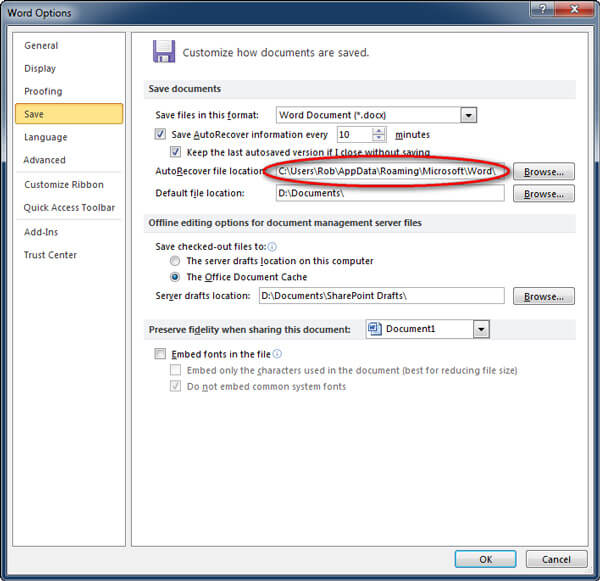
В общем, расположение для хранения файла ASD имеет такой вид:
Windows Vista / 7: [Пользователь] AppData Roaming Microsoft Word
Windows XP: [пользователь] Данные приложения Microsoft Word
Если вы внесли некоторые изменения в расположение, откройте «Word»> «Офис»> «Параметры Word»> «Сохранить», чтобы проверить исправление в поле «Расположение файла автоматического восстановления».
Часть 3. Как открыть файл ASD?
Как уже упоминалось выше, ASD-файл является копией Word до того, как вы его сохраните, поэтому, когда вы потеряли Word-файл, вы можете попытаться открыть ASD-документ, чтобы восстановить потерянные данные.
Как открыть файл ASD?
Использование Word, чтобы открыть или преобразовать его в читаемый формат.
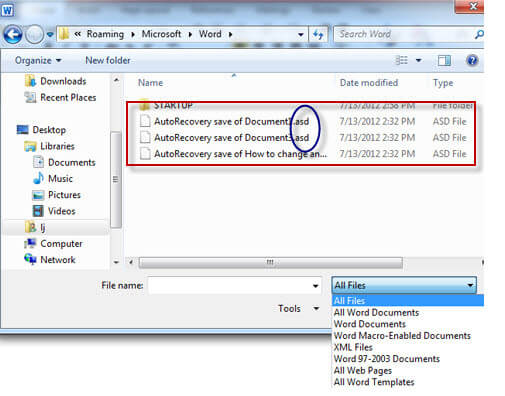
Откройте файл ASD в Word 2010/2013
1 Запустите Word 2010/2013.
2 В меню Файл выберите «Открыть».
3 В списке Тип файлов (Все документы Word) нажмите «Все файлы».
4 Выберите .asd-файл, который вы обнаружили, после чего нажмите кнопку «Открыть».
Просмотр ASD-файла в Word 2007
1 Запустите Word 2007.
2 Нажмите кнопку «Microsoft Office», а затем нажмите «Открыть».
3 В списке Тип файлов нажмите «Все файлы».
4 Нажмите .asd-файл, который вы нашли, а затем нажмите «Открыть».
Читать файл ASD в Word 2002 и Word 2003
1 Запустите Word.
2 В меню Файл выберите «Открыть».
3 В списке Тип файлов нажмите «Все файлы *. *».
4 Найдите и выберите файл .asd.
5 Нажмите «Открыть».
6 Выполните перезагрузку компьютера.
7 Запустите Word.
Примечание: Если Word находит файл автоматического восстановления, в левой части экрана открывается область задач «Восстановление документов», а отсутствующий документ отображается как «имя документа [Оригинал]» или «имя документа [Восстановлено]».
Часть 4. Альтернативы файла ASD
Данные Lost Word можно получить из файла ASD. Если вы не можете открыть или найти файл ASD, вам следует искать альтернативные способы восстановления несохраненного Word.
Восстановить файл Word из временных файлов
Временный файл — это первая замена файла ASD, которую вы можете рассмотреть.
Когда вы сохраняете существующий файл в Word, Word создает временный файл в папке назначения, которую вы указываете в диалоговом окне «Сохранить как». Временный файл содержит все содержимое вашего документа Word.
Если Word успешно сохраняет временный файл, временный файл переименовывается с именем файла, указанным в диалоговом окне «Сохранить как».
Однако, если вы выйдете из Word нерегулярным образом (перезагрузите компьютер, выключите его во время активного сеанса Windows и т. Д.), Файлы не будут закрыты или удалены.
Таким образом, вы можете восстановить потерянный файл Word из временных файлов.
1 Найти временный файл
В большинстве случаев путь к временному файлу выглядит так: C:UsersAppDataLocalTemp
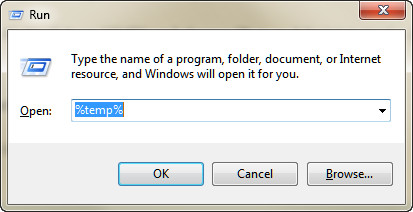
Кроме того, вы можете найти временную папку, выполнив следующие действия:
Нажмите «Windows + R»> Введите «% Temp%» в командной строке.
2 Конвертировать временный файл в Word
Временный файл имеет нераспознанное имя, поэтому вам лучше найти его к тому моменту, когда вы потеряли файл Word.
Затем вы можете открыть временный файл Word непосредственно с приложением Word.
Для вашего временного файла в Excel, не забудьте проверить здесь: Временный файл Excel.
Получить документ Word с помощью восстановления данных
1 Бесплатно скачайте, установите и запустите это программное обеспечение на вашем компьютере.
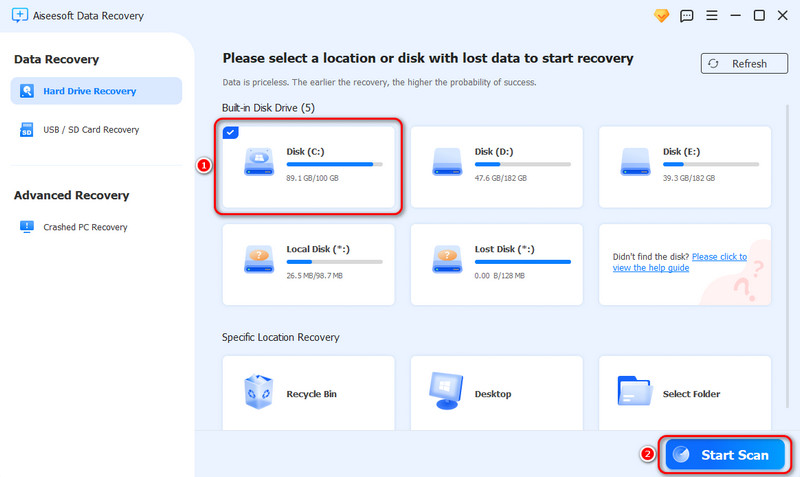
2 Сканирование диска компьютера
Выберите диск компьютера, на котором вы потеряли документ Word или файл ASD.
Чтобы приступить к проверке всех файлов на вашем компьютере, нажмите кнопку «Запустить сканирование».
3 Восстановить ASD или Word файл
После завершения сканирования нажмите «Документ» на левой боковой панели, и вы увидите все типы под документом.
Перейдите в папку «DOC» или «ASD» и откройте ее, где вы найдете все документы Word или ASD на выбранном диске компьютера.
Отметьте файлы и нажмите «Восстановить все», чтобы извлечь документ на свой компьютер.
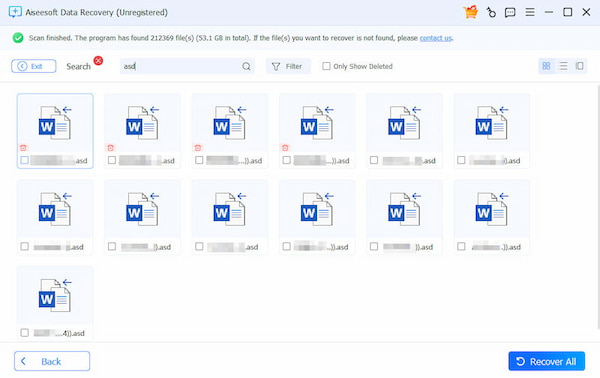
Из этого видеоурока вы можете узнать, как восстановить файл Word или ASD здесь.


Здесь следует сделать резюме. Из этого поста вы можете получить полное руководство по ASD-файлу. В следующий раз, когда вы найдете файл ASD на вашем компьютере, вы можете легко открыть и восстановить его самостоятельно.
Что вы думаете об этом посте.
Рейтинг: 4.8 / 5 (на основе голосов 139)



