
Все что вы делаете вы делаете на свой страх и риск. Я могу только рекомендовать и не претендую на 100% решение, многое зависит от вашего окружения и прочих настроек. О которых я могу и не догадываться. Дополнение материалов и исправление ошибок приветствуется.
Рабочее решение открыть файл ASD (автосохранение Word)
Привет всем. Уже несколько дней пытался засесть и написать об реальном способе открыть файл автосохранения doc файла создаваемый MS Office Word. Да, если вы пробовали отрыть файл .asd через Word, пытались сделать его восстановление, опять таки в Word. Подарю вам ещё один способ, я на него не натыкался и не видел его в интернете, но на моем примере он сработал и самое важное текст мы из файла смогли вытащить и сохранить многочасовой труд. Хочу отметить, что данный подход не раз меня уже выручал, советую взять на заметку.
И так, поехали у нас есть загадочный файл. ~WRA0000.asd — это файл авто сохранения Word и как мы видим по ~ в он не был закрыт штатно, так как это временный файл авто сохранения, что скорее всего и мешает MS Word его отрыть.
Не буду вас мучить долгим описанием а приведу сразу последовательность действий.

Да, безусловно часть данных теряется, но согласитесь, второй раз написать текст гораздо сложнее чем вставить график или картинку.
И вот пример Впервые в России 🙂 реально работающий способ открыть файл автосохранения Word.
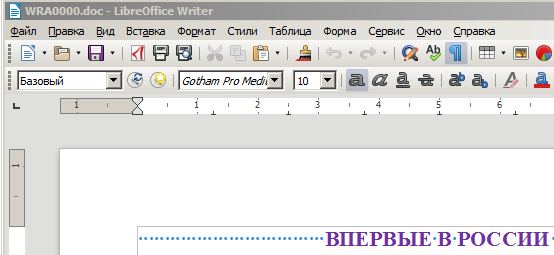
PS. В данном случае я восстанавливал файл MS Word 2007, но честно?, советую пользоваться Libre Office, там этот механизм работает на порядки лучше.
Благодарю вас за вашу поддержку и доверие. Нажмите кнопку "Пожертвовать" и помогите мне продолжать делиться ценными знаниями и информацией с миром. Посетите страницу >> Поддержите проект.
- Ошибки активации MS Windows и Office
- Автоконфигурирование Outlook 2016 и Exchange 2010
- Как разблокировать небезопасное вложение в outlook
- Автоматическое удаление обновлений по средством .BAT файлов
- Немного о Windows
Обзор решения проблем с файлом ASD
Когда ваш запрос на открытие файла ASD на вашем компьютере будет отклонен, вы должны просмотреть этот пост, чтобы удалить все ваши загадки о документе ASD.

Вам очень легко открыть файл Word на вашем компьютере. Однако, когда вы найдете файл, похожий на документ Word, но с расширением .asd, и попытаетесь открыть его, вы обнаружите, что он всегда терпит неудачу.
Хотя файл ASD связан с Word, но не с реальным документом, вы не можете просмотреть его напрямую.
В этом посте мы дадим исчерпывающий обзор файла ASD и о том, как справляться с часто задаваемыми вопросами о файле ASD.
Во-первых, мы перечислим основные рамки этой статьи и надеемся, что вы сможете быстро просмотреть то, что вам нужно.
- Часть 1. Что такое файл ASD?
- Часть 2. Где находится файл ASD?
- Часть 3. Как открыть файл ASD?
- Часть 4. Альтернативы файла ASD
Часть 1. Что такое файл ASD?
Расширение файла ASD — это формат данных, связанный с Microsoft Word. Файл ASD содержит снимок или резервную копию открытого документа Word в настоящее время. Он всегда используется в случае незапланированного сбоя или сбоя программы в документе Word.
Файл ASD создан потому, что вы включить автовосстановление вариант в файле Word. Следующие версии Microsoft Word используют файлы ASD:
Стандартное издание Word 2002
Стандартное издание Word 2000
Стандартное издание Word 97
Стандартное издание Word 95
Microsoft Word 95а
Часть 2. Где находится файл ASD?
Вообще говоря, место хранения ASD-файла выглядит следующим образом:
Windows Vista / 7: [Пользователь] AppData Roaming Microsoft Word
Windows XP: [пользователь] Данные приложения Microsoft Word
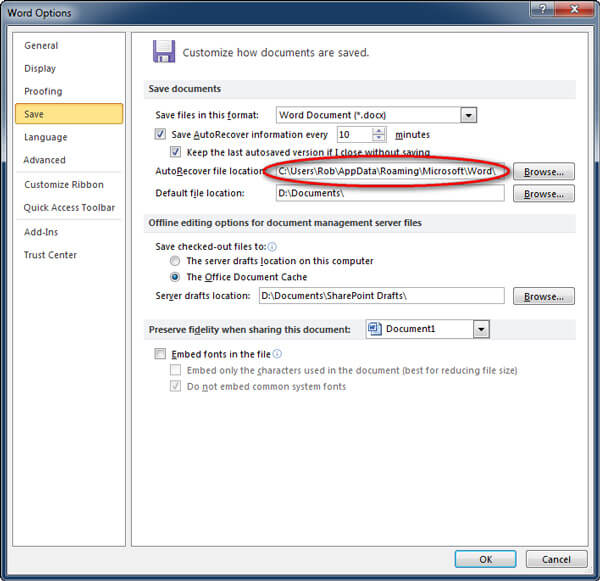
Если вы внесли некоторые изменения в расположение, откройте «Word»> «Офис»> «Параметры Word»> «Сохранить», чтобы проверить исправление в поле «Расположение файла автоматического восстановления».
Часть 3. Как открыть файл ASD?
Как уже упоминалось выше, ASD-файл является копией Word до того, как вы его сохраните, поэтому, когда вы потеряли Word-файл, вы можете попытаться открыть ASD-документ, чтобы восстановить потерянные данные.
Как открыть файл ASD?
Использование Word, чтобы открыть или преобразовать его в читаемый формат.
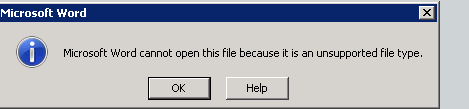
Откройте файл ASD в Word 2010/2013
1 Запустите Word 2010/2013.
2 В меню Файл выберите «Открыть».
3 В списке Тип файлов (Все документы Word) нажмите «Все файлы».
4 Нажмите .asd-файл, который вы нашли, а затем нажмите «Открыть».
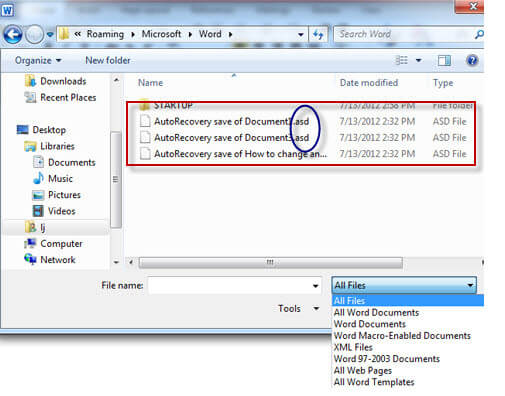
Просмотр ASD-файла в Word 2007
1 Запустите Word 2007.
2 Нажмите кнопку «Microsoft Office», а затем нажмите «Открыть».
3 В списке Тип файлов нажмите «Все файлы».
4 Нажмите .asd-файл, который вы нашли, а затем нажмите «Открыть».
Читать файл ASD в Word 2002 и Word 2003
1 Запустите Word.
2 В меню Файл выберите «Открыть».
3 В списке Тип файлов нажмите «Все файлы *. *».
4 Найдите и выберите файл .asd.
5 Нажмите «Открыть».
6 Перезагрузите компьютер.
7 Запустите Word.
Примечание: Если Word находит файл автоматического восстановления, в левой части экрана открывается область задач «Восстановление документов», а отсутствующий документ отображается как «имя документа [Оригинал]» или «имя документа [Восстановлено]».
Часть 4. Альтернативы файла ASD
Данные Lost Word можно получить из файла ASD. Если вы не можете открыть или найти файл ASD, вам следует искать альтернативные способы восстановления несохраненного Word.
Восстановить файл Word из временных файлов
Временный файл — это первая замена файла ASD, которую вы можете рассмотреть.
Когда вы сохраняете существующий файл в Word, Word создает временный файл в папке назначения, которую вы указываете в диалоговом окне «Сохранить как». Временный файл содержит все содержимое вашего документа Word.
Если Word успешно сохраняет временный файл, временный файл переименовывается с именем файла, указанным в диалоговом окне «Сохранить как».
Однако, если вы выйдете из Word нерегулярным образом (перезагрузите компьютер, выключите его во время активного сеанса Windows и т. Д.), Файлы не будут закрыты или удалены.
Таким образом, вы можете восстановить потерянный файл Word из временных файлов.
1 Найти временный файл
Обычно местоположение временного файла — C: Users AppData Local Temp
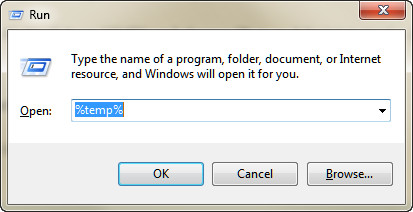
Кроме того, вы можете найти временную папку, выполнив следующие действия:
Нажмите «Windows + R»> Введите «% Temp%» в командной строке.
2 Конвертировать временный файл в Word
Временный файл имеет нераспознанное имя, поэтому вам лучше найти его к тому моменту, когда вы потеряли файл Word.
Затем вы можете открыть временный файл Word непосредственно с приложением Word.
Для вашего временного файла в Excel, не забудьте проверить здесь: Временный файл Excel.
Получить документ Word с помощью восстановления данных
- Восстановите несохраненные и удаленные документы Word 97-2003, 2007, 2010, 2013, 2016, 2019.
- Сканирование и поиск файла ASD на всех жестких дисках вашего компьютера.
- Вернуть несохраненные, зашифрованные, испорченное слово документов.
- Другие типы документов, такие как PDF, Excel, TXT, XML, LOG, HTML, RTF, DAT и т. Д., Могут быть восстановлены.
- Совместимо с Windows 10 / 8.1 / 8 / 7 / Vista / XP (SP2 или более поздняя версия).
- Также можно найти несохраненные документы Word на карте памяти вашего телефона.
- Помимо файлов Microsoft, с помощью этой утилиты можно восстановить изображения, видео, аудио, электронные письма и другие данные.
1 Бесплатно скачайте, установите и запустите это программное обеспечение на вашем компьютере.
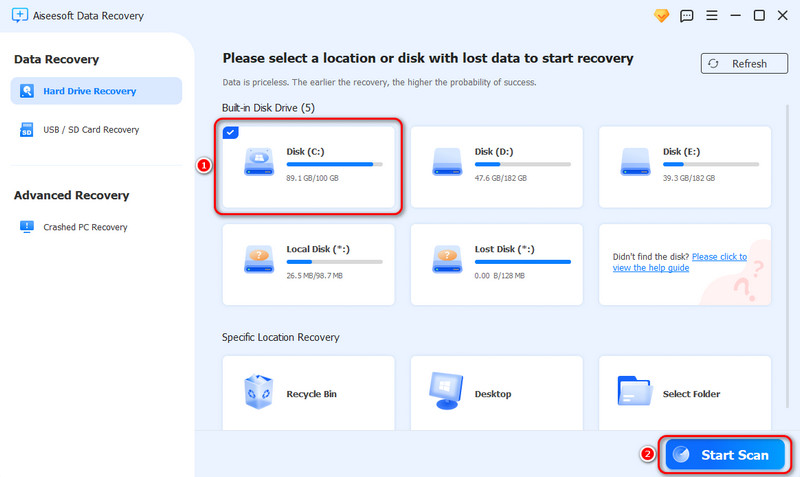
2 Сканирование диска компьютера
Выберите диск компьютера, на котором вы потеряли документ Word или файл ASD.
Нажмите «Начать сканирование», чтобы начать сканирование всех документов на вашем компьютере.
3 Восстановить ASD или Word файл
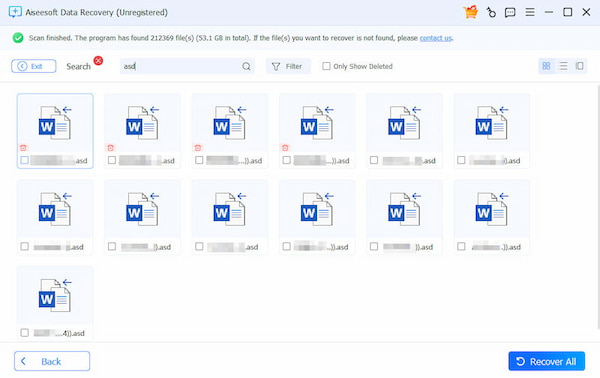
После завершения сканирования нажмите «Документ» на левой боковой панели, и вы увидите все типы под документом.
Перейдите в папку «DOC» или «ASD» и откройте ее, где вы найдете все документы Word или ASD на выбранном диске компьютера.
Отметьте файлы и нажмите «Восстановить все», чтобы извлечь документ на свой компьютер.
Из этого видеоурока вы можете узнать, как восстановить файл Word или ASD здесь.


Здесь следует сделать резюме. Из этого поста вы можете получить полное руководство по ASD-файлу. В следующий раз, когда вы найдете файл ASD на вашем компьютере, вы можете легко открыть и восстановить его самостоятельно.



