

Эта расширение совместимо с такими приложениями, как PowerPoint на iPad, PowerPoint 2016 и новее на Mac, PowerPoint в вебе, PowerPoint 2016 и более поздние версии на Windows, Word на iPad, Word 2016 и новее на Mac, Word в вебе, а также Word 2016 и более поздние версии на Windows.

Не удается найти надстройку в Office
Активируйте режим редактирования, подтвердите доверие к надстройке, а затем перейдите на вкладку "Вставка" в секции "Мои надстройки". Нажмите здесь для получения детальных инструкций.
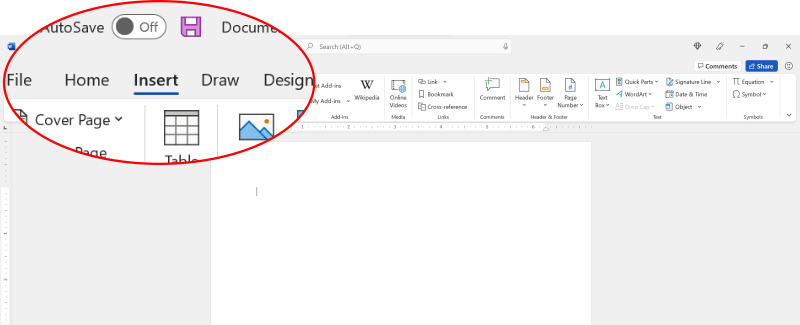
1. Для того чтобы обнаружить надстройки, перейдите на вкладку "Вставка" в верхней панели инструментов приложения Office.
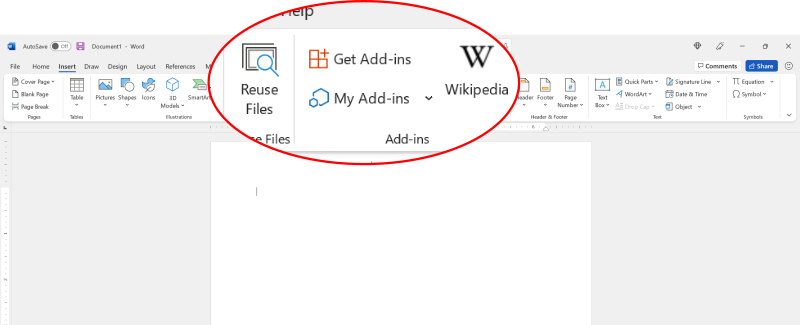
2. Чтобы просмотреть установленные надстройки, нажмите кнопку Щелкните "Мои надстройки". В некоторых версиях Microsoft Office эта кнопка может называться "Мои приложения".
Как встроить редактор формул MathType в Word 2013
В данном материале рассматривается решение проблемы: что предпринять, если вы установили редактор формул MathType, но вкладка MathType не отображается в меню редактора Word. Также предлагаются некоторые рекомендации по эффективному использованию MathType.
Каждый, кто обучается или получает техническое образование, неизбежно сталкивается с необходимостью вводить текст с формулами. Для этих целей в текстовом редакторе Word предусмотрен встроенный редактор формул. Тем не менее, его возможности весьма ограничены, и работать с ним довольно неудобно.
Безусловно, лучшим внешним редактором для набора формул является редактор формул MathType. Этот редактор содержит множество символов и большое число инструментальных панелей для ввода и редактирования формул. Имеется возможность гибкой настройки редактора. При этом редактор прост и удобен в использовании, так как настройки по умолчанию подойдут большинству пользователей. Подробное описание редактора MathType требует написания отдельной статьи.
После установки MathType обычно происходит интеграция в Word, что приводит к добавлению новой вкладки с названием MathType в меню. На моем компьютере установлены Windows 8.1, Office 2013 и MathType 6.8. Сразу после установки MathType вкладка в главном меню отсутствует. Чтобы использовать редактор формул MathType, необходимо активировать его через команду ВСТАВКА½Объект½MathType 6.0 Equation.
Для того чтобы вкладка MathType появилась в строке меню, следует совершить следующие действия: открыть папку
c:Program Files (x86)MathTypeOffice Support64
MathType Commands 6 For Word 2010.dotm
c:Program FilesMicrosoft OfficeOffice15STARTUP
и перезапустить редактор Word. Соответствующая вкладка в меню Word появится. В результате нажатия на нее откроется панель для работы с редактором формул

После выбора команды, указанной стрелкой, откроется окно для ввода и редактирования формул (ниже показан фрагмент окна с примером формулы)
Для переноса формулы в текстовый документ нужно либо закрыть это окно, либо выбрать пункт меню File½Update, либо воспользоваться буфером обмена, либо просто перетащить формулу мышкой. Чтобы изменить имеющуюся в документе формулу, достаточно дважды щелкнуть по ней мышкой. После этого откроется окно редактирования MathType.
Для вставки формулы непосредственно в текст можно использовать комбинацию клавиш Alt+Ctrl+Q, для вставки формулы с нового абзаца – комбинацию Alt+Q.



