
Обычно решить проблему с файлом DOC просто — просто установите соответствующее программное обеспечение и откройте файл. Прочтите руководство и откройте файл DOC прямо сейчас!
- DOC расширение файла
- Что такое DOC файл?
- Как открыть файл DOC?
- 3.1 Установите программу, которая поддерживает DOC файлы
- 3.2 Найти и скачать подходящее программное обеспечение
- 3.2.1 Программы, поддерживающие файлы с расширением DOC
DOC расширение файла
- Тип файла Microsoft Word Document
- Разработчик файлов Microsoft
- Категория файла Текстовые файлы
- Рейтинг популярности файлов
Что такое DOC файл?
В текстовом файле с расширением .DOC хранятся сохраненные в двоичном формате данные не только о тексте, его форматировании и печати, но и об элементах, используемых в документе, таких как таблицы, графика или диаграммы. Файл был разработан для Microsoft Word, но большинство текстовых редакторов используют его. Формат был заменен расширением .DOCX, в котором хранятся те же данные, которые были сохранены с использованием OpenXML.
Как открыть файл DOC?
Может быть несколько причин, по которым система не поддерживает данный файл. В случае расширения DOC вероятно, что ни одна из установленных программ не поддерживает данный тип файла. Поэтому пользователь должен предпринять следующие шаги
Шаг 1: Установите программу, которая поддерживает DOC файлы
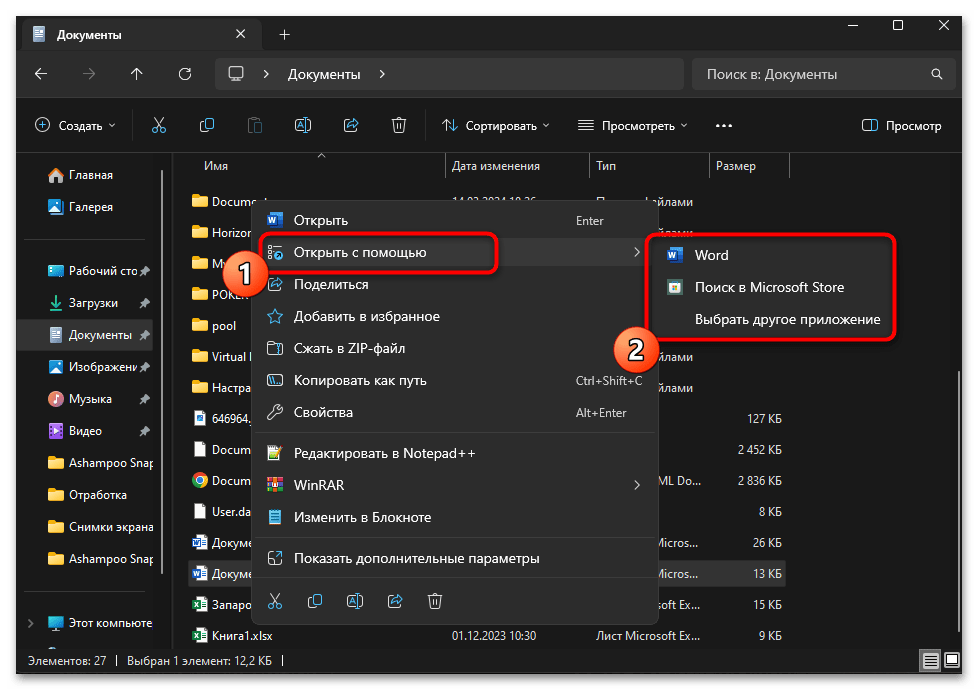
Если приложение, поддерживающее файлы DOC, установлено в системе пользователя, но не используется для открытия таких файлов по умолчанию, щелкните правой кнопкой мыши значок файла и выберите в меню пункт «Открыть с помощью». Затем выберите подходящее приложение и установите флажок «Всегда использовать выбранное приложение для открытия файлов такого типа». Система будет хранить эту информацию в своем реестре и использовать выбранную программу для открытия файлов с расширением DOC по умолчанию.
Подсказка для пользователей Mac OS
Для пользователей Mac OS процедура аналогична — откройте меню файла, щелкнув правой кнопкой мыши по файлу DOC, выберите опцию «Информация» и выберите опцию «Открыть с помощью программы». В подменю выберите приложение и нажмите кнопку «Изменить все».
Шаг 2: Найти и скачать подходящее программное обеспечение
Невозможность открыть файлы DOC также может быть связана с отсутствием какого-либо приложения, поддерживающего данный файл, устанавливаемого в системе. В этом случае пользователь должен загрузить и установить одно из следующих приложений. После установки система автоматически свяжет вновь установленное приложение с файлами DOC. Если этот шаг не пройден, см. Шаг 1.
Открываем документы DOC
Многие пользователи привыкли просматривать и редактировать текстовые документы через программы. Это удобно в тех случаях, когда есть необходимость сохранять документы на локальном хранилище или же отсутствует доступ к интернету, чтобы работать через онлайн-сервисы. Большинство текстовых редакторов прекрасно справляется с открытием файлов формата DOC, а в этой статье мы остановимся на трех подходящих инструментах.
Способ 1: Microsoft Word
DOC — фирменный формат Microsoft, создаваемый в их текстовом редакторе. Соответственно, Word будет лучшим решением для открытия файлов такого формата. Особенно если учитывать тот факт, что DOC уже устарел и другие текстовые редакторы не всегда корректно отображают его содержимое, а Ворд конвертирует информацию и делает ее доступной для просмотра.
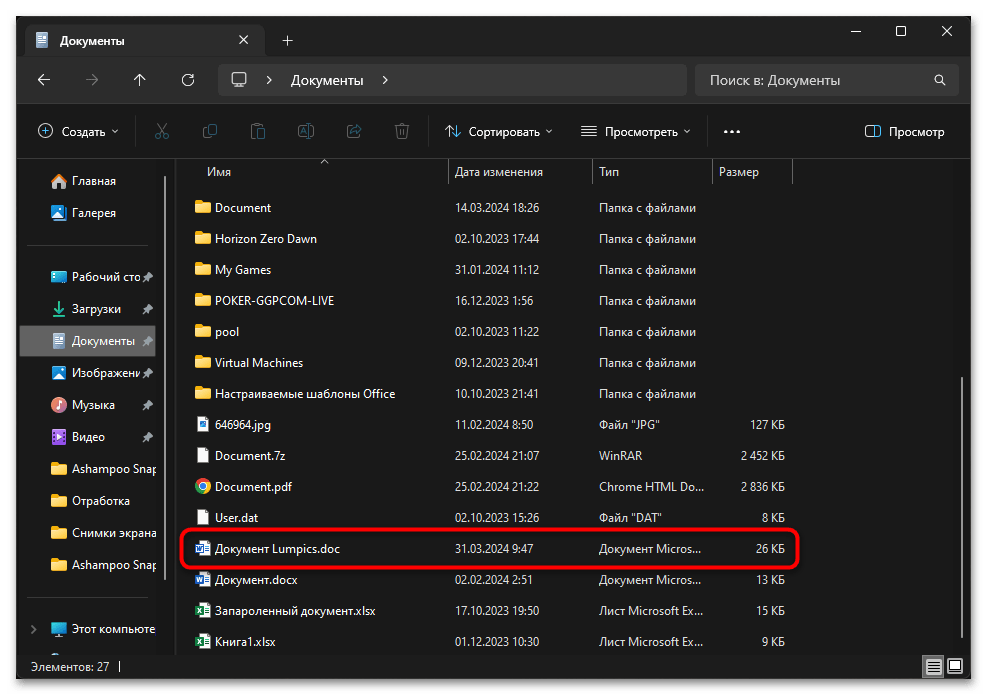
- Начать стоит с того, что если на вашем компьютере уже установлен Microsoft Word, скорее всего, файл формата DOC и так по умолчанию откроется через него. Попробуйте кликнуть по нему дважды и посмотреть, какая программа среагирует на запуск.
![Чем открыть файл DOC-01]()
- Если такой вариант не подходит, кликните по файлу правой кнопкой мыши, наведите курсор на «Открыть с помощью», найдите Word в списке или кликните по «Выбрать другое приложение», чтобы самостоятельно отыскать текстовый редактор.
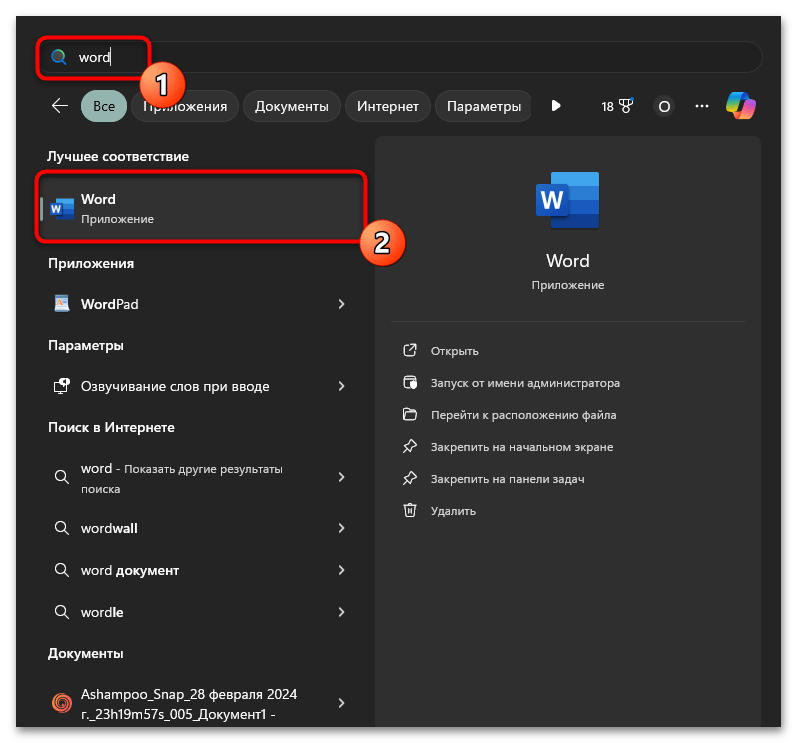
- Третий вариант — простой запуск программы через ее исполняемый файл или ярлык на рабочем столе.
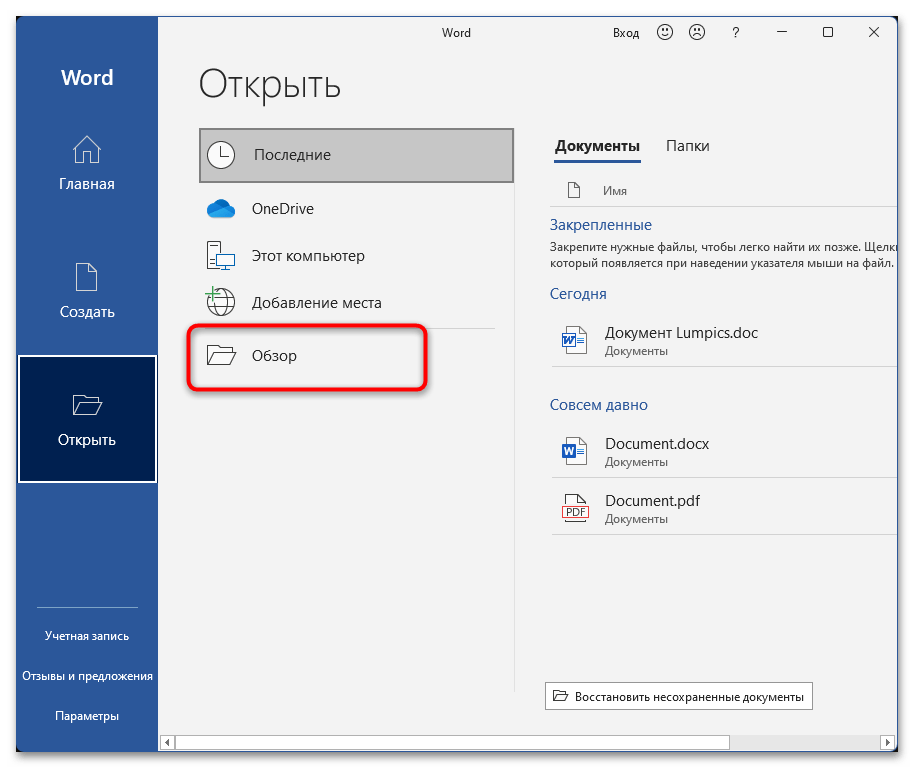
- Тогда нужно будет в главном окне выбрать раздел «Открыть».
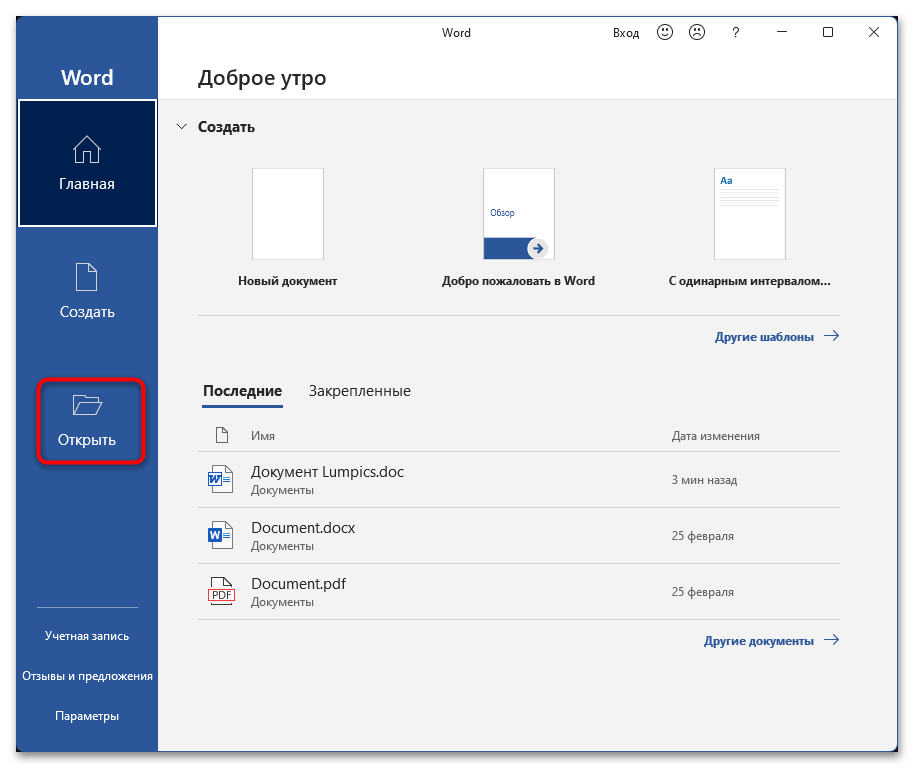
- В нем нажмите кнопку «Обзор», чтобы перейти к выбору файла.
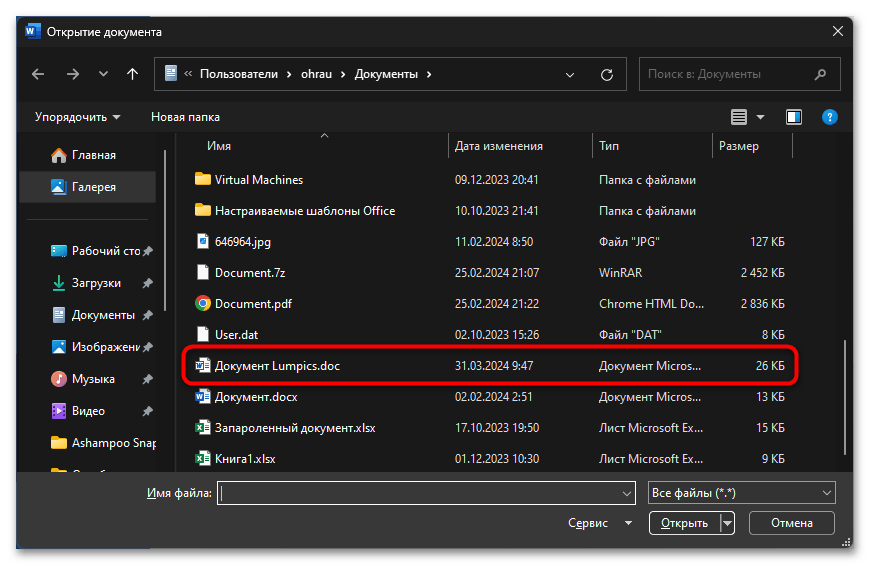
- Отыщите элемент DOC через открывшееся окно «Проводника» и дважды кликните по нему ЛКМ для подтверждения выбора.
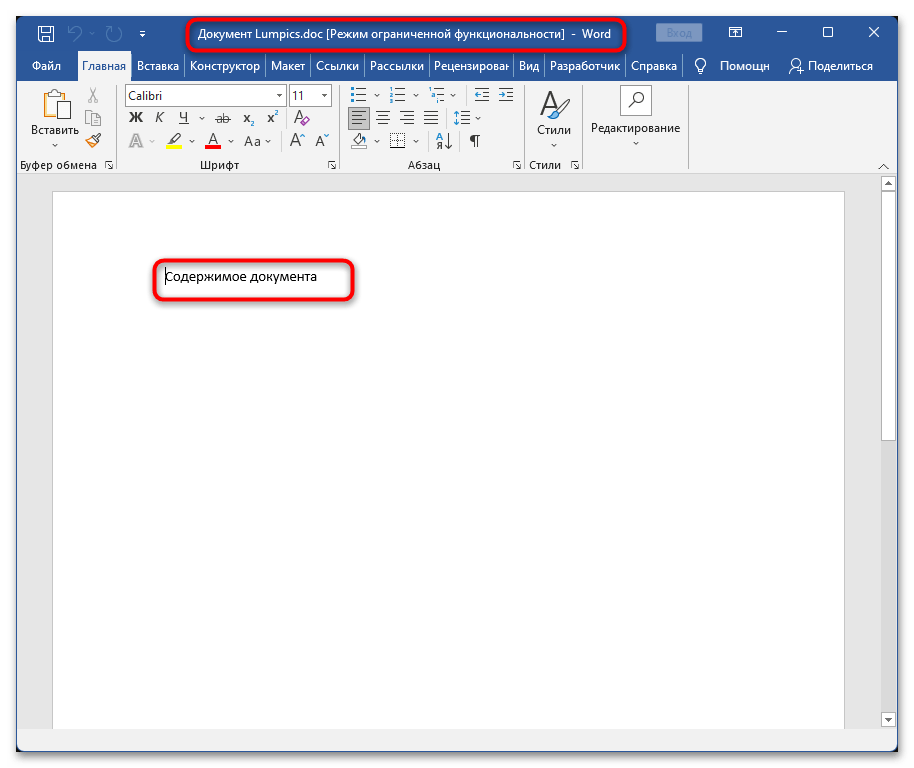
- Формат DOC уже давно устарел и вместо него теперь документы сохраняются в DOCX, поэтому при открытии DOC в новых версиях Ворда вы получите информацию о том, что сейчас открыт режим ограниченной функциональности. Это значит лишь то, что при редактировании нельзя будет использовать новые функции, но с отображением содержимого не должно возникнуть никаких проблем.
Способ 2: OpenOffice
OpenOffice — одна из лучших бесплатных альтернатив продуктам от Microsoft. Скачивая всего одну программу, вы получаете набор инструментов для работы с презентациями, текстовыми документами и электронными таблицами. В рамках этой статьи предлагаем использовать OpenOffice как средство для открытия DOC-файлов.
- Вы можете воспользоваться ссылкой выше, чтобы скачать пакет программ с официального сайта, однако поддерживается загрузка и через Microsoft Store, для чего нужно открыть сам магазин приложений.
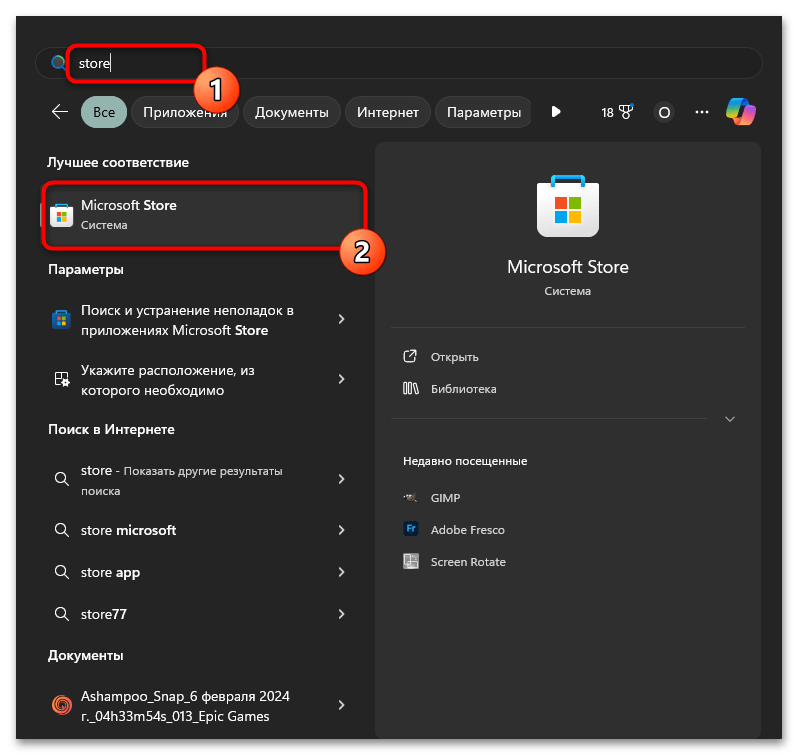
- В нем воспользуйтесь поиском, чтобы отыскать Apache OpenOffice.
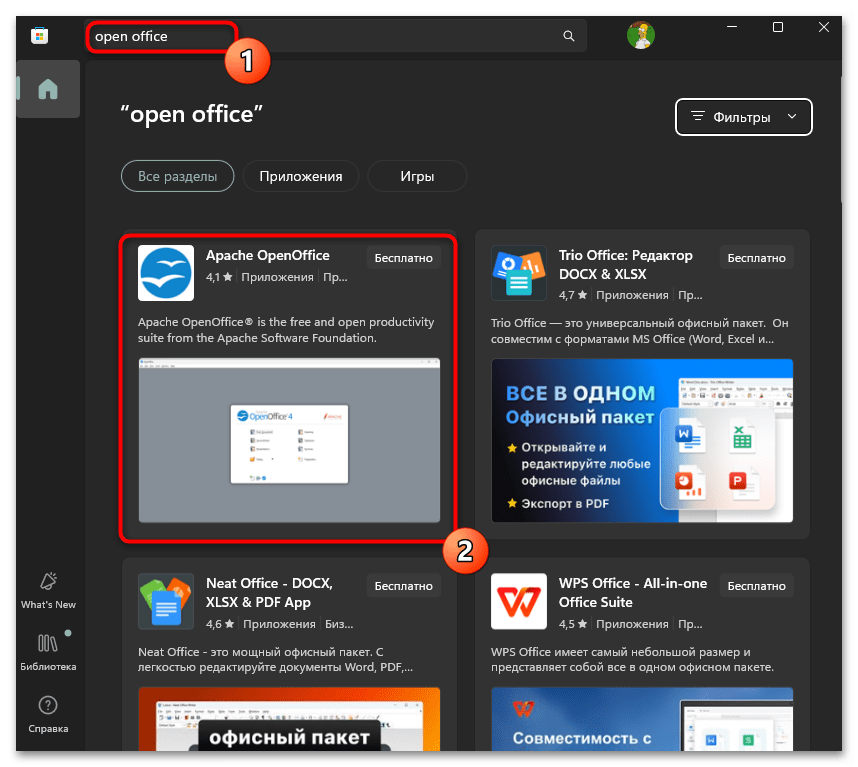
- На странице программы нажмите кнопку «Установить».
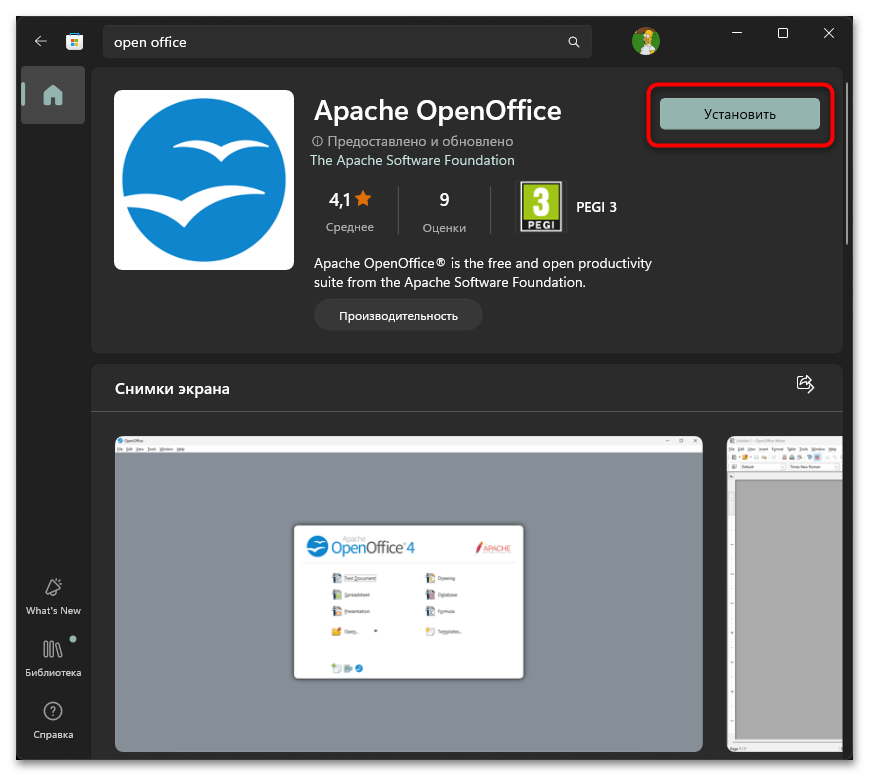
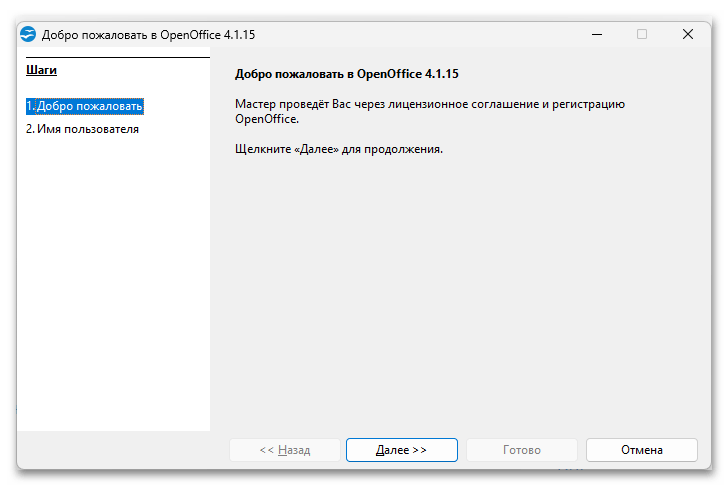
- По завершении можете открывать софт любым удобным для вас образом. При первом запуске будет предложено пройти регистрацию, но вы можете пропустить этот этап.
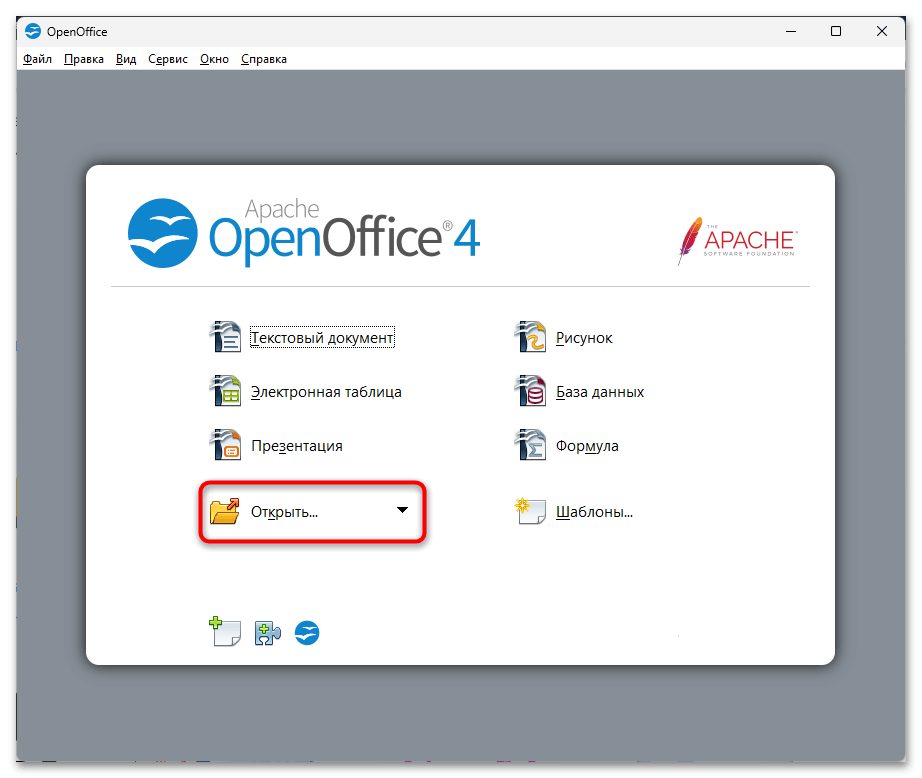
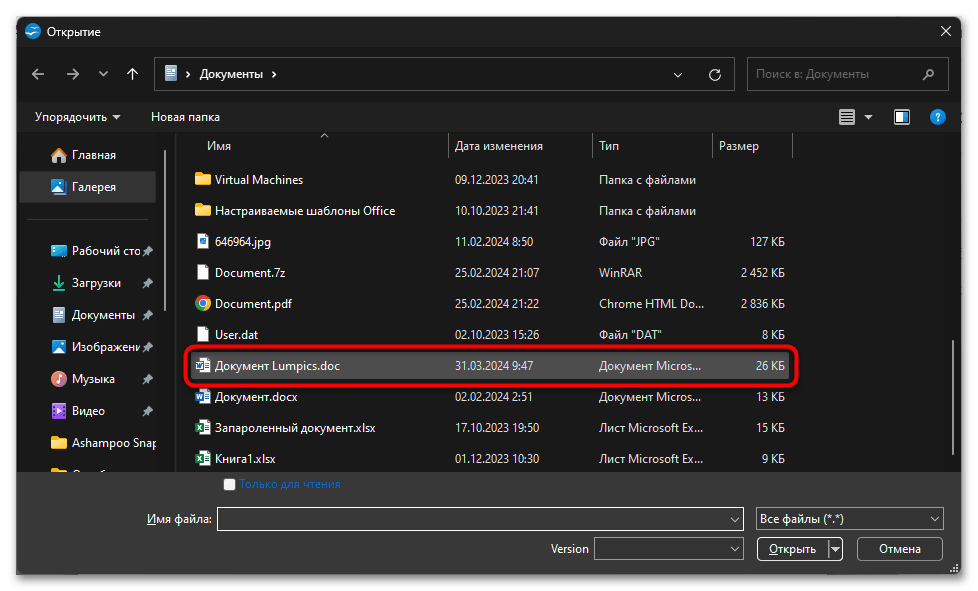
- В главном окне нажмите кнопку «Открыть», чтобы сразу перейти к выбору файла.
- Выберите DOC-элемент через открывшееся окно «Проводника», кликнув по нему дважды левой кнопкой мыши.
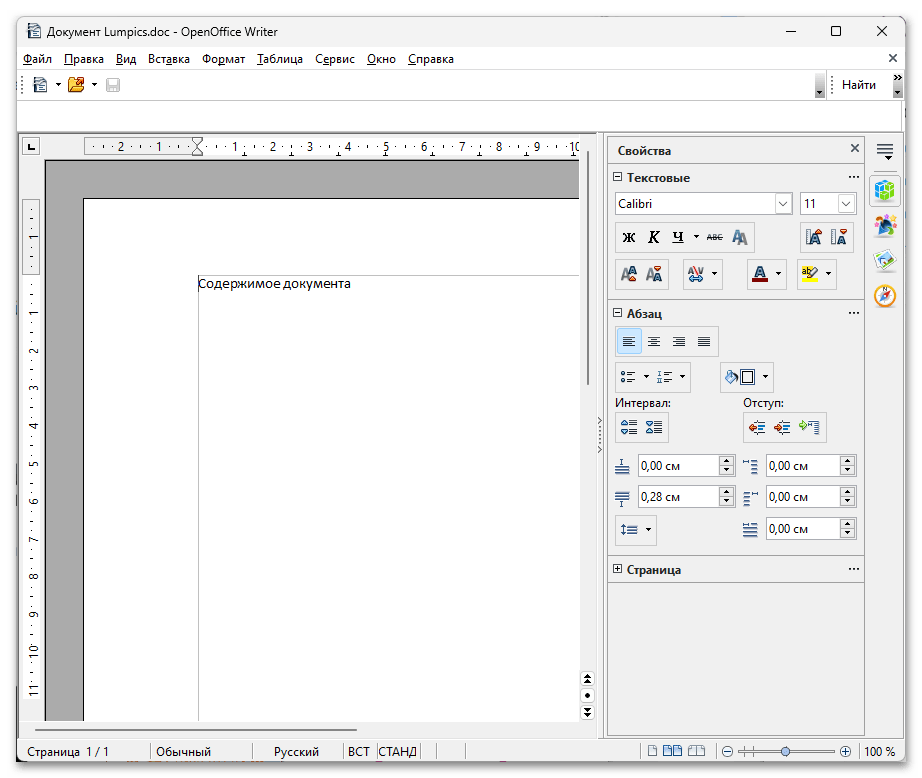
- Можете приступить к просмотру и редактированию содержимого. Если захотите сохранить изменения, в режиме экспорта решите, хотите оставить такой формат или поменять DOC на более современный вариант.
Способ 3: File Viewer
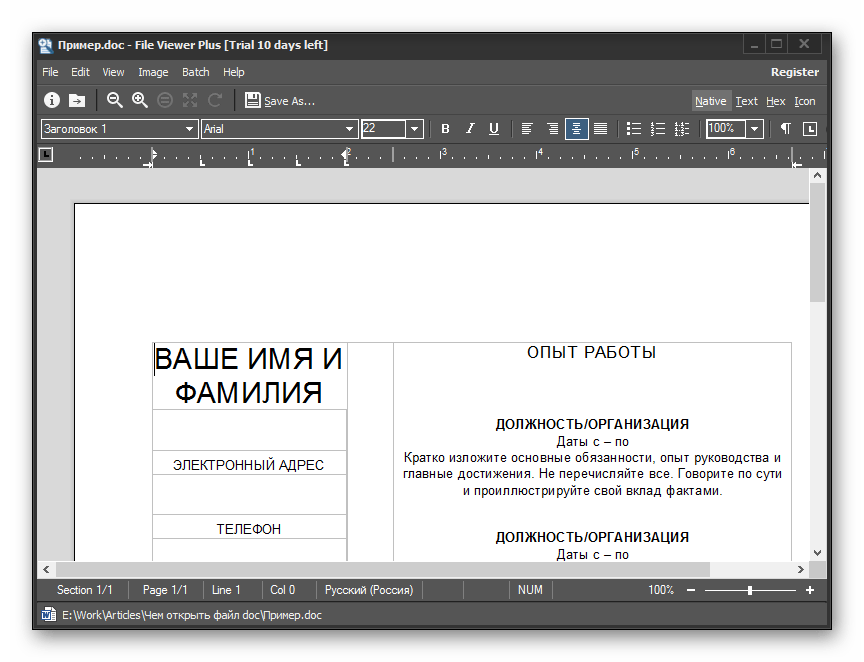
Если предыдущие программы были полноценными текстовыми редакторами, то File Viewer, как уже можно понять по названию, предназначен исключительно для просмотра файлов самых разных форматов. При помощи данного софта можно открыть DOC, если вы нуждаетесь исключительно в просмотре содержимого.
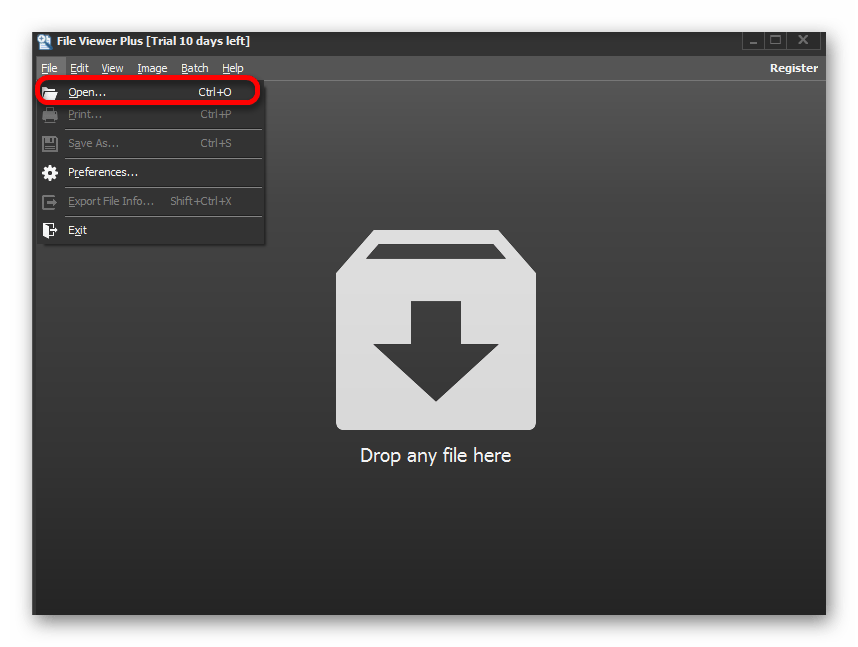
- После установки пробной версии File Viewer вам станут доступны все функции на две недели. Откройте программу, вызовите меню «File» и выберите пункт «Open».
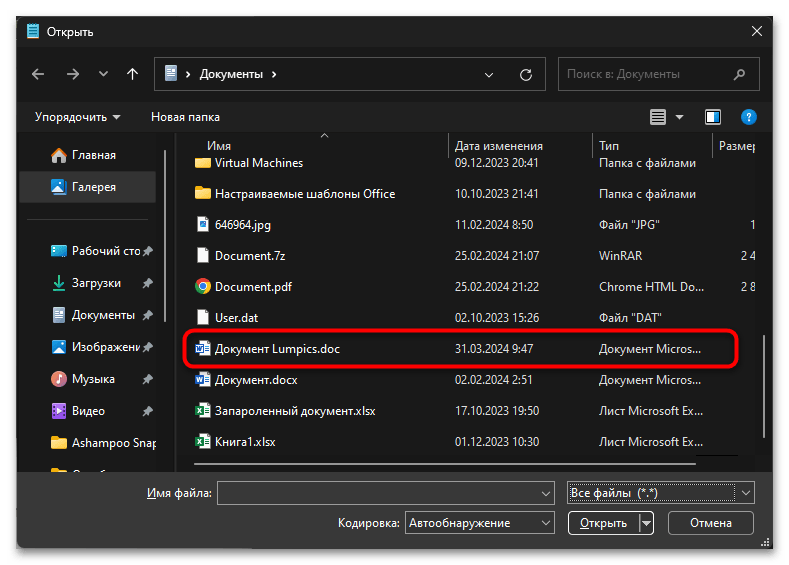
- Отобразится окно «Проводника», в котором вам предстоит отыскать необходимый документ формата DOC и подтвердить его открытие.
- Теперь можете приступать к просмотру документа. Базовые функции редактирования у File Viewer тоже присутствуют, поэтому иногда их может быть вполне достаточно для того, чтобы внести изменения в файл и сохранить его в таком же формате.
Вариант 2: Онлайн-сервисы
Не всегда текстовыми редакторами удобно пользоваться или же у юзера может не быть желания скачивать полноценную программу ради того, чтобы просмотреть содержимое всего одного документа. В таком случае можете воспользоваться разными онлайн-сервисами. Разберем как те, которые оснащены инструментами для редактирования, так и простой, предназначенный исключительно для просмотра содержимого DOC.
Способ 1: Google Документы
Онлайн-сервис Google Документы отлично подходит для того, чтобы создавать текстовые документы и редактировать уже существующие. При этом никаких программ скачивать не надо, а все объекты сразу же сохраняются в облаке и доступны для просмотра в любой момент. Соответственно, открытие файлов DOC тоже поддерживается, а выглядит это следующим образом:
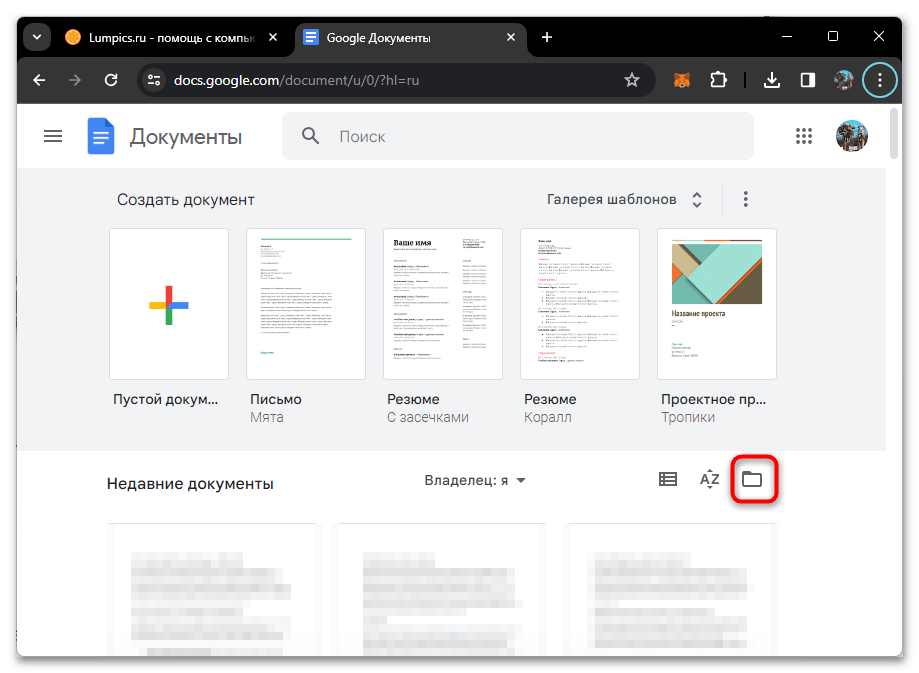
- При переходе на главную страницу Google Документов вам необходимо будет авторизоваться в своей учетной записи Google, если это еще не сделано. После появится главная страница, где нужно нажать по кнопке с папкой для перехода к выбору существующих файлов.
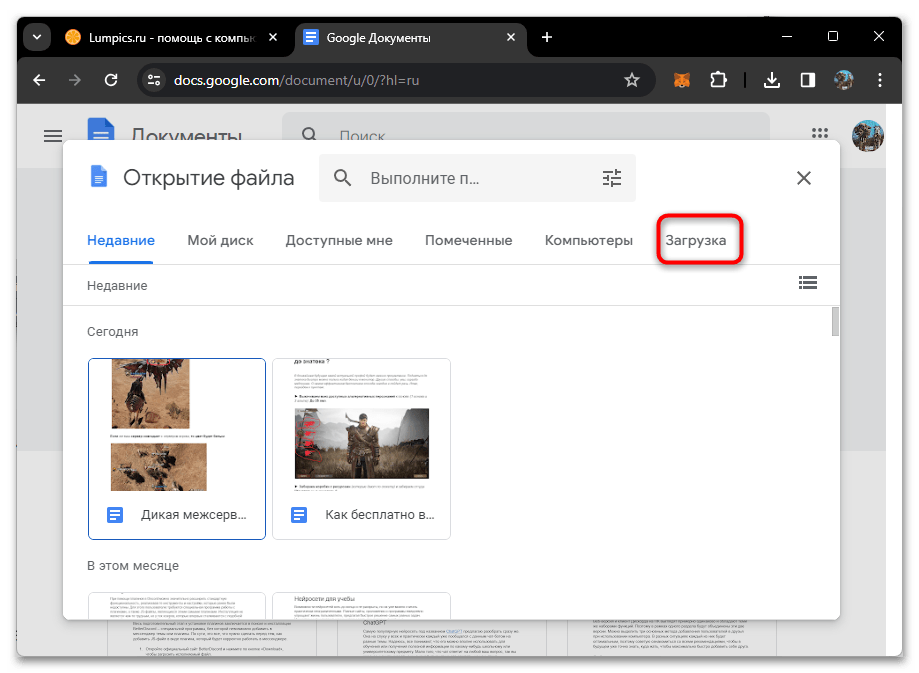
- Откройте вкладку «Загрузка».
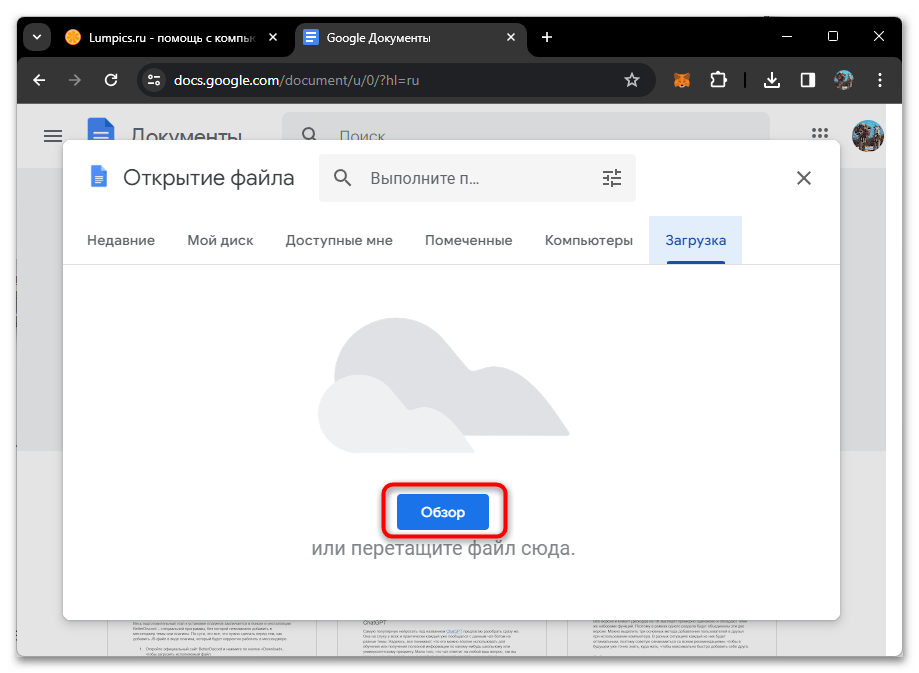
- Щелкните по «Обзор» или перетащите DOC-файл прямо в выделенную область.
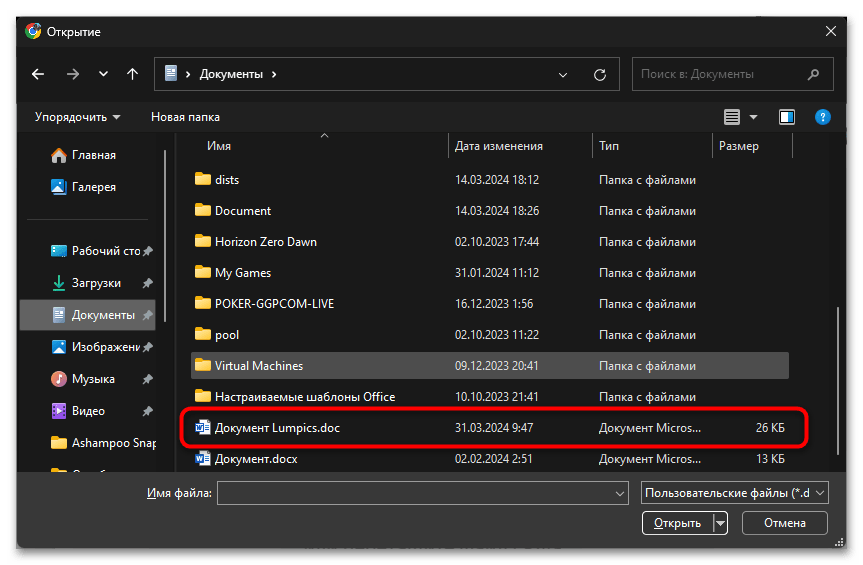
- В случае простого открытия отыщите файл и дважды кликните по нему ЛКМ.
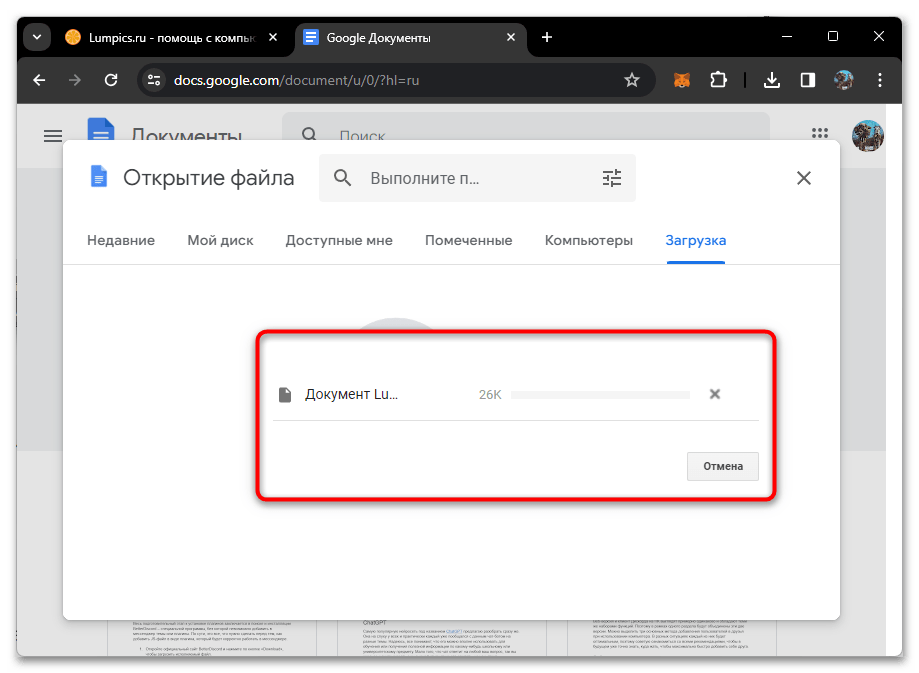
- Загрузка может занять некоторое время, поэтому не закрывайте данную вкладку и ожидайте отображения новой.
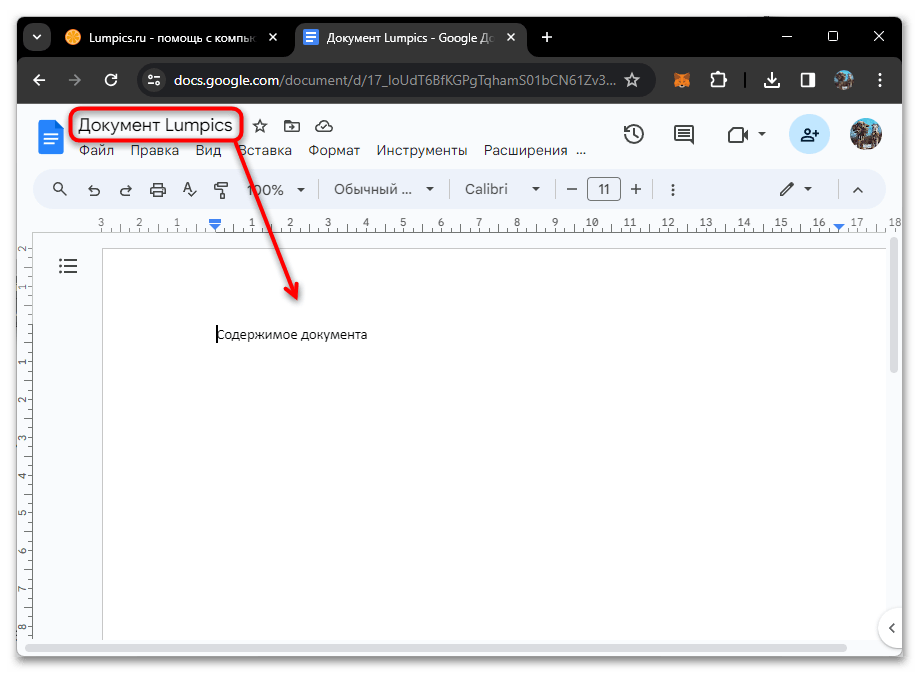
- На ней вы удостоверитесь в том, что открыт нужный файл, а также сможете начать чтение содержащейся информации или же вносить свои изменения.
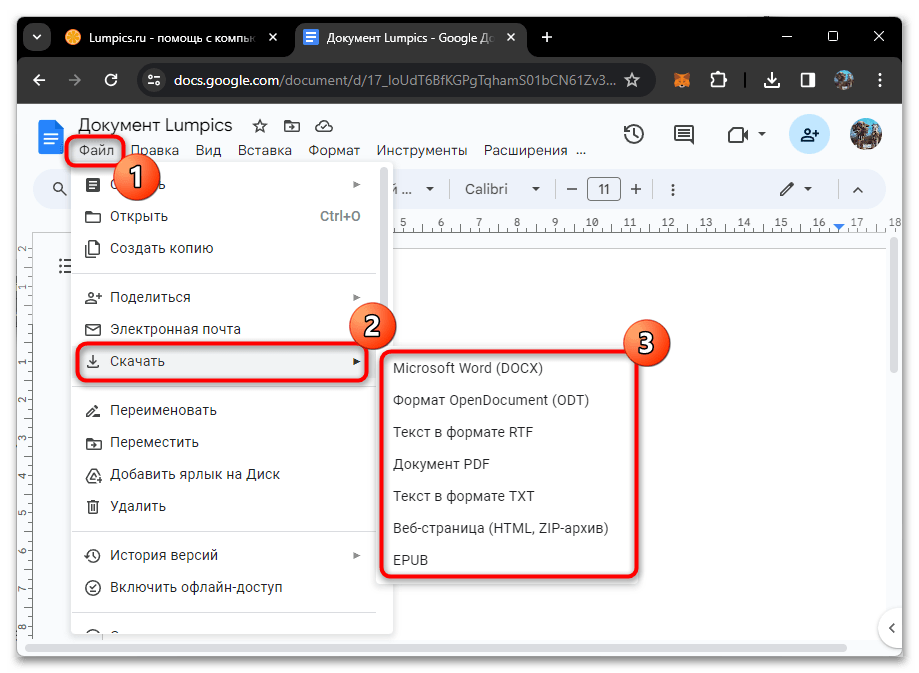
- При редактировании файла DOC обратите внимание на то, что он автоматически сохранится в облаке, но для экспорта нужно будет самостоятельно перейти в меню «Файл», навести курсор на «Скачать» и выбрать один из вариантов. К сожалению, формата DOC в меню экспорта нет, поэтому придется выбрать какой-нибудь другой.
Способ 2: Word Online
Пользователи, желающие взаимодействовать с продуктами Microsoft Office, но не имеющие доступа к лицензированному программному обеспечению, для которого нужно приобретать подписку, могут бесплатно начать работу в Office Online. Через сайт можно открыть DOC для просмотра или редактирования, а происходит это так:
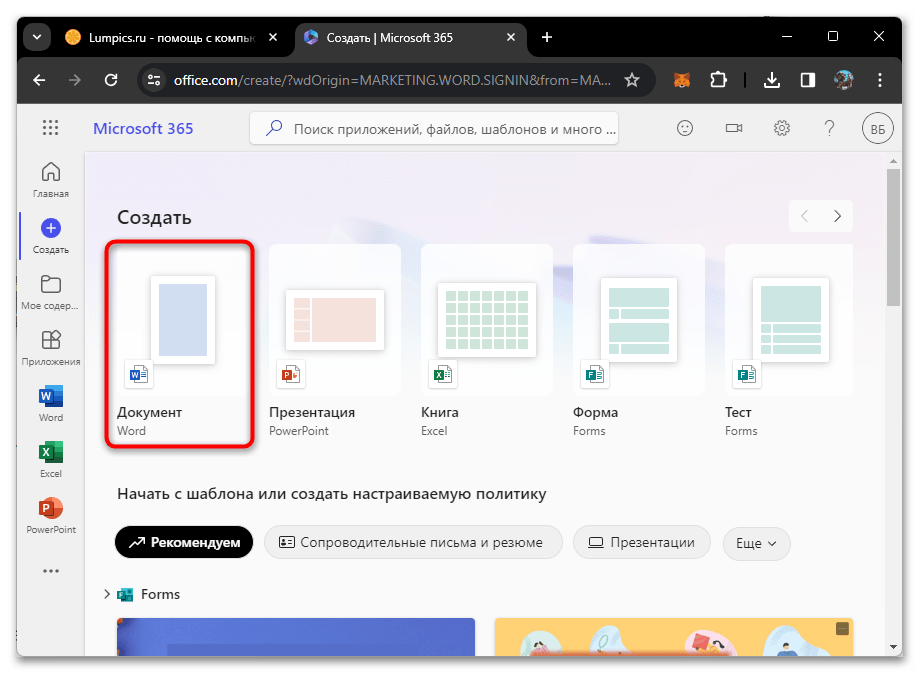
- Воспользуйтесь ссылкой выше, чтобы сразу открыть Word Online. Для начала работы понадобится авторизоваться в своем профиле Microsoft, после чего станет доступно создание пустого документа.
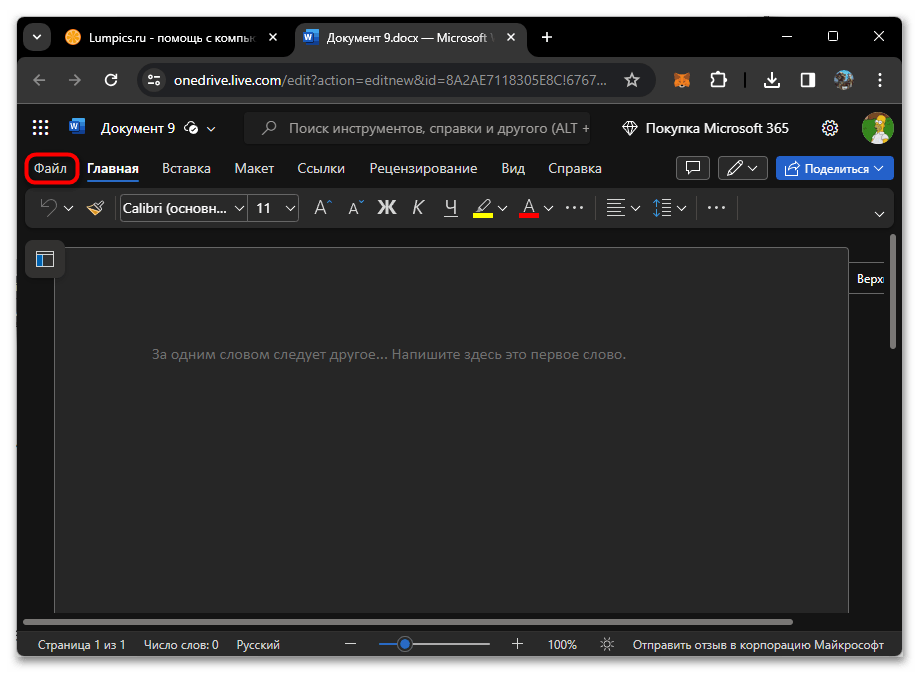
- Как только сделаете это, откроется окно редактора, в котором необходимо выбрать вкладку «Файл».
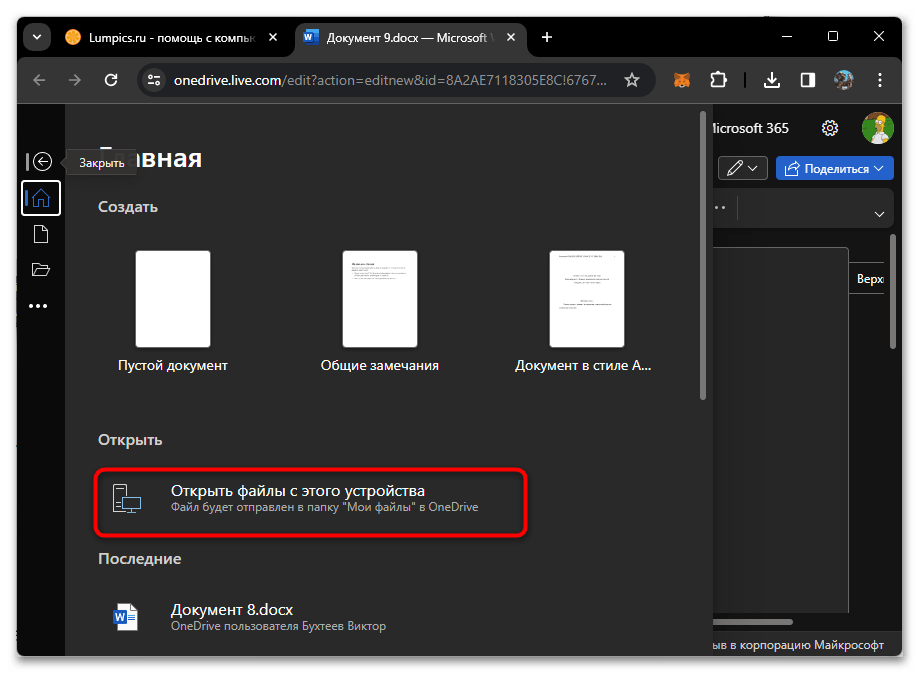
- Щелкните по кнопке «Открыть файлы с этого устройства».
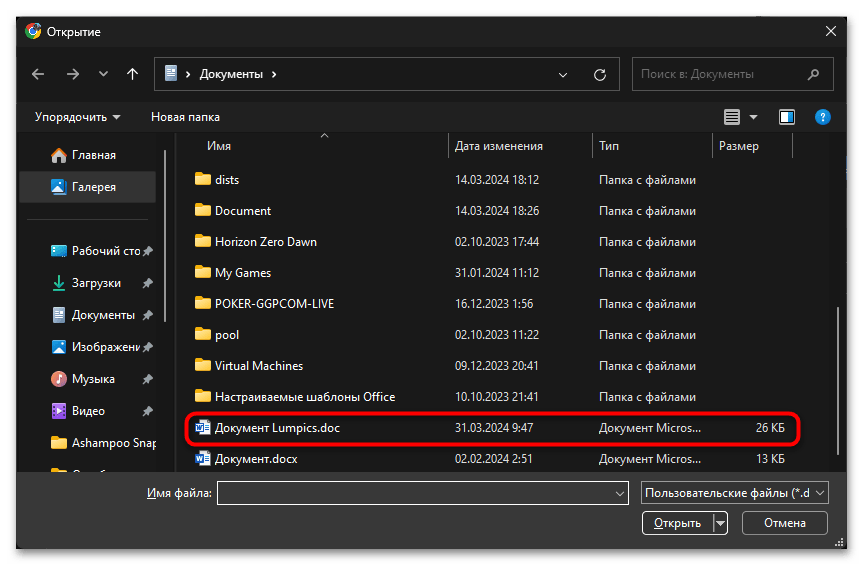
- Отобразится окно «Проводника», в котором отыщите документ формата DOC и дважды кликните по нему, чтобы подтвердить импорт.
- Произойдет синхронизация с OneDrive и данный файл автоматически поместится в облачное хранилище. Как только он отправится в указанную папку, откроется новая вкладка.
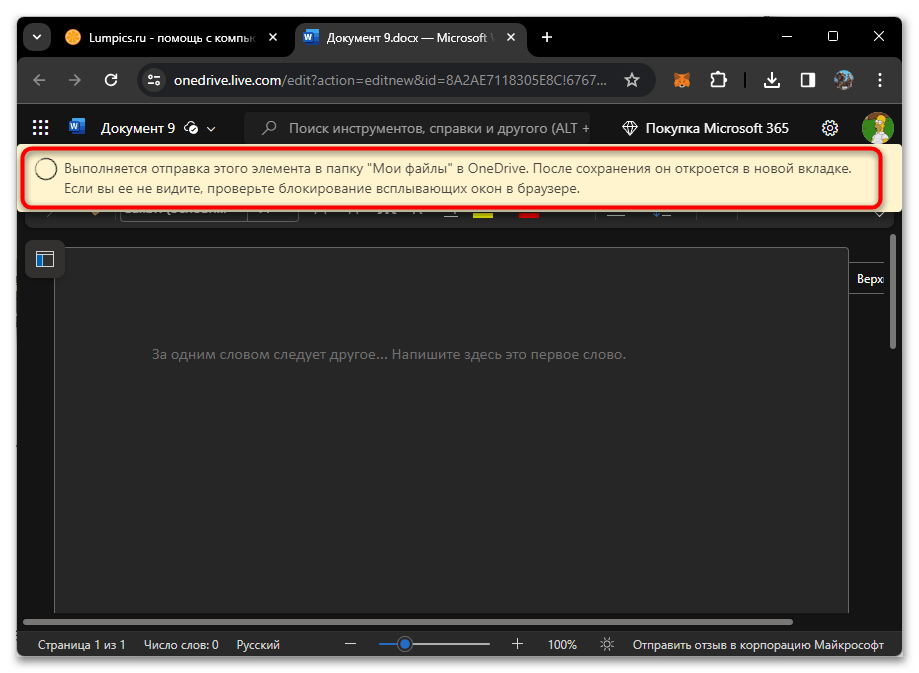
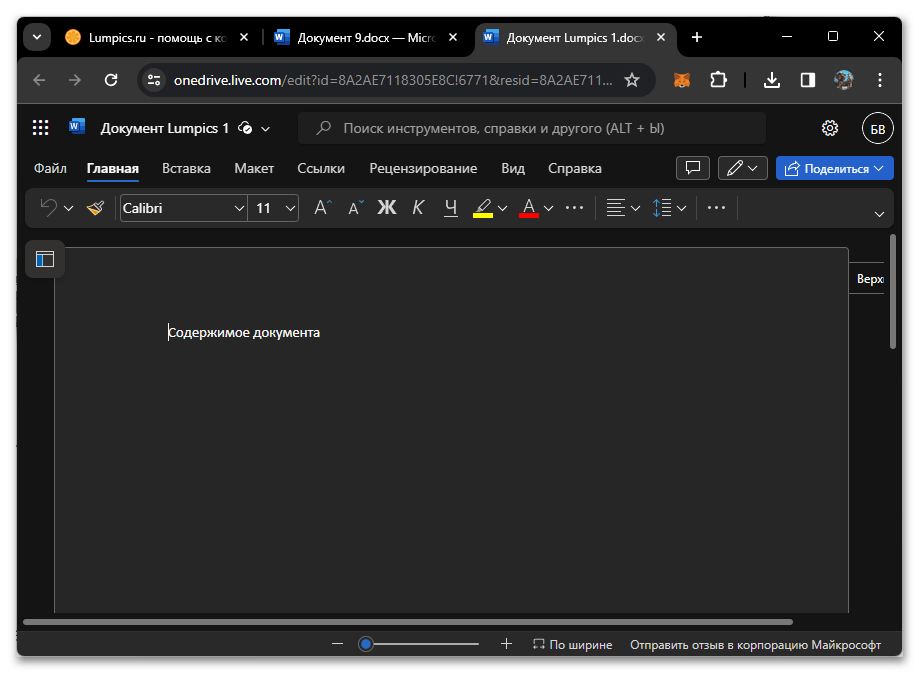
- На ней можете просматривать содержимое открытого документа, вносить изменения и сохранять их, а также конвертировать формат в актуальный DOCX, если это понадобится.
Способ 3: GroupDocs
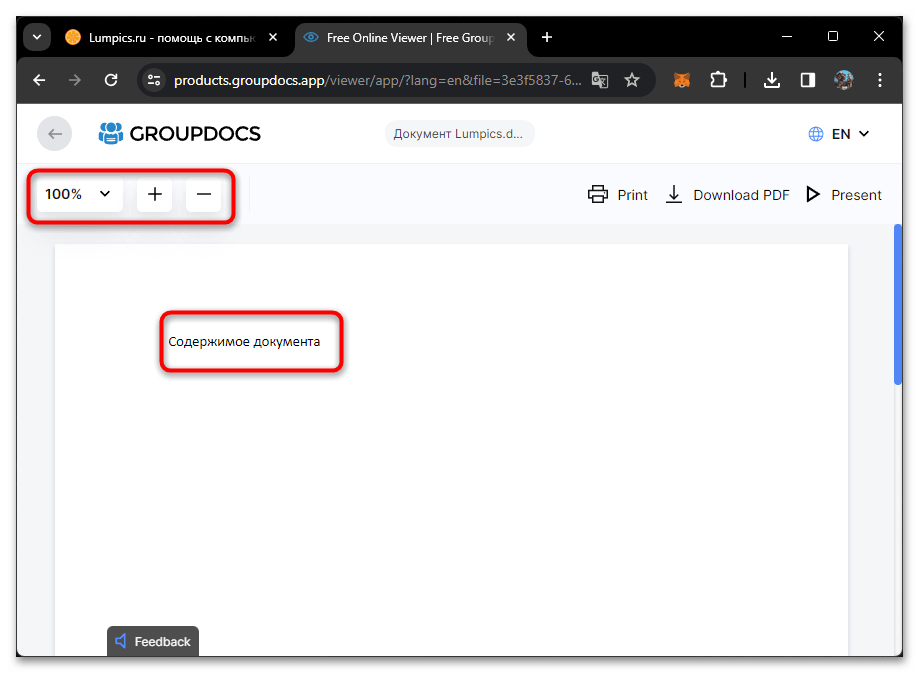
Иногда единственная цель пользователя — просмотреть то, что находится внутри DOC-файла, не внося никакие изменения. Для этого можно использовать простой просмотрщик в виде онлайн-сервиса. GroupDocs просто отобразит текст внутри документа и позволит его распечатать, если это будет актуально в вашем случае.
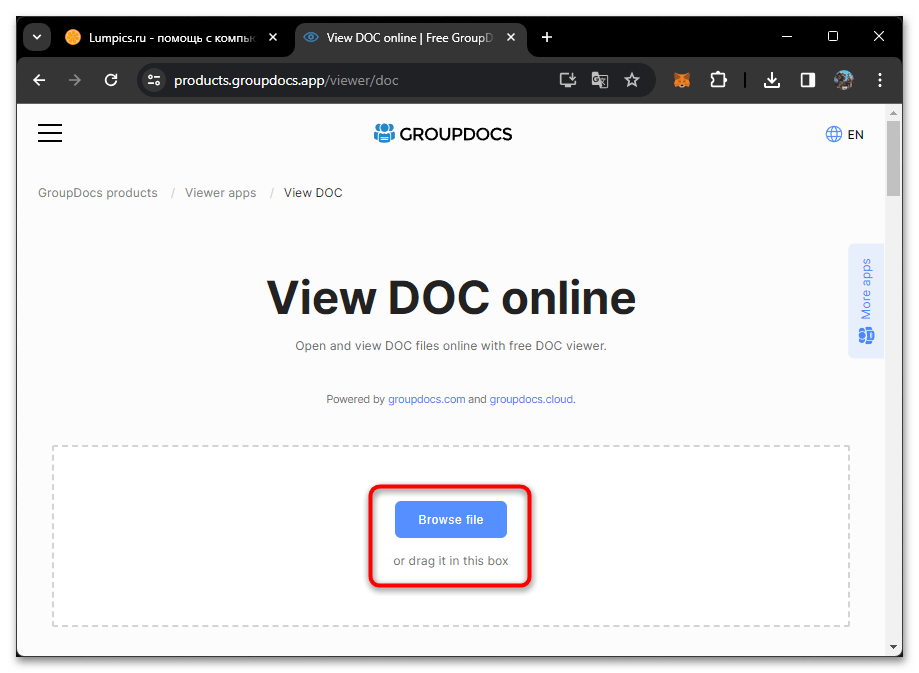
- Откройте требуемую страницу сайта, перетащите DOC в выделенную на вкладке область или нажмите «Browse File», чтобы выбрать его самостоятельно.
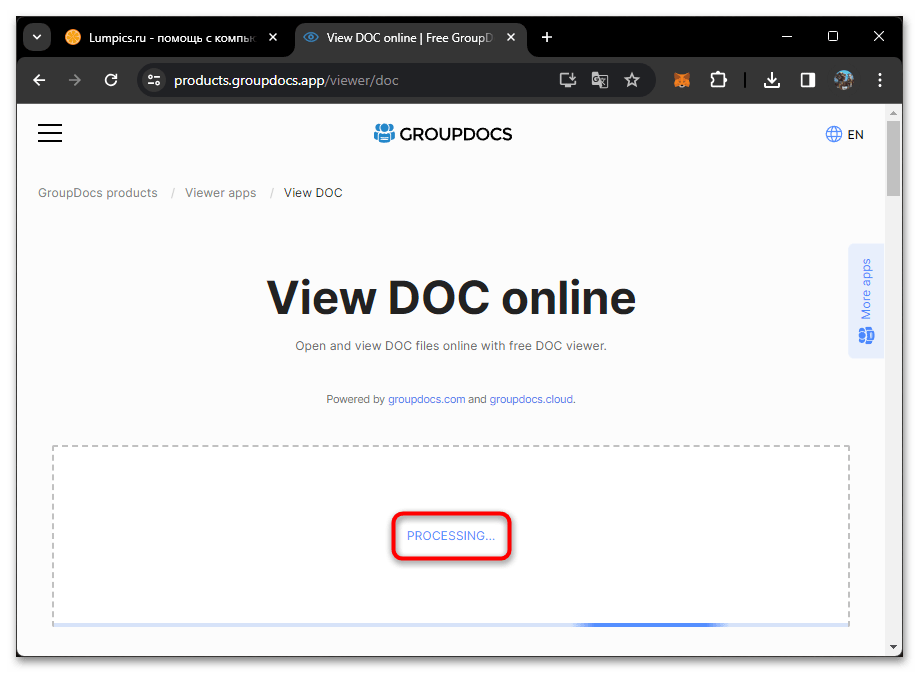
- Ожидайте окончания обработки, не закрывая текущую вкладку.
- Можете изменять масштаб, если содержимое документа не полностью помещается в окне браузера. Текст также доступен для копирования.
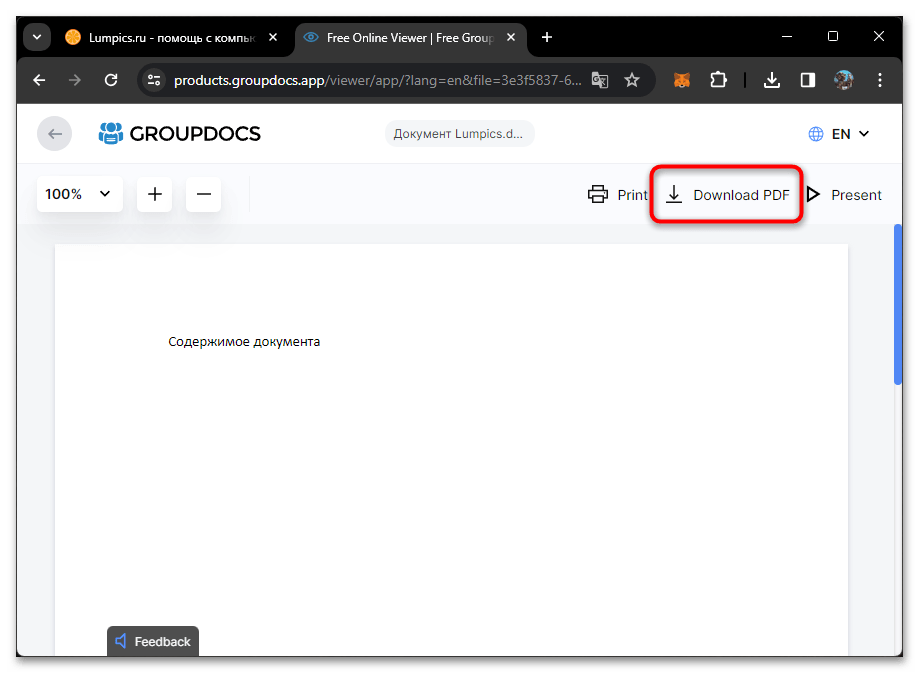
- GroupDocs поддерживает скачивание исключительно в формате PDF, что будет полезно только при необходимости конвертирования файла.
Чем открыть документ Ворд — лучшие аналоги привычного MS Word
Для просмотра файлов в формате .doc большинство пользователей используют Microsoft Office Word — одну из составляющих офисного пакета программ от Microsoft.
- Онлайн-сервисы
- Для Windows
- Для Mac OS
- Для Android
- Для IOS
- Если у вас Windows Phone
Разработчики корпорации постепенно адаптируют Word для разных операционных систем, однако, большинство актуальных версий Word для других ОС имеют ограниченную функциональность.
.doc — это мультиплатформенный формат текстового файла, который поддерживает разметку и пользовательские стили оформления содержимого.
В 2007 году «Майкрософт» усовершенствовал формат, превратив его в .docx — формат, который использует модифицированные алгоритмы сжатия данных.
Такой подход помог уменьшить формат исходного файла более чем на 40%. Модифицированный формат повысил уровень защиты документа (за счёт поддержки потоковых алгоритмов шифрования байтов).
Старые версии текстовых редакторов не поддерживают .docx, пользователям нужно выполнить автоматическое преобразование, чтобы открыть документ в 1998/2003 версиях Word.
Представляем вашему вниманию перечень наиболее удачных альтернативных программ, благодаря которым вы сможете работать с файлами Ворд на мобильных и десктопных ОС.
Онлайн-сервисы
Чтобы не устанавливать программы на своё устройство, файлы Ворд можно открывать и редактировать, используя следующие онлайн-сервисы.
MS Word Online
Данный сайт является официальной разработкой компании Microsoft (ссылка). Ресурс позволяет работать документами Word, Excel, Power Point в браузере без выполнения установки.
Для того, чтобы получить доступ к функциям сервиса, необходимо выполнить вход в свою учётную запись «Майкрософт».
После авторизации вы будете перенаправлены на главную страницу, внизу которой находятся плитки для открытия соответствующей программы. Кликните на иконке Word.
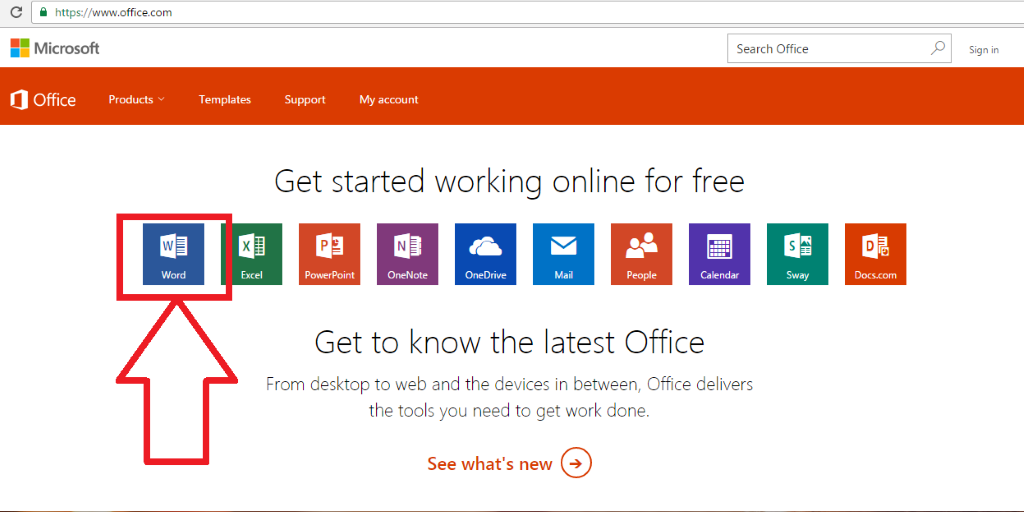
Рис. 1 — главная страница Office Online
В открывшемся окне кликните на рисунке пустого документа, чтобы создать новый файл и начать редактировать его в браузере.
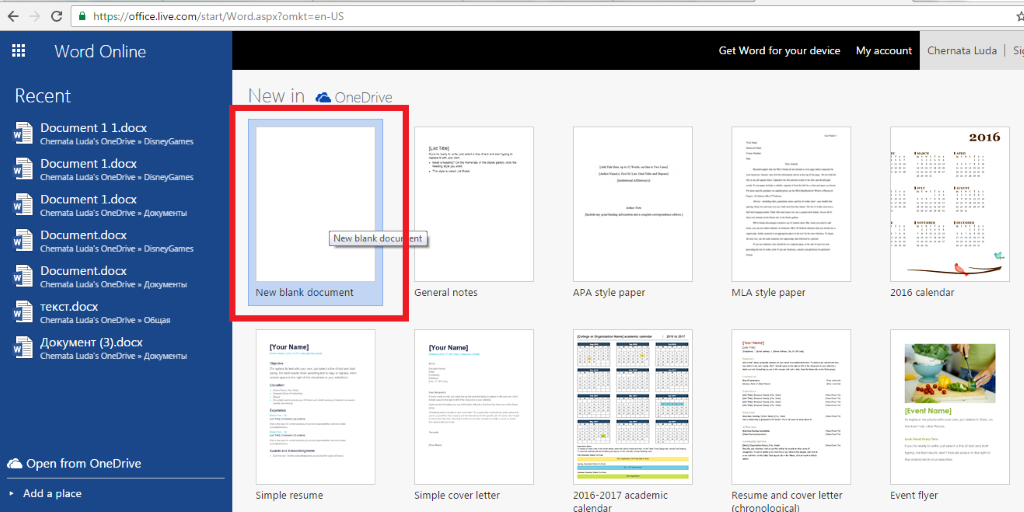
Рис. 2 — создание документа в Word Online
Главным преимуществом этого сервиса является его практически полная идентичность десктопной версии программы.
Некоторые функции все же отсутствуют (к примеру, редактирование рисунков, вкладка рецензирование).
У пользователей есть возможность создавать документы, которые могут редактировать несколько пользователей одновременно в режиме реального времени.
Все созданные документы можно синхронизировать с облачным хранилищем One Drive.
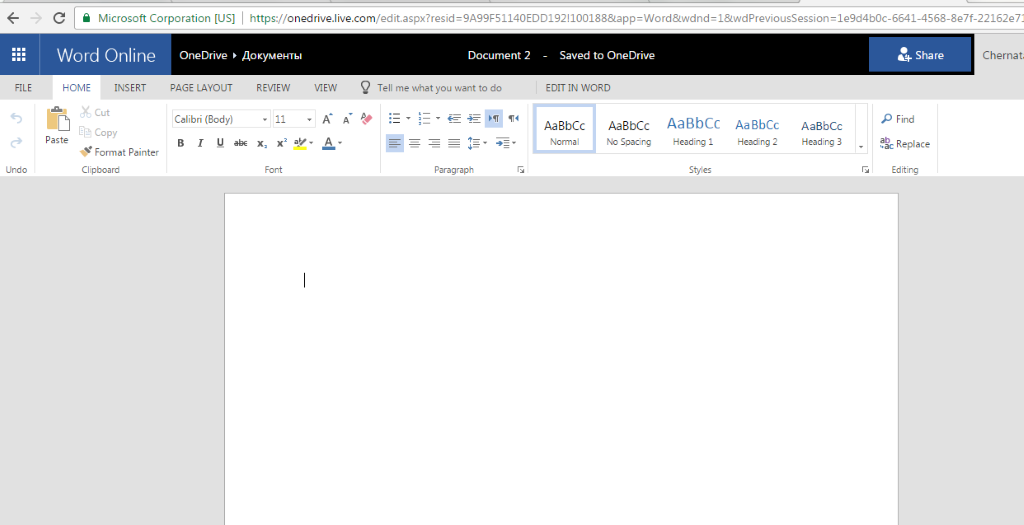
Рис. 3 — страница создания файла в MS Word Online
Чтобы открыть существующий файл .doc, кликните на вкладке Файл-Открыть и выберите документ в вашем облачном хранилище One Drive.
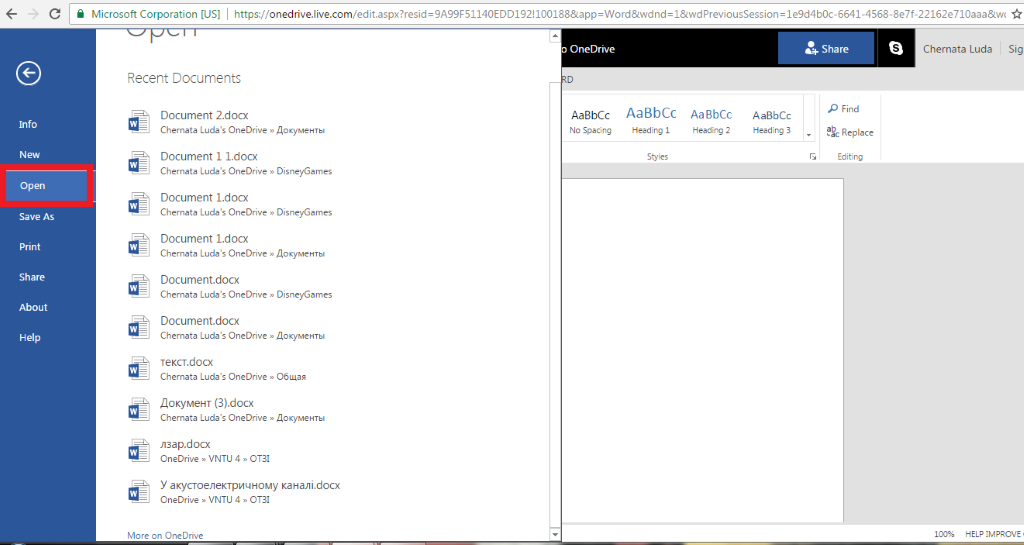
Рис. 4 — открытие существующего файла
Google Docs
Google Docs — это сервис от компании Google, с помощью которого вы сможете быстро открыть и редактировать офисные документы на любом устройстве (ссылка).
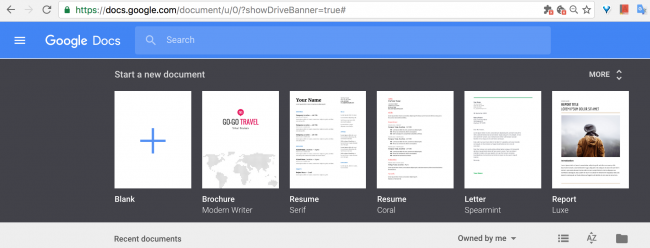
Рис. 5 — главная страница сайта Google Docs
Справа на панели меню выберите пункт «Документы».
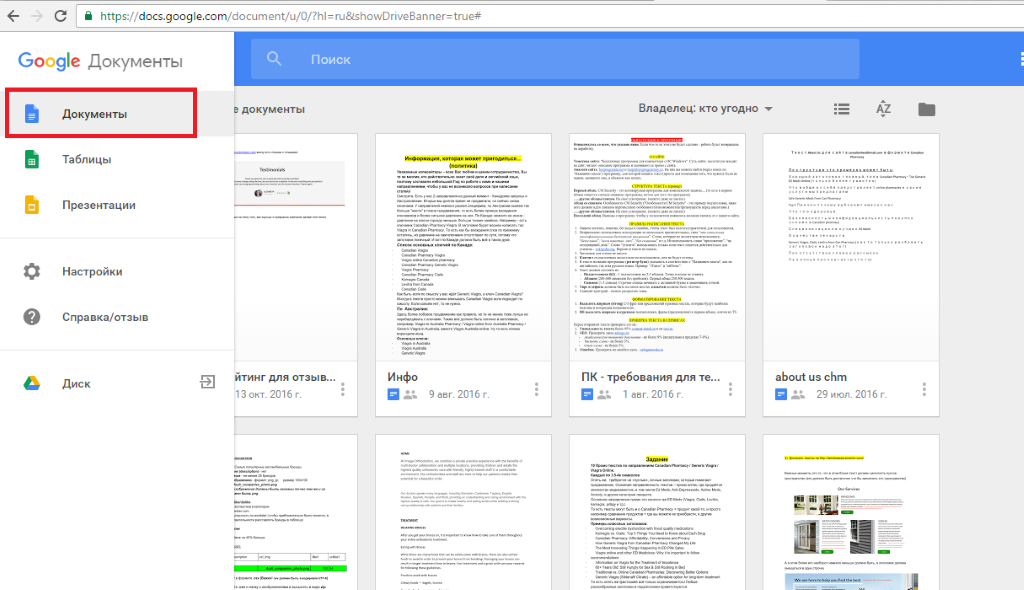
Рис. 6 — вкладка меню Google Docs
Чтобы создать новый документ, в открывшемся окне нажмите на значок + (в правом нижнем углу). Чтобы открыть существующий документ, кликните на иконке папки (в правом верхнем углу страницы).
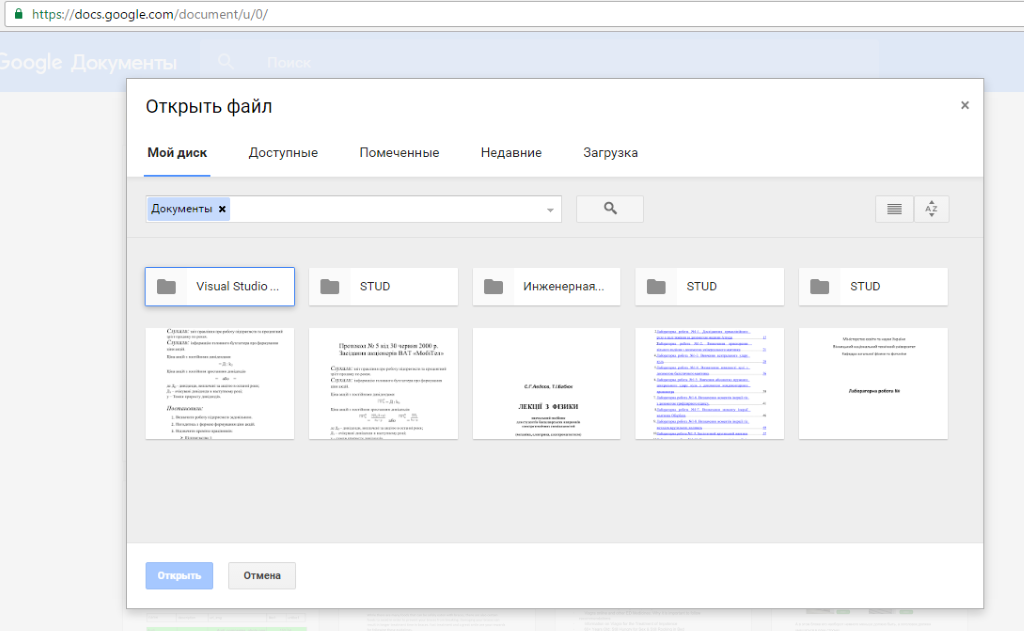
Рис. 7 — окно открытия файла
Docspal
Ещё один сервис — Docspal. С его помощью вы сможете быстро открыть файл Ворд, но без возможности его редактирования. Сайт удобно использовать со смарфтона или планшета.
Благодаря простому оформлению он не потребляет много трафика.
Выберите файл на своём устройстве или введите прямую url ссылку на его скачивание.
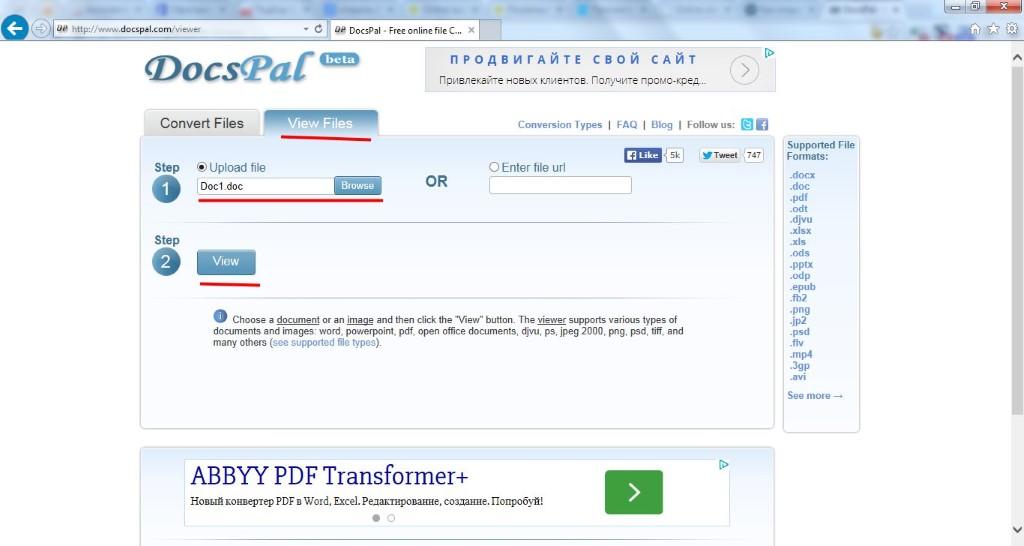
Рис. 8 — работа с сервисом Docspal
Кликните на кнопку View. Дождитесь пока файл загрузится на сайт и откроется в новом окне.
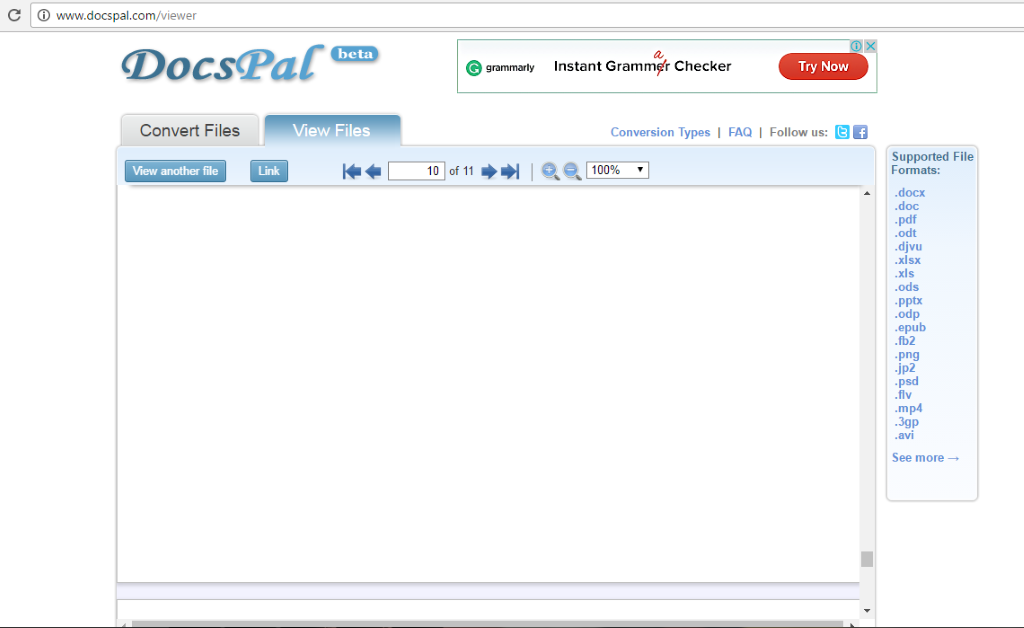
Рис. 9 — страница просмотра документа в DocsPal
Для Windows
Рассмотрим популярные аналоги MS Word для Windows.
Open Office
Open Office — это бесплатное мультиплатформенное приложение для работы с офисными документами.
Версия программы для Виндоус поддерживает все необходимые функции для комфортной работы с документами .doc и .docx.
Рис. 10 — стартовая страница приложения
Загрузить программу можно с сайта разработчика (ссылка).
Kingsoft Office
Kingsoft Office — это бесплатный набор офисных программ для Windows.
В Free версии пользователи могут работать с текстовым процессором — создание, редактирование, сохранение, преобразование форматов документов (ссылка на загрузку).
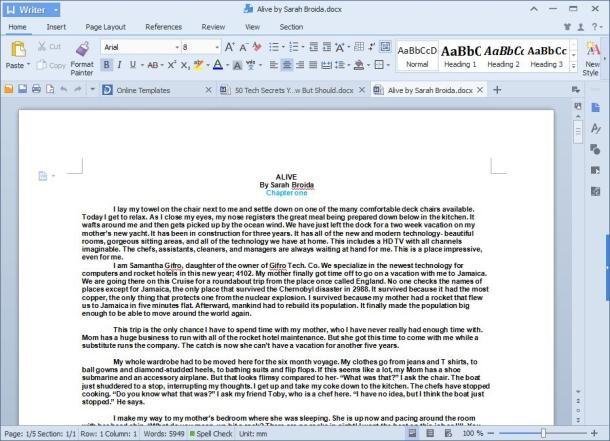
Рис. 11 — просмотр и редактирование документа Ворд в Kingsoft office
Для Mac OS
Рассмотрим хорошие офисные программы для платформы Mac OS.
Официальный MS Office доступен на компьютерах Mac, однако разработчики Apple создали ряд приложений, которые намного лучше адаптированы для всех «яблочных устройств».
Apple Pages
С помощью Apple Pages пользователи могут создавать уникальне документы в формате .doc и .docx.
Использовав подключение к Интернету, вы можете делиться файлами с другими пользователями и изменять их в режиме онлайн.
Apple Pages (ссылка на загрузку) позволяет открывать файлы .doc, созданные в других программах, без потери качества и форматирования документа.
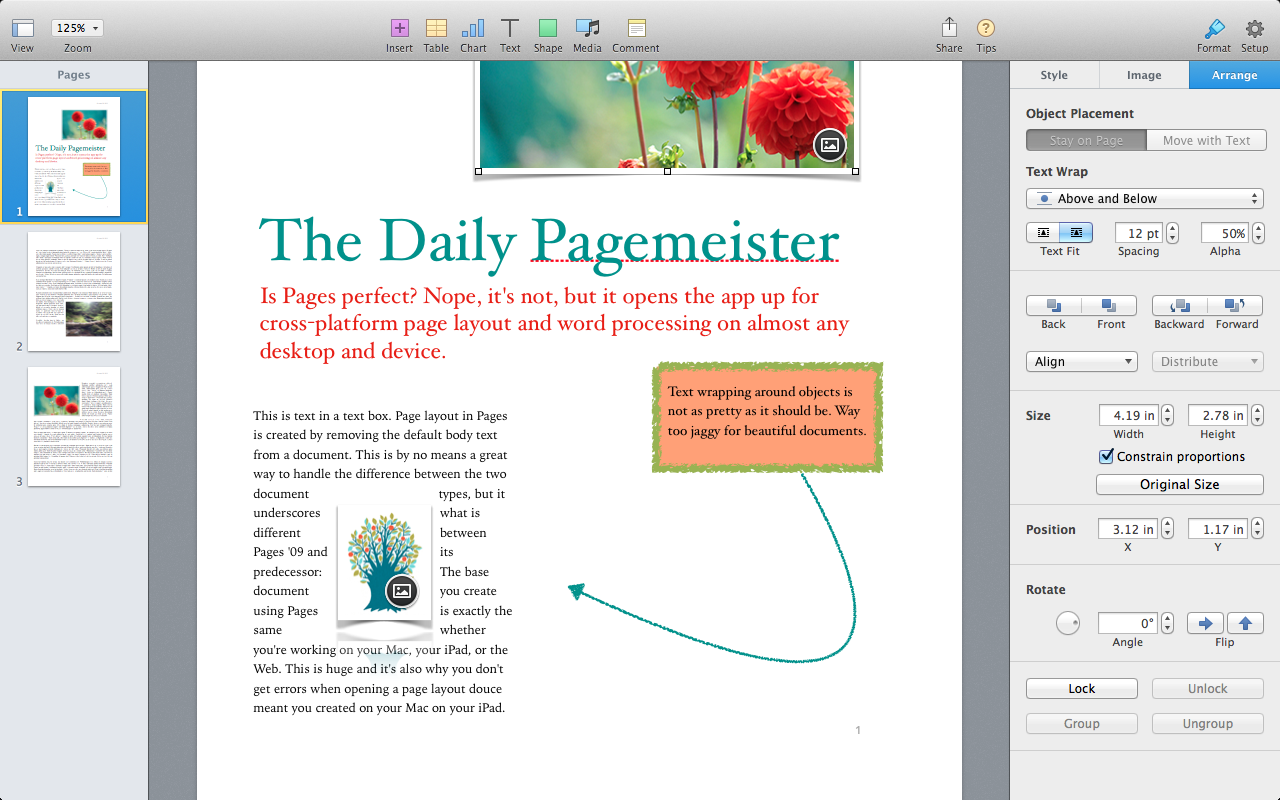
Рис. 12 — работа с файлами в программе Apple Pages
AbiWord
Простой и функциональный текстовый редактор для файлов Ворд — это AbiWord. Приложение бесплатное, загрузить его можно по ссылке.
Утилита имеет простой пользовательский интерфейс, присутствует поддержка графиков, таблиц, диаграмм, фигур Smart Art.
Есть возможность проверить текст на наличие ошибок, создать собственные стили оформления текста. Орфографическая проверка доступна только для русского и английского языков.
С официального сайта разработчиков можно загрузить дополнительные орфографические словари для работы с текстами на других языках.
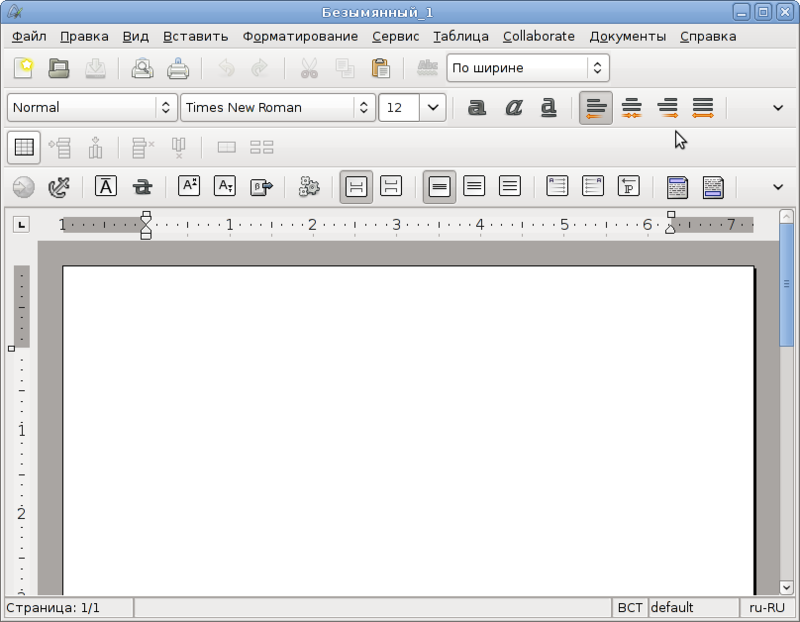
Рис. 13 — внешний вид текстового процессора AbiWord
Для Android
LibreOffice
LibreOffice (ссылка на скачивание) — одна из самых популярных программ в официальном магазине Google Play.
Она состоит из пяти утилит для просмотра и редактирования электронных документов, в том числе и файлов Ворд. Приложение распространяется на бесплатной основе.
В режиме редактирования пользователи могут изменять размер символов, выбирать шрифты, добавлять иллюстрации и работать со встроенными вариантами стилей текста.
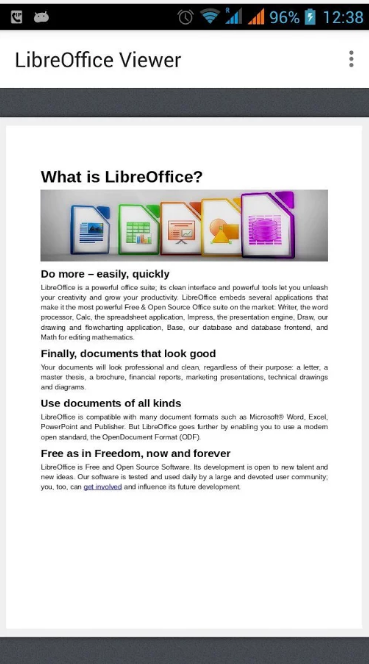
Рис. 14 — просмотр текстового документа в приложении LibreOffice
Для IOS
В мобильных операционных системах IOS 10.0 и более новых версиях для редактирования файлов пользователям доступно стандартное приложение iWork, которое способно работать с форматами doc, xls, ppt.
Дополнительные офисные программы для работы с электронными документами можно скачать с официального App Store.
WPS Office
WPS Office — популярная программа для портативных устройств от Apple. Благодаря простому интерфейсу утилита не потребляет много оперативной памяти устройства.
Таким образом, вероятность возникновения ошибок во время редактирования файлов сводится к минимуму. Скачать приложение можно по ссылке.
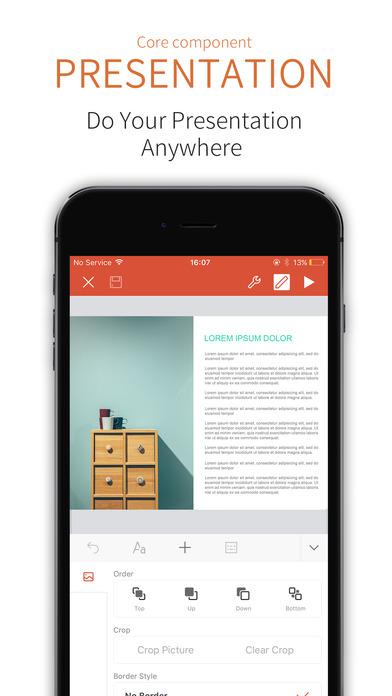
Рис. 15 — просмотр текста в программе WPS Office для IOS
Читайте другие наши статьи о MS Word:
Если у вас Windows Phone
На всех устройствах под управлениям ОС Windows Phone предустановлено стандартное программное обеспечение для работы с электронными документами, таблицами, презентациями.
Однако, часто мобильный Office не видит файлы устройства, не открывает графики и таблицы в документе или не отображает стили.
Чтобы оптимизировать работу с документами, вы всегда можете загрузить другие программы из магазина Windows.
Office Lens
Бесплатная утилита Office Lens является отличным аналогом стандартного Mobile Office.
В программе пользователи могут не только просматривать и редактировать документы, но и работать с форматом PDF — функция создания сканов.
С помощью камеры устройства пользователи могут создавать снимки физических документов и делать их портативные электронные форматы (ссылка на скачивание программы).
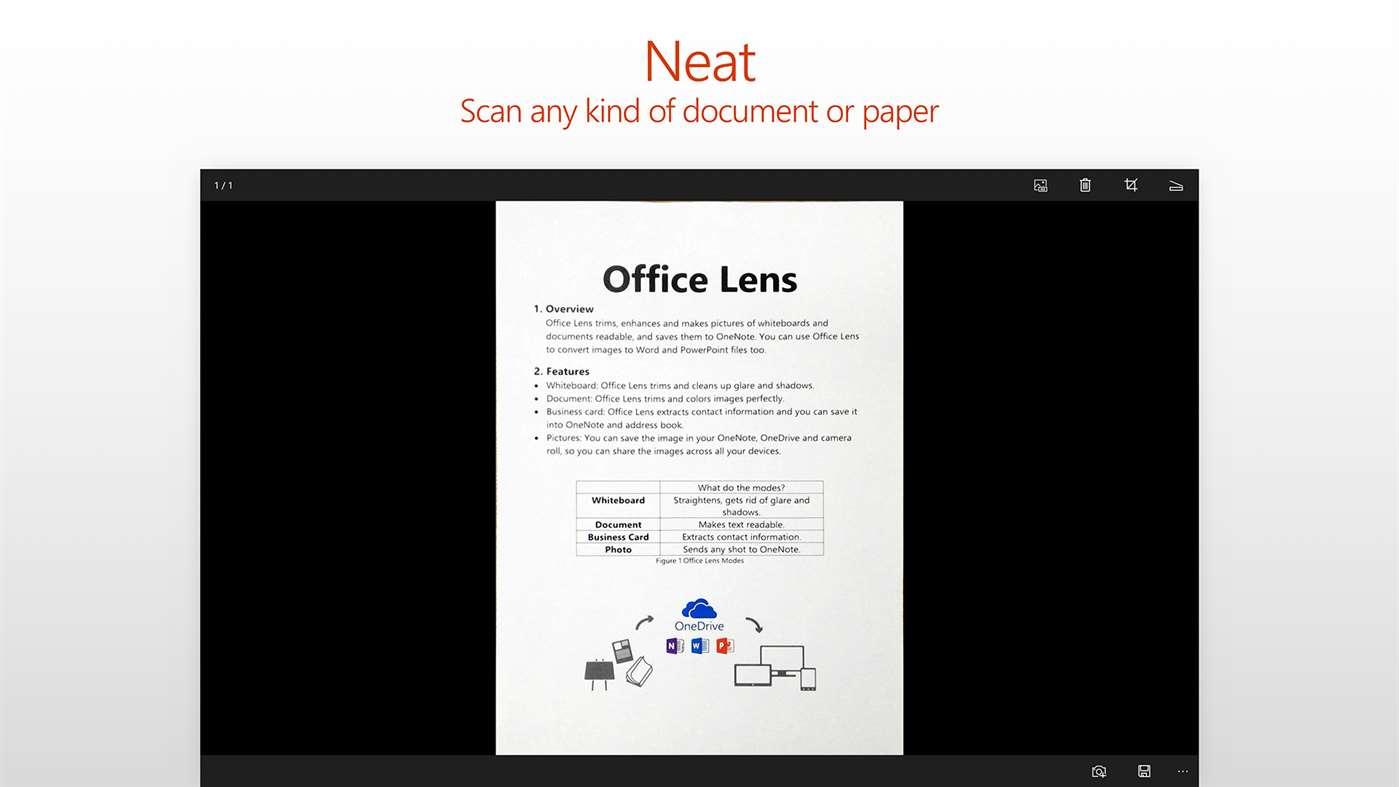
Рис. 16 — просмотр файлов .doc в Office Lens



