
Множество пользователей предпочитает открывать и редактировать текстовые документы с помощью специальных программ. Это особенно удобно, когда требуется сохранить документы на локальном устройстве или когда нет доступа к сети для работы с онлайн-инструментами. Большинство текстовых редакторов отлично поддерживают формат файлов DOC, и в данной статье мы рассмотрим три подходящих варианта.
Способ 1: Microsoft Word
Формат DOC — это стандартный формат документов, разработанный компанией Microsoft для своего текстового редактора. В связи с этим, использовать Word будет наилучшим вариантом для работы с файлами данного формата. Тем более что DOC считается устаревшим, и не все текстовые редакторы могут правильно отображать его содержимое, тогда как Word эффективно конвертирует информацию, обеспечивая ее удобный просмотр.
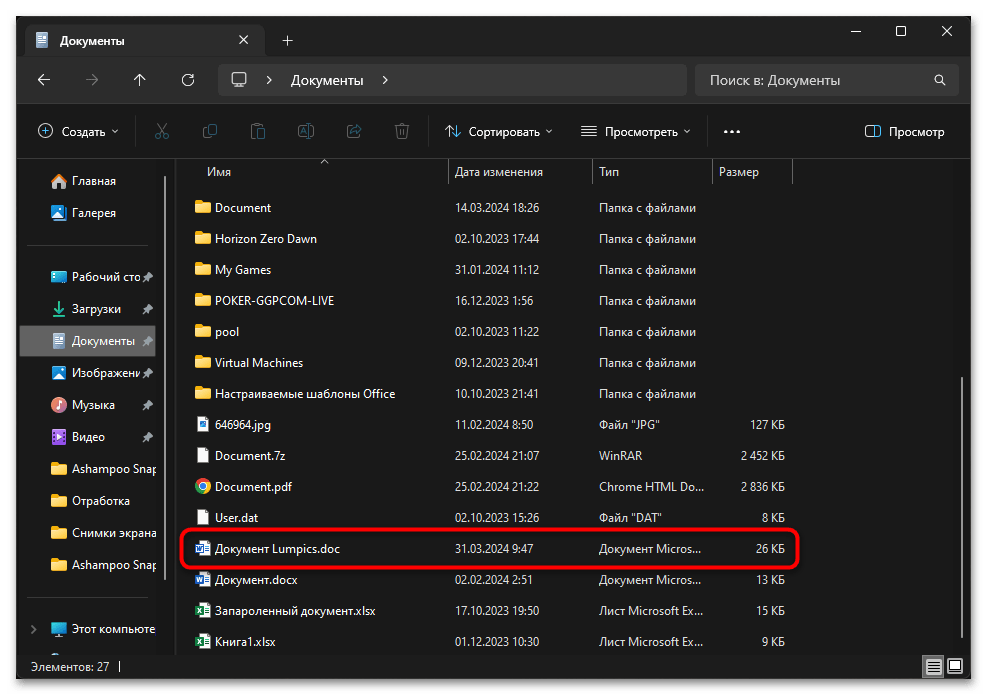
- Начать стоит с того, что если на вашем компьютере уже установлен Microsoft Word, скорее всего, файл формата DOC и так по умолчанию откроется через него. Попробуйте кликнуть по нему дважды и посмотреть, какая программа среагирует на запуск.
![]()
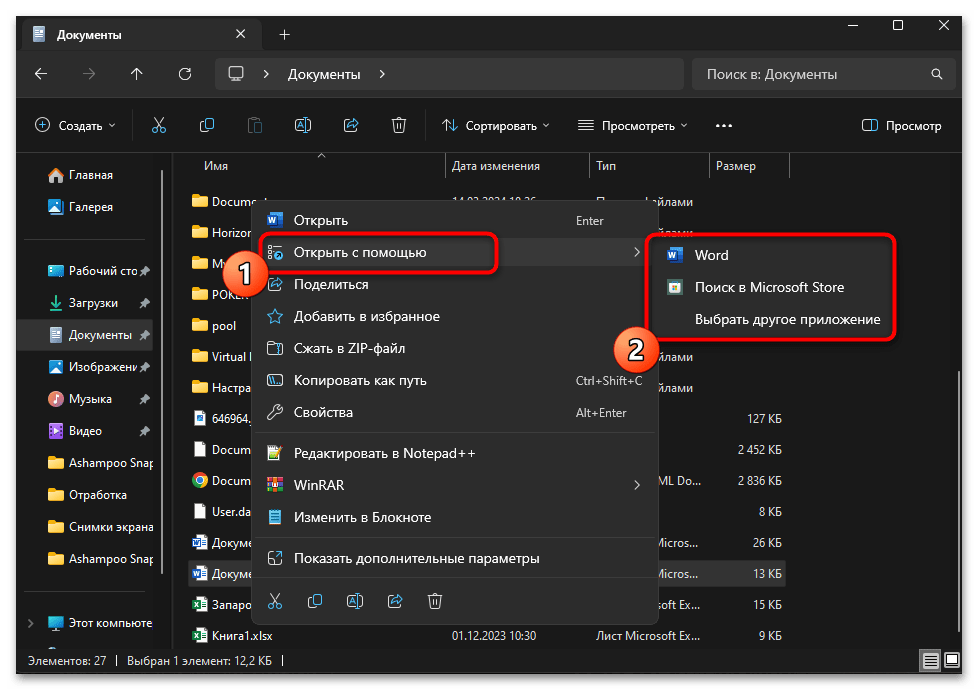
- Если такой вариант не подходит, кликните по файлу правой кнопкой мыши, наведите курсор на «Открыть с помощью», найдите Word в списке или кликните по «Выбрать другое приложение», чтобы самостоятельно отыскать текстовый редактор.
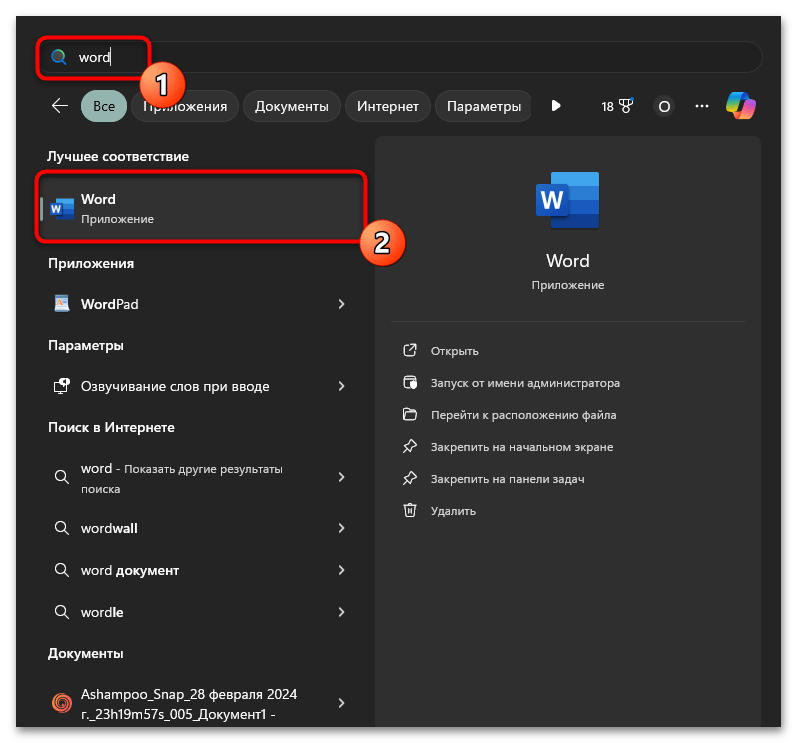
- Третий вариант — простой запуск программы через ее исполняемый файл или ярлык на рабочем столе.
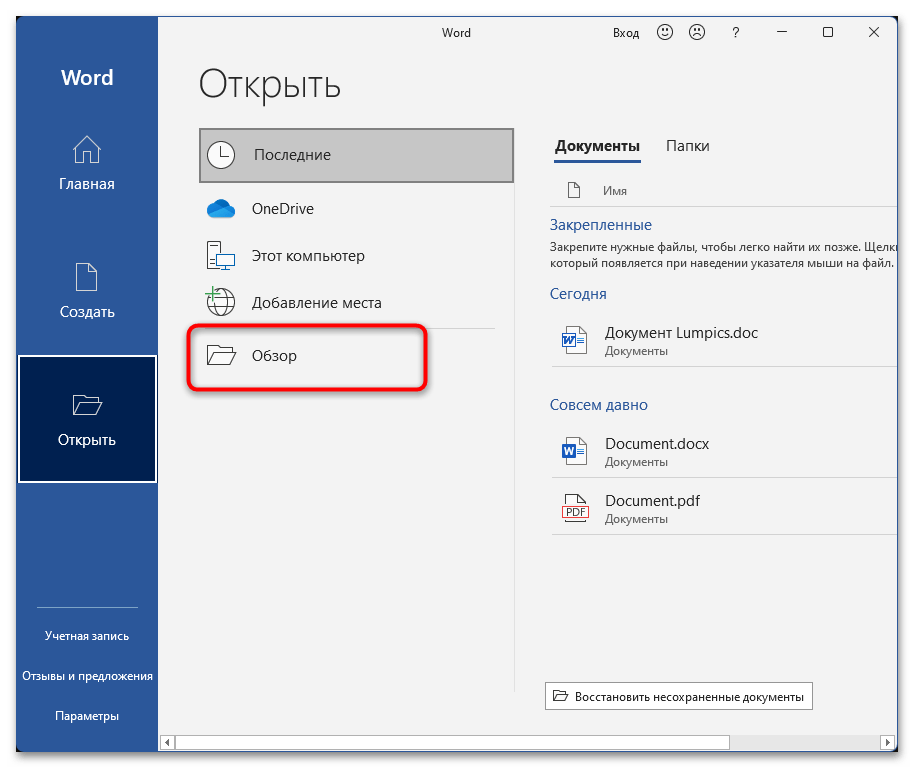
- Тогда нужно будет в главном окне выбрать раздел «Открыть».
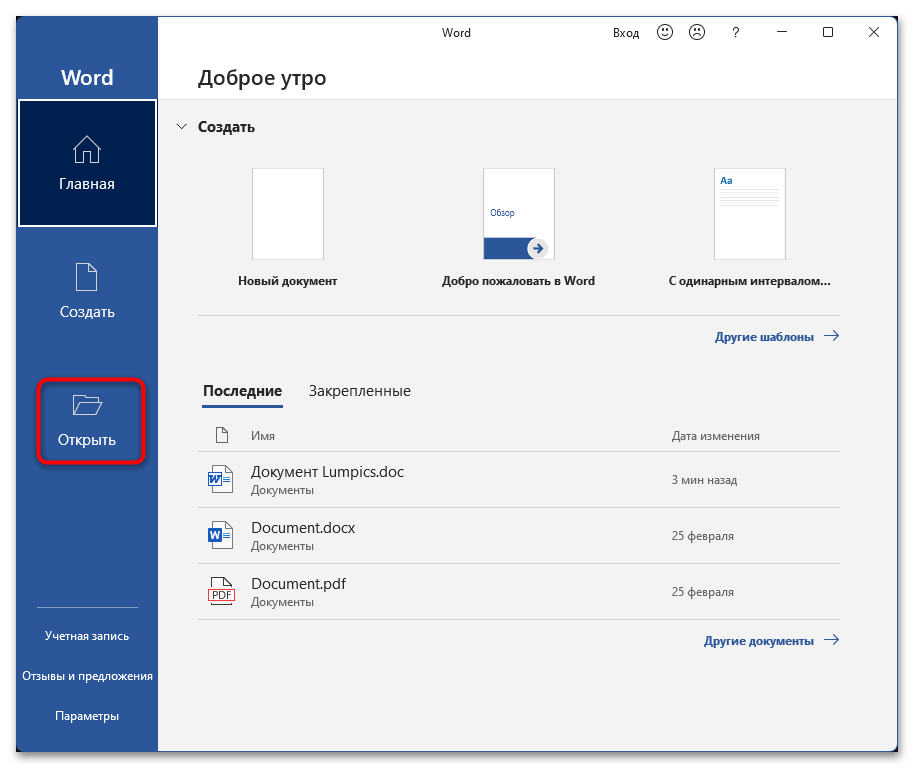
- В нем нажмите кнопку «Обзор», чтобы перейти к выбору файла.
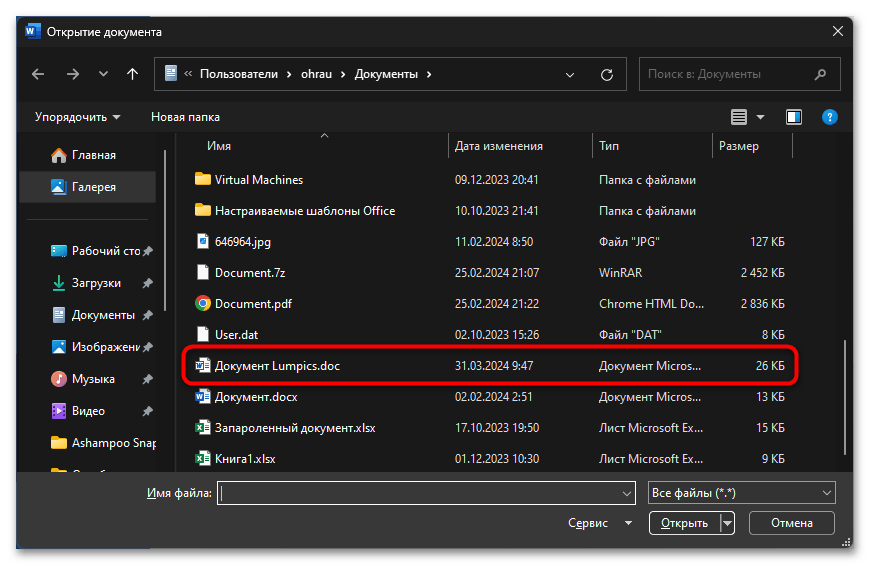
- Отыщите элемент DOC через открывшееся окно «Проводника» и дважды кликните по нему ЛКМ для подтверждения выбора.
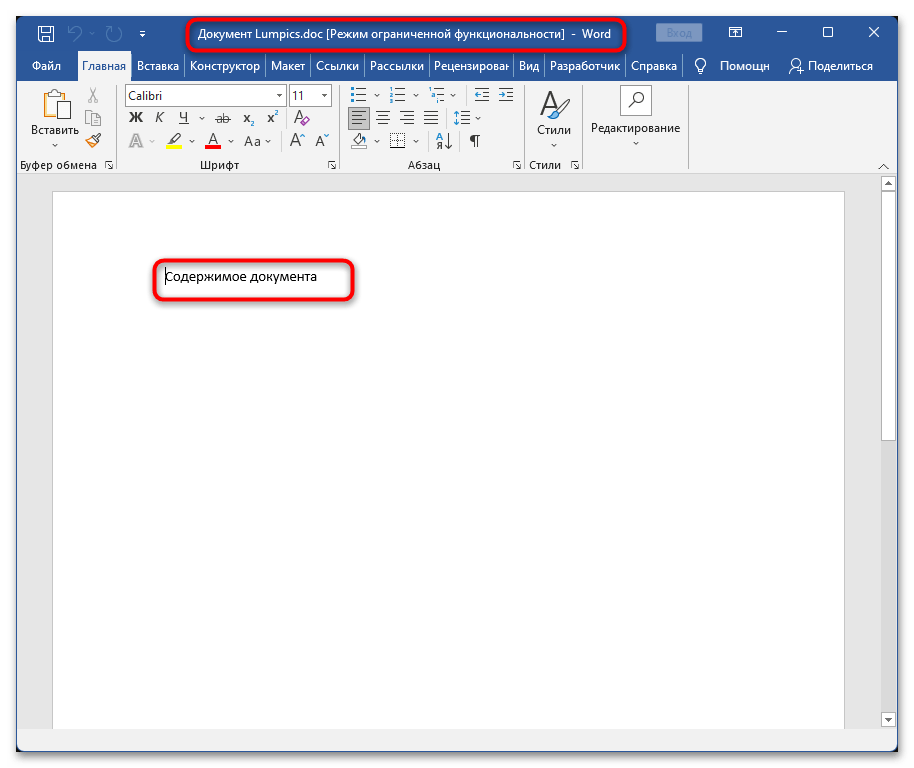
- Формат DOC уже давно устарел и вместо него теперь документы сохраняются в DOCX, поэтому при открытии DOC в новых версиях Ворда вы получите информацию о том, что сейчас открыт режим ограниченной функциональности. Это значит лишь то, что при редактировании нельзя будет использовать новые функции, но с отображением содержимого не должно возникнуть никаких проблем.
Способ 2: OpenOffice
OpenOffice является одной из самых востребованных бесплатных альтернатив решениям от Microsoft. Установив одну программу, вы получаете весь комплект инструментов для создания презентаций, редактирования текстов и работы с таблицами. В данной статье мы предлагаем использовать OpenOffice для открытия файлов формата DOC.
- Вы можете воспользоваться ссылкой выше, чтобы скачать пакет программ с официального сайта, однако поддерживается загрузка и через Microsoft Store, для чего нужно открыть сам магазин приложений.
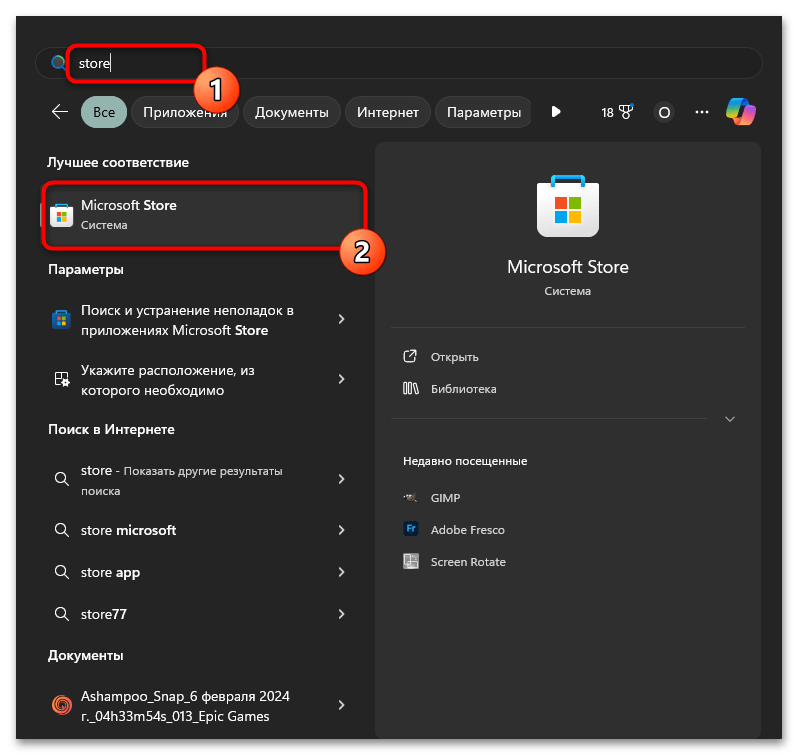
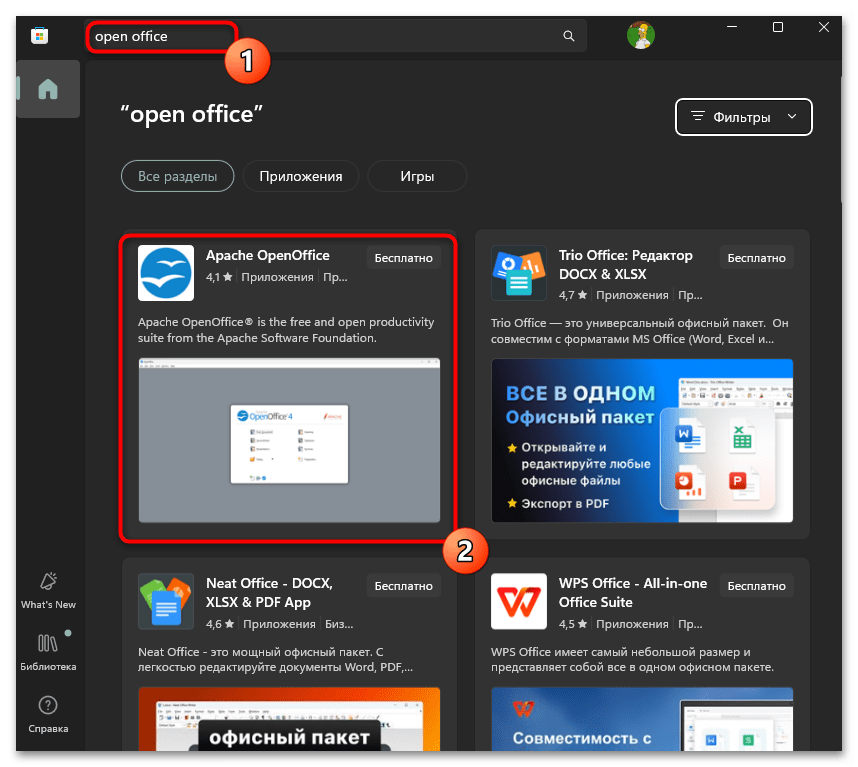
- В нем воспользуйтесь поиском, чтобы отыскать Apache OpenOffice.
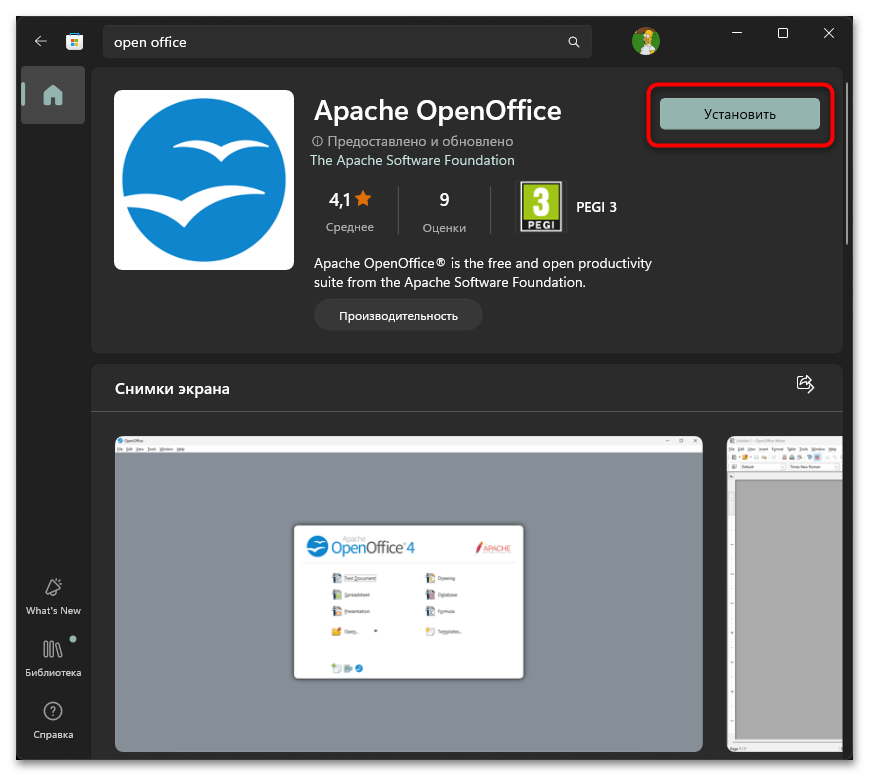
- На странице программы нажмите кнопку «Установить».
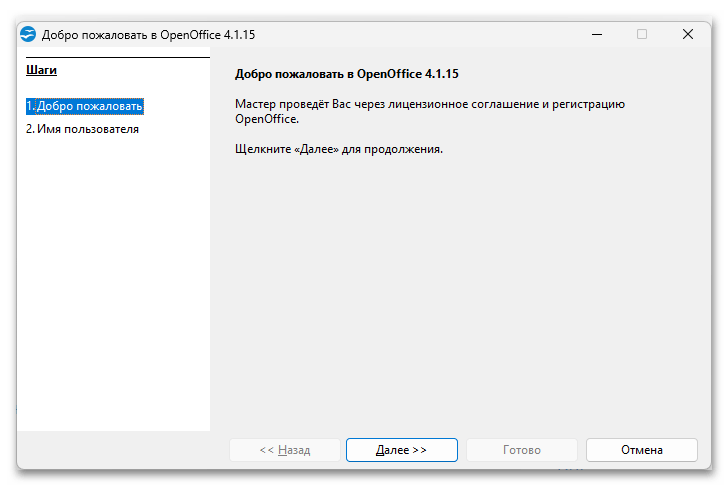
- По завершении можете открывать софт любым удобным для вас образом. При первом запуске будет предложено пройти регистрацию, но вы можете пропустить этот этап.
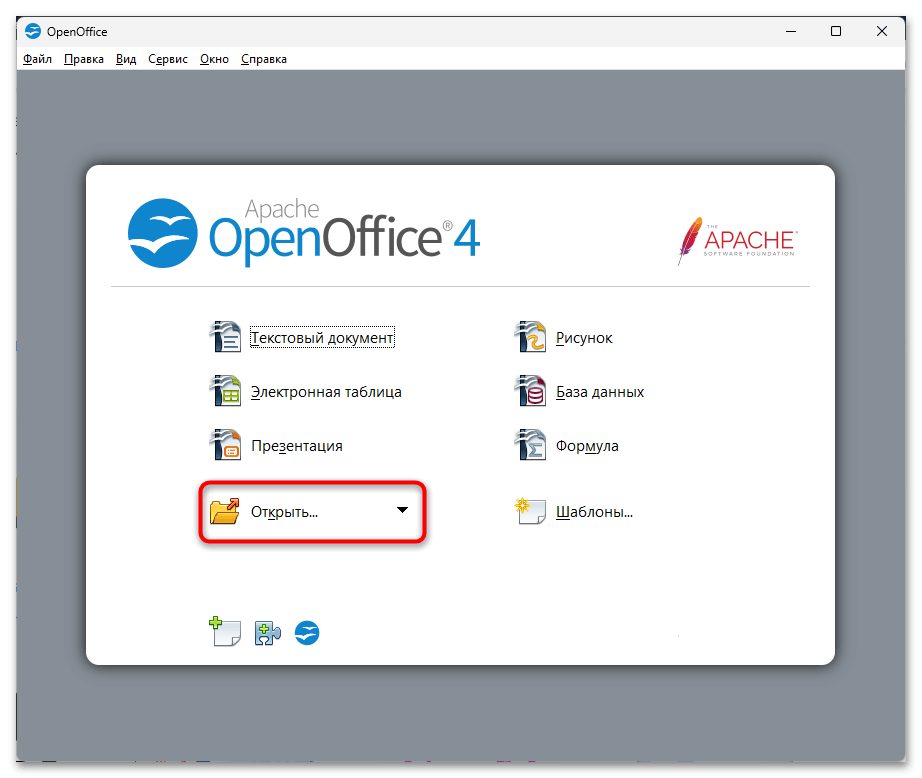
- В главном окне нажмите кнопку «Открыть», чтобы сразу перейти к выбору файла.
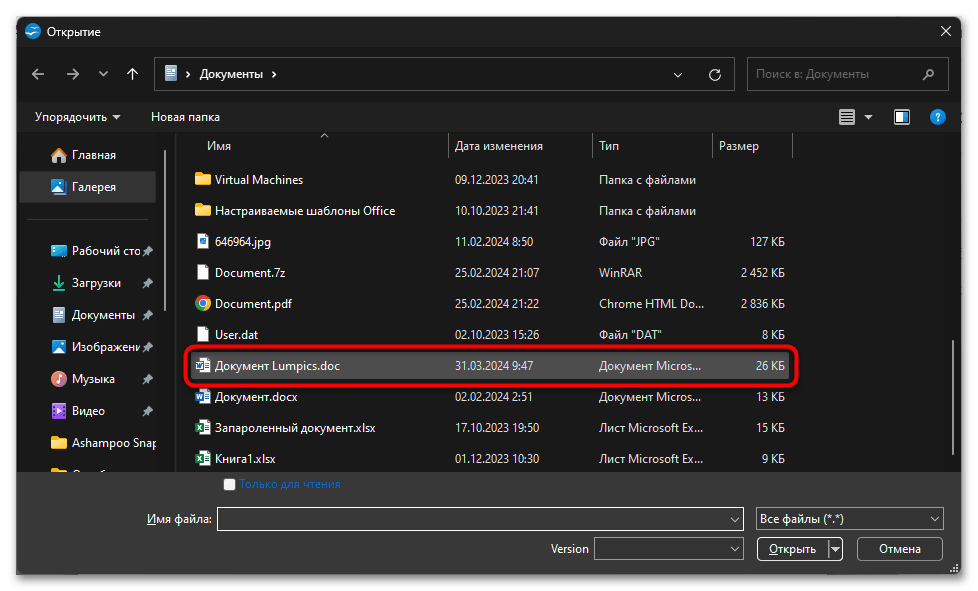
- Выберите DOC-элемент через открывшееся окно «Проводника», кликнув по нему дважды левой кнопкой мыши.
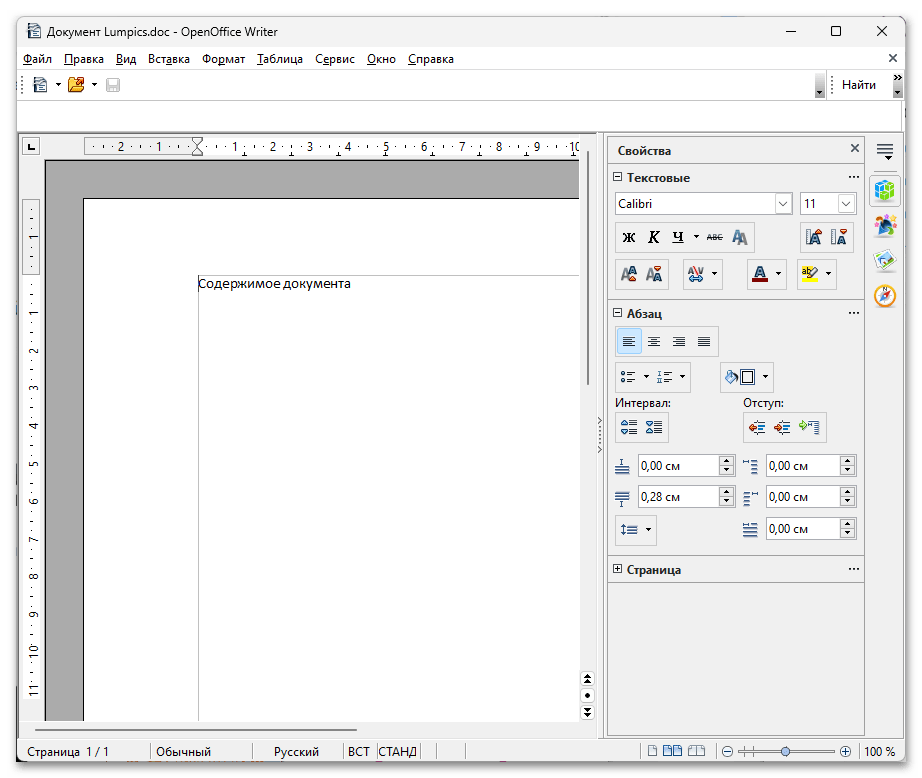
- Можете приступить к просмотру и редактированию содержимого. Если захотите сохранить изменения, в режиме экспорта решите, хотите оставить такой формат или поменять DOC на более современный вариант.
Способ 3: File Viewer
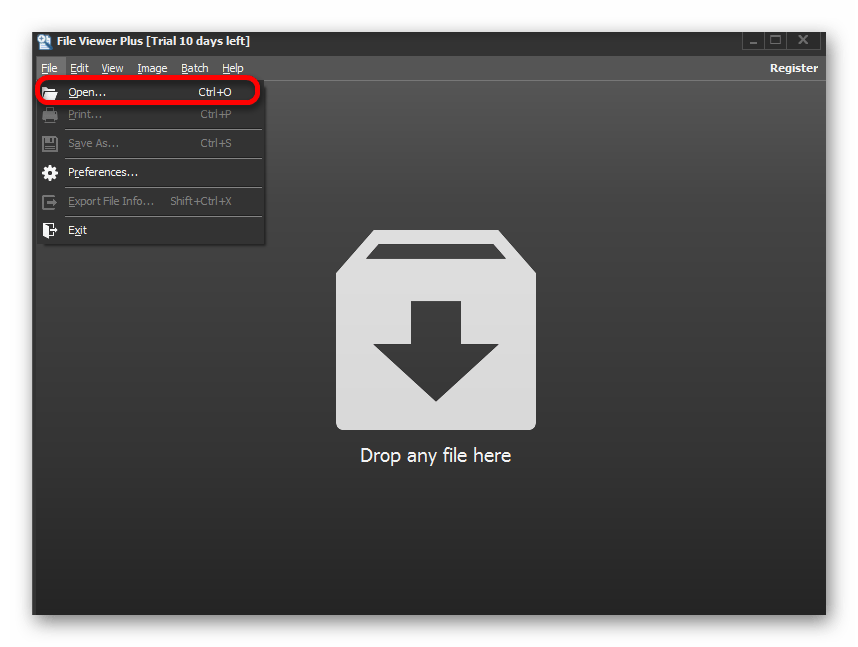
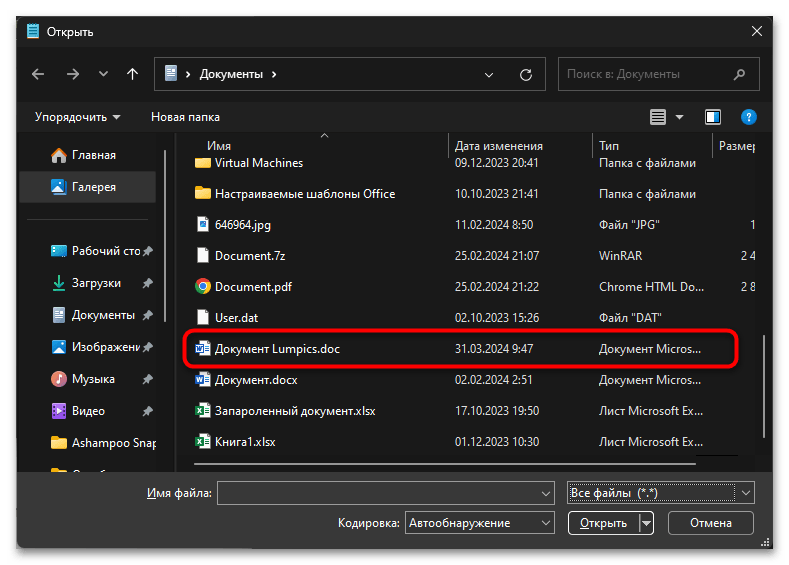
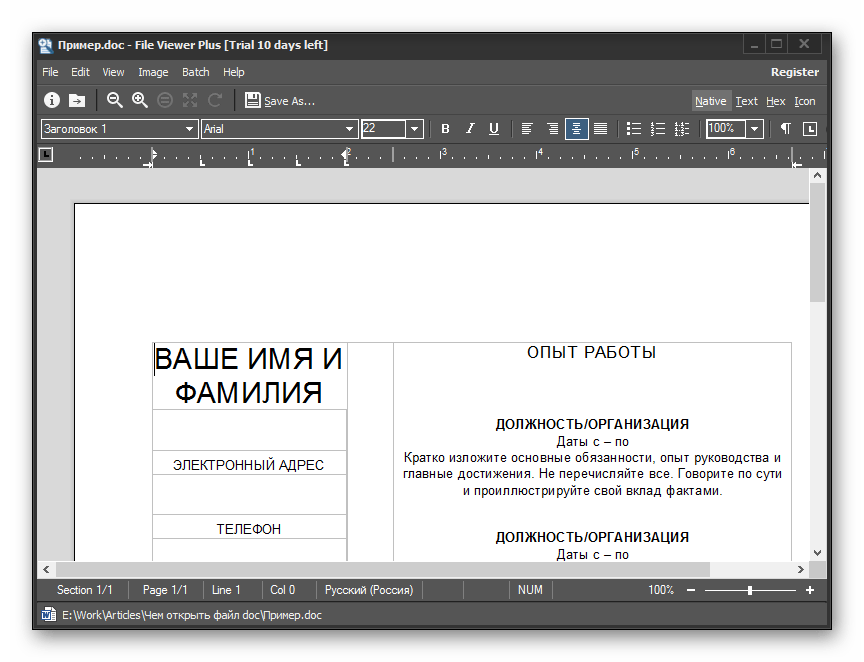
Если предыдущие программы были полноценными текстовыми редакторами, то File Viewer, как уже можно понять по названию, предназначен исключительно для просмотра файлов самых разных форматов. При помощи данного софта можно открыть DOC, если вы нуждаетесь исключительно в просмотре содержимого.
Вариант 2: Онлайн-сервисы
Не всегда текстовые редакторы подходят для удобного использования, и у пользователя может не быть желания загружать полную версию программы для просмотра единственного документа. В таких ситуациях следует рассмотреть различные онлайн-ресурсы. Мы рассмотрим как сервисы с инструментами редактирования, так и простой вариант, предназначенный только для просмотра содержимого DOC.
Способ 1: Google Документы
Сервис Google Документы в интернете прекрасно подходит для создания и редактирования текстовых файлов. Для этого не требуется загружать никаких приложений, а все изменения сохраняются в облачном хранилище и могут быть открыты в любое время. Также есть возможность открывать файлы формата DOC, и это осуществляется следующим образом:
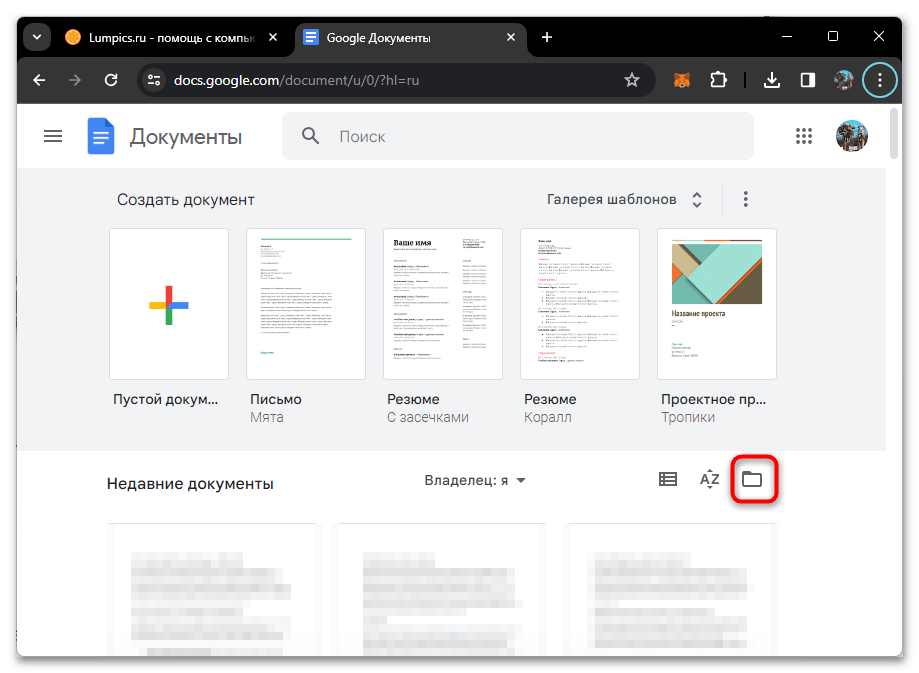
- При переходе на главную страницу Google Документов вам необходимо будет авторизоваться в своей учетной записи Google, если это еще не сделано. После появится главная страница, где нужно нажать по кнопке с папкой для перехода к выбору существующих файлов.
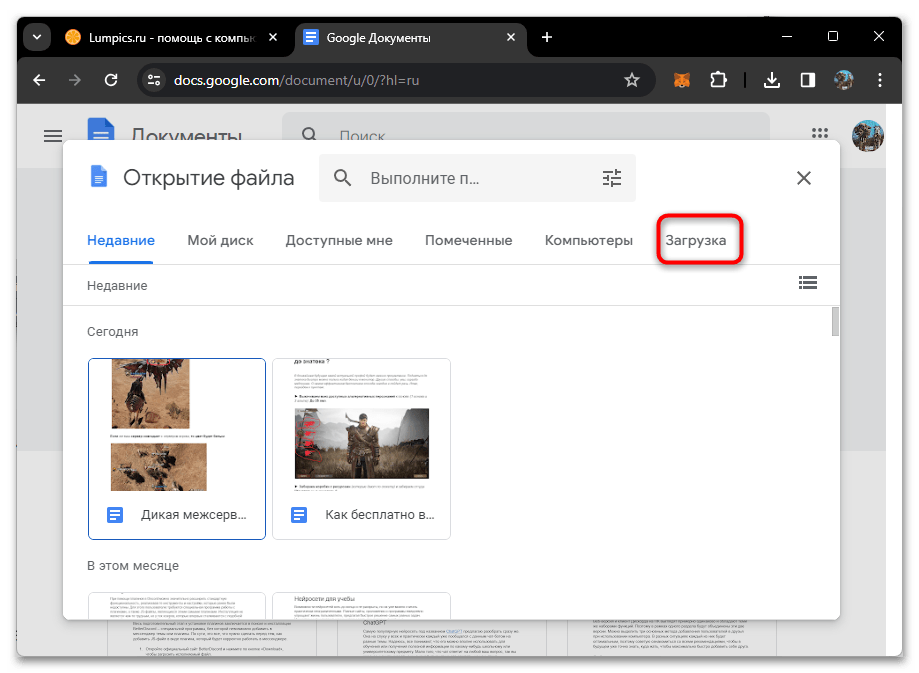
- Откройте вкладку «Загрузка».
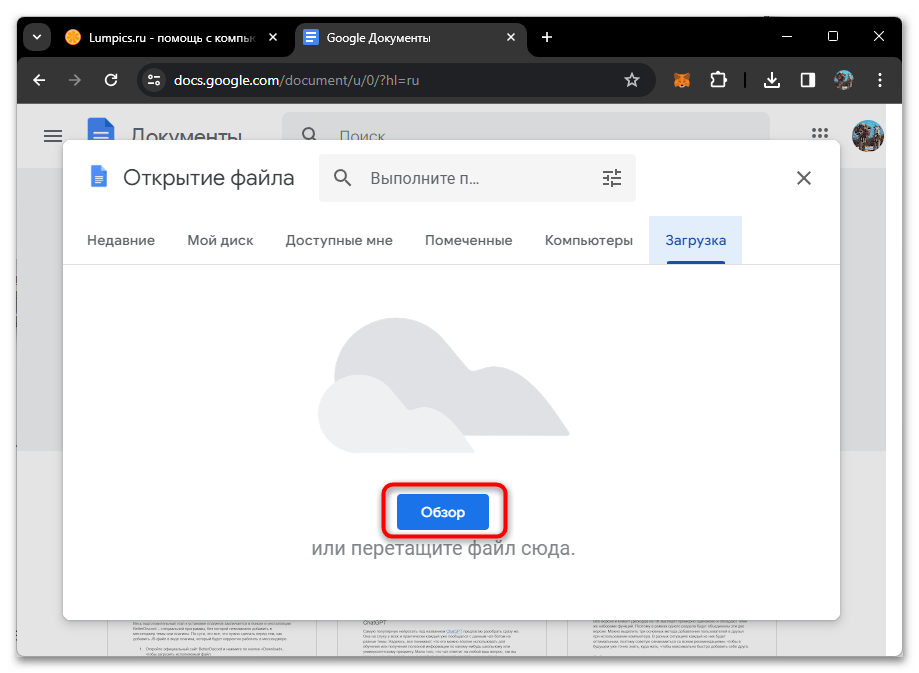
- Щелкните по «Обзор» или перетащите DOC-файл прямо в выделенную область.
- В случае простого открытия отыщите файл и дважды кликните по нему ЛКМ.
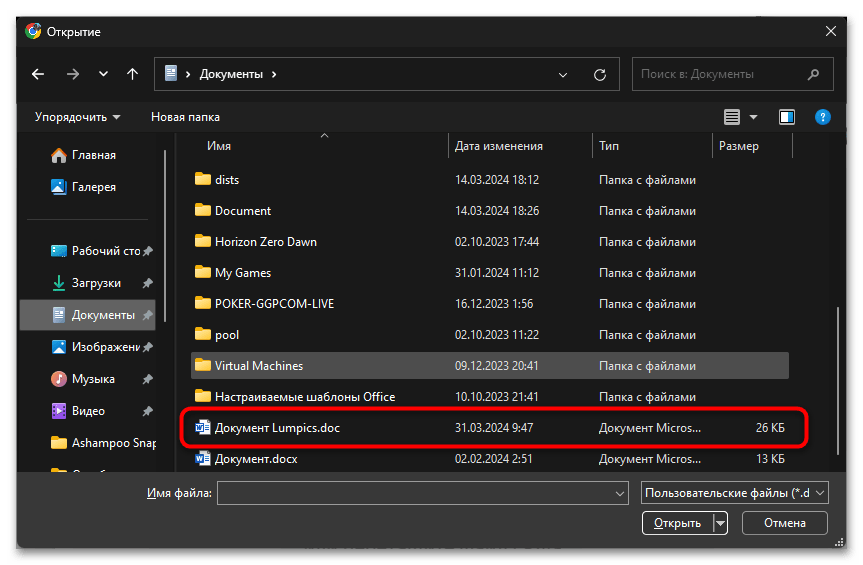
- Загрузка может занять некоторое время, поэтому не закрывайте данную вкладку и ожидайте отображения новой.
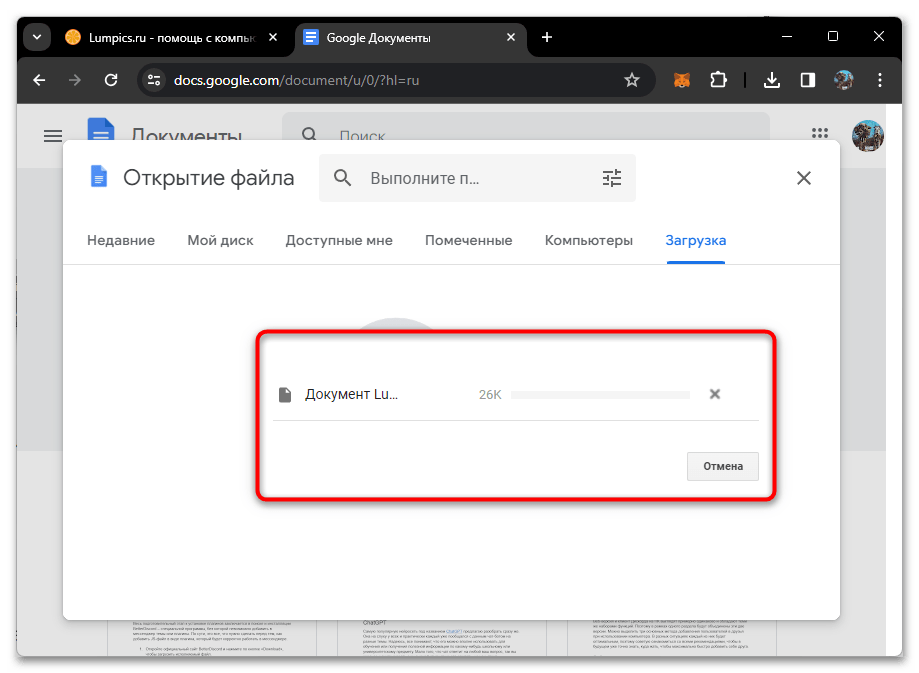
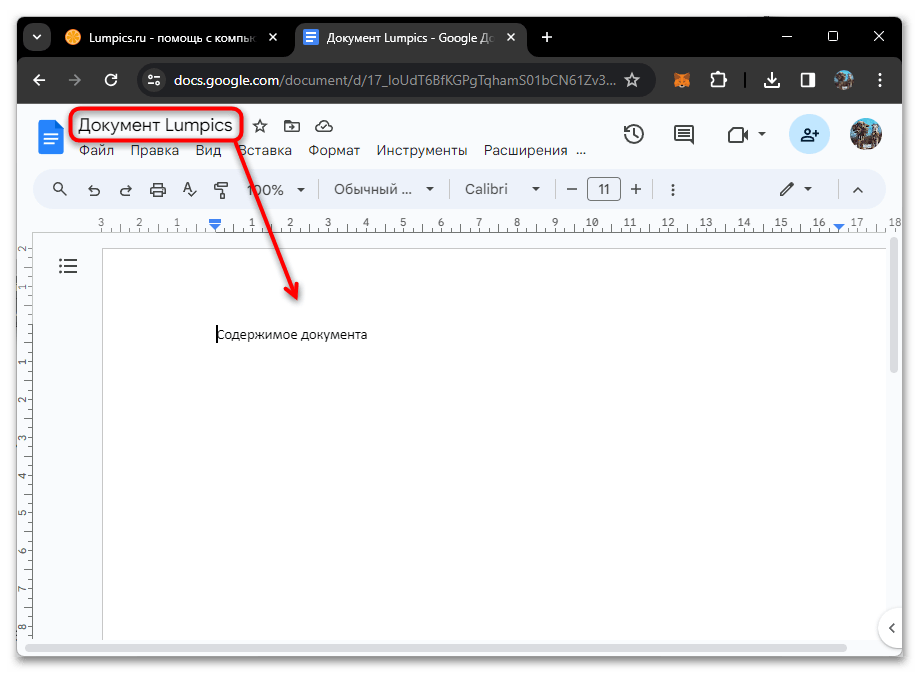
- На ней вы удостоверитесь в том, что открыт нужный файл, а также сможете начать чтение содержащейся информации или же вносить свои изменения.
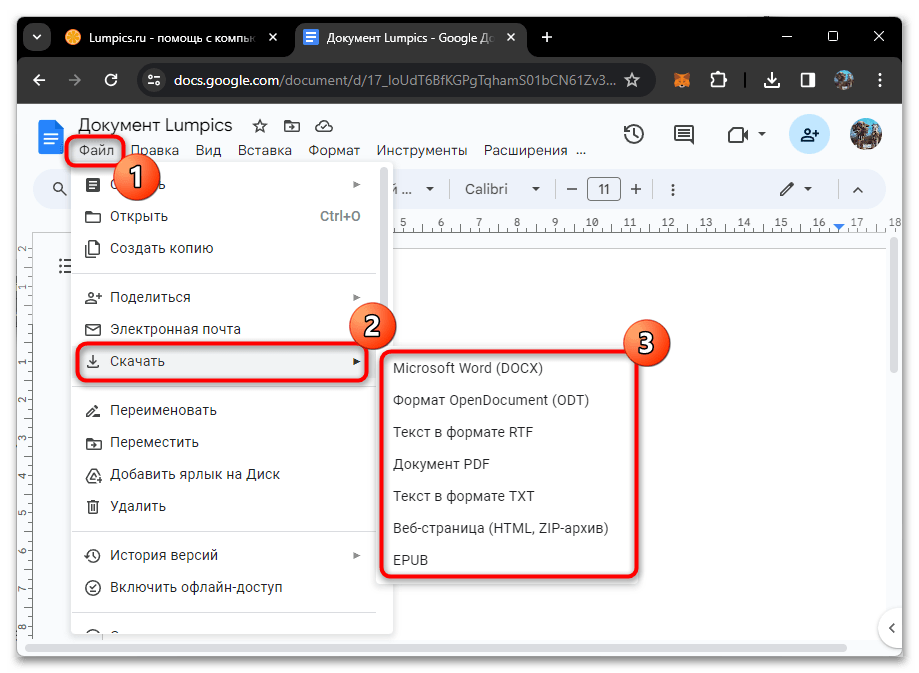
- При редактировании файла DOC обратите внимание на то, что он автоматически сохранится в облаке, но для экспорта нужно будет самостоятельно перейти в меню «Файл», навести курсор на «Скачать» и выбрать один из вариантов. К сожалению, формата DOC в меню экспорта нет, поэтому придется выбрать какой-нибудь другой.
Способ 2: Word Online
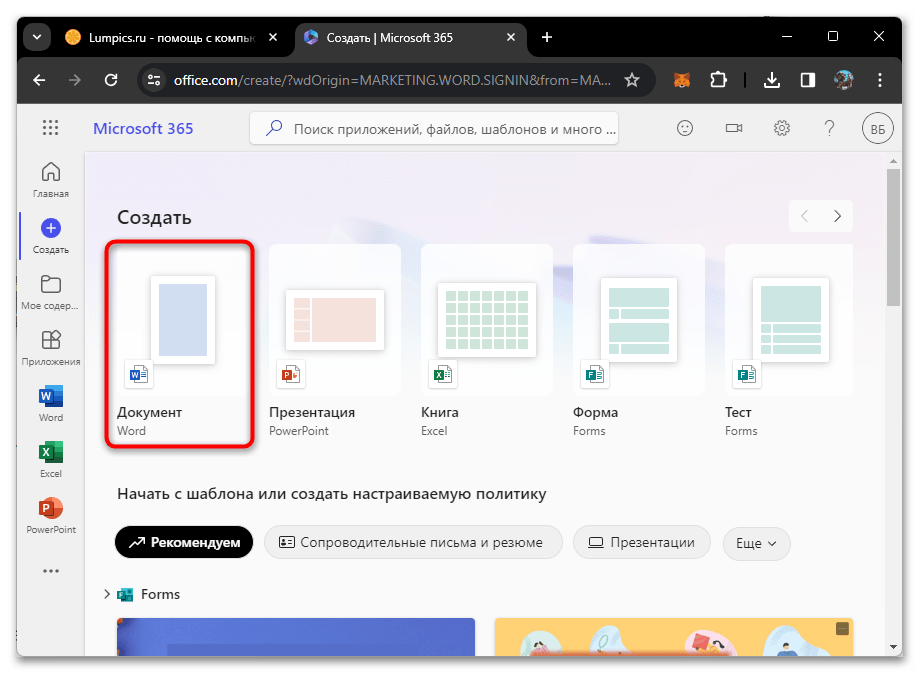
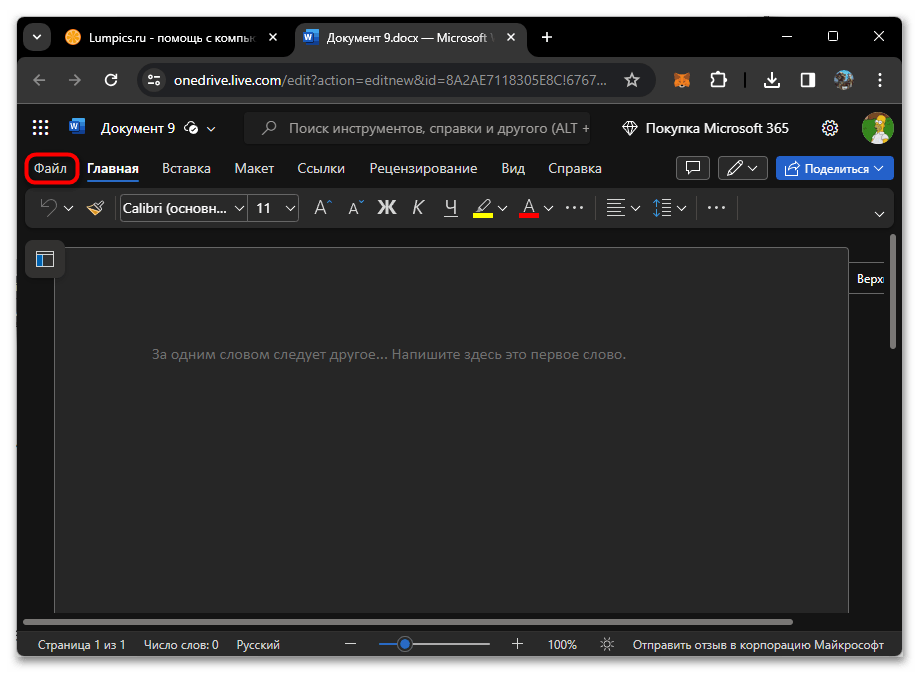
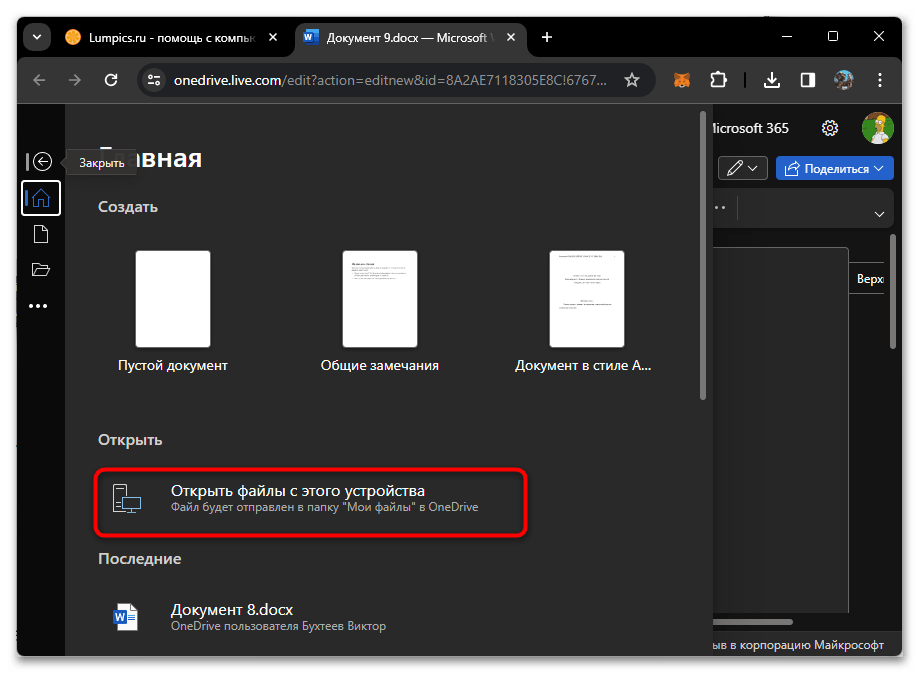
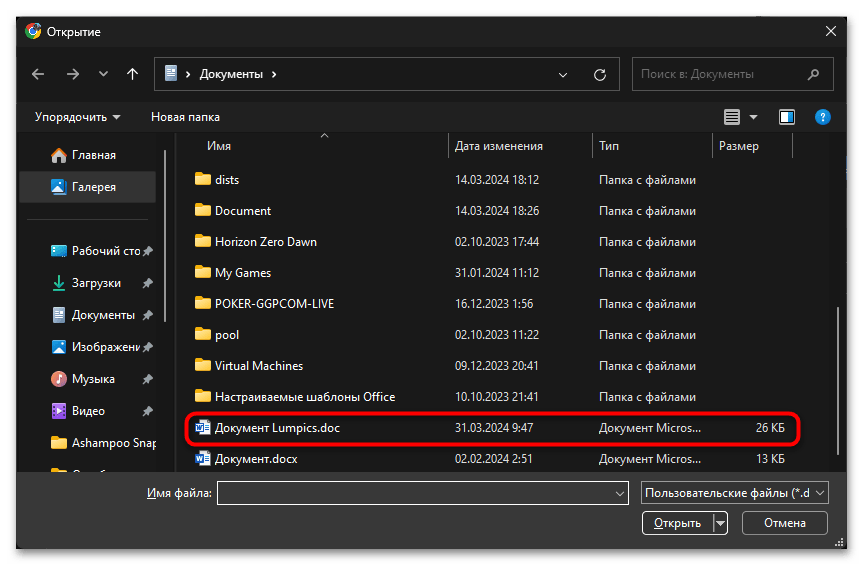
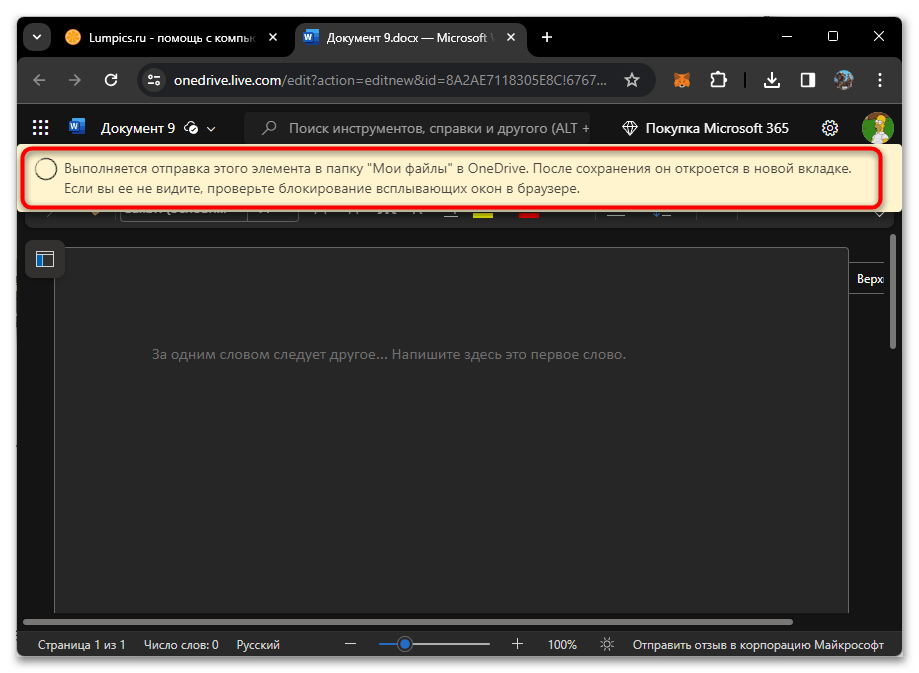
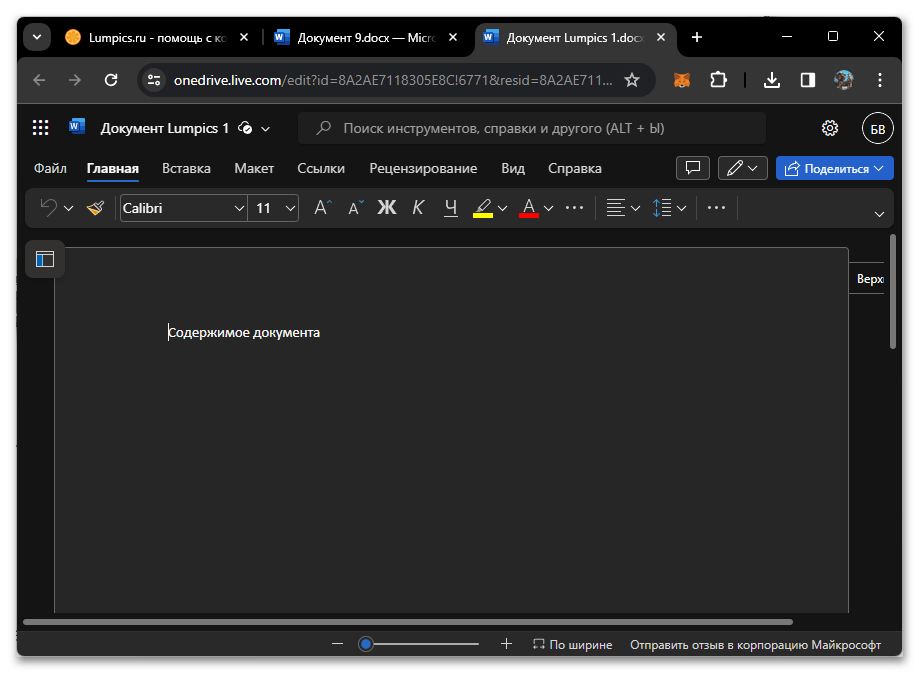
Пользователи, желающие взаимодействовать с продуктами Microsoft Office, но не имеющие доступа к лицензированному программному обеспечению, для которого нужно приобретать подписку, могут бесплатно начать работу в Office Online. Через сайт можно открыть DOC для просмотра или редактирования, а происходит это так:
Способ 3: GroupDocs
Порой главной задачей человека является лишь ознакомление с содержимым DOC-документа, без внесения каких-либо правок. В таком случае наилучшим решением станет использование онлайн-просмотрщика. GroupDocs легко отобразит текст, содержащийся в файле, и предоставит возможность распечатать его при необходимости.
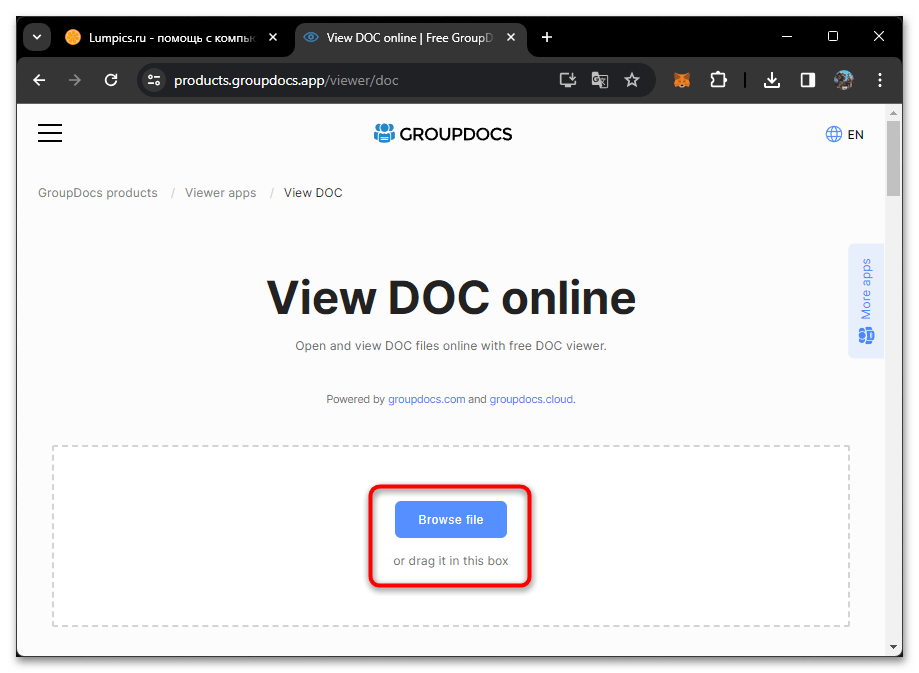
- Откройте требуемую страницу сайта, перетащите DOC в выделенную на вкладке область или нажмите «Browse File», чтобы выбрать его самостоятельно.
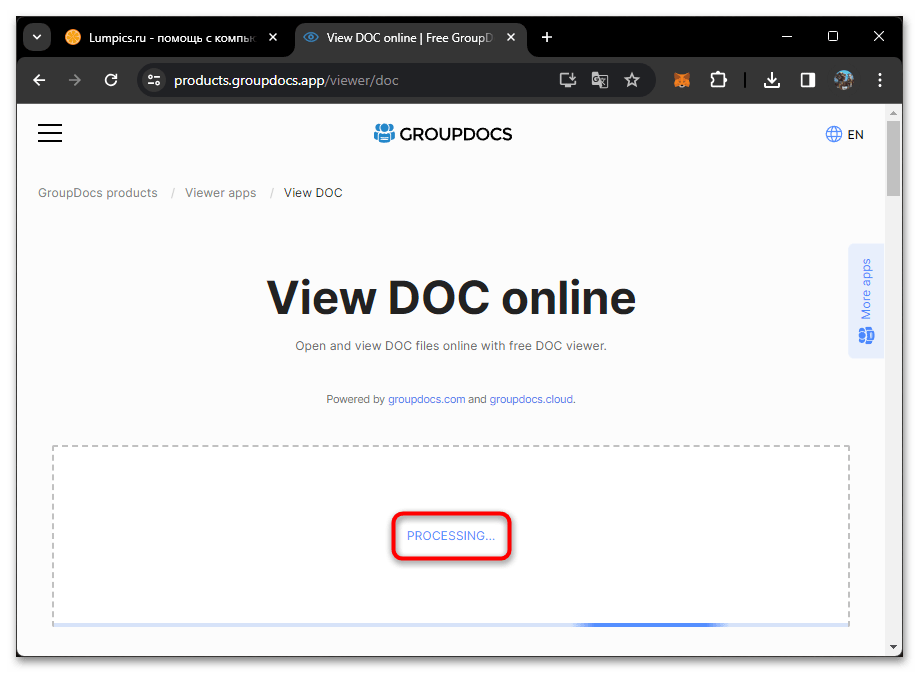
- Ожидайте окончания обработки, не закрывая текущую вкладку.
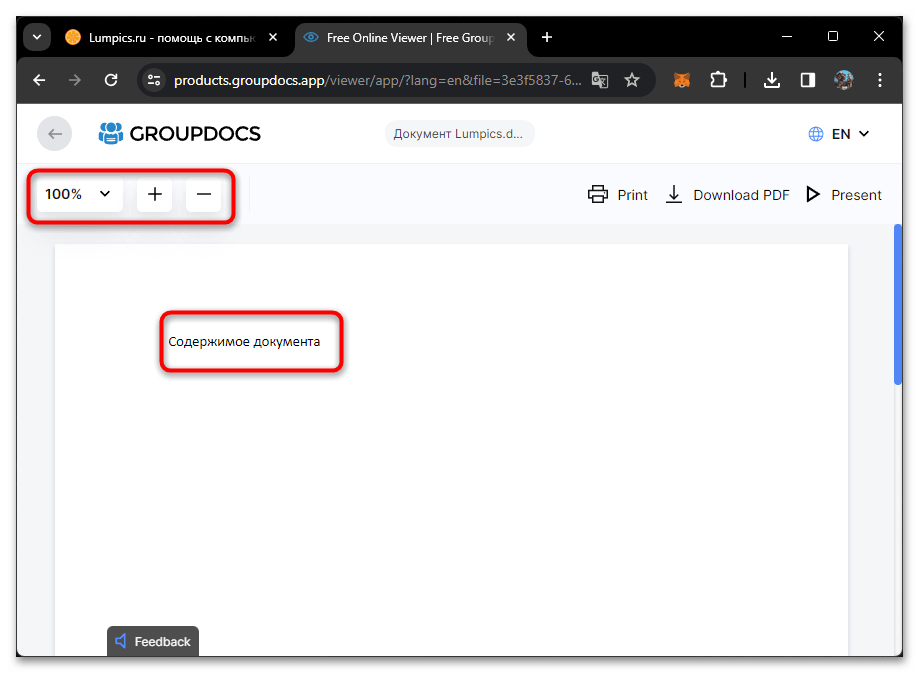
- Можете изменять масштаб, если содержимое документа не полностью помещается в окне браузера. Текст также доступен для копирования.
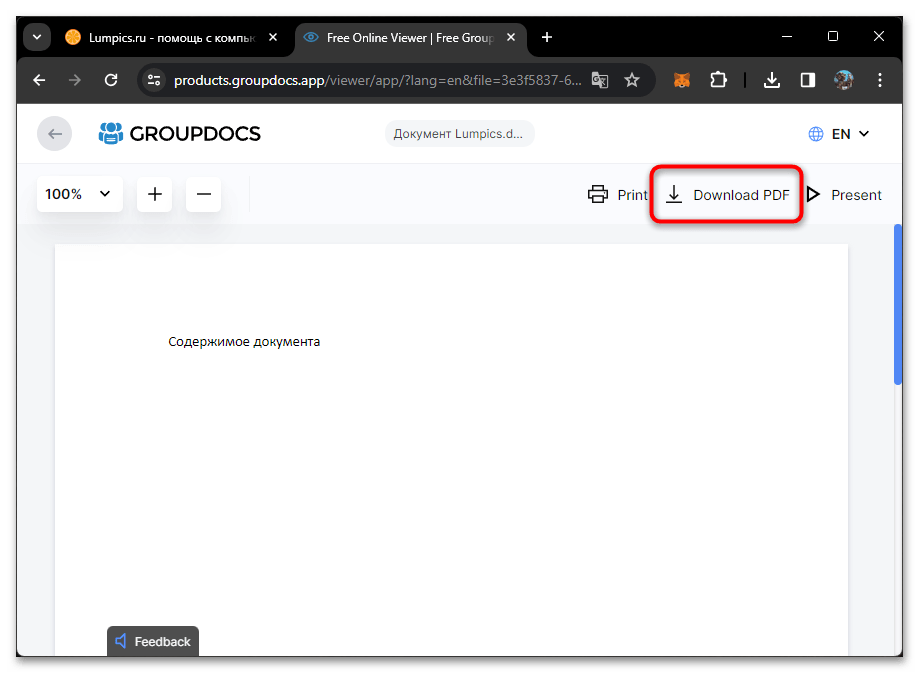
- GroupDocs поддерживает скачивание исключительно в формате PDF, что будет полезно только при необходимости конвертирования файла.
5 сервисов Word online: работаем с документами в онлайн режиме не выходя из браузера
Наверняка, никто не станет оспаривать, что Microsoft Word является одним из самых превосходных текстовых редакторов в мире (по крайней мере, без него трудно обойтись)! Однако, к сожалению, эта программа не установлена на всех компьютерах, так как она является платной.
И что же делать, если необходимо быстро изменить или просмотреть какой-либо документ? Верно — воспользоваться онлайн-редакторами Word!
Причем, если лет 10 назад — подобные редакторы были лишь жалким подобием оригинала (и использовать их можно было лишь для одного небольшого абзаца) , то сейчас ситуация кардинально изменилась! Онлайн редактор позволят работать с документами с любого компьютера, подключенного к сети Интернет (даже флешку с собой таскать теперь нет смысла — все в "облаках").
Ладно, ближе к делу.
Лучшие онлайн редакторы документов
Microsoft Word Online
Дополнение для Chrome: ссылка
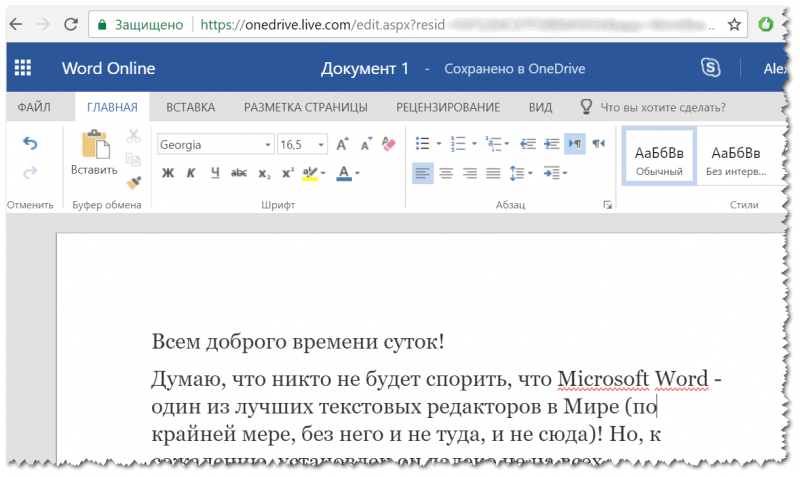
Практически оригинальная программа как на компьютере! (кликабельно)
Не мог не поставить этот сервис на первое место (ведь он от Microsoft!). На сегодняшний момент мало чем отличается от программы для Windows: есть большинстве тех же инструментов, что и в классической программе (скрин привел выше, открыта браузерная версия).
Отмечу, что те документы, с которыми вы работаете, сохраняются автоматически на облачный дик (OneDrive, я его уже как-то рекомендовал на страницах блога).

А OneDrive, кстати, предустановлен в Windows 10/11 — и в проводнике можно с одного клика мышкой попасть в этот диск. Сервис по праву занимает первое место, один из самых многофункциональных. Постоянно развивается и обновляется.
Просто и удобно!
Платформа Google Документы
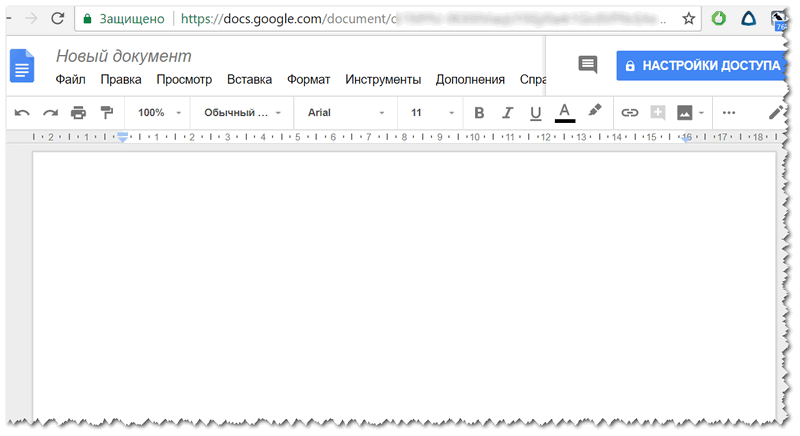
Новый документ в Google Doc
Отличный сервис для создания и редактирования готовых документов (поддерживается в том числе и новый формат Docx). Инструментов представлено достаточно много: детальная настройка шрифта, линейки, работа с таблицами, с картинками, вставка ссылок и т.д.
Отмечу, что на сервисе есть удобные заготовки: для резюме, делового письма, доклада, составления плана и т.д.
Полученные документы можно сразу же сохранять на свой облачный диск (Google Drive). Кстати, помимо Word, на сервисе можно работать и с таблицами Excel, и презентациями из Power Point. В общем, удобная и незаменимая вещь.
Яндекс-диск
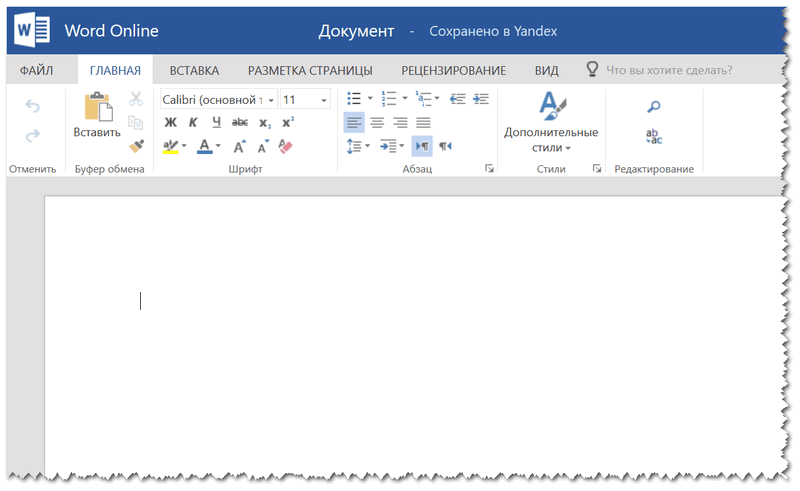
Сохранено в Yandex! Почти оригинальный Word!
Такая удобная штука этот диск от Яндекса. Мало того, что его можно в 2 клика подключить к Windows, а затем к своему смартфону (чтобы была полная синхронизация всей документации), так еще можно создавать и редактировать:
Создание документа выполняется в 1 клик мышкой (пример ниже).
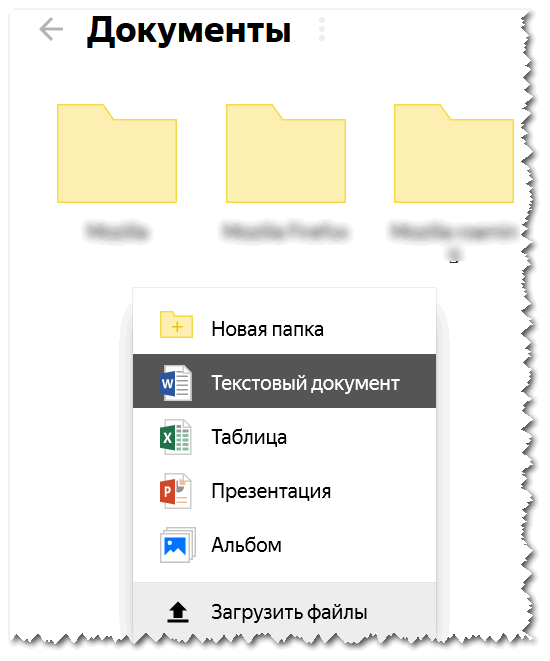
Создание нового документа на Яндекс-диск
Это поистине замечательный способ для тех, кто желает постоянно и в любое время иметь возможность пользоваться своими файлами.
Zoho
Примечание : чтобы открыть документ с жесткого диска, воспользуйтесь инструментом "Файл/импортировать документ".
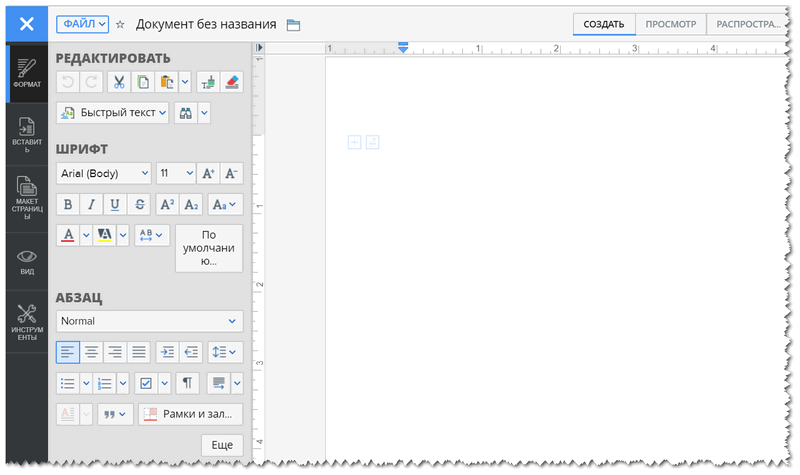
Несколько отличный дизайн, но нормальна функциональность
У этого редактора несколько необычный дизайн (меню разработчики засунули слева), однако это не сказывается на функциональности: есть все необходимые инструменты для редактирования и создания качественного документа.
Например, вы можете работать с картинками и изображениями, таблицами, фигурами, создавать отдельные поля для произвольных надписей, вставлять ссылки и комментарии, работать с разделами, настраивать автоматические поля, и многое другое.
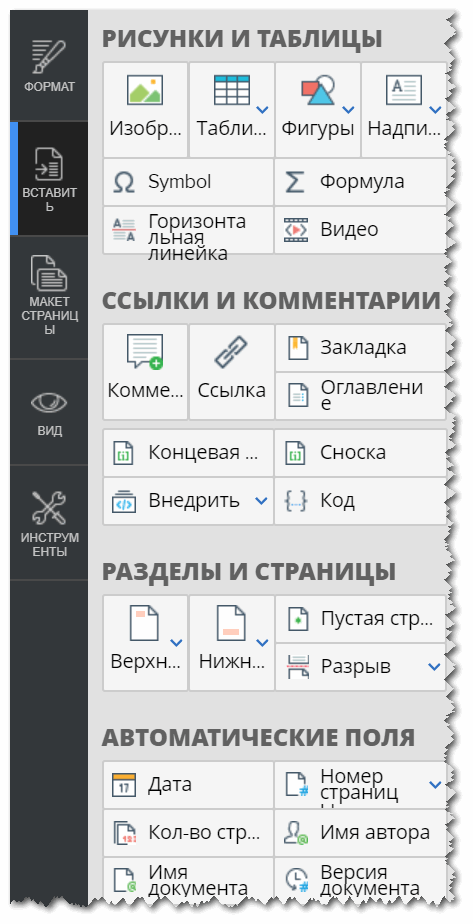
Отмечу, что начать знакомство с этим редактором можно даже без регистрации (однако, есть ли в этом смысл, если вы не сможете сохранить документ у них на сервере?).
OffiWORD

OffiWord: простой, легкий редактор
Простенький онлайн редактор, покрывающий большинство нужд по быстрой обработке небольших документов. Кстати, этот редактор поддерживает не только Word-вские файлы, но и файлы из-под OpenOffice, LibreOffice.
В документ можно легко добавлять и перемещать разнообразные элементы из других ваших файлов или веб-страниц всего в 1-2 клика мышкой: таблицы, изображения, фигуры.
Есть возможность искать по тексту документа, в том числе с помощью различных масок и фильтров (использование так называемых регулярных выражений).
Полученные документы можно сохранить даже в PDF формат! В общем-то, совсем не плохо для такого легкого (с виду) редактора. Кстати, на сайте OffiWord есть онлайн версии и других приложений (для таблиц, презентаций, расчетов).
Дополнения по интересный онлайн редакторам — приветствуются!
А на этом я пока останавливаюсь.
Создание и сохранение документа Word

Для того, чтобы создать новый документ, в программе Word необходимо перейти:
При этом вы можете выбрать как пустой документ, так и документ по заранее подготовленному шаблону. Список шаблонов отобразится на экране.
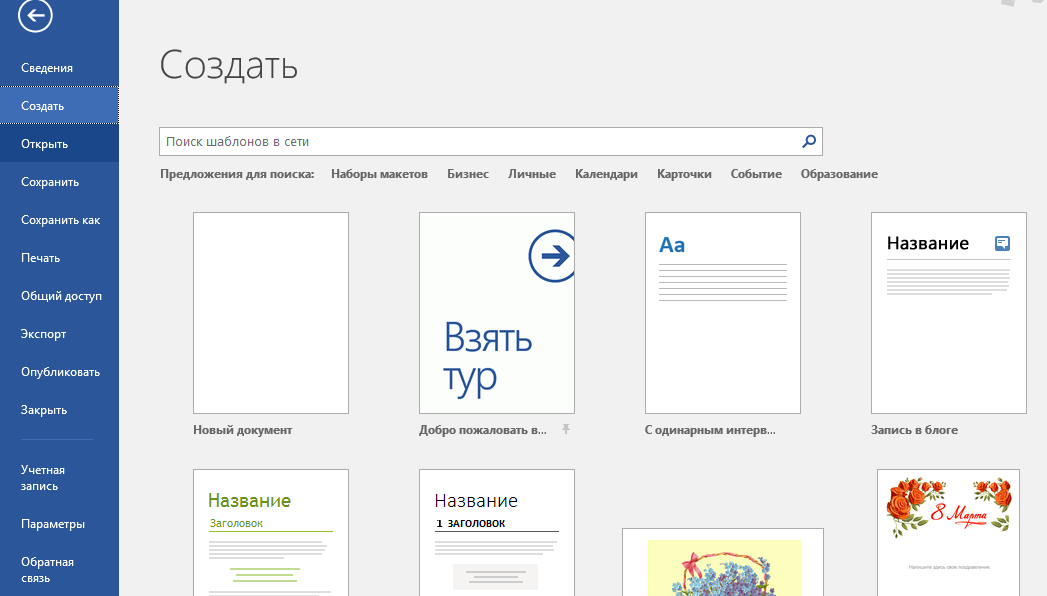
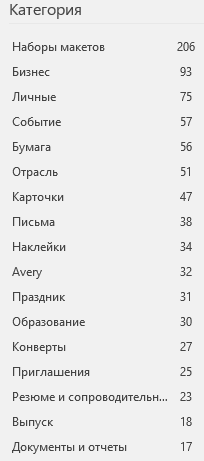
Помимо предложенных шаблонов вы можете выбрать одну из категорий, для того, чтобы увидеть больше шаблонов в этой категории: Наборы макетов, Бизнес, Личное, Календари, Карточки, Событие, Образование.
Нажав на одну из этих категорий вы откроете ее. Кроме того, справа отобразится полный перечень возможных категорий.
Для того, чтобы вернуться назад, необходимо нажать кнопку Домой около строки поиска.

С помощью поисковой строки можно оперативно отыскать нужный шаблон.
Открытие документов
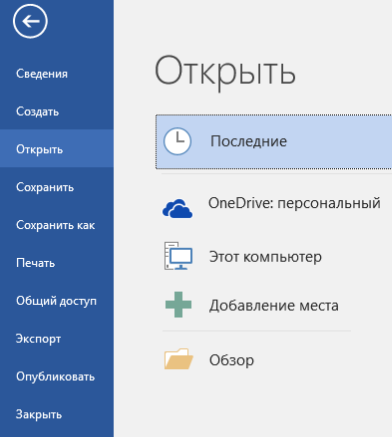
Для того, чтобы открыть документ в Word необходимо перейти на вкладку Файл — Открыть.
Сохранение документа
Для первоначального сохранения документа Word необходимо в меню выбрать: Файл — Сохранить как
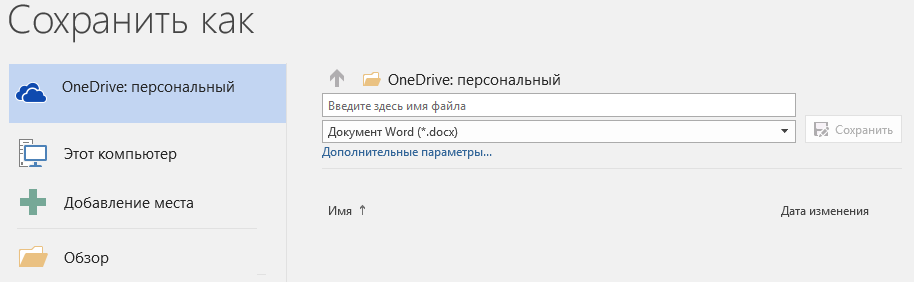
В левой части открывшегося окна необходимо выбрать место сохранения файла: по умолчанию файл сохраняется в папку, которая назначена в настройках, но можно сохранить документ на OneDrive либо в любом другом месте на компьютере.
В право части окна можно указать название файла и его формат.
Для выбора необходимой папки нажимаем Обзор или Дополнительные параметры, выбираем нужную папку и нажимаем Сохранить.
Для сохранения документа Word, которые был создан ранее, можно использовать описанный выше алгоритм либо в меню выбрать: Файл — Сохранить. Документ будет сохранен в ту же папку, из которой он был открыт.
Форматы файлов Word
Word позволяет открывать и сохранять файлы в следующих форматах:
Работа с PDF в Word
Из Word откройте pdf-файл:
После внесения изменений файл можно сохранить как в pdf, так и в формате word:
Восстановление несохраненных документов Word
Порой непредвиденные обстоятельства мешают сохранению наших документов, в результате чего мы теряем важные данные.
В некоторых случаях эта проблема поправима.
Откройте вашу документ Word и перейдите в меню Файл — Сведения — Управление документов — Восстановить несохраненные документы.
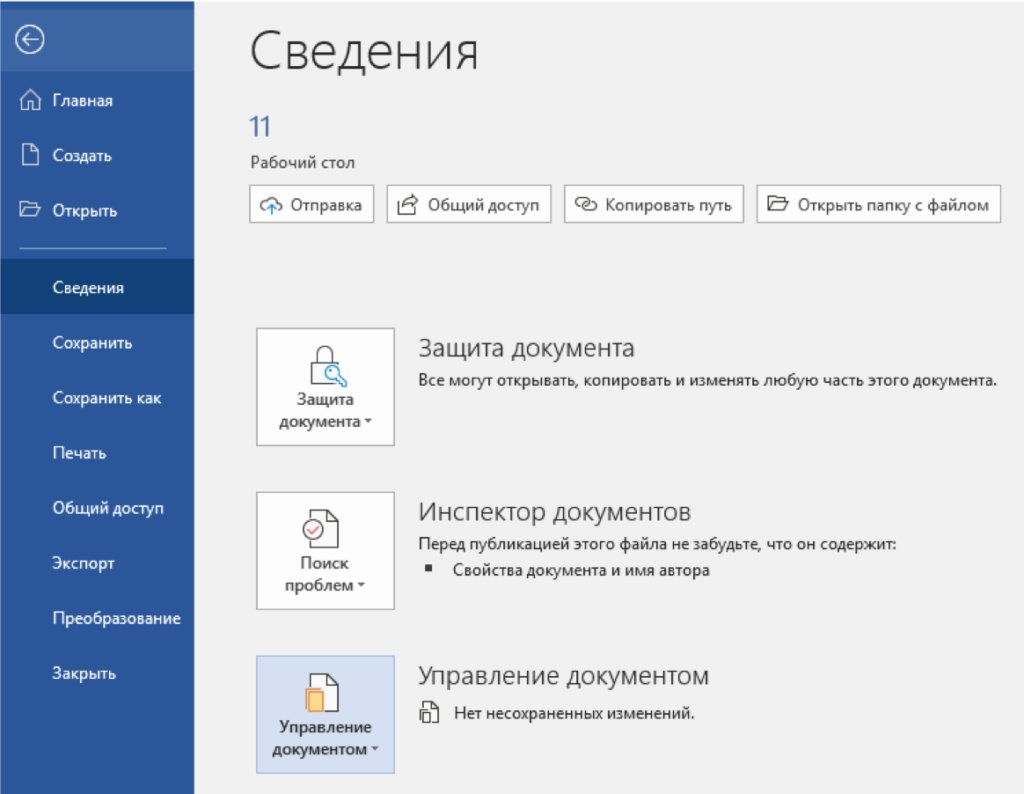
Поле этого откроется папка, в которую Word сохраняет данные для последующего восстановления. Если какие-то данные были сохранены автоматически, вы увидите их в этой папке.
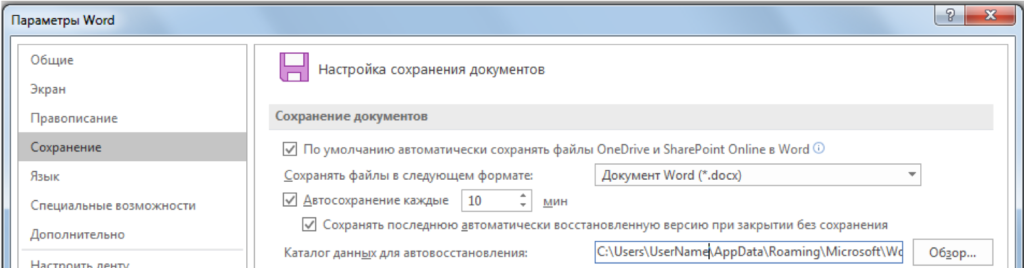
Также мы рекомендуем вам включить автосохранение. Сделать это можно в меню Файл — Параметры, раздел Сохранение. Можно указать интервал, через которые ваши документы будут сохраняться.
Расписание ближайших групп:



