
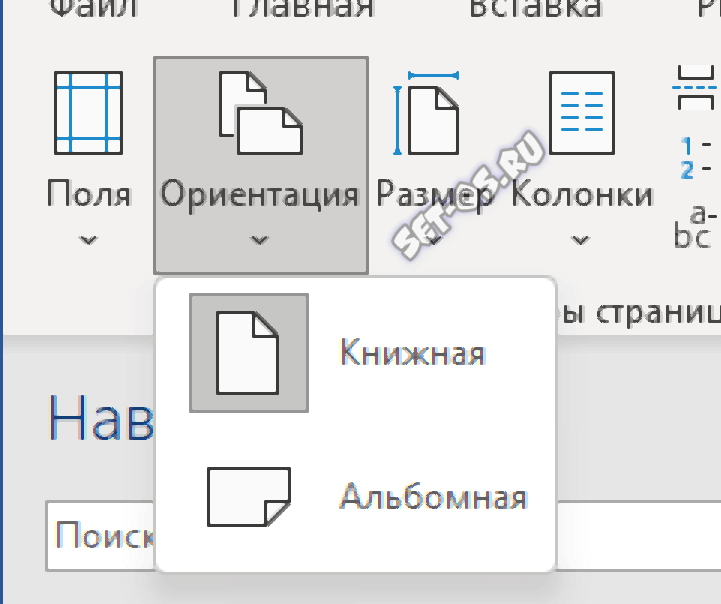
Не секрет, что текст удобнее всего человек воспринимает в вертикальной ориентации. Она же называется ещё книжной ориентацией. Потому редактор MS Word использует именно такое расположение страниц. Но случается и так, что при вставке таблиц, рисунков и графиков требуется развернуть весь документ или повернуть один лист в Word горизонтально.
Переворачиваем листы во всём документе
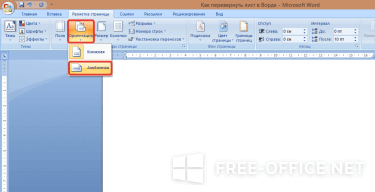
Для того, чтобы изменить ориентацию полностью всего документа в Ворде, Вам надо в главном меню редактора выбрать вкладку «Макет». На этой вкладке справа будет значок «Ориентация». Кликните его — появится меню, где надо выбрать пункт «Альбомная».
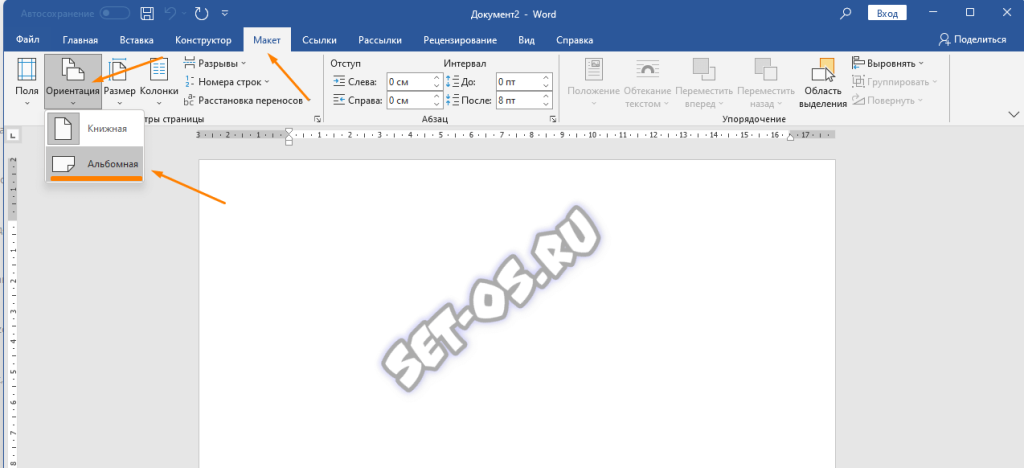
После этого все страницы в документе «перевернутся» горизонтально, в альбомный вид.
как сделать один лист горизонтально в Word
Иногда бывает нужно перевернуть отдельную страницу в Word горизонтально, а весь документ при этом оставить в вертикальной ориентации, тогда сделайте следующее.
Поставьте курсор в начале страницы, которую нужно повернуть, после чего откройте раздел меню «Макет». Кликните по пункту «Разрывы» и выберите «Следующая страница».
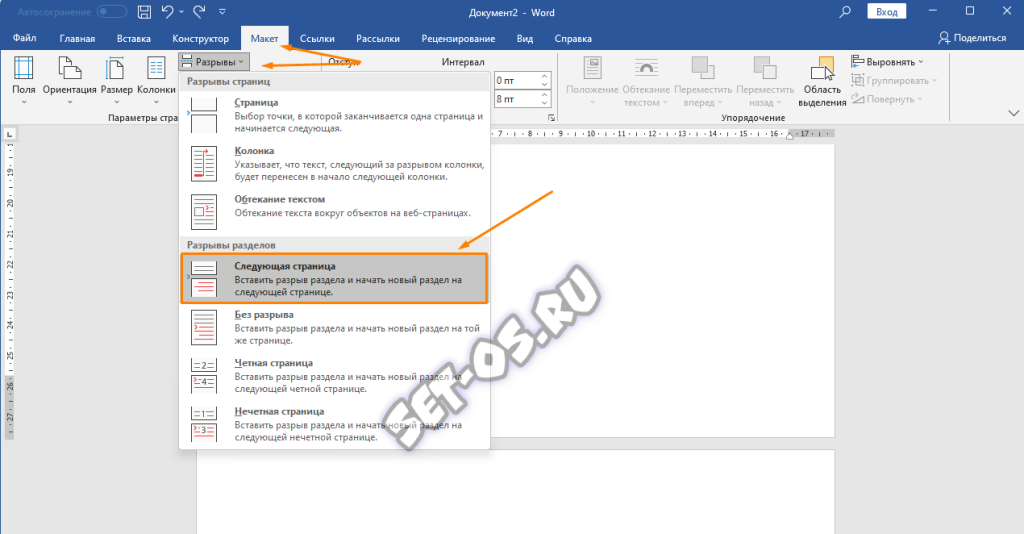
Затем кликнуть в этом же разделе на пункт «Ориентация» и выбрать вариант «Альбомная». Это приведёт к тому, что Word перевернёт все листы после указанного горизонтально. Потому, чтобы развернуть оставшийся документ обратно в книжную ориентацию, надо переместить курсор в конец альбомной страницы. Далее, в меню «Разрывы» выберите вариант «Следующая страница». Profit!
Изменение ориентации страниц в Word
Стандартное вертикальное положение страницы не всех устраивает и поэтому в некоторых случаях необходимо перевернуть лист в Ворде в горизонтальное положение. Такая ориентация очень удобна для расположения таблиц, графиков, иллюстраций и диаграмм, которые не помещаются при стандартных полях.
Для начала определитесь, что необходимо изменить: ориентацию только определенной части или всего документа? Далее мы рассмотрим оба случая.
Как перевернуть один лист:
- Установите курсор на страничке, которую следует развернуть.
- Откройте в настройках Word вкладку «Разметка» и кликните пункт «Вставить разрывы страниц и разделов».
- Выберите пункт «Разрывы разделов/Следующая».
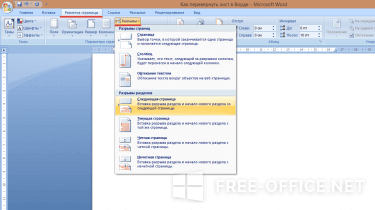
- Далее – «Ориентация/Альбомная».
Как перевернуть все листы в Word:
В этом случае все проще: выберите необходимый документ и откройте его в Microsoft Word и перейдите к разделу «Разметка страницы». Там находятся две пиктограммы: одна отвечает за книжную ориентацию, а вторая – за альбомную. Выберите ту, которая в данные момент нужна!
Видеоинструкция
Ответы на другие вопросы:
Как сделать в Ворде альбомный лист — повернуть по горизонтали
Как только Вы открываете редактор Word, то страницы отображаются вертикально. А что делать, если необходимо поменять размещение, как сделать в Ворде альбомный лист — повернуть по горизонтали (один или все сразу)? К Вашему вниманию детальная инструкция, дающая ответы на вышеперечисленные вопросы. Рассмотрим ситуацию на примере разных версий текстового процессора компании Майкрософт.
Word 97, 2000 и 2003
- Кликаем курсором мышки по элементу «Файл» (сверху) и переходим к «Параметрам»;
- Сразу же оказываемся в разделе «Поля», где следует найти строку с названием «Ориентация» и выбрать один из вариантов отображения – альбомный или книжный:

- Обязательно нажимаем на ОК, чтобы сохранить все изменения, которые произвели.
Если открыт режим разметки (когда отображаются линейки), можно вызвать окно с нужными настройками, просто выполнив двойной щелчок левой клавишей мышки на любом свободном месте страницы.
Как изменить выделенный текст?

Если нужно применить трансформацию только к определенному блоку документа, предварительно стоит выделить мышкой нужный фрагмент. Затем переходим в «Параметры» (смотрите предыдущую инструкцию), меняем режим на «Альбомный», а ниже из списка выбираем нужный вариант – «К выделенному тексту»:
- Как зашифровать диск или флешку с секретными данными с помощью Bitlocker
- Как в Windows 10 посмотреть пароль Wi Fi
- Что за программа AZFiles File Info и как пользоваться?
Word 2007, 2010, 2013 и выше
Как повернуть лист по горизонтали в Ворде более новых версий. Инструкция будет существенно отличаться, действия производятся по упрощенной схеме:
- В верхнем меню открываем вкладку «Разметка…», затем кликаем по значку «Ориентация» и выбираем нужный способ размещения страницы:

- Если же необходимо перевернуть один блок (или несколько, но не все сразу), то сначала выделяем часть текста, открываем меню «Разметки» кликаем на черную стрелку в правом нижнем углу и оказываемся на странице «Параметров»:

После проделанных манипуляций «кусок» документа будет отображаться в альбомном формате, а остальные элементы – по-прежнему в книжном (вертикально).
Уверен, что тема «Как сделать в Ворде альбомный лист» довольно проста для понимания. Но если у Вас что-то не получается, обязательно сообщите мне в комментариях. Буду признателен за ответную реакцию на статью, если она оказалась Вам полезна.



