


Проблемы
Сумма в ворде
Чтобы настроить операцию суммирования, необходимо использовать поле формулы и действовать следующим образом: 1. Поместите точку вставки в ячейку, в которой необходимо получить результат. 2 – На вкладке «Макет» в группе кнопок «Данные» нажмите кнопку «Формула FX

При нажатии кнопки «Формула» на вкладке «Макет» открывается диалоговое окно «Формула» с просьбой ввести функцию суммы =SUM(OVER) в качестве параметра)

Word: диалоговое окно «Формула»
Окно формулы по умолчанию предлагает операцию суммирования (СУММ). Названия вычислительных функций, применяемых в Word, больше не переводятся в последних версиях программы.
Всего предложено 18 операторов и в их синтаксисе необходимо указывать направление расчета в скобках. Например вверху (ВЫШЕ), внизу (НИЖЕ), слева (ЛЕВО), справа ПРАВО) Функции СРЗНАЧ(), СЧЕТ(), МАКС(), МИН(), ПРОДУКТ() и СУММ() также могут принимать ссылки на ячейки таблицы в качестве аргументов. В режиме Excel или в первом столбце таблицы вызываются опорные координаты. А, затем Б, В, Г.. и первая строка — 1, а потом 2,3,4 ….

Пример: Чтобы добавить значения в столбец 2 вместо =СУММ(ВЫШЕ), можно написать =B2 + B3 + B4, помня, что подразумеваются альфа-заголовки (как если бы мы были в листе Excel) – числа в столбцах и ряды.

В этом режиме выражения формулы вы можете организовать еще более сложные вычисления, например расчет НДС (см изображение ниже). При построении этих формул помните, что они будут выполняться слева направо. Как и в математических уравнениях, операторы * (умножение) и / (деление) имеют приоритет при вычислении сумм и вычитаний. Если были сложения или вычитания, которые можно было сделать до умножения или деления, они будут в круглых скобках (). Пример = (A1 + A2) * A5
Как писать формулы в Ворд (вставлять)
Вставить формулы в документ Word можно несколькими способами:
- через функцию «П»;
- с помощью функции «Объект».
Рассмотрим оба варианта. Первое, что нам нужно сделать, это открыть документ Word на компьютере и нажать на то место документа, куда будет установлена формула. Затем щелкните раздел «Вставка» вверху того же документа и выберите функцию «P» «Формула» (экран 1).

Будут отображаться различные типы формул. Щелкните левой кнопкой мыши по любому из них.
После этого в документ будет вставлен готовый редактор формул, которым вы сможете полностью управлять (экран 2).

В самом верху панели документа вы можете увидеть объекты, вставленные в формулу:
- фракции;
- индексы;
- радикалы;
- интегралы и так далее.
После работы с формулой ее можно сохранить. Нажмите в правой части редактора формул – «Параметры формулы» (экран 3).

Затем выберите из списка «Сохранить как новую формулу».
Итак, как писать формулы в Ворде другим способом? Здесь все просто. Нажмите еще раз на «Вставить», затем из раздела «Объект», выберите «Microsoft Equation 3.0» и сохраните с помощью кнопки «ОК» (экран 4).

Появится панель управления с формулами, а также появится сам редактор, куда через эту панель можно ввести любую формулу (экран 5).

Просто выберите готовые значения формулы левой кнопкой мыши и поместите их в редактор.
Зарабатывайте на своём творчестве
Если у вас есть оригинальный контент и активная аудитория, вы можете зарабатывать на Дзене. И по мере роста вашей популярности рекламодатели начнут связываться с вами напрямую
Обновить формулы в ворде
Формулы в Word обновляются автоматически при открытии документа. Вы можете обновить результат формулы вручную. Просто выделите результат, щелкните его правой кнопкой мыши и выберите опцию «Обновить поля».

Функции расчета доступны в Word
Все функции, обсуждаемые в Word, перечислены ниже.
ABS Возвращает положительное значение номера формулы, независимо от того, является ли это значение положительным или отрицательным. И Возвращает 1, если все выраженные логические выражения истинны, или 0 (ноль), если хотя бы одно из выражений ложно. СРЗНАЧ Вычисляет среднее значение ряда значений. COUNT Подсчитывает количество элементов в списке.
DEFINED Возвращает 1 или 0 в зависимости от того, является ли выражение допустимым или не может быть вычислено. ЛОЖЬ Возвращает нулевое значение. ЕСЛИ Оценивает первый аргумент. Если первый аргумент истинен, второй аргумент возвращает значение; если ложь – третье. Пример (=IF(SUM(OVER)>10;да;нет)) INT Возвращает только целые значения, исключая неокругленные десятичные дроби.
МИН Возвращает наименьшее значение ряда чисел. MAX Возвращает наибольшее значение в серии чисел. MOD Возвращает остаток, полученный путем многократного деления значения x на значение y. NOT Возвращает 0 (ложь), если логическое выражение x истинно, или 1 (истина), если выражение ложно.
ИЛИ Возвращает 1 (истина), если одно или оба логических выражения x и y истинны, или 0 (ложь), если оба выражения ложны. ИЛИ Имеет два аргумента. Если хотя бы один из них верен, возвращается 1. Если оба аргумента ложны, возвращается 0. В основном используется в функции ЕСЛИ. ПРОДУКТ Вычислите произведение элементов, данных в скобках. КРУГЛЫЙ.
Возвращает округленное значение до указанного количества десятичных знаков. ЗНАК Возвращает 1, если ссылочная ячейка x имеет положительное значение, -1 и отрицательное. СУММА Вычисляет сумму заданного диапазона ячеек ИСТИНА Возвращает значение 1. ИСТИНА Возвращает 1, если аргумент истинен, и 0, если ложь. В основном используется в функции ЕСЛИ.
Как поменять шрифт в Ворде в формулах
Вы можете изменить шрифт в формулах. Для этого кликаем по вставленной формуле и выбираем в меню шрифт правой кнопкой мыши (экран 6).

Откроется панель со списком различных шрифтов. Выберите один из них и сохраните все изменения кнопкой «ОК». После этого шрифт формулы необходимо поменять на другой.
Решение проблем

Вы можете столкнуться с неприятной ситуацией, когда кнопка уравнения на вкладке «Вставка» неактивна. Потом он становится серым, и после нажатия на него ничего не происходит.
Часто эта проблема вызвана тем, что у вас установлена определенная версия Microsoft Word, но сам текстовый документ принадлежит более ранней версии программы, где эта функция отсутствовала или работала по-другому. Решение очень простое — преобразовать текущий файл, чтобы он заработал. Мы предлагаем использовать для этих целей встроенную функцию.
- Нажмите вкладку «Файл» на верхней панели.

- Перейдите в раздел «Подробности» с помощью меню слева.
- Найдите пункт «Режим совместимости» и нажмите «Конвертировать».

- Нажмите «ОК» в появившемся окне, чтобы завершить процедуру.

- снова откройте вкладку «Файл».
- Теперь перейдите в раздел «Сохранить как».
- Нажмите на кнопку «Обзор».
- Выберите место для сохранения файла в проводнике Windows.
- В столбце «Тип файла» выберите вариант «Документ Word (*.docx)».
- Нажмите «Сохранить».
- Нажмите «ОК», когда закончите».
Ну а если это не дало желаемого результата, можно попробовать создать новый файл Word и проверить, доступна ли в нем нужная функция. Если все равно не работает, проблема в самой программе. Попробуйте удалить его и установить после загрузки из надежного источника.
Проблемы совместимости — основная причина, по которой вы не можете использовать функцию уравнения».
Как в Ворде вставлять формулы с дробями
Теперь попробуем вставить в Word формулы с дробями. Это делается очень легко. Выделите формулу в редакторе и вверху панели управления формулами нажмите кнопку «Дробь». Там же можно выбрать формулы с дробями (Экран 7).

И замените основную формулу другой.
Как сделать формулу в Word
При написании дипломных или курсовых работ, особенно по точным наукам, часто приходится включать в текст различные формулы. Как вставить формулу в ворде, если она содержит не только степени, но и индексы, знаки корня, предела и тому подобное. В этой статье раскроем все приемы. Выполнить это можно средствами офисных пакетов или специализированных программ.
Панель математического ввода
В операционной системе Windows, начиная с версии 7, появилась замечательная возможность достаточно легко записать такие формулу в Microsoft Word. Называется это приложение – Панель математического ввода.
Чтобы открыть программу, наберите в поиске Главного меню её название.
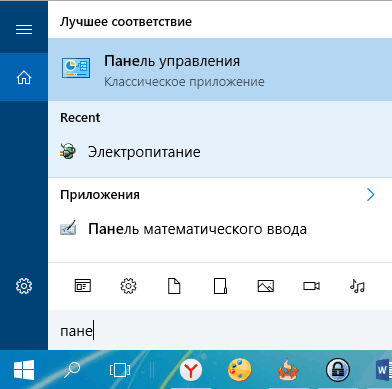
Панель математического ввода работает только с приложениями, входящими в состав пакета Microsoft Office. Другие, к сожалению, не поддерживаются.
Внешний вид панели и работа с ней
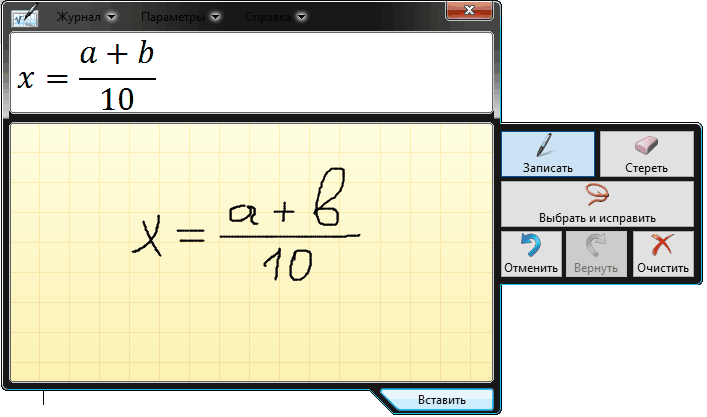
Используя мышку, напишите формулу, как обычно вы её записываете в тетради. Панель ввода автоматически преобразует запись в печатный вид. После нажмите Вставить и формула будет вставлена в указанное место текстового документа.
Но если при записи формулы, ваше письмо было распознано неверно, то жмите кнопку Выбрать и исправить. Далее кликните неправильно распознанный знак или символ в вашей записи и в появившемся списке укажите правильный вариант.
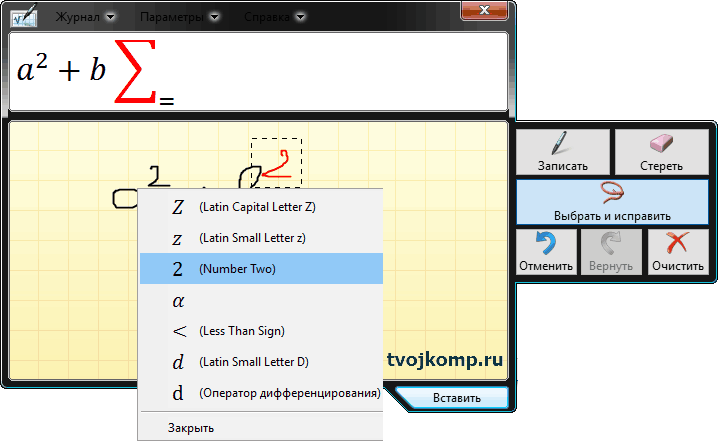
Если нет верного варианта, то нажмите кнопку Стереть и удалите неправильный знак. Затем кликните кнопку Записать и заново аккуратно напишите стертый символ. Для рукописного ввода, конечно же, лучше использовать графический планшет или стилус на сенсорном экране.
Вставленная формула может быть отредактирована во встроенном редакторе формул в Word.
Как вставить формулу в ворде
Итак, разберем как вставить формулу в самом ворде. Текстовый редактор Word поддерживает вставку различных готовых формул из встроенной библиотеки или сайта Oficce.com. Чтобы открыть редактор сделайте следующее:
- В ленте инструментов перейдите на вкладку Вставка и выберите раздел Символы.
- Нажмите кнопку Уравнения ( в word 2010 кнопка называется Формула).
- В выпадающем списке выберите действие Вставить новое уравнение (выделено красной рамкой)
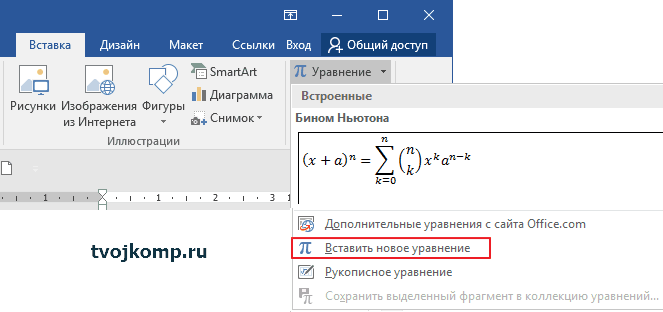
В текстовом документе появиться область вставки формулы и в ленте отобразится панель редактора формул
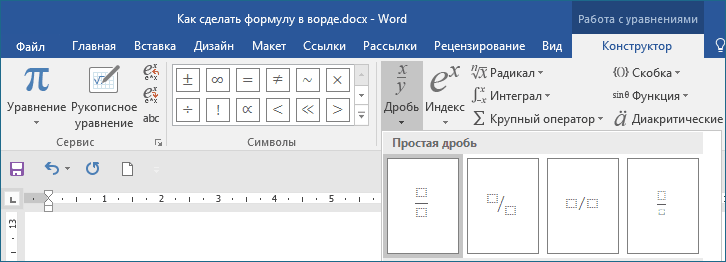
Выбирайте нужные шаблоны элементов формулы и вписывайте в рамки необходимые данные.
При вводе новых шаблонов для элементов формулы обращайте внимание на положение курсора (мигающая чёрточка) и его размер. От этого зависит правильность расположения элементов формулы.
Как вставить химическую формулу
Написать химическую формулу достаточно просто доступными средствами форматирования шрифта. Например, серная кислота. Ее запись содержит только нижние индексы. Сначала напишите формулу в одну строку. Символы и индексы будут одинакового размера.
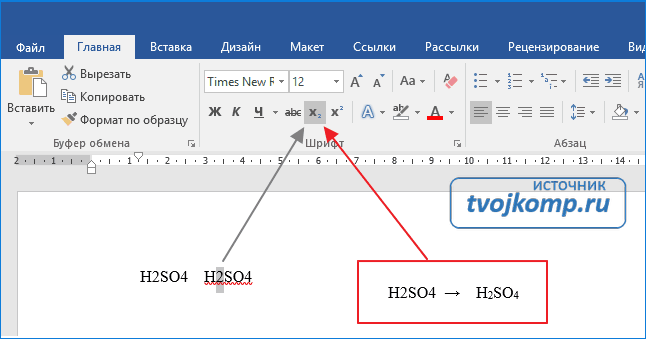
Далее выделите первый индекс и нажмите кнопку Подстрочный знак (смотрите рисунок). Также поступите с другими индексами.
Как вставить формулу с дробью
Разберем пошаговое создание формулы, содержащей простую дробь.
Вставляем уравнение (смотрите скрин выше), а точнее поле для ввода новой формулы. Далее все этапы отображены на нижнем рисунке.
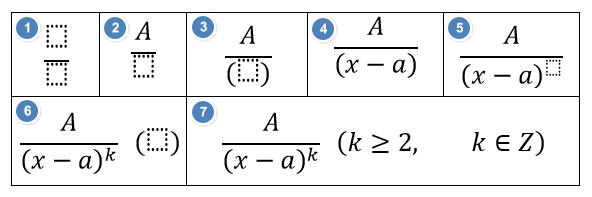
- Вкладка Работа с уравнениями. Режим Конструктор. Выбираем шаблон простой дроби в секции Дробь. Получаем шаблон.
- Кликаем в пунктирную область и вводим числитель дроби.
- Кликаем в знаменатель и выбираем шаблон скобок в секции Скобка.
- Затем вписываем содержимое знаменателя.
- Выделяем знаменатель и в шаблонах индексов выбираем Верхний индекс. Указываем степень знаменателя.
- Кликаем позади дроби и делаем несколько интервалов. Снова идем в шаблоны скобок. Выбираем круглые скобки.
- Вписываем содержимое. Знаки сравнений и принадлежности берем в группе Символы на панели инструментов Конструктор.
Нумерация формул
Если несколько формул идут подряд в столбик, и их необходимо пронумеровать, то выделите фрагмент страницы с формулами и примените к нему нумерованный список. Если нужно другое обозначение формулы, то его можно записать непосредственно после формулы в области редактирования.
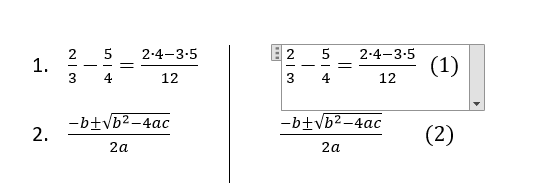
Чтобы изменить формулу, сделайте двойной клик на ней. Отобразиться область расположения текущей формулы, а в ленте инструментов станет доступен Конструктор, содержащий инструменты редактирования формул. Клик за пределами области редактирования отключает режим редактирования и видимость поля формулы.
Изменение размера символов в формуле
Для изменения всех символов формулы:
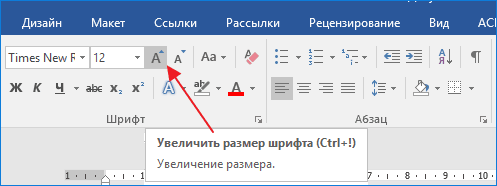
- Выделите её (кликните на ярлычок с точками в верхнем правом углу области редактирования).
- На вкладке Главная в ленте инструментов измените параметры шрифта. Кнопка буква А с треугольником вверху.
Чтобы формулы, идущие подряд не склеивались, установите двойной междустрочный интервал между ними.
Сохранение формул
Если в документе используются однотипные формулы, незначительно отличающиеся друг от друга, то можно сохранить формулу. А потом ее использовать в качестве шаблона, изменяя часть содержимого.
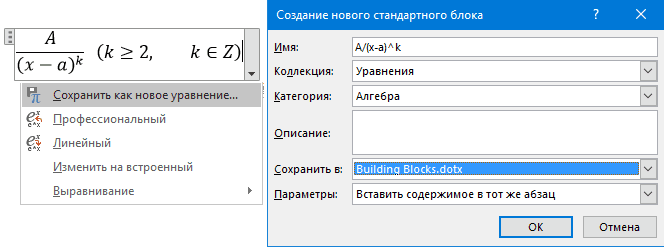
Выполните команду Сохранить как новое уравнение. Откроется окно настроек. Здесь можно указать новое имя формулы, определить ее категорию, сделать описание. Но можно оставить все как есть. После сохранения ваша формула станет доступна для быстрой вставки.
- Изменение параметров шрифта в Word
- Формула подсчета суммы в таблице Word
- Другие уроки по программе Word

Дорогой читатель! Вы посмотрели статью до конца. Получили вы ответ на свой вопрос? Напишите в комментариях пару слов. Если ответа не нашли, укажите что искали или откройте содержание блога.
Важно! Оцени лайком или дизлайком статью!
13 6 721 views
Вам также может быть интересно

Word: вопросы и ответы 2 8 558 views
Как пронумеровать только нужные страницы в ворде Наступает сессия. Студентам требуется предоставить зачетные работы

Microsoft Word 11 74 568 views
Линейка достаточно удобный и незаменимый вспомогательный инструмент во многих программах. С её помощью можно

Word: вопросы и ответы 10 14 816 views
Как и большинство приложений, вы можете запустить Word из командной строки. Word также поддерживает

Microsoft Word 12 5 764 views
Приветствую вас, дорогие читатели блога "Твой компьютер". Сегодня я расскажу вам, как поставить ударение



