
Таблицы
К операциям редактирования таблиц относятся как действия, которые можно производить с текстом в ячейках, так и с элементами таблицы: строками, столбцами и границами.
Редактирование текста в таблице
Работа с текстом, находящимся внутри таблицы, практически не отличается от работы с обычным текстом. Для данных таблицы можно устанавливать любое форматирование и использовать привычные команды редактирования. Для перемещения между ячейками используется клавиша Tab.
Для удаления текста внутри таблицы выделите соответствующие ячейки и нажмите клавишу Delete.
Текст, находящийся внутри таблицы, имеет свои особенности. Например, ему можно задавать любое направление следующим образом.
- Установите курсор в ячейку, направление текста в которой вы хотите изменить, или выделите нужный фрагмент таблицы.
- Перейдите на вкладку Макет и нажмите кнопку Направление текста (рис. 5.9). Нажимайте на нее несколько раз, чтобы подобрать нужную ориентацию.
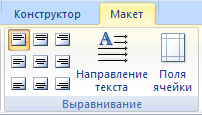
Рис. 5.9. Диалоговое окно Направление текста
Изменение размера и положения таблицы
Для редактирования таблиц используются маркеры перемещения и изменения. Маркер перемещения расположен в левом верхнем углу таблицы, если указатель мыши находится в пределах таблицы. Он имеет форму крестика в рамке (рис. 5.10). Если щелкнуть на нем и, не отпуская кнопку мыши, потянуть, то таблица переместится.

Рис. 5.10. Маркер перемещения таблицы
Маркер изменения размера таблицы (рис. 5.11) появляется в правом нижнем углу, если указатель мыши находится в пределах таблицы. Если щелкнуть на маркере изменения размера таблицы и потянуть, то размер таблицы изменится. При этом все столбцы и ячейки увеличатся или уменьшатся пропорционально.

Рис. 5.11. Маркер изменения размера таблицы
Выделение таблицы
Чтобы выделить строку или столбец таблицы, выберите один из следующих способов:
- выделите нужные участки таблицы по ячейкам, предварительно нажав и удерживая левую кнопку мыши;
- подведите указатель к левой границе строки или к верхней границе столбца, после чего щелкните мышью.
Нередко, если таблица располагается на нескольких страницах, выделить с помощью мыши нужные ячейки очень тяжело. В этом случае, как и при работе с текстом вне таблицы, можно выделять нужный участок, удерживая нажатой клавишу Shift и плавно перемещая курсор при помощи клавиш  и
и  . Если у вас мышь с колесом прокрутки, то вы можете проделать то же самое гораздо быстрее: клавишу Shift заменит левая кнопка мыши, а клавиши и — колесо прокрутки.
Добавление элементов таблицы
При редактировании таблицы иногда бывает необходимо добавлять в нее дополнительные элементы — строки или столбцы. Для этого сделайте следующее.
- Выделите столько строк или столбцов, сколько нужно добавить.
- Перейдите на вкладку Макет и в группе Строки и столбцы нажмите нужную кнопку: >
- Вставить слева;
- Вставить справа;
- Вставить сверху;
- Вставить снизу (рис. 5.12).
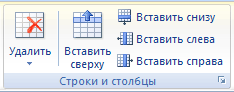
Рис. 5.12. Группа Строки и столбцы на вкладке Макет
Еще один способ добавления элементов в таблицу — команда Ячейки. Для ее использования сделайте следующее.
- Нажмите кнопку Вставить ячейки в таблицу, расположенную в нижней части группы Строки и столбцы (рис. 5.13).
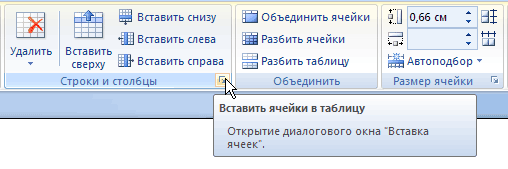
Рис. 5.13. Кнопка Вставить ячейки в таблицу
- со сдвигом вправо;
- со сдвигом вниз;
- вставить целую строку;
- вставить целый столбец.
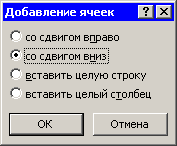
Рис. 5.14. Диалоговое окно Добавление ячеек
Изменение размеров элементов таблицы
Ширину столбцов и высоту строк можно изменять несколькими способами. Самый простой способ — с помощью мыши. Для этого подведите указатель к правой границе столбца или к нижней границе строки. Когда указатель примет форму двойной линии со стрелками, направленными в противоположные стороны, переместите границу столбца или строки в нужное место, не отпуская кнопку мыши.
При этом пунктирная линия будет показывать, где будет установлена новая граница (рис. 5.15).
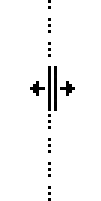
Рис. 5.15. Установка границы таблицы
Для изменения размеров элементов таблицы можно также использовать команды в группе Размер ячейки на вкладке Макет. Необходимо установить курсор в ячейке, размеры которой нужно изменить, или же выделить группу ячеек, после чего ввести числовые значения в поля Высота строки таблицы и Ширина столбца таблицы (рис. 5.16).
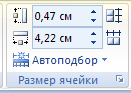
Рис. 5.16. Группа Размер ячейки на вкладке Макет
Работая с таблицами, вы обязательно обратите внимание на одну деталь — при вводе текста ширина столбца изменяется, что не всегда удобно. Именно для этого существует команда Автоподбор ширины столбцов. Для ее использования сделайте следующее.
- Выделите таблицу.
- Нажмите кнопку Автоподбор в группе Размер ячейки на вкладке Макет (рис. 5.17).
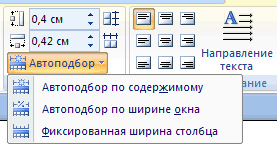
Рис. 5.17. Меню кнопки Автоподбор
- Фиксированная ширина столбца ;
- Автоподбор по ширине окна — используется только тогда, когда таблица предназначена для размещения в веб-документе. Если выбран этот вариант, то ширина таблицы преобразуется в соответствии с изменением ширины окна браузера.
Свойства таблицы
В Microsoft Word 2007, есть очень удобный набор функций, объединенный в диалоговом окне Свойства таблицы (рис. 5.18). Его можно открыть, нажав кнопку Свойства в группе Таблица на вкладке Макет на ленте.
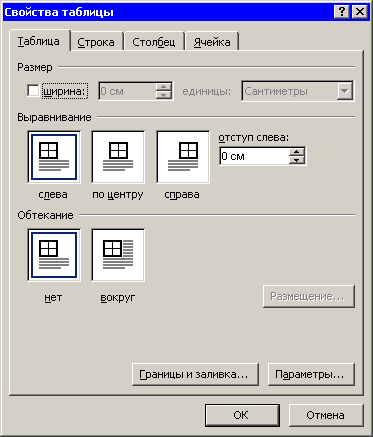
Рис. 5.18. Диалоговое окно Свойства таблицы
В диалоговом окне Свойства таблицы можно определить следующие параметры:
- расположение таблицы относительно текста;
- границы и заливка;
- параметры каждого столбца и строки таблицы;
- расположение текста в ячейке.
Автоформат таблицы
Если оформление таблиц для вас является делом нелегким или вы не располагаете достаточным количеством времени, чтобы форматировать таблицу, то вы наверняка оцените функцию Стили таблиц. Она позволит создать красиво оформленную таблицу за считанные секунды и превратит тяжелую работу в увлекательное занятие. Вы сможете быстро подобрать стиль оформления таблицы, создать свой вариант оформления или немного изменить имеющийся.
Для доступа к стилям таблиц перейдите на вкладку Конструктор и нажмите кнопку Дополнительные параметры в группе Стили таблиц (рис. 5.19).
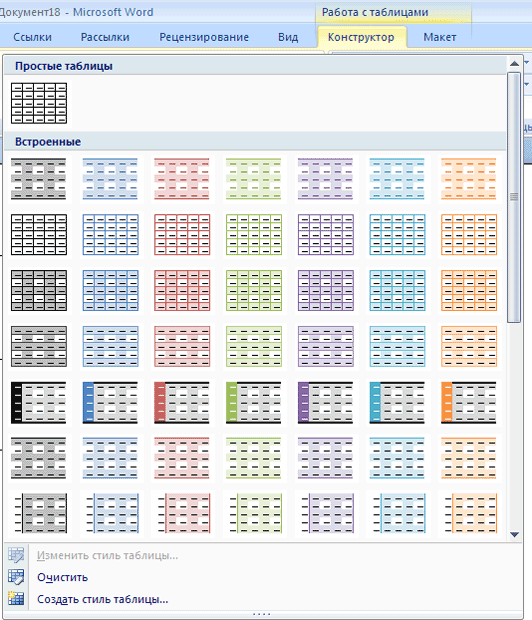
Рис. 5.19. Диалоговое окно Автоформат таблицы
СОВЕТ. Если вкладка Конструктор не отображается, установите курсор в область таблицы.
Word предлагает около 100 вариантов автоматического форматирования для разных видов таблиц. Чтобы посмотреть, как выбранный стиль будет смотреться по отношению к таблице, не обязательно его применять. Достаточно выделить текст или просто установить курсор в нужном месте, после чего раскрыть меню стилей таблиц. Перемещайте курсор по стилям, а в окне документа будет отображаться их воздействие на вашу таблицу.
Для создания своего стиля таблицы на основе выбранного воспользуйтесь командой Изменить стиль таблицы в меню стилей. В диалоговом окне Изменение стиля (рис. 5.20) можно выбрать тип, цвет линии, заливку, гарнитуру, кегль шрифта и др.
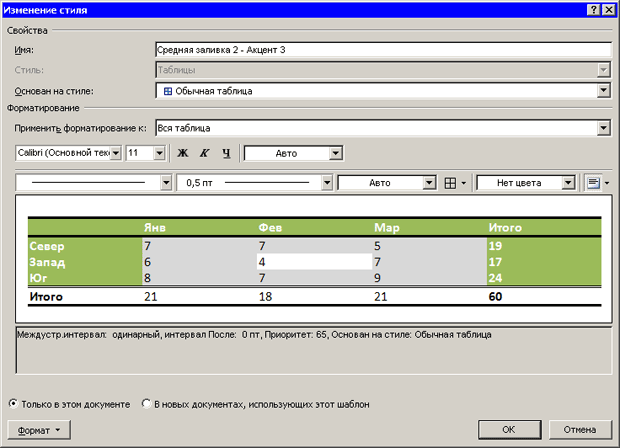
увеличить изображениеРис. 5.20. Диалоговое окно Изменение стиля
Для создания нового стиля таблицы воспользуйтесь командой Создать стиль таблицы в меню стилей. В диалоговом окне Создание стиля (рис. 5.21) можно выбрать тип, цвет линии, заливку, гарнитуру, кегль шрифта и др.
Урок 51. Таблица. Начало пути
Вот такое определение понятию «ТАБЛИЦА» я нашла в издательском словаре-справочнике: Таблица — особая форма передачи содержания, которую отличает от текста организация слов и чисел в колонки (графы) и горизонтальные строки таким образом, что каждый элемент является одновременно составной частью и строки, и колонки (столбца).

Между заголовком колонки (столбца), заголовком строки и их общим элементом устанавливается бессловесная, графическая смысловая связь, понимаемая читателем без перевода в словесную форму. Для передачи этого же содержания текстом понадобилось бы много дополнительных слов, в которых труднее было бы уловить закономерность или зависимость, выраженную в таблице, и сложнее искать какую-либо числовую или иную характеристику.
Так что учимся правильно делать красивые и информативные таблицы.
В Интернете есть много сайтов, посвященных созданию таблиц в Word. Всё очень просто:

- Определяем место нахождения таблицы (щелкнуть ЛМ)
- Вставляем таблицу (лента Вставка → группа команд Таблицы → кнопка выпадающего меню → выбор нужного количества строк и столбцов):
После вставки таблицы активизируются лента Конструктор, которая помогает сделать таблицу красивой:

…и лента Макет, которая помогает делать таблицу понятной:

Но дьявол, как известно, кроется в деталях. Вот с этими деталями мы сейчас познакомимся.
По окончании урока вы сможете:
- Описать строение и элементы таблицы
- Описать поведение содержимого ячейки
- Показать выравнивание в таблице и выравнивание самой таблицы
- Показать два вида положения таблицы
1. Строение и элементы таблицы

- Маркер выделения таблицы
- Непечатаемый символ конца ячейки
- Непечатаемый символ конца строки
Текст в ячейке является полноценным абзацем (Урок 8), которому можно присвоить любой стиль текста.

При работе с таблицами следует следить за изменениями курсора:

- Изменение высоты строки при помощи вертикальной линейки
- Выделение всей строки
- Выделение всей таблицы
- Добавление новой строки
- Изменение ширины столбца
- Выделение одиночной ячейки (но, если протащите вправо или влево, то и нескольких ячеек)
- Изменение высоты строки
- Выделение столбца таблицы
- Добавление нового столбца
- Изменение ширины столбца при помощи горизонтальной линейки
Эти курсоры позволяют работать с таблицей, не прибегая к многочисленным командам на ленте.
2. Ячейка и содержимое ячейки. Обмен данными
В ячейке таблицы может быть любой набор символов либо не быть (ячейка в силу каких-либо причин пустая). Часто возникает необходимость перенести данные в пределах одной таблицы или из одной таблицы в другую. Скачайте файл тут. Откройте его.
На одной странице есть две таблицы.
Задача: добавить строчки 2 и 3 из первой таблицы во вторую таблицу.
Шаг 1. Выделяем строчки 2 и 3 в первой таблице (вывести курсор на полосу выделения → щёлкнуть ЛМ → не отпуская ЛМ выделить две строчки):

Обратите внимание, что курсор в этом случае смотрит вправо
Шаг 2. Копируем или вырезаем выделенные данные в буфер обмена любым известным вам способом
Шаг 3. Переходим во вторую таблицу и устанавливаем курсор, предположим, в начале ячейки 10:

Шаг 4. Вставляем содержимое буфера обмена и любуемся результатом:

Задача выполнена. Между строчками 9 и 10 второй таблицы разместились 2 и 3 скопированные строчки из первой таблицы.
Теперь решим задачу: заменить две последние строчки второй таблицы тремя строчками первой таблицы.
Шаг 1. Выделяем строчки 2, 3 и 4 в первой таблице (подводим курсор в начало ячейки с числом «2» → щёлкаем ЛМ → не отрывая ЛМ выделяем три строчки):

Шаг 2. Копируем или вырезаем выделенные данные в буфер обмена любым известным вам способом
Шаг 3. Перейдите во вторую таблицу и установите курсор, предположим, в начале ячейки 13:
Шаг 4. Вставляем содержимое буфера обмена и любуемся результатом:

Две строчки второй таблицы заменились тремя строчками первой таблицы (содержимое буфера обмена).
В первом случае мы выделяем строчки вместе с непечатаемым символом конца строки:

Во втором случае мы выделили содержимое строчек, а не сами строчки:

Незнание и не понимание разницы понятий «ячейка или строчка таблицы» и «содержимое ячейки или строчки таблицы» приводит к неприятным ситуациям. Например, вот к такой.
Шаг 5. Выделяем ячейку первого столбца (подводим курсор к границе ячейки, пока он не принимает вид жирной стрелки, глядящей вверх под углом 45 ° → щёлкаем ЛМ):

Вы не забыли, что в буфере обмена лежат скопированные три строчки первой таблицы? Вставляем содержимое буфера обмена любым известным вам способом. Смотрим, что получилось:

Совершенно неожиданно в одной ячейке поместилась вполне самостоятельная таблица, состоящая из 3 строк.
Поэтому при обмене данными между двумя таблицами (или внутри одной таблицы) :
| Понять и запомнить! | 1. определиться, что вы копируете: строчки или содержимое строчек2. отследить положение места вставки содержимого буфера обмена: текстовый курсор должен стоять в начале первой ячейки той строчки, куда вы поместите содержимое буфера обмена |
А теперь посмотрим, как ведёт себя содержимое ячейки. Но в этот раз не надо копировать содержимое, а просто перетащить при нажатой ЛМ.
Шаг 1. Выделим содержимое ячейки без символа конца ячейки:

Шаг 2. Далеко ходить не будем и перетащим при нажатой клавише Ctrl выделенный текст на одну ячейку вниз:

Результат на лицо! Клавиша Ctrl выполняет функцию «копирование в буфер обмена»). Расположение содержимого копируемого содержимого ячейки будет зависеть от того, как вы прицелитесь мышкой – можете и в середине текста конечной ячейки вставить копируемый текст.
Шаг 3. Выделим ячейку с содержимым, т.е. «+символ конца ячейки»:

Шаг 4. Далеко ходить не будем и перетащим при нажатой клавише Ctrl выделенную ячейку на две ячейки вниз:

| Вывод | В первом случае мы добавили текст одной ячейки к тексту другой ячейки,а во втором случае – заменили полностью ячейку. |
Я рекомендую вам потренироваться на операциях выделения и копирования (перетаскивания) табличных данных. Это в дальнейшем сбережет ваши нервы и время работы.
3. Операция «Выравнивание»
Скачайте файл тут. Откройте файл. Перед вами небольшой кусочек текста с таблицей, которая меньше ширины текста. Задание: выравниваем содержимое ячеек по центру относительно соответствующей ячейки.
Шаг 1. Выделяем содержимое таблицы (подводим курсор в начало первой ячейки → щёлкаем ЛМ → не отрывая ЛМ выделяем содержимое всей таблицы). А если таблица длинная? Тогда работаем так: подводим курсор к верхней границе таблицы, пока курсор не примет вид жирной чёрной стрелки, глядящей вниз → щёлкаем ЛМ → не отрывая ЛМ выделяем содержимое всей таблицы:

Шаг 2. Выравниваем содержимое ячеек по центру ячеек (лента Главная → группа команд Абзац → кнопка Выравнивание по центру):

Как видите, теперь содержимое ячеек таблицы выровнялось по центру соответствующей ячейки.
А теперь займемся таблицей.
Шаг 3. Выделяем таблицу (щёлкаем ЛМ в любом месте таблицы → подводим курсор значку выделения таблицы → когда курсор превратиться в четырёхсторонний крест, щелкаем ЛМ):

Шаг 4. Выравниваем таблицу по центру печатного текста (лента Главная → группа команд Абзац → кнопка Выравнивание по центру):

Таблица выравнена по центру текста документа.
4. Положение таблицы в документе
Шаг 1. Выделим всю таблицу и перенесем её в другое место:

Вроде ничего не изменилось.
Шаг 2. А теперь «потаскаем» таблицу вправо и влево:

А вот и сюрприз! Надо сказать, что в некоторых случаях весьма неприятный. Таблица может улететь совершенно непредсказуемо. Почему это происходит?
Шаг 3. Вызываем контекстное меню ПМ:

Шаг 4. Выбираем команду «Свойства таблицы» и из открывшегося диалогового окна «Свойства таблицы» делаем вывод:есть два режима вставки таблицы:

- Таблица как часть текста (таблица жестко привязана к тексту).
- Таблица как самостоятельный объект.
| 1 | 2 | |
| курсор «Стрелка» | Обтекание текстом «вокруг» | Обтекание текстом нет |
| восьмиугольник | Размещение таблицы активно | Размещение таблицы неактивно |
| прямоугольник | Нельзя задать отступ | Можно задать отступ таблицы от левого края границы текста |
Шаг 5. Открываем диалоговое окно «Размещение»:

Вот эта галочка «перемещать с текстом» отвечает за поведение таблицы. Если отменить режим «перемещать с текстом», то не берусь предсказать, куда «улетит» ваша таблица.
| Понять и запомнить! | Если вы задаёте обтекание таблицы текстом, то проследите, чтобы режим «перемещать вместе с текстом» был включен |
А вообще-то редко приходится задавать обтекание таблицы текстом, но знать о такой возможности нужно. Почему бы маленькую табличку не окружить текстом?
Самый главный вывод:
| Понять и запомнить! | Если вы чувствуете, что ваша таблица ведет себя «неадекватно», проверьте в первую очередь обтекание текстом. Отмените обтекание текстом – и в 95% таблица встанет на место |
Теперь вы сможете:
- Описать строение и элементы таблицы
- Описать поведение содержимого ячейки
- Показать выравнивание в таблице и самой таблицы
- Показать два вида положения таблицы
- вставка таблицы Word
- вставка таблицы в word
- содержимое ячейки
- Стиль текста в Word
- столбец таблицы
- строфа
- строчка таблицы
- таблица
- Таблица Word
- текст в ячейке
- ячейка
Вам будет интересно:

Урок 54. Гриф «Утверждение»

Секрет 5. Панель быстрого доступа в PowerPoint

Урок 57. Таблица в текст и обратно
2 Comments on Урок 51. Таблица. Начало пути
- LenaMishina 11.03.2023 at 15:43
Елена, при выполнении Шага 2 с содержимым ячейки верный результат «Нитрат аммония Хлор»
Елена, в пункте 3 шаг 1 при выделении таблицы, надо выделить таблицу без символов конца строки. «Шаг 1. Выделяем содержимое таблицы не захватывая непечатаемый символ конца строки(подводим курсор в начало первой ячейки → щёлкаем ЛМ → не отрывая ЛМ выделяем содержимое всей таблицы).» По возможности заменить рисунок.
Комментировать Отменить ответ
Профиль
Свежие комментарии
- Ilya к записи Урок 37. Разрыв страницы
- Elena к записи Урок 37. Разрыв страницы
- Ilya к записи Урок 37. Разрыв страницы
- Elena к записи Урок 31. Перекрестная ссылка в документе
- Ilya к записи Урок 31. Перекрестная ссылка в документе
Архивы
- Август 2024 (1)
- Май 2024 (1)
- Март 2024 (1)
- Январь 2024 (3)
- Октябрь 2023 (1)
- Сентябрь 2023 (3)
- Июль 2023 (1)
- Июнь 2023 (2)
- Май 2023 (2)
- Апрель 2023 (1)
- Февраль 2023 (1)
- Январь 2023 (3)
- Ноябрь 2022 (2)
- Сентябрь 2022 (1)
- Август 2022 (4)
- Июль 2022 (4)
- Июнь 2022 (5)
- Май 2022 (8)
- Апрель 2022 (5)
- Февраль 2022 (6)
- Январь 2022 (3)
- Декабрь 2021 (2)
- Ноябрь 2021 (5)
- Октябрь 2021 (3)
- Сентябрь 2021 (1)
- Июль 2021 (1)
- Июнь 2021 (6)
- Май 2021 (1)
- Апрель 2021 (4)
- Март 2021 (5)
- Февраль 2021 (1)
- Январь 2021 (2)
- Ноябрь 2020 (2)
- Октябрь 2020 (1)
- Сентябрь 2020 (1)
- Июль 2020 (5)
- Июнь 2020 (2)
- Май 2020 (2)
- Апрель 2020 (3)
- Март 2020 (3)
- Февраль 2020 (1)
- Декабрь 2019 (2)
- Ноябрь 2019 (2)
- Сентябрь 2019 (1)
- Август 2019 (3)
- Июль 2019 (2)
- Май 2019 (2)
- Апрель 2019 (4)
- Март 2019 (1)
- Февраль 2019 (1)
- Январь 2019 (4)
- Декабрь 2018 (1)
- Сентябрь 2018 (1)
- Август 2018 (1)
- Июнь 2018 (1)
- Май 2018 (1)
- Апрель 2018 (2)
- Март 2018 (3)
- Февраль 2018 (3)
- Январь 2018 (8)
- Декабрь 2017 (2)
- Ноябрь 2017 (5)
- Октябрь 2017 (5)
- Сентябрь 2017 (11)
- Август 2017 (8)



