
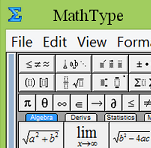
В данной статье рассмотрены возможные действия, если у вас установлен редактор формул MathType, но вкладка MathType не отображается в меню редактора Word. Кроме того, предоставлены рекомендации по правильному использованию MathType.
Все, кто изучает технические дисциплины, неизбежно сталкиваются с необходимостью вводить текст с формулами. Для таких задач в текстовом редакторе Word предусмотрен встроенный редактор формул. Тем не менее, его функционал ограничен, и работать с ним не всегда удобно.
Несомненно, наиболее эффективным внешним редактором для работы с формулами является редактор MathType. Он предлагает широкий выбор символов и разнообразные инструменты для ввода и редактирования формул. Редактор позволяет гибко настраивать интерфейс, и при этом остается простым и удобным в освоении, поскольку стандартные настройки удовлетворяют потребностям большинства пользователей. Для детального разбора возможностей редактора MathType потребовалась бы отдельная статья.
Обычно после установки MathType встраивается в Word с появлением в строке меню дополнительной вкладки с названием MathType. У меня на компьютере установлены ОС Windows 8.1, Office 2013 и MathType 6.8. Первоначально после установки MathType дополнительная вкладка в строке главного меню отсутствует. Редактор формул MathType нужно было вызывать командой ВСТАВКА½Объект½MathType 6.0 Equation.
Чтобы вкладка MathType появилась в меню, выполните следующие действия: зайдите в каталог
c:Program Files (x86)MathTypeOffice Support64
MathType Commands 6 For Word 2010.dotm
c:Program FilesMicrosoft OfficeOffice15STARTUP
и перезапустите программу Word. В меню Word появится нужная вкладка. При нажатии на нее откроется панель для работы с формулами

Когда вы выберете команду, отмеченную стрелкой, появится окно для ввода и изменения формул (ниже представлен фрагмент окна с примером формулы)
Для переноса формулы в текстовый документ нужно либо закрыть это окно, либо выбрать пункт меню File½Update, либо воспользоваться буфером обмена, либо просто перетащить формулу мышкой. Чтобы изменить имеющуюся в документе формулу, достаточно дважды щелкнуть по ней мышкой. После этого откроется окно редактирования MathType.
Для вставки формулы непосредственно в текст можно использовать комбинацию клавиш Alt+Ctrl+Q, для вставки формулы с нового абзаца – комбинацию Alt+Q.
MathType

Эта надстройка работает со следующими приложениями: PowerPoint на iPad, PowerPoint 2016 or later on Mac, PowerPoint on the web, PowerPoint 2016 или более поздней версии на Windows, Word на iPad, Word 2016 or later on Mac, Word on the web, Word 2016 или более поздней версии на Windows.

Не удается найти надстройку в Office
Включите редактирование, укажите, что доверяете надстройке, и найдите ее на вкладка "Вставка" в разделе "Мои надстройки". Щелкните здесь, чтобы получить пошаговые инструкции
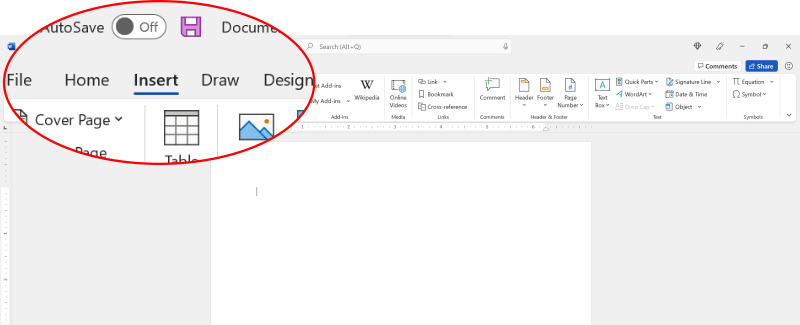
1. Чтобы найти надстройки, откройте вкладку вкладка "Вставка" в верхней ленте приложения Office.
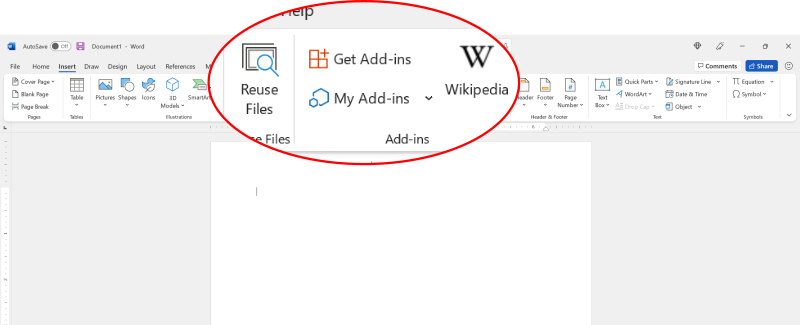
2. Чтобы просмотреть установленные надстройки, нажмите кнопку Щелкните "Мои надстройки". В некоторых версиях Microsoft Office эта кнопка может называться "Мои приложения".



