
Как вызвать меню файл в ворде
Краткий справочник по основным операциям MS Word
(команды, указанные в Меню, можно выполнять через Панели инструментов)
Объект
Назначение
Выполнение
Windows: Кнопка Пуск; меню Программы — команда Microsoft Word
Справка
Помощь
Меню [?] или клавиша F1
Файл (документ)
Создать
Меню Файл — Создать; Диалоговое окно или кнопка Создать панели инструментов Стандартная или Ctrl + N
Файл (документ)
Открыть
Меню Файл — Открыть; Диалоговое окно или кнопка Открыть панели инструментов Стандартная или Ctrl + O (латинск.)
Файл (документ)
Меню Файл — Закрыть; Диалоговое окно или Ctrl + F4 или Ctrl + W
Файл (документ)
Сохранить
Меню Файл — Сохранить; Диалоговое окно или кнопка Сохранить панели инструментов Стандартная или Ctrl + S или Shift + F12
MS Word
Выход
Меню Файл — Выход — Запрос
Панели инструментов
Удаление / Восстановление
Щелкнуть правой кнопкой мыши в области главного меню и выбрать из контекстного меню нужную панель
Конфигурация
Модификация
Меню Сервис — Параметры. Выбрать нужную вкладку (обычно Вид), изменить состояние флажка, нажать
Режим
Вывод окна редактора на экран
Меню Вид — выбрать режим (обычно Разметка страницы) или щелкнуть на нужной кнопке слева внизу окна редактора
Формат
Границы текста
Меню Файл — Параметры страницы — Диалоговое окно — установить размеры полей; щелкнуть на кнопке Ok или По умолчанию.
Шрифт
Меню Формат — Шрифт или поля Шрифт и Размер шрифта панели инструментов Форматирование
Формат
Абзац
Меню Формат — Абзац — Диалоговое окно — установить по первой строке Отступ и по межстрочному интервалу расстояние между строк
Формат
Язык
Меню Сервис — Язык — Выбрать язык
Формат
Автоперенос
Меню Сервис — Язык — Расстановка переносов — Диалоговое окно — флажок Автоматическая расстановка переносов; клавиша Ok
Формат
Очертание шрифта
Панель инструментов Форматирование — кнопки Полужирный (Ж), Курсив (К), Подчеркнутый ( Ч)
Формат
Выравнивание
Панель инструментов Форматирование — кнопки По левому краю, По центру, По правому краю, По ширине (выравнивание текста по правой границе).
Текст, ввод
Перемещение по тексту
Клавиши навигации (стрелки, Home, End, PageUp, PageDown)
Текст, ввод
Переход на новую строку
В одном (текущем) абзаце вводить текст не нажимая Enter в конце экранной строки. Для принудительного перевода строки Shift + Enter
Текст, ввод
Создание нового абзаца или пустой строки
В конце строки нажать Enter
Текст, ввод
Удаление символа
Клавиша Delete — удаление символа справа, клавиша BackSpace ( ¬ под F12 — слева от курсора
Вставка в абзац
Курсор в нужную позицию и ввести текст. Учитывать режим вставки или замены (клавиша Insert)
Текст, ввод
Разбиение абзаца
Курсор в точку разбиения и нажать Enter
Текст, ввод
Непечатаемые символы
Для наглядности представления структуры текста. Кнопка непечатаемые символы панели инструментов Стандартная или Ctrl + Shift + *
Таблица
Создание
Меню Таблица — Добавить таблицу — Диалоговое окно — Указать число столбцов и строк. Щелкнуть на Ok
Таблица
Модификация заголовков столбцов
На созданной таблице выделить объединяемые ячейки — меню Таблица — Разбить ячейки
Таблица
Вставка / удаление строк / столбцов
На созданной таблице выделить строку или столбец — меню Таблица — выбрать нужную операцию
Таблица
Изменение ширины столбца
Курсор мыши на границу столбца, щелкнуть и не отпуская, перетащить на нужное расстояние
Таблица
Выравнивание ширины столбцов
Выделить нужные столбцы — меню Таблица — Выровнять ширину столбцов
Таблица
Вычисления
Нахождение суммы и среднего по столбцу или строке — меню Таблица — Формула.
Фрагмент, выделение
Слово
Поместить указатель мыши внутри слова и дважды щелкнуть левой кнопкой
Строка
Указатель мыши поместить слева от строки, щелкнуть левой кнопкой
Фрагмент, выделение
Предложение
Поместить указатель мыши внутри предложения нажать Ctrl + щелкнуть левой кнопкой или без Ctrl трижды щелкнуть
Фрагмент, выделение
Прямоугольный блок
Поместить указатель мыши в левый угол нужной области, нажать Alt + выделить левой кнопкой блок
Фрагмент, выделение
Расширение выделения
Щелкнуть в нужном месте текста, нажимать несколько раз F8 для расширения или Shift + F8 — уменьшения блока. Снятие действия — дважды щелкнуть на индикаторе ВДП в строке состояния
Фрагмент
Удаление
Выделить блок, нажать Delete
Фрагмент
Вырезать
Выделить блок — меню Правка — Вырезать или кнопка Вырезать панели инструментов Стандартная или Ctrl + X (предпочтительнее)
Фрагмент
Пометка для копирования
Выделить блок — кнопка Копировать панели инструментов Стандартная или Ctrl + С (предпочтительнее)
Фрагмент
Вставка
Блок должен быть вырезан или помечен для копирования. Курсор в точку вставки — меню Правка — Вставить или кнопка Вставить панели инструментов Стандартная или Ctrl + V или клавиша Insert (предпочтительнее)
Действие
Меню Правка — Отменить или кнопка Отменить панели инструментов Стандартная или Alt + BackSpace
"Отмена отмены"
Кнопка Вернуть панели инструментов Стандартная или Alt + Shift + BackSpace
Печать
Просмотр
Меню Файл — Предварительный просмотр или кнопка Предварительный просмотр панели инструментов Стандартная или Ctrl + F2
Печать
Выполнение
Перед печатью обязательное сохранение документа на диске
Шаблон
Создание
Меню Файл — Создать Диалоговое окно — установить переключатель на Создать шаблон. Можно создать свой шаблон или по форме существующего (например, для подсказок при входе, типовых писем, отчетов)
Шаблон
Выбор
Меню Файл — Создать — Диалоговое окно — выбрать нужный шаблон из вкладок
Работаем с текстовыми процессорами
Настройка контекстных меню в Word Меню, которое появляется после нажатия правой кнопки мыши в редакторе Word, позволяет сэкономить массу времени, так как на экран мгновенно выводятся часто используемые команды для выполнения определенной задачи.
Настройка контекстных меню в Word
Меню, которое появляется после нажатия правой кнопки мыши в редакторе Word, позволяет сэкономить массу времени, так как на экран мгновенно выводятся часто используемые команды для выполнения определенной задачи. Однако в контекстном меню может не оказаться необходимых вам команд — так, если щелкнуть правой кнопкой мыши на каком-либо слове документа, команда «Тезаурус» (Thesaurus) не появится. Тем не менее ее можно добавить, используя следующий метод.
- Выберите пункты меню «Сервис?Настройка» (Tools?Customize) и в диалоговом окне «Настройка» (Customize) отметьте закладку «Панели инструментов» (Toolbars).
- В списке «Панели инструментов» (Toolbars) включите опцию «Контекстные меню» (Shortcut Menus) для вывода на экран соответствующей панели инструментов.
- Выберите необходимую категорию для отображения списка меню, а затем то меню, которое требуется модифицировать.
- В диалоговом окне «Настройка» выделите закладку «Команды» (Commands), а в списке «Категории» (Categories) — необходимую категорию. Например, команда «Тезаурус» находится в категории «Сервис» (Tools), что соответствует ее расположению в меню редактора Word. Перетащите мышью команду, которую вы хотите добавить в отображаемое на экране контекстное меню. Нажмите кнопку «Закрыть» (Close). Примечание. Чтобы удалить любую команду, выведите ее мышью за пределы меню.
- Выберите пункты «Сервис?Настройка» (Tools?Customize), а затем в диалоговом окне «Настройка» (Customize) — закладку «Меню» (Menus).
- В списке «Изменить меню» (Change What Menu) найдите и отметьте меню, которое хотите модифицировать.
- Получив список категорий с именами типа «Файл» (File) и «Формат» (Format), выделите категорию команды, которую собираетесь добавить. Если вы ее не находите, то укажите «Все команды» (All Commands).
- В списке «Команды» (Commands) отыщите и выделите команду, которую будете добавлять. Если необходимо поместить команду в определенную позицию контекстного меню, то откройте список «Положение в меню» (Position on Menu) и выберите одну из первых трех. Нажмите кнопки «Добавить» (Add) и «Закрыть» (Close). Примечание. Чтобы удалить пункт из контекстного меню, выделите команду в списке «Положение в меню» и отметьте кнопку «Удалить» (Remove).
Очистка текста электронной почты
- Выберите пункты меню «Сервис?Макрос?Макросы» (Tools? Macro?Macros).
- В диалоговом окне «Макрос» (Macros) в поле «Имя» (Macro Name) введите fixmail и нажмите кнопку «Создать» (Create).
- Аккуратно между строками Sub fixmail() и End Sub введите текст макроса, включая все символы пунктуации. Примечание. Там, где в тексте макроса встречаются символы «##», нажмите один раз клавишу пробела. Не вводите ##.
- Выберите пункт меню «Файл?Сохранить Normal» (File? Save Normal), а затем «Файл?Закрыть и вернуться в Microsoft Word» (File?Close and Return to Microsoft Word).
- Выберите пункты меню «Сервис?Макрос» (Tools?Macro).
- В диалоговом окне «Макрос» (Macro) в поле «Имя» (Macro Name) наберите fixmail и нажмите кнопку «Создать» (Create).
- Аккуратно введите между строками Sub MAIN и End Sub указанный ниже текст макроса, включая все символы пунктуации. Примечание. Прежде чем нажать , введите полностью строки, начинающиеся с EditReplace и заканчивающиеся .Wrap = dowhat. Там, где в тексте макроса встречаются символы «##», нажмите один раз клавишу пробела. Не вводите ##.
- Выберите пункты «Файл?Закрыть» (File?Close) и для сохранения внесенных изменений нажмите «Да» (Yes).
С помощью данного макроса можно переформатировать и весь документ, и выделенный фрагмент текста. Выберите пункт меню «Сервис?Макрос?Макросы» (Word 97) или «Сервис?Макрос» (Word 6 или 7), в списке «Имя» (Macro Name) выделите fixmail и нажмите кнопку «Выполнить» (Run). Примечание. Данные макросы лучше работают с текстом, состоящим из абзацев, разделенных пустой строкой, — такое форматирование используется для большинства сообщений электронной почты. Если ваш текст включает также разделы с короткими строками в формате списка, то выделите блоки с обычным форматированием и выполните макрос для каждого из них.
Стилизованное переформатирование
- Откройте в Word документ и выберите пункты «Формат?Библиотека стилей» (Format?Style Gallery).
- В секции «Просмотреть» включите опцию «Документ» (Document), а в списке «Шаблон» (Template) задайте один из шаблонов. В окне предварительного просмотра вы увидите, как будет выглядеть документ после его применения.
- Выбрав подходящий шаблон, для его использования и возврата в окно редактирования документа нажмите ОК.
Выравнивание нумерованных списков
- До создания нумерованного списка или после выделения существующего выберите пункты меню «Формат?Список» (Format?Bullets and Numbering).
- Если необходимо, в диалоговом окне «Список» (Bullets and Numbering) щелкните мышью по закладке «Нумерованный» (Numbered) и выделите нужный вам стиль создания списка.
- Нажмите кнопку «Изменить» (Customize).
- В ниспадающем списке «Положение номера» (Number position) диалогового окна «Изменение нумерованного списка» (Customize Numbered List) задайте «По правому краю» (Right).
- До создания нумерованного списка или после выделения существующего выберите пункты меню «Формат?Список» (Format?Bullets and Numbering).
- Если необходимо, в диалоговом окне «Список» (Bullets and Numbering) выделите закладку «Нумерованный» (Numbered) и задайте один из стилей создания списка.
- Нажмите кнопку «Изменить» (Modify).
- В ниспадающем списке «Выравнивание текста списка» (Alignment of List Text) раздела «Положение номера» (Number Position) диалогового окна «Изменение нумерованного списка» (Modify Numbered List) укажите «По правому краю» (Right). Для завершения процедуры нажмите ОК.
Интерфейс Microsoft Word 2010
Вкладка Файл всегда расположена в ленте первой слева. По своей сути вкладка Файл представляет собой меню ( рис. 1.27).
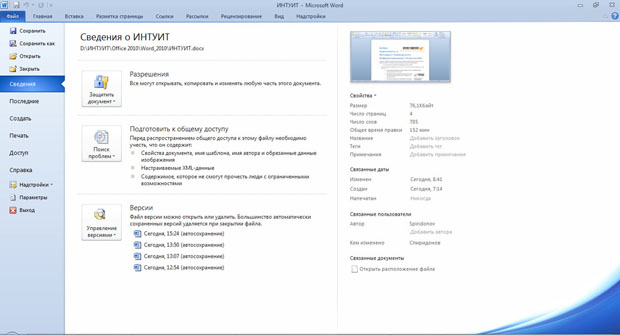
увеличить изображениеРис. 1.27. Вкладка (меню) Файл раздел Сведения
Меню содержит команды для работы с файлами ( Сохранить, Сохранить как, Открыть, Закрыть, Последние, Создать ), для работы с текущим документом ( Сведения, Печать, Доступ ), а также для настройки Word ( Справка, Параметры ).
Команды Сохранить как и Открыть вызывают соответствующие окна для работы с файловой системой .
Команда Сведения (см. рис. 1.27) открывает раздел вкладки для установки защиты документа, проверки совместимости документа с предыдущими версиями Word , работы с версиями документа, а также просмотра и изменения свойства документа.
Команда Последние открывает раздел вкладки со списком последних файлов, с которыми работали в Word , в том числе закрытых без сохранения ( рис. 1.28).
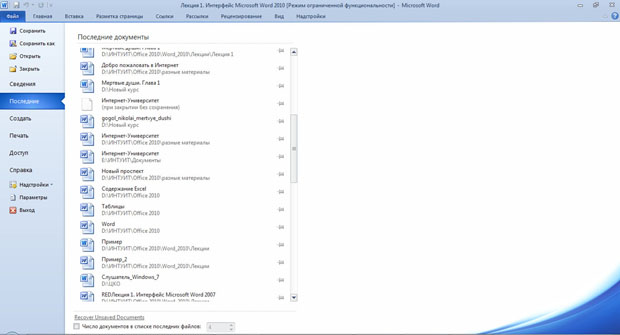
увеличить изображениеРис. 1.28. Вкладка (меню) Файл раздел Последние
Команда Создать открывает раздел вкладки с шаблонами для создания новых документов ( рис. 1.29).
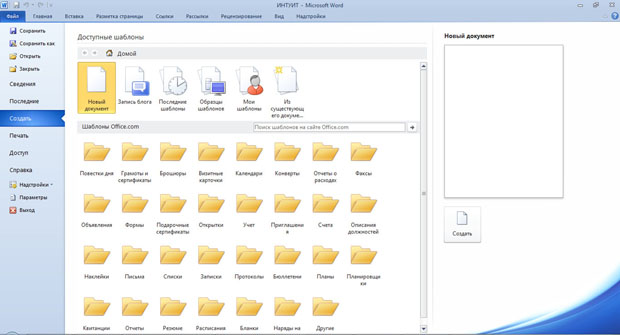
увеличить изображениеРис. 1.29. Вкладка (меню) Файл раздел Создать
Команда Печать открывает раздел вкладки для настройки и организации печати документа, а также предварительного просмотра документа ( рис. 1.30).
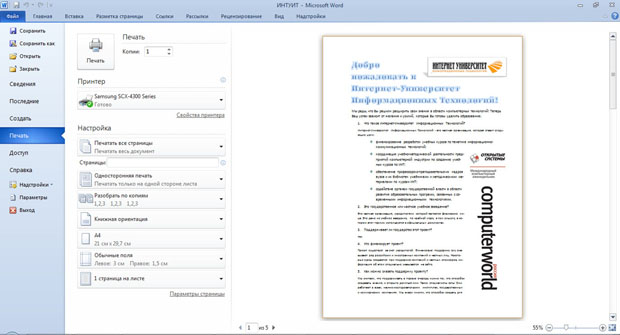
увеличить изображениеРис. 1.30. Вкладка (меню) Файл раздел Печать
Команда Доступ открывает раздел вкладки для отправки документа по электронной почте, публикации в Интернете или в сети организации и изменения формата файла документа ( рис. 1.31).
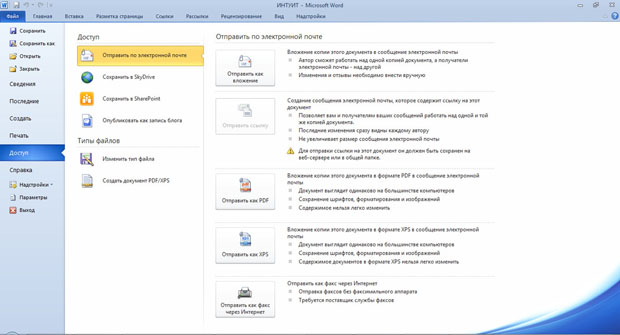
увеличить изображениеРис. 1.31. Вкладка (меню) Файл раздел Доступ
Команда Справка открывает раздел вкладки для просмотра сведений об установленной версии Microsoft Office , проверки наличия обновлений, настройки параметров Word ( рис. 1.32).
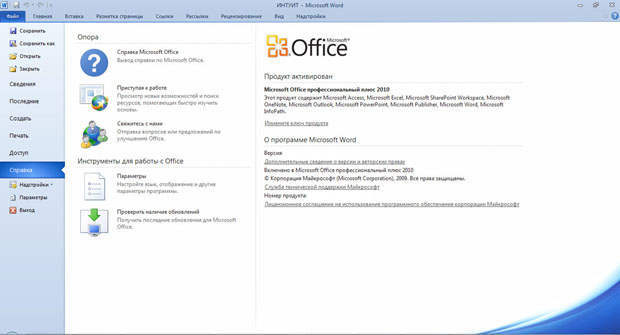
увеличить изображениеРис. 1.32. Вкладка (меню) Файл раздел Справка
Команда Параметры отображает диалоговое окно Параметры Word для настройки параметров Word .
Кнопка Выход завершает работу с приложением.



