
Существует несколько способов для запуска программы Microsoft Word:
• открыть меню Пуск, затем выбрать Программы → Microsoft Office → Microsoft Office Word 2007;
• кликнуть по значку Word на панели задач.
• дважды щелкнуть на ярлыке Word на Рабочем столе.
Важное уведомление!
Ярлыки для Рабочего стола и панели задач не создаются автоматически при установке Microsoft Word, их необходимо создавать вручную по желанию. Существует несколько способов сделать это, но наиболее простой – просто перетащить иконку Word из меню Пуск, удерживая левую кнопку мыши.
Каждый пользователь обычно выбирает тот вариант, который кажется ему наиболее удобным.
Также можно запустить Word, открыв файл, который с ним связан. Значок файла указывает на его возможность открытия в Word. Существует несколько способов открыть файл:
• дважды кликнув на его названии левой кнопкой мыши в окне Проводника или папки;
• нажав правой кнопкой мыши на названии файла в Проводнике или папке и выбрав в выпадающем меню пункт Открыть (рис. 1.14);
Рис. 1.14. Открытие документа Microsoft Word с помощью контекстного меню
• дважды щелкнув кнопкой мыши на названии документа в окне любой другой программы для работы с файлами (например, Total Commander);
• выполнив команду Пуск → Документы.
Внимание!
Открыть документ Microsoft Word последним способом можно только в том случае, если вы работали с ним недавно. В меню Документы находятся документы, которые открывались последними.
Если вы часто используете какой-нибудь документ Word, его ярлык можно вынести на Рабочий стол, чтобы иметь возможность быстро открывать его. Для создания ярлыка сделайте следующее.
1. Откройте папку, в которой хранится документ, и щелкните на его названии.
2. Выполните команду Файл → Создать ярлык или щелкните на названии документа правой кнопкой мыши и выберите в контекстном меню строку Создать ярлык.
3. Щелкните на созданном ярлыке и, не отпуская кнопку мыши, перетащите его на Рабочий стол. Отличить ярлык от исходного документа можно по его значку. Значок ярлыка со стрелкой в левом нижнем углу (рис. 1.15).
Рис. 1.15. Ярлык, который был создан, отображается в окне папки
Таким же образом можно создать ярлык и для самой программы Microsoft Word. Файл запуска программы обычно находится по адресу Program FilesMicrosoft OfficeOffice12WINWORD.EXE.
Если вы не можете найти на компьютере ни одного файла со значком Microsoft Word, а также открыть программу ни одним из указанных способов, возможно, приложение не установлено на вашем компьютере. Чтобы это проверить, сделайте следующее.
1. Откройте Проводник или окно папки.
2. Перейдите в папку Program FilesMicrosoft Office (она может называться и по-другому, например Microsoft Office 2007).
3. Проверьте, есть ли в папке файл WINWORD.EXE.
Если вы нашли этот файл, создайте для него ярлык в удобном для вас месте запуска программы так, как это описано выше. Если файла в папке установки Microsoft Office не оказалось, вам необходимо добавить программу в состав установленных приложений пакета Office. О том, как это сделать, читайте в разд. 1.1.
Возможно, в папке Program Files вы не обнаружите директории Microsoft Office или другой с подобным названием. Это означает, что офисный пакет не был установлен на ваш компьютер. Подробные рекомендации по установке Microsoft Office читайте в разд. 1.1.
Не работает Word в Windows 10: причины и решения
Если вы столкнулись с тем, что текстовый редактор Microsoft Word работает с ошибками или вообще не запускается на Windows 10, не стоит беспокоиться, эти проблемы вполне реально решить. В данной статье мы рассмотрим наиболее вероятные причины подобных сбоев в работе этого популярного приложения и подскажем способы их устранения.
Запускаем Word с правами администратора
Вы можете столкнуться с ситуацией, когда Word отказывается запускаться по причине отсутствия у вас прав администратора. См. также: как получить права администратора в Windows 10.
Найдите ярлык Word в меню «Пуск», щелкните на него правой кнопкой мыши и в контекстном меню выберите команду «Дополнительно», а после — «Запуск от имени администратора».

- Теперь Word каждый раз будет запускаться с правами администратора.
Открываем Word с правами администратора

Переходим к расположению файла

Открываем свойства ярлыка Word

Переходим к дополнительным параметрам ярлыка

В окне «Дополнительные свойства» ставим флажок «Запуск от имени администратора» и нажимаем кнопку «ОК» в этом и в предыдущем окне, а затем кнопку «Продолжить» в окне предупреждения для завершения операции.
Кликаем на кнопку «Пуск» правой кнопкой мыши и в контекстном меню выбираем пункт «Приложения и возможности».

Открываем «Приложения и возможности» из контекстного меню кнопки «Пуск»

Находим Microsoft Office и жмем на кнопку «Изменить»

Запускаем восстановление Microsoft Office
Процесс загрузки.
Исправляем работу Word с помощью утилиты от разработчика
На официальном сайте поддержки пользователей продуктов Microsoft при получении сообщения «Прекращена работа программы Microsoft Word» рекомендуется скачать специальную утилиту «Средство простого иборьбы».

Скачиваем средство простого иборьбы с сайта Microsoft

Запускаем утилиту для иборьбы Microsoft Office

Утилита обнаружила и исправила проблему
Загрузка .
Отключаем надстройки Word в безопасном режиме
Запустим Word в безопасном режиме. Для этого в контекстном меню кнопки «Пуск» выберем команду «Выполнить».

Открываем окно «Выполнить» из контекстного меню кнопки «Пуск»

Запускаем Word в безопасном режиме

Открываем меню «Файл»

Нажимаем на опцию «Настройки»

Переходим к надстройкам Word

Отключаем надстройки Word

Переходим к надстройкам COM

Отключаем надстройки COM
Запуск и завершение работы текстового процессора Word
Запуск программы Word можно осуществить из Главного меню Windows с помощью команды ПУСК Þ Программы Þ Microsoft Word. Файл программы Word — winword.exe обычно находится в папке Program Files Þ Microsoft Office Þ Office.
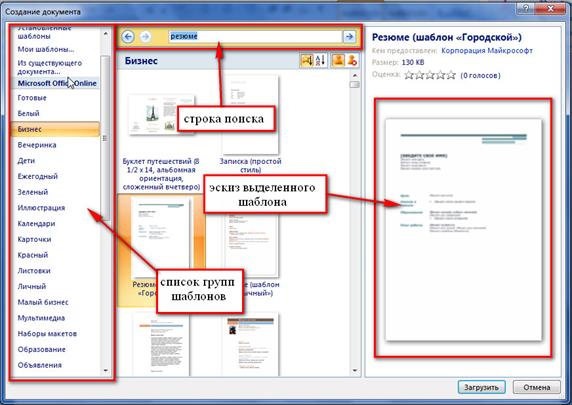
Многие документы Word создаются на основе выбранного шаблона (образца).
Шаблон — служебный файл, который содержит всевозможную информацию о структуре и оформлении документов конкретного типа: фрагменты стандартного текста, графические объекты, стили, элементы автотекста, "горячие" клавиши, специальные макрокоманды, состав панелей инструментов и т. п.
 |
Использование шаблонов позволяет создавать документы таким образом, чтобы все элементы оформления органично сочетались между собой. В стандартный комплект поставки пакета MS Office включены шаблоны для наиболее распространенных типов документов. Шаблоны являются специализированными программами и сохраняются как файлы с расширением *.dot (*.dotx).
При запуске Word без указания имени файла процессор по умолчанию предлагает начать создание нового документа под условным наименованием Документ 1 на основе стандартного шаблона Обычный. Шаблон этого документа хранится в специальном файле Normal.dot в папке Program Files Þ Microsoft Office Þ Шаблоны. Пользователь имеет возможность создавать собственные шаблоны, например, титульные листы, бланки с логотипами, заготовки договоров и приглашений и т. п. Для этого при создании документа с помощью команды ФАЙЛ Þ Создать в диалоговом окне Создание документа необходимо установить переключатель Шаблон.
Новый документ можно создать как в окне папки, так и в самом приложении Word, воспользовавшись командой из меню ФАЙЛ Þ Создать или нажав соответствующую кнопку на панели инструментов. При этом программа предложит выбрать шаблон для создаваемого документа из представленного списка.
Завершение работы Word, как и любого приложения Windows, — это закрытие его окна (окна программы, не документа!):
1. с помощью кнопки закрытия окна;
2. выбрать команду горизонтального меню окна ФАЙЛ Þ Выход.
При этом следует помнить о необходимости сохранения последних изменений, внесенных в документ.
Окно документа Word можно разделить на две части (с помощью команды меню OKHO Þ Разделить) и работать одновременно с двумя частями одного и того же документа. При этом каждая часть документа имеет свою собственную полосу прокрутки. Полосу разделения можно перемещать с помощью мыши.
Разделить экран на два подокна можно перетаскиванием вниз маленькой кнопки (вешки полосы разделения), которая находится над верхней стрелкой вертикальной полосы прокрутки.
Закрыть второе подокно можно командой меню ОКНО Þ Снять разделение или перемещением разделителя.
Окно программы Word 2000 практически ничем не отличается от окна программы Word 97. Расширенные возможности программ Word 2000, Word 2003 и изобилие элементов управления нашли отражение в том, что пункты строки меню открываются в два приема. На первом этапе открываются сокращенные меню, а затем (при необходимости) — расширенные меню.
Интерфейс окна MS Word 2010
| Панель быстрого доступа |
| Заголовок окна |
| Строка статуса |
| Область работы |
| Табы |
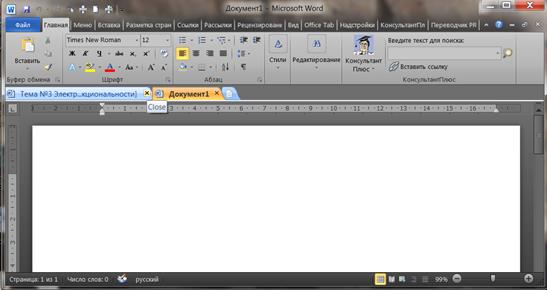
Ключевым компонентом пользовательского интерфейса Microsoft Word 2010 является лента, расположенная в верхней части рабочего окна вместо привычных меню и панелей инструментов. В ней представлены команды, относящиеся к текущему пункту меню, за исключением меню Файл. Пункты меню в новой версии приложений MS Office теперь называются Вкладками.

С помощью ленты можно быстро находить необходимые команды (элементы управления: кнопки, раскрывающиеся списки, счетчики, флажки и т.п.). Команды упорядочены в логические группы, собранные на вкладках. Удалить ленту также нельзя. Однако, чтобы увеличить рабочую область, ленту можно скрыть (свернуть). Для чего необходим двойной щелчок ЛКМ по названию активной вкладки.
Лента будет скрыта, названия вкладок останутся

Повторный двойной щелчок раскроет ленту.
Внешний вид ленты зависит от ширины окна: чем больше ширина, тем подробнее отображаются элементы вкладки.
Например, группа "Абзац" может иметь вид 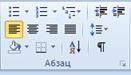 , а может выглядеть следующим образом
  ,
,

Несмотря на скрытие отдельных элементов ленты, все они остаются доступны. Для доступа к полному списку элементов группы необходимо щелкнуть ЛКМ по стрелочке, расположенной под названием группы .
Аналогичным образом можно получить доступ к элементам определенной команды группы.
Как уже оговаривалось ранее, все команды ленты разделены на группы, названия которых написано под командами, 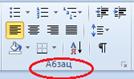 . Пользователю, как правило, предоставляется не полный список команд определенной группы, а только наиболее необходимые из них. Для доступа к полному набору команд необходимо раскрыть список, щелкнув по элементу
  , находящемуся справа от названия группы. Например, раздел "Абзац", помимо "видимых" в группе команд позволяет получить доступ к одноименному окну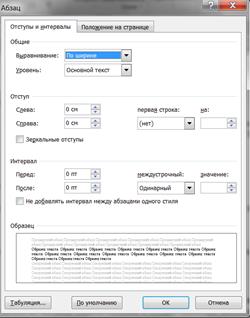
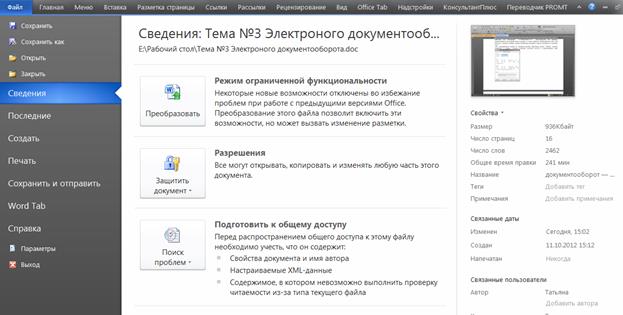
В меню представлены команды для манипуляций с файлами (Сохранить, Сохранить копию, Открыть, Закрыть, Последние документы, Создание), для взаимодействия с активным документом (Информация, Печать, Доступность), а также для настройки приложения Word (Помощь, Настройки).
Команда Сведения (см. рис.) открывает раздел вкладки для установки защиты документа, проверки совместимости документа с предыдущими версиями Word, работы с версиями документа, а также просмотра и изменения свойства документа.
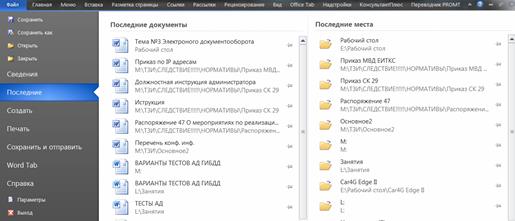
Команда Последние открывает раздел вкладки со списком последних файлов, с которыми работали в Word, в том числе закрытых без сохранения.
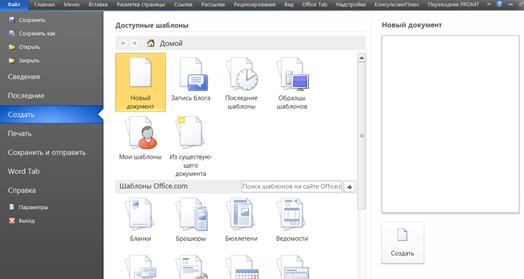
Команда Создать открывает раздел вкладки с шаблонами для создания новых документов.
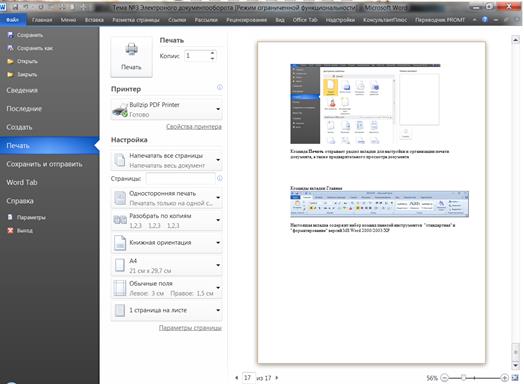
Команда Печать открывает раздел вкладки для настройки и организации печати документа, а также предварительного просмотра документа
Команда Доступ открывает раздел вкладки для отправки документа по электронной почте, публикации в Интернете или в сети организации и изменения формата файла документа.
Команда Справка открывает раздел вкладки для просмотра сведений об установленной версии Microsoft Office, проверки наличия обновлений, настройки параметров Word.
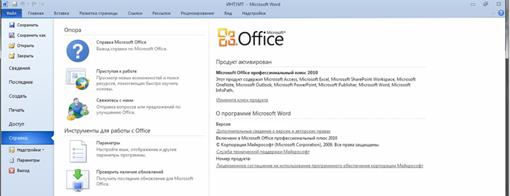
Команда Параметры отображает диалоговое окно Параметры Word для настройки параметров Word.
Кнопка Выход завершает работу с приложением.
Панель быстрого доступа
Стандартно панель быстрого доступа находится в верхней части окна Word и служит для оперативного доступа к функциям, которые наиболее часто используются.
По умолчанию панель содержит всего три кнопки: Сохранить, Отменить, Вернуть/Повторить. Панель быстрого доступа можно настраивать, добавляя в нее новые элементы или удаляя существующие. Для этого необходимо выполнить следующие действия:
· Нажать кнопку Настройка панели быстрого доступа.
· В открывшемся меню выбрать (отметить) наименование необходимого элемента Элементы, отмеченные галочкой, уже присутствуют на панели.
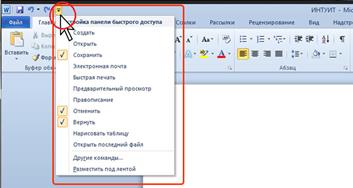
Для добавления на панель любого элемента из любой вкладки можно также щелкнуть по этому элементу правой кнопкой мыши и в контекстном меню выбрать команду Добавить на панель быстрого доступа.
Для удаления элемента из панели достаточно щелкнуть по нему правой кнопкой мыши и в контекстном меню выбрать команду Удалить с панели быстрого доступа.
Мини-панели инструментов
Мини-панели инструментов содержат основные наиболее часто используемые элементы для оформления текста документа, рисунков, диаграмм и других объектов.
Например, Мини-панель для оформления текста появляется автоматически при выделении фрагмента документа. Первоначально отображается полупрозрачная мини-панель

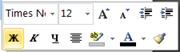
Мини-панель станет яркой , как только на нее будет наведен указатель мыши. Далее достаточно просто выбрать необходимую команду из этой панели, которая будет применена к выделенному фрагменту текста.
Автоматическое отображение мини панелей осуществляется для некоторых объектов, в то время как для остальных пользователям потребуется нажать правую кнопку мыши (ПКМ) по объекту, чтобы открыть контекстное меню и мини панель с командами, которые добавят новый список команд в контекстное меню.
Команды вкладки Главная

Настоящая вкладка содержит набор команд панелей инструментов "стандартная" и "форматирование" версий MS Word 2000/2003/XP
Команды вкладки Вставка

Дата добавления: 2020-01-07 ; просмотров: 944 ; Мы поможем в написании вашей работы!



